
Antes: ¿Cómo crear un evento?
Una plantilla es el diseño de salida (layout) en el que se coloca la foto o el video capturado. Se compone de un tamaño de lienzo (p. ej. 4×6, 6×4, tira 2×6, 5×7), un color de fondo y capas: ranuras de foto/captura, texto, logotipo, formas, código QR y capas de efecto de IA/FaceSwap/video de IA. El número de ranuras de captura de la plantilla determina cuántos fotogramas se toman en una sesión; el medio capturado se coloca en esas ranuras y el resultado es una única salida lista para imprimir/compartir con el tamaño de la plantilla. Las plantillas se gestionan desde la página Plantillas. Las Plantillas activas son las plantillas habilitadas para el evento seleccionado en ese momento. Este documento es conceptual: no es un instructivo paso a paso, sino que explica qué es una plantilla y para qué sirve.
- Debe haber un evento seleccionado (activo) — la lista de Plantillas activas siempre depende del evento actual; si no hay ningún evento seleccionado, la lista aparece vacía o diferente.
- La página de plantillas se abre desde Ajustes (Plantillas / Gestiona tus plantillas de salida.).
- El tipo de salida (foto o video/GIF) se determina según el modo de captura del evento; el tipo de plantilla se elige en consonancia con este.
Paso a paso
Paso 1 · ¿Qué es una plantilla? (el diseño donde se coloca el medio capturado)
Plantillas (Ajustes > Plantillas)
El usuario comprende que una plantilla no es solo una 'imagen de marco', sino el diseño de salida completo dentro del cual encaja el medio capturado.
🔎 Elementos en pantalla: Conceptual — no hay un botón concreto. Componentes de la plantilla: tamaño de lienzo (OutputSize), color de fondo, capas (ranura de foto/captura, texto, logotipo, forma, QR, efecto de IA/FaceSwap/video de IA).
Paso 2 · Página de plantillas y pestañas
Plantillas
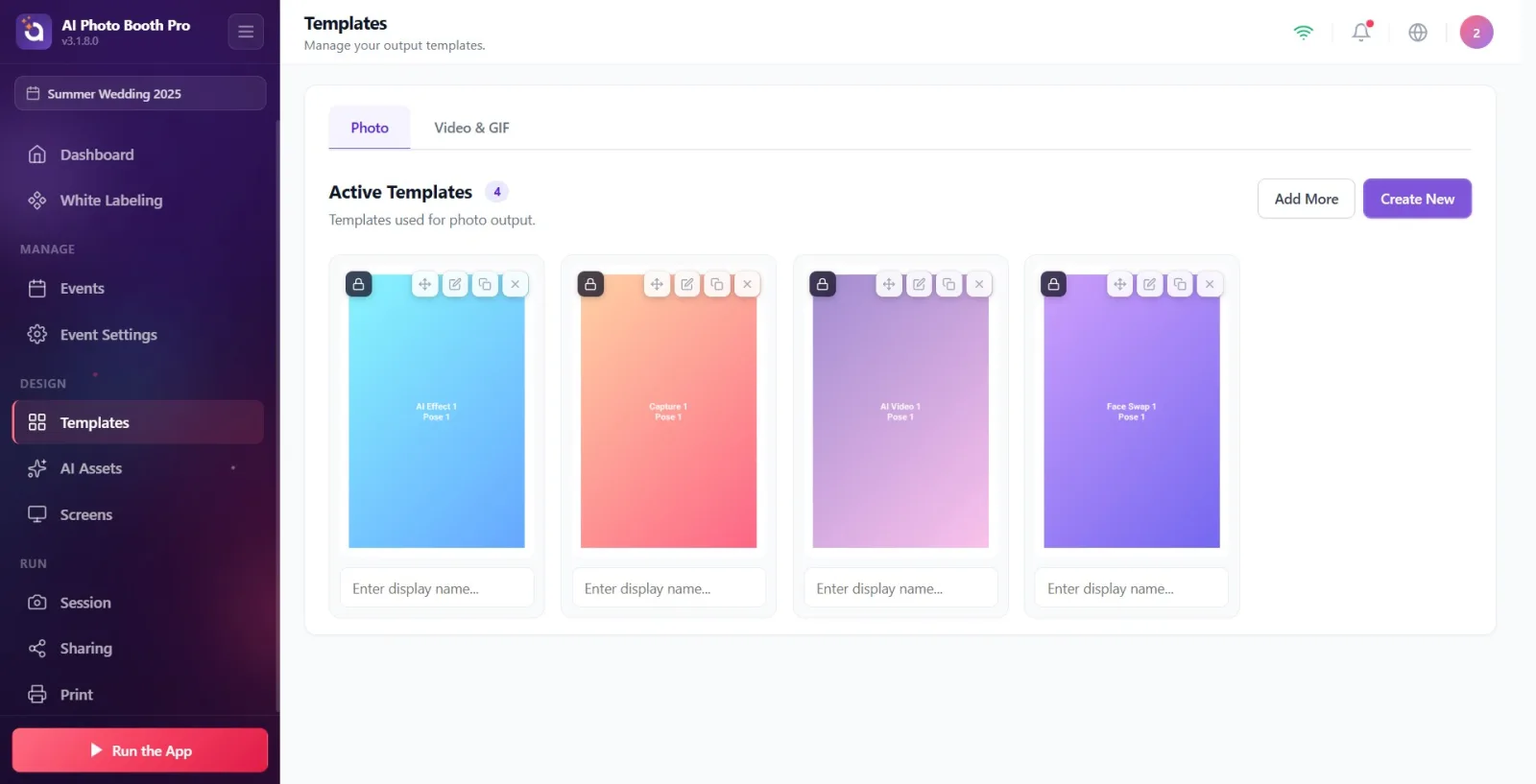
El usuario abre la página de plantillas; desde las pestañas superiores pasa a la lista de plantillas según el tipo de salida y ve las tarjetas de Plantillas activas.
🔎 Elementos en pantalla: Pestañas: Foto y Video & GIF. Título: Plantillas activas + una insignia contadora al lado. A la derecha, los botones Añadir más y Crear nuevo. Descripción inferior: Plantillas utilizadas para la salida de fotos. / Plantillas utilizadas para la salida de video.
Paso 3 · Los tres tipos de plantilla y sus diferencias
Plantillas
El usuario elige el tipo de plantilla adecuado al tipo de salida.
🔎 Elementos en pantalla: Foto (TemplateType.Photo) — para la salida de fotos. Video & GIF (TemplateType.GifVídeo) — para la salida de video/GIF. Impresión de video (TemplateType.VídeoPrint, Plantillas de impresión de vídeo) — un tipo aparte para volcar a impresión un fotograma seleccionado del video. Foto y Video & GIF aparecen como pestañas en la página principal; la Impresión de video es un tipo de plantilla aparte.
Paso 4 · Plantilla predeterminada (bloqueada) en Plantillas activas
Plantillas
El usuario ve las plantillas activas añadidas al evento y se da cuenta de que, al intentar editar plantillas listas/bloqueadas, se crea automáticamente una copia.
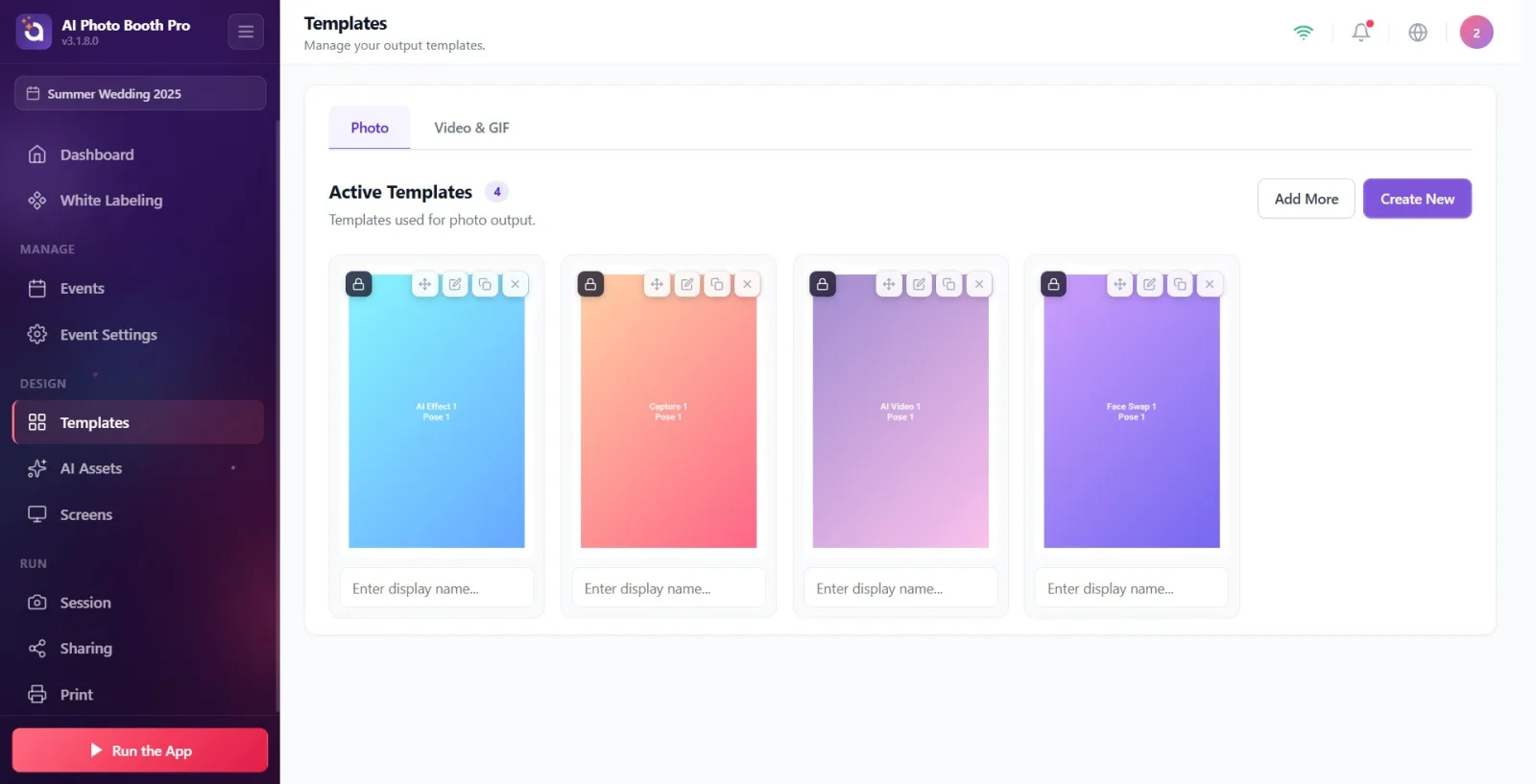
🔎 Elementos en pantalla: Plantillas activas = tarjetas de plantilla habilitadas para el evento actual. La insignia contadora muestra cuántas plantillas activas hay; mientras la importación está en curso, aparece 'X/Y Importando…'. Las plantillas predeterminadas/generadas por el asistente y las plantillas 'master' aún sin editar se marcan con la insignia Bloqueado — la edición no se hace en el sitio, sino que con Clonar y editar se genera un clon. Tus propias plantillas no bloqueadas se abren directamente con Editar. Acciones de la tarjeta: Editar / Clonar y editar, Duplicar, Eliminar (quitar del evento) o Eliminar (permanente) y, mediante arrastrar y soltar, Arrastrar para reordenar.
Paso 5 · Orientación y tamaño (vertical / horizontal)
Plantillas
El usuario elige el tamaño de impresión y la orientación de la plantilla.
🔎 Elementos en pantalla: El tamaño se determina con OutputSize (TemplateSize): los tamaños de impresión estándar son 4×6, 6×4, 2×6 (tira de fotos/strip) y 5×7. La orientación se deriva de la relación ancho/alto del lienzo: ancho < alto → vertical (portrait), ancho > alto → horizontal (landscape). P. ej., el lienzo predeterminado 1200×1800 es vertical. La vista previa de la tarjeta se muestra con esta relación de aspecto. Como la tira 2×6 no se puede imprimir por sí sola, se pueden combinar dos en un solo 4×6 y separarlas con un corte de 2 pulgadas.
Paso 6 · La dependencia de la plantilla respecto al evento
Plantillas
El usuario entiende que la lista de plantillas activas siempre pertenece al evento seleccionado y que añadir/quitar plantillas se hace por evento.
🔎 Elementos en pantalla: Las Plantillas activas se forman al añadir la plantilla al evento mediante un vínculo (junction). Añadir más agrega una plantilla existente desde la biblioteca; Crear nuevo crea una plantilla nueva desde el asistente. Eliminar una plantilla solo la saca de ese evento, no la borra de la biblioteca/base de datos (Puede volver a añadirlo desde su biblioteca más tarde.); Eliminar, en cambio, es permanente (Esto no se puede deshacer.). Al seleccionar un evento diferente, se listan las plantillas activas propias de ese evento.
Editar una plantilla bloqueada (predeterminada) no altera el original — se crea automáticamente una copia (Clonar y editar), de modo que las plantillas listas siempre permanecen intactas.
Eliminar del evento y Eliminar de forma permanente son distintos: la primera opción solo saca la plantilla del evento (permanece en la biblioteca), mientras que la segunda es permanente e irreversible.
El número de ranuras de captura de la plantilla determina cuántas fotos se toman en una sesión; ese número se deriva de las capas de la plantilla.
Puede cambiar el orden de las tarjetas de plantilla en el evento arrastrándolas (orden de impresión/visualización).
Al elegir el tamaño, no olvide la orientación: 4×6 es vertical, 6×4 horizontal; 2×6 es una tira de fotos (strip).
Intentar editar una plantilla bloqueada y creer 'por qué no cambió el original' — en realidad se crea un clon y las ediciones van al clon.
Confundir Eliminar (borrar) con Eliminar (quitar del evento) — borrar es permanente; si solo desea sacarla del evento, use Eliminar para quitarla.
Esperar plantillas sin seleccionar un evento — la lista de Plantillas activas depende del evento seleccionado; si no hay evento o es diferente, la lista aparece vacía o inesperada.
Añadir una plantilla del tipo equivocado — para la salida de fotos use la pestaña Foto, y para la salida de video/GIF, la pestaña Video & GIF.
Intentar imprimir la tira 2×6 por sí sola — no se puede imprimir sola; hay que combinar dos tiras en un solo 4×6.
Temas relacionados
sablon-olusturma video-gif-sablon sablon-duzenleme
