
Antes: ¿Qué son las configuraciones para compartir y cómo configurarlas?
Este flujo cubre la pestaña Compartir por correo en la configuración de Compartir, que permite a los invitados recibir impresiones de fotos/vídeos por correo electrónico: activando la función, eligiendo un proveedor (conexión con un solo clic de Gmail/Outlook o SMTP personalizado), enviando una prueba, enviando impresiones como archivos adjuntos y editando la plantilla de asunto + contenido.
- configuración-para-compartir
paso a paso
Paso 1 · Abra la pestaña Compartir por correo
_RUTA_VAL_0_
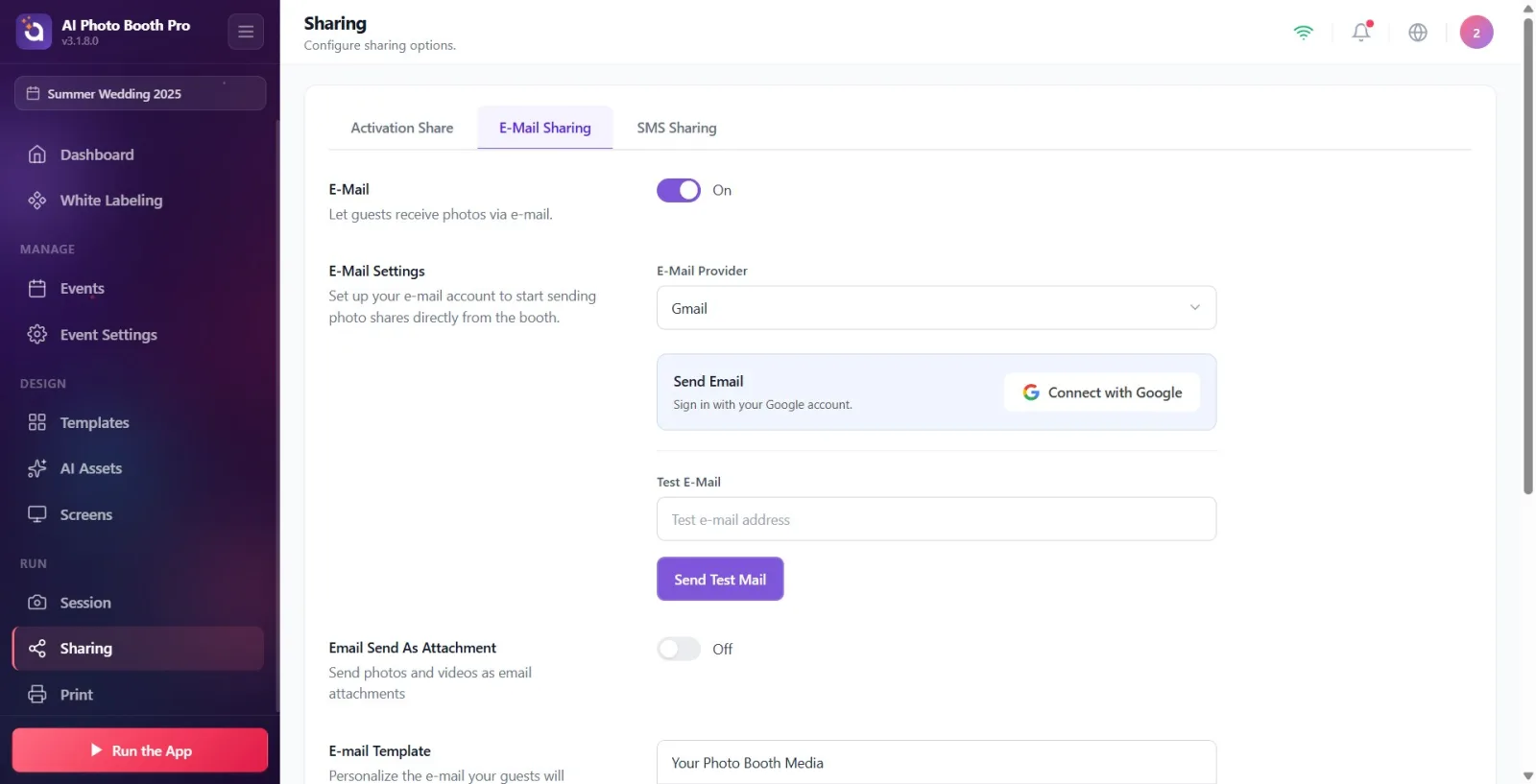
Abra la página Compartir en la configuración (descripción: Configure las opciones de compartir.). De las tres pestañas superiores, haga clic en la pestaña del medio Compartir por correo (otras pestañas: Activation Share y Compartir por SMS). Solo el interruptor de palanca Correo electrónico aparece primero cuando se abre la pestaña; Otras configuraciones aparecen cuando se enciende el interruptor.
🔎 Elementos en la pantalla: Barra de pestañas superior: Activation Share / Compartir por correo / Compartir por SMS.
Paso 2 · Activar correo electrónico
_RUTA_VAL_0_
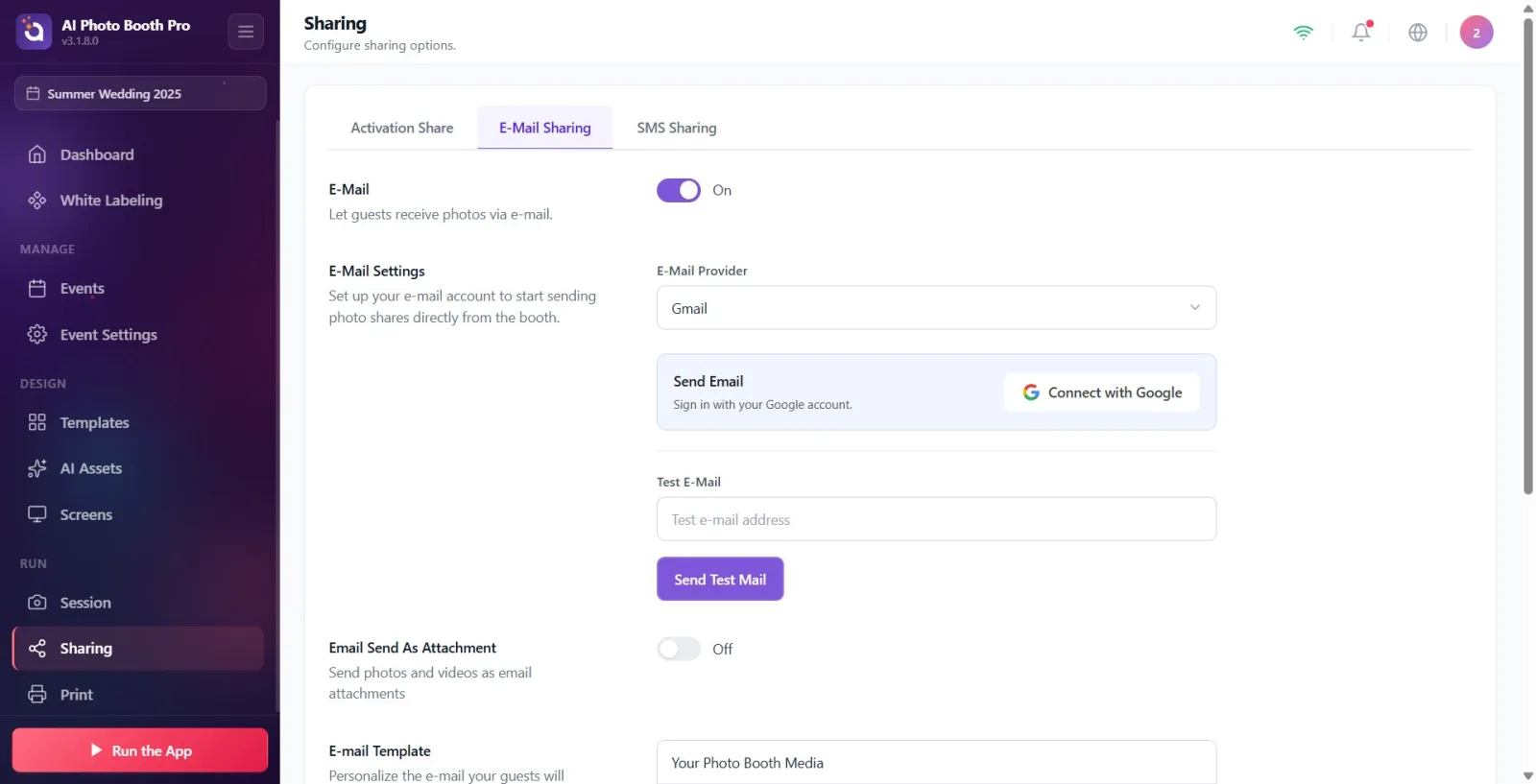
Encienda el interruptor de palanca en la sección titulada Correo electrónico (descripción: Permita que los invitados reciban fotos por correo electrónico.). Cuando está activado, el texto muestra Activado, cuando está desactivado, muestra Desactivado. Ninguna de las configuraciones siguientes (proveedor, prueba, archivo adjunto, plantilla) aparece hasta que se activa el interruptor. Nota: en un evento nuevo, este interruptor está APAGADO de forma predeterminada y la opción de correo electrónico no aparecerá en la pantalla para compartir stand a menos que el operador la active.
🔎 Elementos en la pantalla: Título de la sección Correo electrónico; interruptor de encendido/apagado; texto de estado Activado / Desactivado.
Paso 3 · Selecciona el proveedor de correo electrónico
_RUTA_VAL_0_
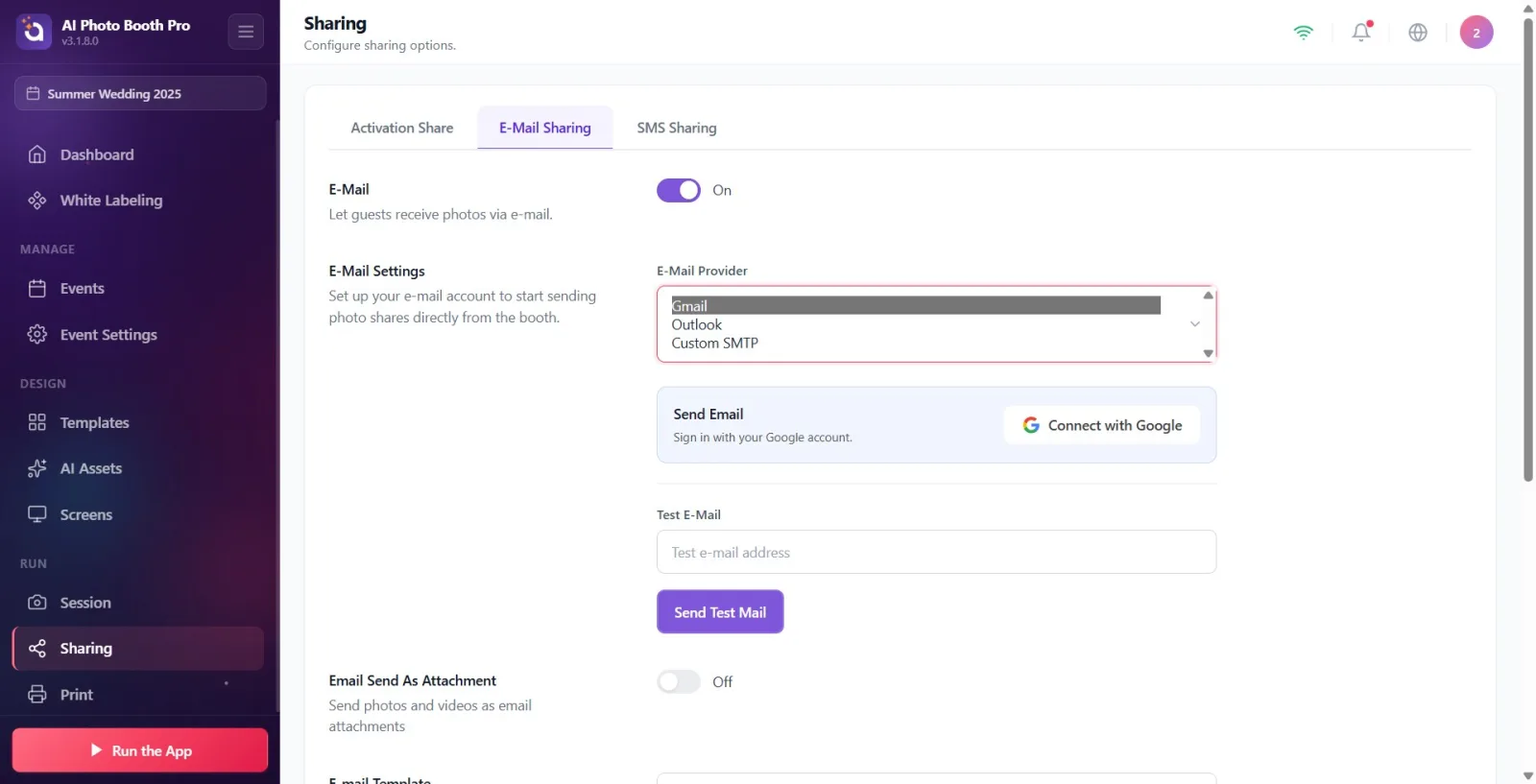
En la sección Configuración del correo electrónico (descripción: 'Configure su cuenta de correo electrónico para comenzar a enviar fotos compartidas directamente desde el stand'), seleccione uno del menú desplegable 'Proveedor de correo electrónico': 'Gmail', 'OutlookoSMTP personalizado'. Se abren diferentes campos en la parte inferior según la selección: si se selecciona Gmail/Outlook, aparece la tarjeta de conexión con un clic (OAuth) y los campos SMTP se ocultan manualmente; Si se selecciona Custom SMTP, la información del remitente y los campos SMTP se completan manualmente.
🔎 Elementos en pantalla: sección Configuración del correo electrónico; menú desplegable Proveedor de correo (Gmail / Outlook / Custom SMTP).
Paso 4 · Gmail: Conéctate con la cuenta de Google
_RUTA_VAL_0_
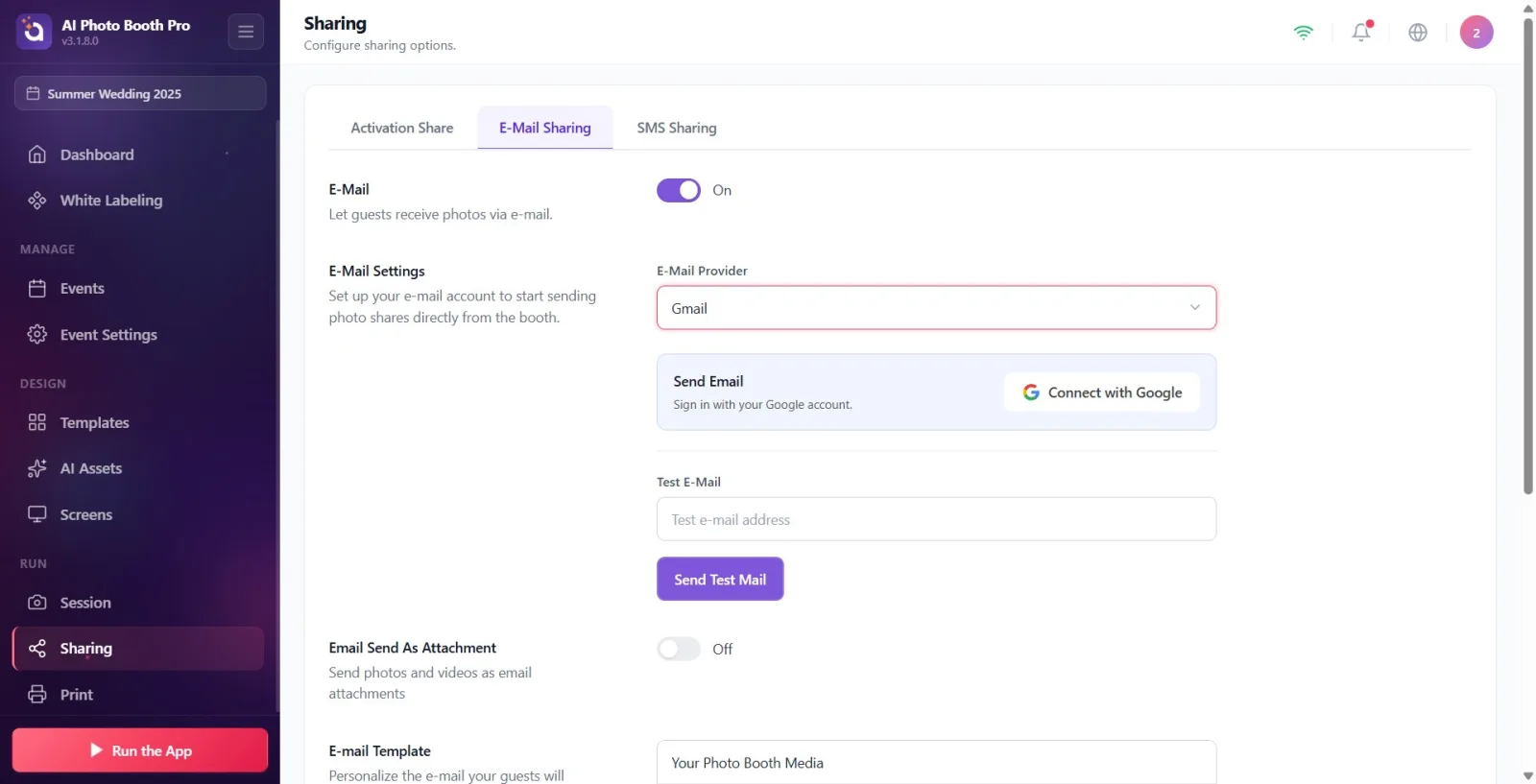
Cuando el proveedor es Gmail, en la tarjeta de conexión aparecen el título Enviar correo y la descripción Inicia sesión con tu cuenta de Google.. Haga clic en el botón Conectar con Google; Se abre la pantalla de inicio de sesión de Google en el navegador. Una vez que confirme, los correos electrónicos se enviarán desde esta cuenta sin ingresar una contraseña. Mientras la conexión está en curso, aparece Conectando... en el botón.
🔎 Elementos en la pantalla: Tarjeta de conexión: Enviar correo título, Inicia sesión con tu cuenta de Google. descripción, Conectar con Google botón; Conectando... al conectarse.
Paso 5 · Outlook: Conéctate con la cuenta de Microsoft
_RUTA_VAL_0_
Cuando el proveedor es Outlook, la descripción aparece en la tarjeta como Inicia sesión con tu cuenta de Microsoft.. Haga clic en el botón azul Conectar con Outlook e inicie sesión con su cuenta de Microsoft en la ventana que se abre. Al igual que en Gmail, los correos electrónicos se envían desde esta cuenta sin contraseña tras una única confirmación.
🔎 Elementos en pantalla: Tarjeta: Enviar correo título, Inicia sesión con tu cuenta de Microsoft. descripción, botón azul Conectar con Outlook.
Paso 6 · Ver o desconectar la cuenta conectada
_RUTA_VAL_0_
Cuando la cuenta está vinculada, la tarjeta aparece con una marca de verificación verde Cuenta de Google conectada (Cuenta de Microsoft conectada para Outlook) y la dirección de correo electrónico vinculada. Nota informativa a continuación: 'Los correos electrónicos se enviarán desde esta cuenta sin contraseña. No es necesario configurar SMTP.'. Haga clic en el botón 'Desconectar' para cambiar o eliminar la cuenta.
🔎 Elementos en pantalla: Cuenta de Google conectada / Cuenta de Microsoft conectada etiqueta + dirección enlazada; botón Desconectar; nota informativa 'Los correos electrónicos se enviarán desde esta cuenta sin contraseña. No es necesario configurar SMTP.'.
Paso 7 · SMTP personalizado: ingrese el nombre del remitente y la dirección de correo electrónico
_RUTA_VAL_0_
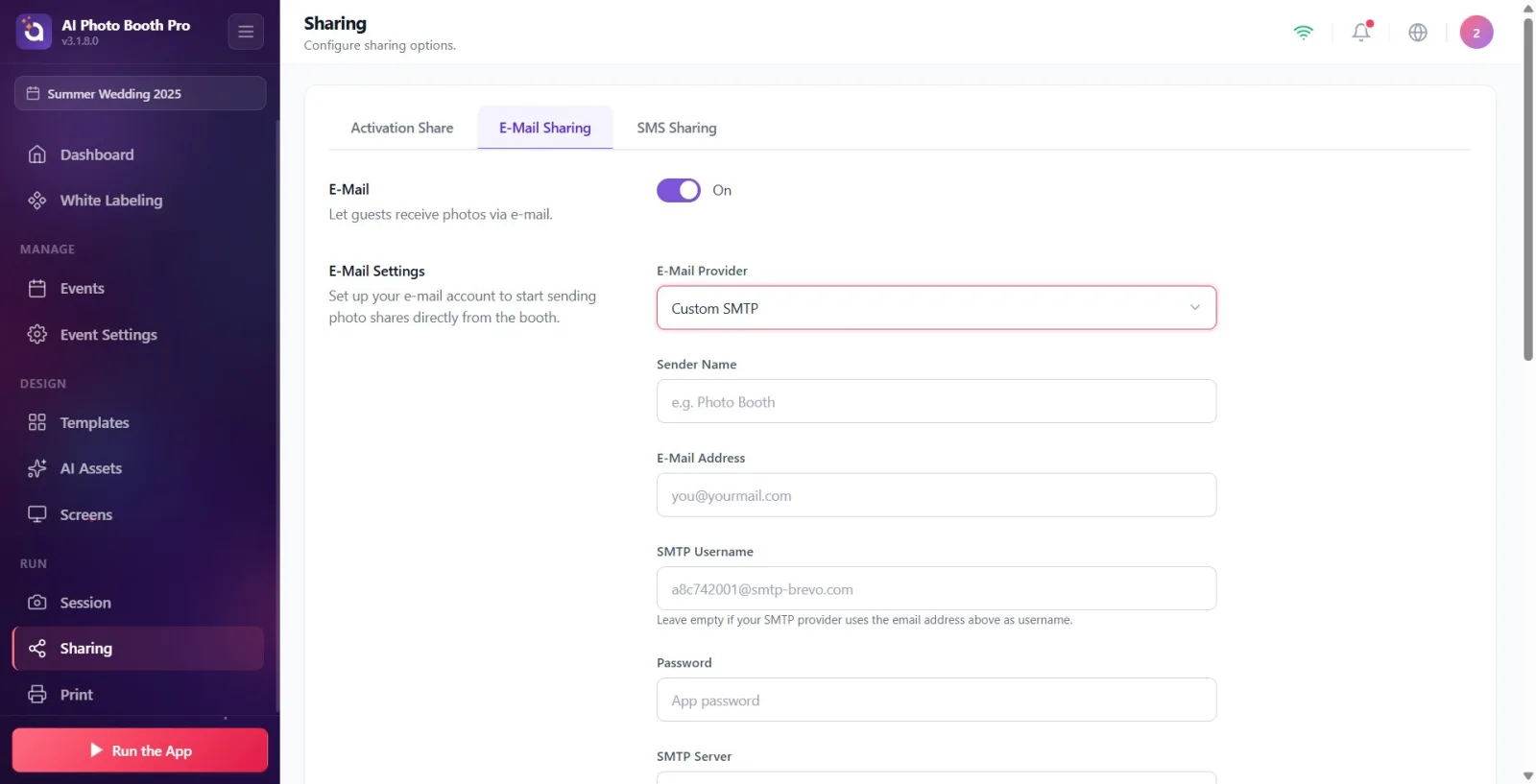
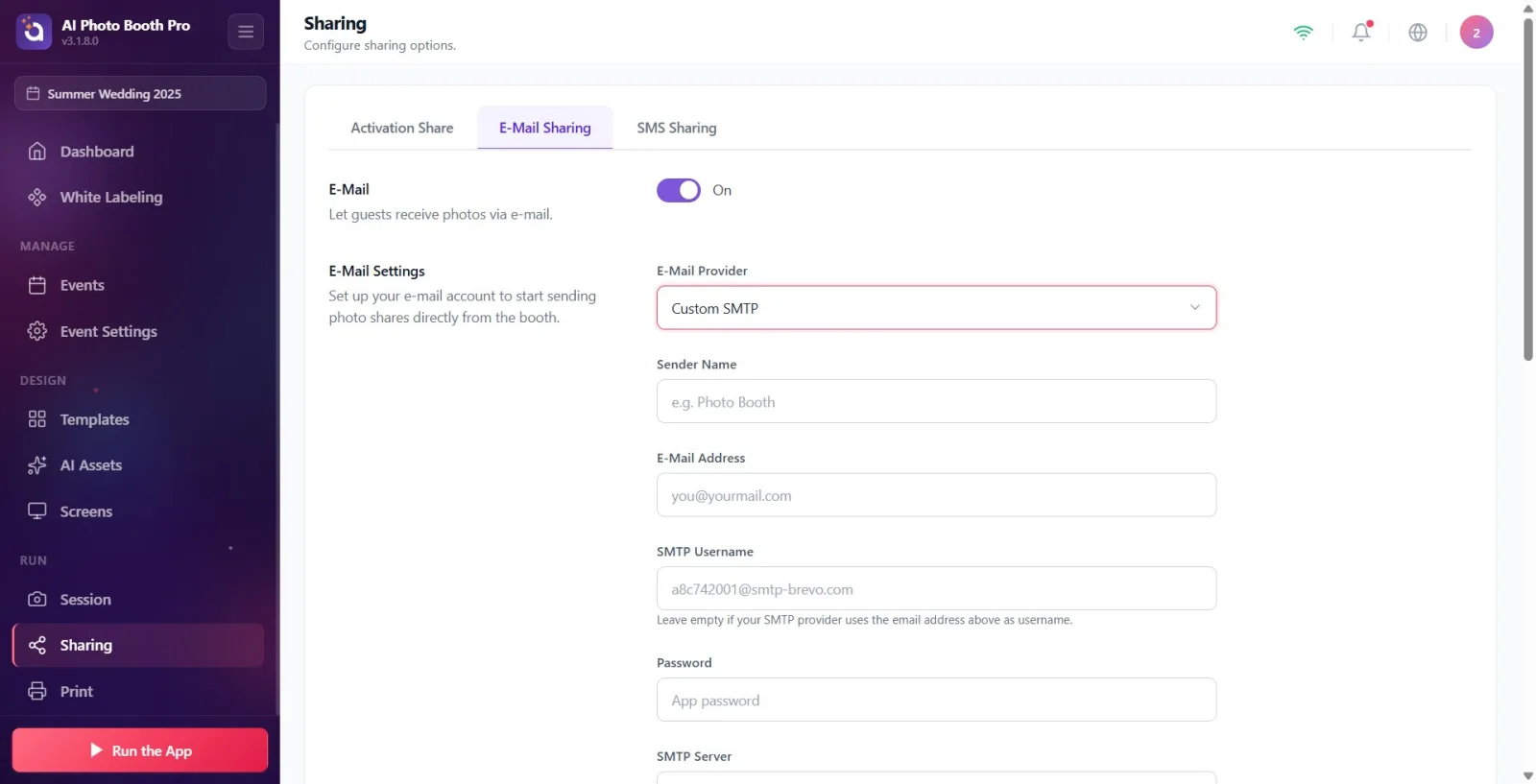
Cuando el proveedor sea Custom SMTP, ingrese el nombre que aparecerá en el remitente en el campo Nombre del remitente (marcador de posición ej. Photo Booth) y la dirección del remitente (marcador de posición tu@tucorreo.com) en el campo Dirección de correo. Estos dos campos aparecen sólo en SMTP personalizado; Está oculto cuando se selecciona Gmail/Outlook.
🔎 Elementos en pantalla: Nombre del remitente (marcador de posición ej. Photo Booth); Dirección de correo (marcador de posición tu@tucorreo.com, tipo de correo electrónico).
Paso 8 · SMTP personalizado: Ingrese nombre de usuario, contraseña, servidor y puerto
_RUTA_VAL_0_
Complete las credenciales SMTP: Usuario SMTP (marcador de posición a8c742001@smtp-brevo.com; nota de ayuda: 'Déjelo en blanco si su proveedor SMTP utiliza la dirección de correo electrónico como nombre de usuario'), 'Contraseña' (marcador de posición 'Contraseña de la aplicación'; la mayoría de los proveedores requieren la contraseña de la aplicación, no la contraseña normal de la cuenta; se ingresa en secreto como contraseña), Servidor SMTP (ejemplo 'smtp.gmail.com') y Puerto (ejemplo '587'). Estos campos aparecen sólo en SMTP personalizado.
🔎 Elementos en pantalla: Usuario SMTP + texto de ayuda; Contraseña (tipo de contraseña, marcador de posición Contraseña de aplicación); Servidor SMTP (marcador de posición 'smtp.gmail.com'); Puerto (campo estrecho, numérico, marcador de posición '587').
Paso 9 · Enviar un correo electrónico de prueba
_RUTA_VAL_0_
Para verificar la configuración, escriba su propia dirección en el campo Correo de prueba (marcador de posición Dirección de correo de prueba) y presione el botón Enviar correo de prueba. Aparece un icono giratorio en el botón durante el envío. Si tiene éxito, la insignia Éxito y el mensaje El correo de prueba fue enviado a su dirección. aparecen junto a ella; Si falla, el código de error se muestra como un mensaje. Este campo siempre está visible independientemente del proveedor seleccionado.
🔎 Elementos en la pantalla: campo de entrada Correo de prueba (marcador de posición Dirección de correo de prueba); botón Enviar correo de prueba; insignia de mérito Éxito; mensaje de resultado.
Paso 10 · Seleccione la configuración Enviar impresiones como archivos adjuntos
_RUTA_VAL_0_
Ajuste el interruptor de encendido/apagado en la sección Enviar correo electrónico como archivo adjunto (descripción: Enviar fotos y vídeos como archivos adjuntos de correo electrónico) como desee. Si está activado, la foto/video se agregará al correo electrónico como un archivo adjunto; Si está desactivado, la salida se comparte solo a través del enlace/imagen incrustada en la plantilla. Texto de estado Activado / Desactivado. Está desactivado de forma predeterminada.
🔎 Elementos en pantalla: sección Enviar correo electrónico como archivo adjunto; interruptor de encendido/apagado (Activado / Desactivado).
Paso 11 · Editar la plantilla de correo electrónico (asunto + contenido)
_RUTA_VAL_0_
En la sección Plantilla de correo (descripción: 'Personalice el correo electrónico que reciben sus invitados. Agregue su propia voz, tono de marca o detalles del evento'), prepare el correo para enviarlo al invitado. Escriba el asunto del correo electrónico en la línea de asunto en la parte superior (marcador de posición Línea de asunto). Edite el cuerpo en el editor de texto enriquecido a continuación; La barra de herramientas tiene botones para negrita/cursiva/subrayado, color de texto, alineación (Alinear a la izquierda / Alinear centro / Alinear a la derecha), lista de viñetas e inserción de enlaces (Insertar enlace → Ingrese URL + Aplicar / Eliminar). El campo viene con un texto predeterminado ya preparado.
🔎 Elementos en la pantalla: Entrada de tema (marcador de posición Línea de asunto); barra de herramientas de formato (negrita, cursiva, subrayado, color del texto, alineación, lista de viñetas, enlace); editor de contenido (cuerpo).
Paso 12 · Usar variables de plantilla
_RUTA_VAL_0_
Debajo del editor de contenido, se enumeran dos variables con la etiqueta Variables utilizables: {share_link} y {image}. Si escribe estas variables en el texto de la plantilla, {imagen} se reemplazará automáticamente con la foto del invitado durante el envío, y la variable de enlace se reemplazará automáticamente con el enlace para compartir/nube. La plantilla predeterminada que viene con él ya incluye {imagen} y un marcador de posición de enlace en la nube para la imagen.
🔎 Elementos en la pantalla: nota Variables utilizables; etiquetas de código: {share_link} y {imagen}.
En la nueva actividad, el interruptor Correo electrónico está APAGADO de forma predeterminada; La opción de correo electrónico no aparece en la pantalla para compartir stand a menos que la habilite.
Gmail y Outlook utilizan una conexión con un solo clic (OAuth): inicie sesión una vez con Conectar con Google / Conectar con Outlook, luego no se requiere contraseña y los dominios SMTP manuales permanecen privados.
En SMTP personalizado, la 'Contraseña de la aplicación' se ingresa en el campo 'Contraseña', no la contraseña de cuenta normal en la mayoría de los proveedores.
Si su proveedor SMTP utiliza la dirección de correo electrónico como nombre de usuario, deje el campo Usuario SMTP en blanco (también mencionado en la nota de ayuda).
Después de cada cambio de configuración, envíese una prueba con Enviar correo de prueba y vea la insignia Éxito.
Las variables disponibles en la plantilla son {share_link} e {imagen}; La plantilla predeterminada ya preparada ya incluye {imagen} y un marcador de posición de enlace en la nube.
Si Enviar correo electrónico como archivo adjunto está activado, la salida se agrega como un archivo adjunto; Si está desactivado, solo se compartirá con el enlace/imagen incrustada en la plantilla.
Olvidar activar el interruptor Correo electrónico: en este caso, la opción para compartir correo electrónico no aparecerá en el gabinete en absoluto.
Seleccionando Gmail o Outlook y dejando el botón Conectar con Google / Conectar con Outlook sin presionar: el envío sin una cuenta conectada fallará.
Búsqueda manual de campos de contraseña para Gmail/Outlook: estos proveedores no tienen entrada de contraseña, solo conexión OAuth con un clic (los campos SMTP están ocultos).
Ingresar la contraseña normal de la cuenta en SMTP personalizado: generalmente se requiere la 'Contraseña de la aplicación'; de lo contrario, se denegará la autenticación.
Seguir completando el campo Usuario SMTP cuando se utiliza el correo electrónico del proveedor como nombre de usuario: debe dejarse en blanco según la nota de ayuda.
Dejar la configuración sin probar: la configuración que no se valida con Enviar correo de prueba puede fallar silenciosamente durante el evento.
Dejar la línea de asunto en blanco en la plantilla o no agregar variables de {imagen}/enlace al texto en absoluto.
Temas relacionados
_RUTA_VAL_0_ _RUTA_VAL_1_
