
Antes: ¿Cómo crear un evento?
Activos de IA es la sección donde administras los activos de imágenes y videos respaldados por inteligencia artificial que se presentarán a los invitados a tu evento desde un solo lugar. Consta de tres pestañas, Efectos de IA, IA Face Swaps y AI Vídeo, y las que elija se aplican automáticamente al evento seleccionado actualmente.
- Se debe crear y seleccionar un evento (activo): Activos de IA solo funciona para el evento seleccionado (IsDependendOnEventSelected)
- Debe tener conexión a Internet: los activos de IA se generan/descargan desde la nube (IsDependendOnInternetSelected)
- Su cuenta debe tener activadas las funciones de IA: se requiere un plan Pro AI — El más popular o superior; En el plan Básico (Inicio), aparece una advertencia de actualización en lugar de pestañas
paso a paso
Paso 1 · Abra la página Activos de IA
_RUTA_VAL_0_
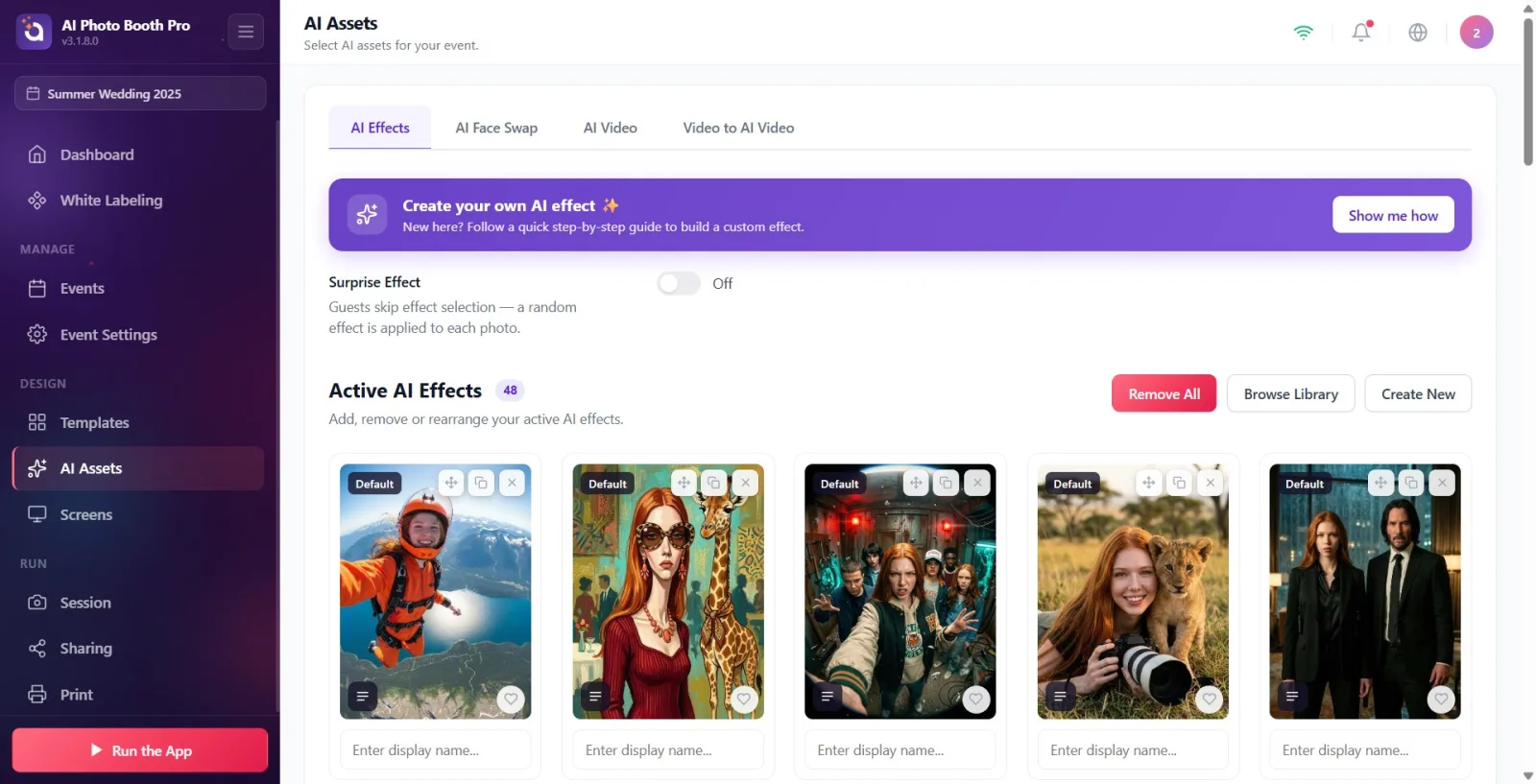
Toca Activos de IA con un ícono de estrella en el grupo titulado Diseño en la barra lateral izquierda de Configuración. Cuando se abre la página, aparece Activos de IA en el título y Selecciona recursos de IA para tu evento. aparece justo debajo. (El elemento solo se activa cuando se selecciona un evento y hay una conexión a Internet).
🔎 Elementos en pantalla: Barra lateral → Diseño grupo → Activos de IA con icono de estrella (el mismo grupo también contiene Plantillas y Pantallas)
Paso 2 · Si tu plan no es suficiente: alerta de bloqueo
_RUTA_VAL_0_
Si su cuenta está en el plan Básico (Inicio), aparece un banner de bloqueo en lugar de pestañas. El título es "Se requiere Pro AI o superior", la descripción a continuación es "Actualmente estás en la cuenta {nombre de tu plan}. "Actualice a Pro AI — El más popular o Ultimate AI para efectos AI, intercambio de caras y video AI". Está en la forma. El botón 'Actualizar Pro AI — El más popular — El más populara' a la derecha abre la pantalla de actualización/compra. Este banner no aparece en los planes Trial y Pro/superiores; Las pestañas aparecen directamente.
🔎 Elementos en la pantalla: Banner de bloqueo: título "Se requiere Pro AI o superior" + descripción + botón "Actualizar a Pro AI"
Paso 3 · Navega entre tres pestañas
_RUTA_VAL_0_
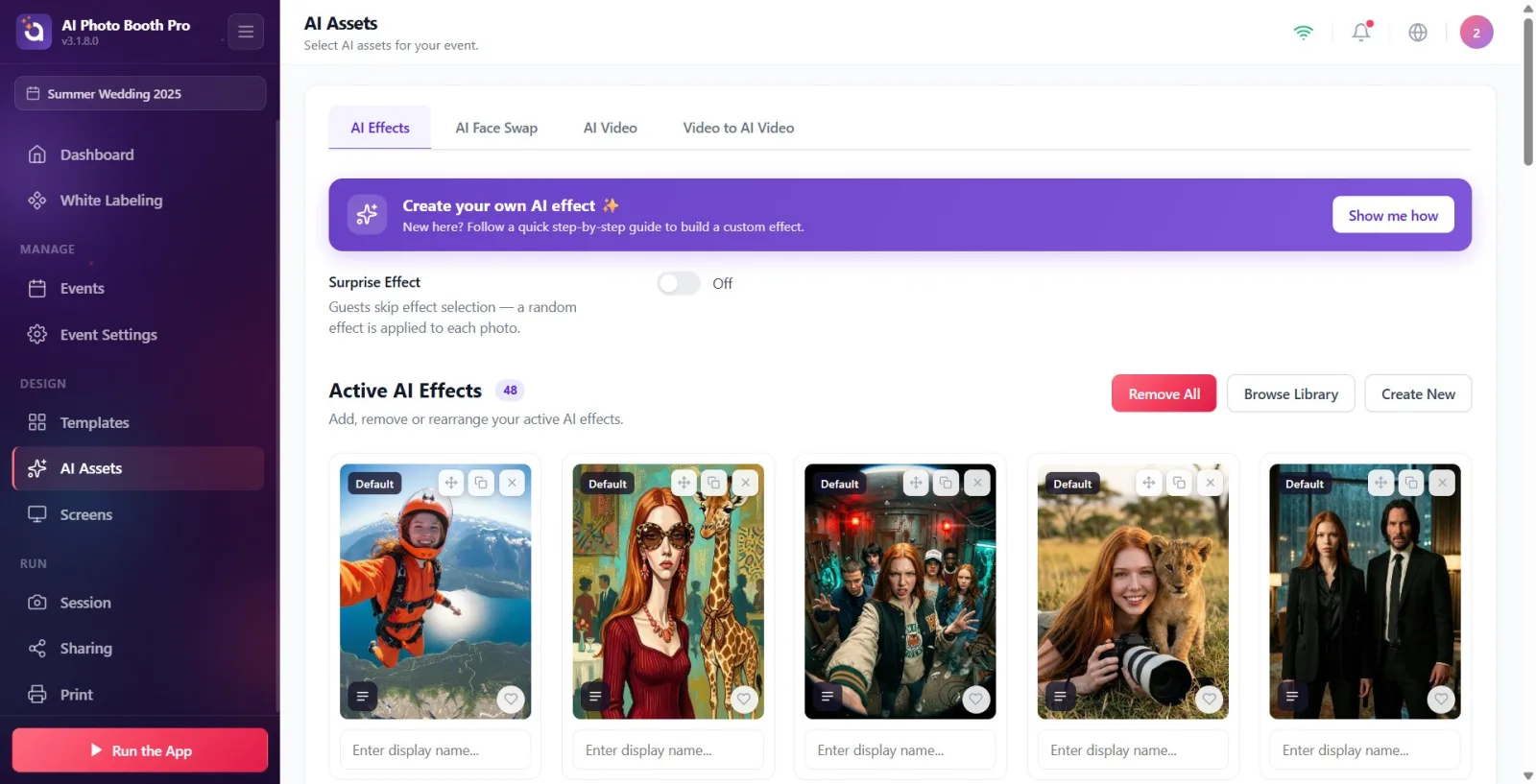
En la parte superior de la página, de izquierda a derecha, hay tres pestañas: Efectos de IA, IA Face Swaps y AI Vídeo. Al tocar una pestaña, accederá al área de contenido de esa función. Cuando se abre la página por primera vez, aparece la pestaña Efectos de IA. La pestaña que seleccionó se recuerda: la próxima vez que abra la página, se abrirá la última pestaña que utilizó.
🔎 Elementos en pantalla: Barra de pestañas: Efectos de IA | IA Face Swaps | AI Vídeo (la pestaña activa aparece al pasar el mouse)
Paso 4 · ¿Qué hace la pestaña Efectos de IA?
_RUTA_VAL_0_
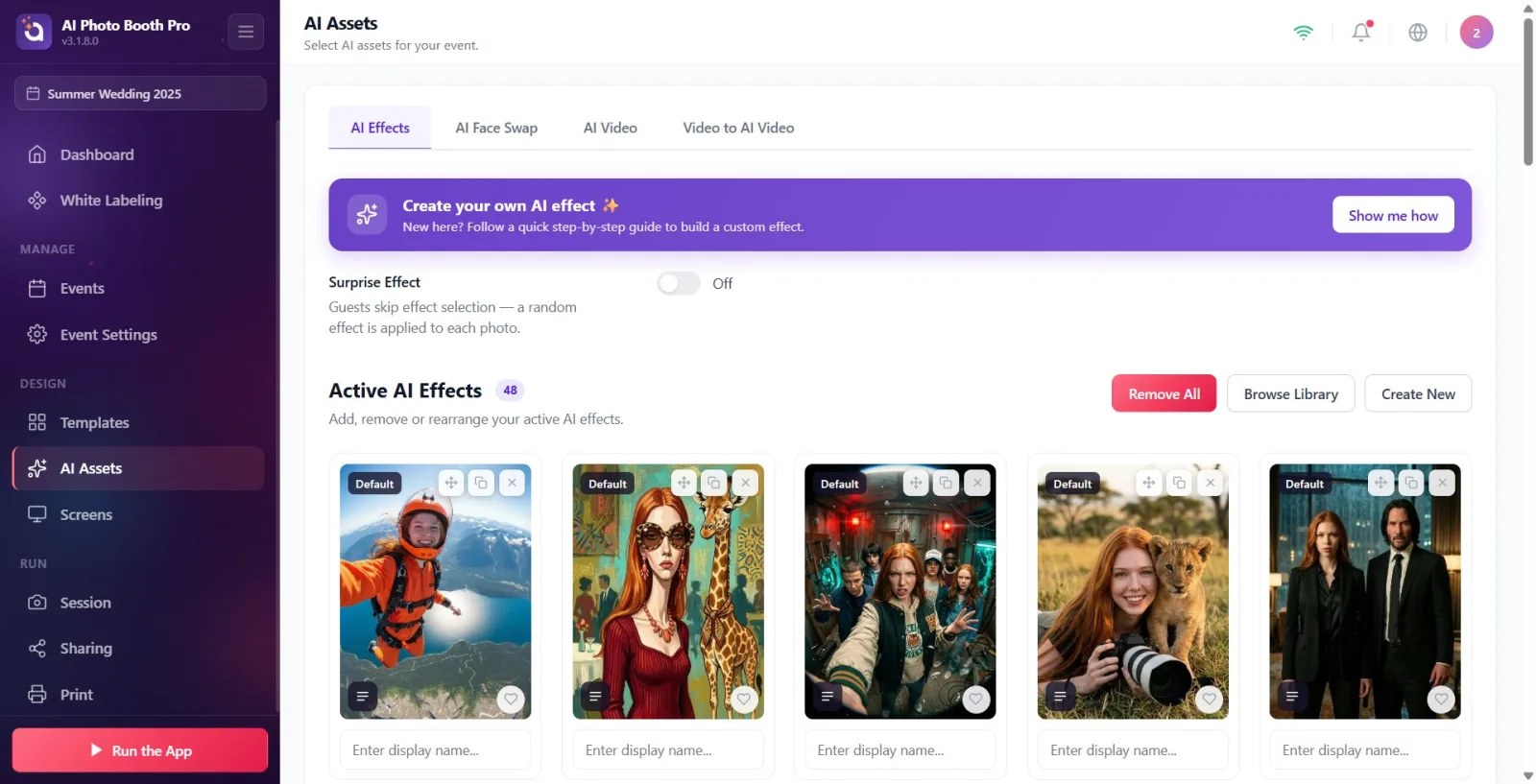
Esta pestaña administra los efectos fotográficos de IA que se aplicarán a las fotos de los invitados. En la parte superior está el banner del directorio Crea tu propio efecto de IA ✨; El botón 'Muéstrame cómo' inicia el recorrido paso a paso. Debajo hay un interruptor de "Efecto sorpresa" y la biblioteca "Efectos de IA activos" (descripción: "Agrega, elimina o reorganiza tus efectos de IA activos"). 'Examinar biblioteca' en la parte superior derecha le permite agregar efectos ya preparados, 'Crear nuevo' le permite crear los suyos propios; Si hay efectos en la lista, puede eliminarlos todos de este evento con "Eliminar todo".
🔎 Elementos en pantalla: Crea tu propio efecto de IA ✨ banner + Muéstrame cómo | clave Efecto sorpresa | Efectos IA Activos galería | arriba a la derecha: Explorar biblioteca, Crear nuevo, Eliminar todos
Paso 5 · ¿Qué hace la pestaña IA Face Swaps?
_RUTA_VAL_0_
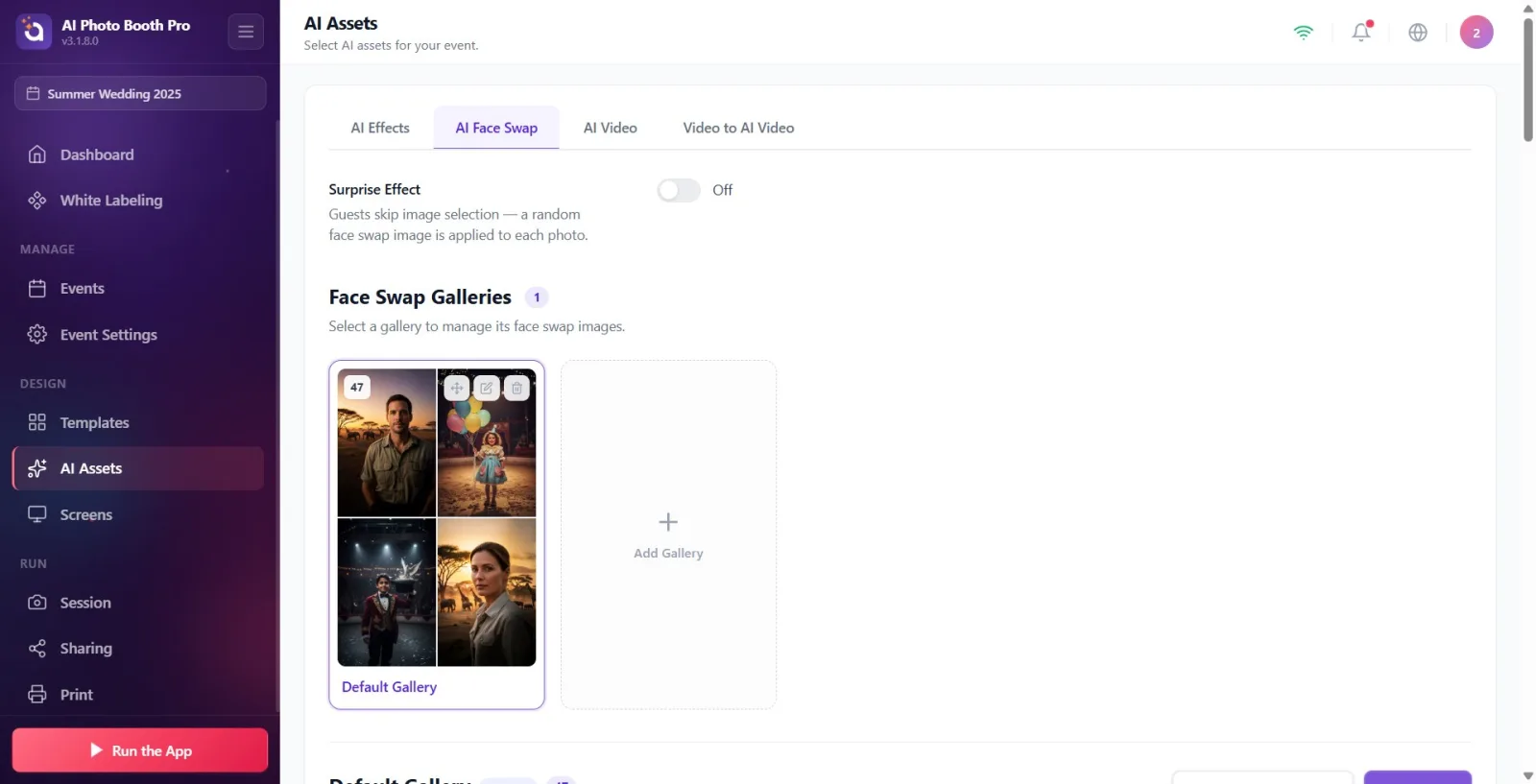
En esta pestaña se gestionan como galerías las imágenes de personajes en las que se colocará la cara del invitado. En la parte superior están Galerías Face Swap (descripción: Seleccione una galería para administrar sus imágenes de intercambio de rostro.) y Agregar Galería. Cuando tocas y seleccionas una galería, sus personajes aparecen debajo (descripción: "Cada imagen representa un personaje cuya cara los invitados pueden cambiar. Arrastra para ordenar o toca la cara para habilitarla o deshabilitarla"). Con 'Agregar imagen' subes imágenes ('Suelta archivos aquí o haz clic para explorar') y con 'Editar galería' cambias la galería. En imágenes con varias caras, crea Se intercambiará / Se omitirá tocando cada cuadro de cara. La galería Predeterminado también tiene el botón Restaurar galería predeterminada.
🔎 Elementos en pantalla: Galerías Face Swap + Agregar Galería | personajes de la galería seleccionados + Insertar imagen / Editar Galería | insignia de cara: Se intercambiará / Se omitirá
Paso 6 · ¿Qué hace la pestaña AI Vídeo?
_RUTA_VAL_0_
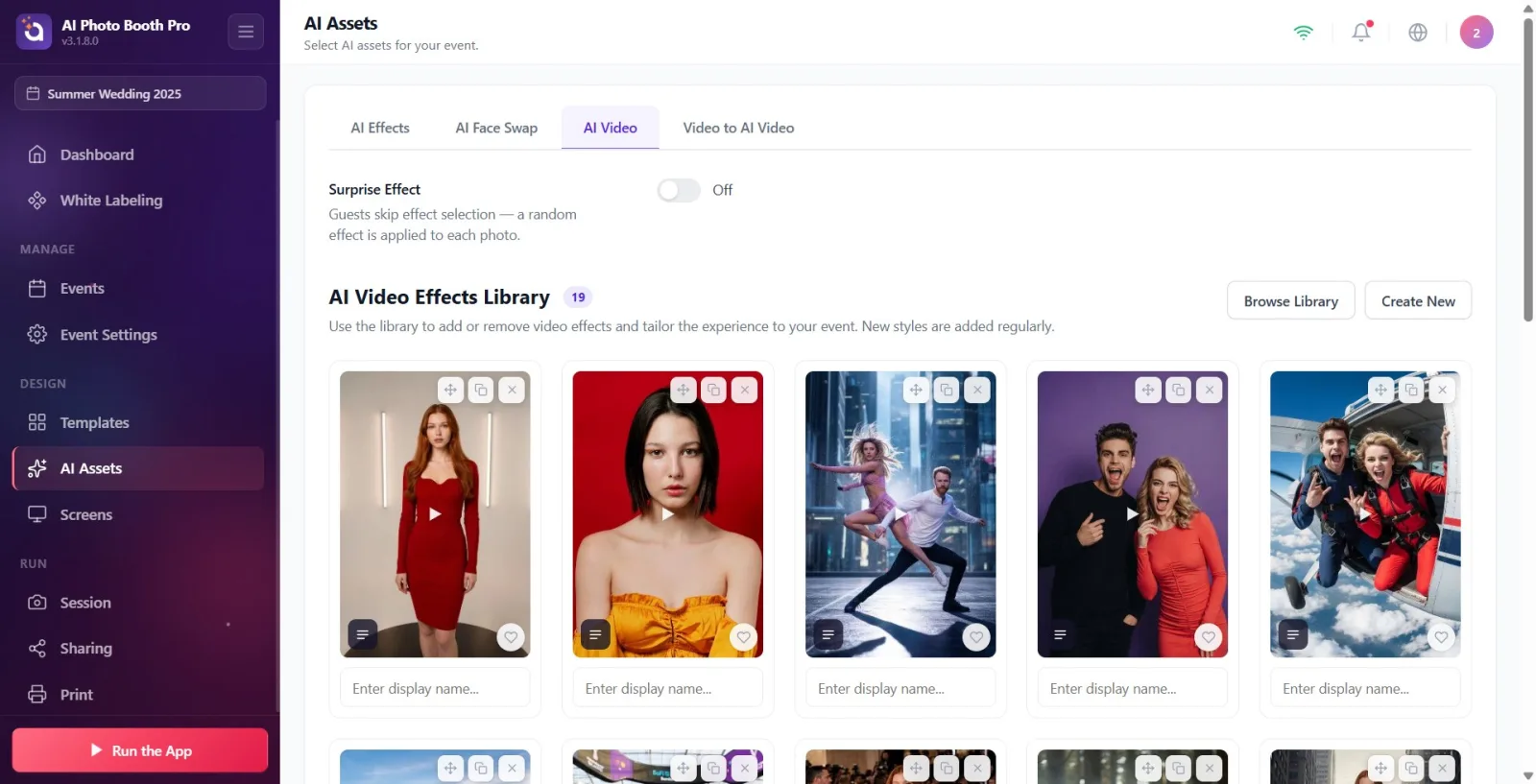
Esta pestaña administra los efectos de video de IA producidos a partir de fotografías. Hay un interruptor Efecto sorpresa en la parte superior, con Biblioteca AI Video (descripción: 'Utilice la biblioteca para agregar o eliminar efectos y personalizar la experiencia de su evento. Se agregan nuevos estilos regularmente.') debajo. Agrega un efecto de video con los botones 'Examinar biblioteca' y 'Crear nuevo' en la parte superior derecha. Los vídeos de portada tienen una vista previa en la tarjeta; Las tarjetas sin cubiertas dicen Sin portada.
🔎 Elementos en pantalla: tecla Efecto sorpresa | Biblioteca AI Video galería | arriba a la derecha: Explorar biblioteca, Crear nuevo | Sin portada en tarjeta sin tapa
Paso 7 · Común en cada pestaña: tecla Efecto sorpresa
_RUTA_VAL_0_
Hay una clave Efecto sorpresa en cada una de las tres pestañas. Cuando está activado, omite la pantalla de selección de invitados y se aplica un activo aleatorio a cada toma. En efectos, la descripción es "Los invitados omiten la selección de efectos: se aplica un efecto aleatorio a cada foto". En cambio de caras, "Los invitados omiten la selección de imágenes: se aplica una imagen de intercambio de caras aleatoria a cada foto". Está en la forma. Junto al interruptor, su estado aparece como "OnoOff" y el cambio se guarda inmediatamente.
🔎 Elementos en pantalla: Efecto sorpresa interruptor de encendido/apagado + texto de estado Activado / Desactivado
Paso 8 · Operaciones comunes en tarjetas (favorito, ordenar, renombrar)
_RUTA_VAL_0_
Las tarjetas de galería en las tres pestañas funcionan de manera similar: puede Favorito con el ícono del corazón, cambiar su orden manteniendo presionado y arrastrar (Arrastrar para reordenar), editar el nombre para mostrar de la tarjeta en el cuadro Introduce el nombre visible... en la parte inferior de la tarjeta, Eliminar / Eliminar con los íconos en la tarjeta, o ver el texto de creación con Promptu si está disponible. Si un activo aún se está descargando, el indicador Importando... y las tarjetas de esqueleto grises aparecen junto al contador en el encabezado; Una vez completado, aparecen las cartas reales.
🔎 Elementos en pantalla: Acciones de tarjeta: Favorito (corazón), Arrastrar para reordenar, Introduce el nombre visible... cuadro, Eliminar/Eliminar, Promptu Ver', 'Importando...' indicador
Paso 9 · Los cambios se aplican automáticamente al evento seleccionado
_RUTA_VAL_0_
Todas las selecciones aquí se aplican a la actividad actualmente seleccionada (activa) y se guardan automáticamente sin un botón Guardar separado. Antes de editar para un evento diferente, asegúrese de seleccionar el evento correcto.
Activos de IA está en el grupo Diseño en la barra lateral y su ícono es una estrella.
Su selección de pestaña se recuerda: cuando vuelva a abrir la página, se le presentará la pestaña que utilizó por última vez (la primera vez que se abre es siempre Efectos de IA).
Cuando Efecto sorpresa en cada pestaña está abierto, el invitado no realiza una selección; el sistema implementa un activo aleatorio, ideal para una transmisión rápida.
Utilice el botón Explorar biblioteca para activos ya preparados y el botón Crear nuevo para su propio activo desde cero.
Puede resaltar las tarjetas marcándolas como favoritas (Favorito) y determinar el orden en que se mostrarán al invitado arrastrándolas (Arrastrar para reordenar).
El indicador Importando... y las tarjetas grises indican que los activos aún se están descargando/preparando; Cuando se completa el proceso, aparecen las cartas reales.
Los cambios se guardan automáticamente; No busque un botón Guardar separado.
Intentar ingresar a la página sin seleccionar un evento o sin Internet: Activos de IA requiere tanto el evento seleccionado como una conexión a Internet.
Búsqueda de pestañas AI en el plan Básico (Inicio): en este plan, aparece el banner de bloqueo Se requiere Pro AI o superior en lugar de pestañas; Se requiere 'Actualizar a Pro AI'.
Mezclando Explorar biblioteca con Crear nuevo: el primero agrega un activo ya preparado a su lista, el segundo crea un nuevo activo desde cero.
Tratar Efectos de IA/AI Vídeo así como Eliminar todos o la tarjeta Eliminar como eliminación permanente de la biblioteca; estos simplemente eliminan la entidad de la lista activa de este evento; se puede agregar nuevamente más tarde con Explorar biblioteca.
Intentar agregar un personaje sin seleccionar una galería en IA Face Swaps: primero se debe seleccionar una galería; La sección carácter/Insertar imagen solo se abre cuando se selecciona una galería.
Editando con la actividad incorrecta seleccionada: todas las selecciones aquí siempre se aplican a la actividad actualmente activa.
Temas relacionados
_RUTA_VAL_0_ _RUTA_VAL_1_ _RUTA_VAL_2_ _RUTA_VAL_3_
