
Antes: ¿Cómo crear un evento?
Cómo conectarse al stand de GoPro
Esta guía explica cómo conectar una GoPro a un fotomatón: primero prepara la GoPro y la PC con Windows, luego la empareja mediante Bluetooth con Conectar una nueva GoPro desde la sección GoPro de la ventana Agregar cámara en Configuración de eventos → Cámara, la aplicación se conecta automáticamente al WiFi de GoPro. El montaje de GoPro sólo es compatible con Windows; Si se pierde la conexión, puede "Reconectarse" y recuperarse con la ventana de recuperación "Problema de conexión GoPro" que aparece mientras dispara.
- PC con Windows (GoPro solo es compatible con Windows; la sección 'GoPro' no aparecerá en otras plataformas)
- Una PC con Windows con hardware Bluetooth y WiFi que funcione (uno para emparejamiento, otro para conexión de punto de acceso GoPro)
- La aplicación debe estar INSTALADA correctamente (MSIX): Windows bloquea el acceso a Bluetooth si se ejecuta desde una carpeta copiada.
- Una GoPro compatible con Open GoPro API (normalmente HERO9 Black y posterior: HERO10/11/12, MAX)
- GoPro completamente cargada + tarjeta de memoria con espacio libre (microSD)
- Se debe crear un evento y abrirlo para editarlo (debería aparecer la pantalla Configuración del evento)
paso a paso
Paso 1 · Prepara la GoPro (batería, tarjeta de memoria, alimentación)
_RUTA_VAL_0_
Utilice una GoPro cargada e inserte una tarjeta de memoria (microSD) con espacio libre: la GoPro primero guarda cada toma en su propia tarjeta de memoria, luego la aplicación la descarga a la PC a través de WiFi; Si la tarjeta falta o está llena, no se podrá descargar la toma. Enciende la GoPro con el botón de encendido/modo en el lateral. Nota: El montaje de GoPro solo se admite en Windows.
Paso 2 · Enciende la conexión inalámbrica en GoPro y ponla en modo de emparejamiento
_RUTA_VAL_0_
Asegúrate de que las conexiones inalámbricas de la GoPro estén activadas. Desplácese hacia abajo y verifique que las conexiones estén activadas en el menú Preferencias → Conexiones; Si los emparejamientos antiguos están causando problemas, elimínelos con "Restablecer conexiones" y haga que la GoPro sea visible (emparejable) para un nuevo dispositivo. NO deje la GoPro conectada a la aplicación GoPro Quik en el teléfono: la GoPro se conecta a un dispositivo a la vez, la PC no puede emparejarse si el teléfono está conectado. Mantenga la GoPro cerca de la PC (alcance de Bluetooth) durante el emparejamiento.
Paso 3 · Prepare la PC con Windows (Bluetooth + WiFi + aplicación instalada)
_RUTA_VAL_0_
Asegúrese de que tanto Bluetooth como WiFi estén activados en la PC: la aplicación encuentra la GoPro a través de Bluetooth y luego conecta el WiFi de la PC al punto de acceso de la GoPro. La aplicación debe estar correctamente INSTALADA (MSIX); Si se ejecuta desde una carpeta copiada, el escaneo arroja el error "Error en la verificación de acceso a Bluetooth". Importante: El adaptador WiFi conectado al punto de acceso de GoPro no puede acceder a Internet en ese momento; use Ethernet o un segundo adaptador de red en cabinas que requieran Internet.
Paso 4 · Abra la partición Seleccionar cámara y GoPro
_RUTA_VAL_0_
Abra la pestaña 'Cámara' en Configuración de eventos y presione el botón 'Seleccionar cámara' en la sección 'Agregar cámara'. En la ventana 'Agregar cámara' que se abre, desplácese hasta el final: En Windows siempre hay una sección GoPro visible (detalle del dispositivo GoPro · Bluetooth). Si aún no hay ninguna GoPro emparejada, la lista está vacía, pero aparecen el título de la sección, la etiqueta de estado de color (inicialmente Desconectado) y el botón Conectar una nueva GoPro. Esta sección no aparece en absoluto en plataformas que no sean Windows.
🔎 Elementos en la pantalla: GoPro título del grupo; etiqueta de estado coloreada Desconectado; botón Conectar una nueva GoPro; botón Reconectar condicional.
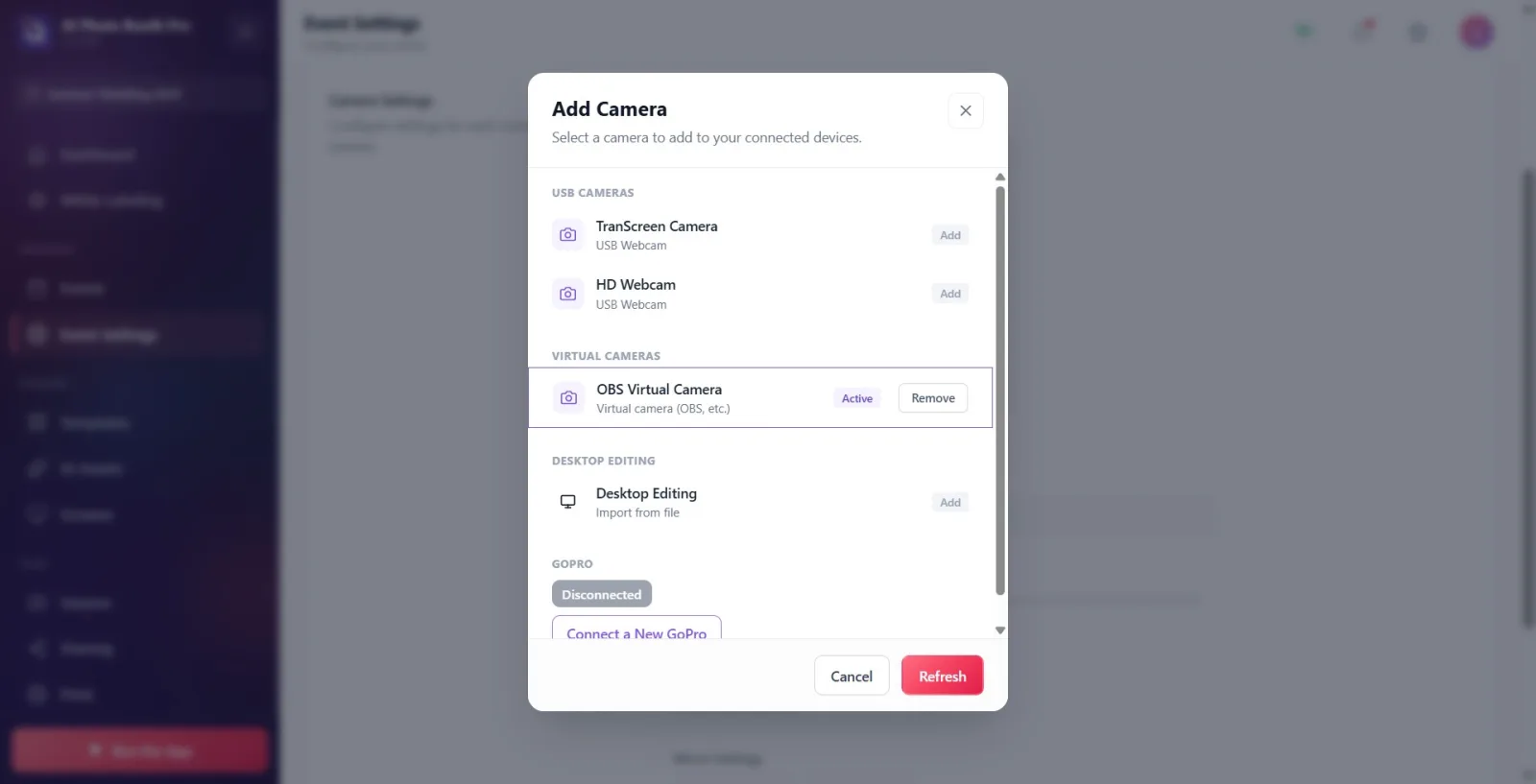
Paso 5 · Inicie el escaneo de Bluetooth con Conectar una nueva GoPro
_RUTA_VAL_0_
Presione el botón Conectar una nueva GoPro. La aplicación primero verifica el acceso a Bluetooth y luego busca GoPros cercanas. A medida que continúa el escaneo, una ruleta gira y la etiqueta de estado cambia a Buscando GoPro.... Las GoPro encontradas se enumeran en la sección 'GoPro' con una insignia de 'Agregar'. Si la GoPro no aparece: asegúrese de que la GoPro esté encendida, que la conexión inalámbrica esté activa y que no esté conectada al teléfono, luego presione Conectar una nueva GoPro nuevamente (o actualice la lista con Actualizar en la parte inferior de la ventana).
🔎 Elementos en la pantalla: botón Conectar una nueva GoPro; hilandero giratorio; etiqueta de estado de color; líneas GoPro escaneadas (insignia Añadir); Actualizar debajo de la ventana.
Paso 6 · Selecciona GoPro encontrado: conexión automática BLE + WiFi
_RUTA_VAL_0_
Haga clic en la fila GoPro en la lista. La aplicación automáticamente: se empareja a través de Bluetooth, lee la información WiFi de la GoPro, enciende el punto de acceso WiFi de la GoPro y conecta la PC a este punto de acceso. El volcado de registro en vivo debajo de la sección muestra los pasos: Emparejando Bluetooth... → Leyendo datos WiFi de GoPro... → 'Activando GoPro WiFi...' → 'Conectando a GoPro WiFi...' → GoPro conectado. Este proceso puede tardar unos segundos; No seleccione otra cámara antes de que se complete, o la conexión se cancelará.
🔎 Elementos en la pantalla: línea GoPro (al hacer clic se convierte en Activo); etiqueta de estado que cambia de color; volcado de registro en vivo (por ejemplo, Emparejando Bluetooth..., 'Conectando a GoPro WiFi...').
Paso 7 · Conectado: verifique la vista previa y la tarjeta de la cámara conectada
_RUTA_VAL_0_
Una vez conectado, la etiqueta de estado pasa a ser GoPro conectado (verde) y la insignia Activo aparece en la línea GoPro; Normalmente la ventana se cierra sola. Verás el nombre de GoPro y el detalle GoPro · Bluetooth en la tarjeta de la cámara conectada en la sección Agregar cámara, la vista previa en vivo en la sección Configuración de cámara y la insignia verde Listo en la parte superior izquierda. Si lo desea, verifique el encuadre y la iluminación con Tomar foto de prueba antes del rodaje real.
🔎 Elementos en la pantalla: Tarjeta de cámara conectada (icono de GoPro + nombre + GoPro · Bluetooth); insignia Activo; tarjeta de vista previa en vivo + insignia Listo; Botón Tomar foto de prueba.
Paso 8 · Reconectar (recuperación de WiFi) si se pierde la conexión
_RUTA_VAL_0_
Si el WiFi de GoPro se cae, el botón Reconectar aparece en la sección GoPro de la ventana Agregar cámara; Este botón intenta recuperar WiFi directamente sin escanear desde cero. La tarjeta de la cámara conectada permanece "estable" (no salta a otra cámara): muestra "Sin conexión" con un punto naranja y un ícono giratorio + Buscando cámara... mientras la aplicación intenta reconectarse automáticamente. Una vez conectada, la GoPro queda registrada; Se reconecta automáticamente de forma silenciosa en el inicio de la siguiente actividad (si el Bluetooth de la PC está activado).
🔎 Elementos en la pantalla: botón Reconectar; punto naranja + Sin conexión en la tarjeta de la cámara conectada; spinner + Buscando cámara... mientras busca.
Paso 9 · Problema de conexión de GoPro ventana de recuperación mientras se dispara
_RUTA_VAL_0_
Si la foto o el vídeo no se pueden descargar de GoPro mientras se dispara, la aplicación abrirá una ventana de recuperación titulada Problema de conexión de GoPro después de algunos intentos silenciosos. El mensaje indica que la toma no se perdió: 'Error al descargar la foto. Imágenes en la tarjeta de memoria GoPro: reintento automático.' ('Error al descargar el vídeo...' para el vídeo). La ventana enumera cada intento en vivo (Flecha/error + duración ms) y ofrece tres botones: Reintentar ahora (intenta descargar inmediatamente), Reconectar (configura BLE/WiFi desde cero), 'Omitir esta toma' (omite esta toma). A continuación se muestra el desglose técnico de las 'Últimas líneas de registro'; Cuando la descarga se realice correctamente, aparecerá el mensaje '¡Descarga exitosa!' Aparece la confirmación. El bucle de prueba automática en segundo plano continúa incluso cuando la ventana está abierta; la mayoría de las veces se recupera por sí sola sin presionar nada.
🔎 Elementos en pantalla: Título Problema de conexión de GoPro; estado Esperando...; lista de prueba (Flecha/error + ms); botones Reintentar ahora / Reconectar / Omitir esta toma; Últimas líneas de registro; pantalla de éxito ¡Descarga exitosa!.
La GoPro primero guarda la foto/vídeo en su propia tarjeta de memoria, luego lo descarga a la PC a través de WiFi; tengamos insertada una tarjeta de memoria y una tarjeta con espacio libre.
El WiFi de la PC se conecta al punto de acceso de la GoPro, por lo que no puede conectarse mientras el adaptador esté conectado; En instalaciones que requieran internet, utilice Ethernet o un segundo adaptador de red.
Durante la conexión, el volcado de registro en vivo en la sección GoPro muestra las etapas en orden: Emparejando Bluetooth... → Leyendo datos WiFi de GoPro... → 'Activando GoPro WiFi...' → 'Conectando a GoPro WiFi...' → GoPro conectado.
La cámara GoPro es "estable": si se desconecta temporalmente, la aplicación no saltará a otra cámara; mostrará Sin conexión + Buscando cámara... e intentará volver a conectarse automáticamente.
Una vez conectada correctamente, la GoPro queda registrada; Si el Bluetooth de la PC está activado en el próximo lanzamiento del evento, se volverá a conectar automáticamente en silencio (sin pedir confirmación).
La conexión puede tardar unos segundos; Si selecciona otra cámara antes de que se complete, la conexión que funciona se cancelará; espere pacientemente.
Si la descarga se atasca mientras disparas, la mayoría de las veces no necesitas presionar nada: la ventana de recuperación intenta automáticamente en segundo plano y dice ¡Descarga exitosa! cuando llega la descarga.
Ejecutar la aplicación desde una carpeta copiada sin instalarla: el escaneo de Bluetooth falla con "Error en la verificación de acceso a Bluetooth"; la aplicación debe instalarse como MSIX.
Búsqueda de la partición GoPro en una plataforma que no sea Windows: La partición GoPro aparece solo en Windows.
Dejar GoPro conectado a la aplicación GoPro Quik en el teléfono: GoPro se conecta a un dispositivo a la vez, la PC no puede emparejarse mientras el teléfono está conectado; primero desconecte el teléfono.
Dejar Bluetooth o WiFi desactivado en la PC: se requiere Bluetooth para el emparejamiento, se requiere WiFi para el punto de acceso GoPro.
No insertar la tarjeta de memoria o dejarla llena: el metraje no se puede guardar ni descargar en la GoPro, la ventana de recuperación permanece constantemente en "reintento automático".
Impaciente y seleccionando otra cámara mientras la conexión está en curso: la conexión BLE/WiFi que funciona se cancelará.
Mantener GoPro alejado de la PC: emparéjelo/desconéctelo cuando esté fuera del alcance de Bluetooth; manténgalo cerca durante el emparejamiento.
Temas relacionados
_RUTA_VAL_0_ _RUTA_VAL_1_ _RUTA_VAL_2_
