













Antes: ¿Cómo iniciar sesión en la aplicación?
El crédito de IA es la unidad que consumen las operaciones de inteligencia artificial de la aplicación (efecto de IA, intercambio de caras, vídeo de IA, eliminación de fondo). Los créditos están en un único monedero vinculado a su cuenta de Activation King: todos los dispositivos y todos los eventos en los que inicie sesión con la misma cuenta gastan del mismo saldo. La suscripción (plan) determina qué funciones de IA están activadas; el crédito, en cambio, es lo que hace funcionar esas funciones. Este artículo explica cuántos créditos gasta cada operación, dónde ver su saldo y qué hacer si los créditos que ha comprado no aparecen.
- Los créditos solo se gastan en operaciones de inteligencia artificial. Las capturas clásicas de foto, GIF, boomerang y vídeo que no usan IA no gastan créditos.
- Guardar un efecto no gasta créditos. El botón Efecto de la prueba y cada generación durante el evento sí gastan.
- Contratar o renovar una suscripción no carga créditos en su cuenta; los créditos se compran por separado.
- Según los artículos sobre créditos del sitio web, los créditos que compra no caducan.
- Su saldo aparece en la aplicación en la tarjeta Créditos IA del Panel de control y en el sitio web en la página Dashboard → AI Credits.
¿Cuántos créditos gasta cada operación?
El coste varía según la operación y el modelo que elija. La tabla siguiente muestra los valores que indica la v3.10.1. La cifra exacta siempre aparece en pantalla: la insignia de créditos de la parte superior de la ventana de creación de efecto o de vídeo muestra el coste durante la captura, y el número del botón Efecto de la prueba muestra el coste de la prueba; ambos se actualizan al cambiar el modelo o la resolución.
| Operación | Modelo / opción | En el evento (cada generación) | Efecto de la prueba |
|---|---|---|---|
| Efecto de IA | Nano Banana 2.1 · 1K / 2K / 4K (predeterminado en un efecto nuevo) | 6 / 9 / 20 | 3 / 5 / 10 |
| Efecto de IA | Nano Banana 2 Lite (1K fijo) | 6 | 3 |
| Efecto de IA | Nano Banana | 6 | 3 |
| Efecto de IA | Nano Banana 2 · 1K / 2K / 4K | 10 / 15 / 24 | 5 / 7 / 12 |
| Efecto de IA | Nano Banana Pro · 1K / 2K / 4K | 22 / 22 / 42 | 11 / 11 / 21 |
| Efecto de IA | GPT Image 2.5 Flare o Sunburst · Low / Medium / High / XHigh / Max | 6 / 10 / 24 / 45 / 90 | 3 / 5 / 12 / 23 / 45 |
| Efecto de IA | GPT Image 2 (retirado; solo en efectos antiguos) | 6 | 3 |
| Foto a AI Video | Hailuo 768p (predeterminado) · 6 / 10 s | 36 / 60 | 18 / 30 |
| Foto a AI Video | Hailuo 1080p · 6 s | 60 | 30 |
| Foto a AI Video | Kling · 5 / 10 s (el doble con Generar audio activado) | 65 / 130 | 33 / 65 |
| Foto a AI Video | Activation King · 1-15 s | 9 por segundo | 4,5 por segundo |
| Foto a AI Video | Genjutsu (vídeo de referencia de 4-10 s) · 480p / 720p | 55 / 120 por segundo | 27,5 / 60 por segundo |
| Video a AI Video | modelo único | 60 | 30 |
| IA Face Swap | 1 por cada cara de la foto | ||
| Eliminación de fondo (AI BG Removal) | 1 por foto | ||
| Cámara: Configurar ajustes con AI | 2 por cada análisis |
En Foto a AI Video, los créditos se calculan por segundo: cuanto más larga sea la Duración del video elegida (en Genjutsu, la duración del vídeo de referencia), mayor es el coste. No se descuentan medios créditos; las fracciones se redondean hacia arriba. En Kling, con Generar audio activado, el coste se duplica.
En un efecto nuevo no se puede elegir GPT Image 2; lo sustituyen GPT Image 2.5 Flare (uso diario) y Sunburst (ediciones precisas). Los efectos antiguos guardados con GPT Image 2 siguen funcionando; la generación se hace con GPT Image 2.5 y el coste en créditos no cambia.
Los costes se determinan en el servidor y pueden cambiar con el tiempo. Si la tabla y la insignia de la pantalla no coinciden, lo que vale es el valor de la pantalla.
Nota de versión, 3.5.1 y posteriores: en la página de la cámara existe el botón Configurar ajustes con AI y cada análisis gasta 2 créditos. En la 3.4.2 este botón no existe.
¿Aumentan los créditos con el número de personas?
Depende de la operación:
- Efecto de IA: No. El coste es por foto. Tanto si en la foto hay una persona como si hay cinco, el mismo modelo gasta los mismos créditos.
- IA Face Swap: Sí. Se gasta 1 crédito por cada cara de la foto; una foto de cuatro personas cuesta 4 créditos.
- Vídeo de IA y eliminación de fondo: No dependen del número de personas; el coste es por vídeo o por foto.
Independientemente del número de personas, si una sesión tiene varios pasos de IA, cada paso gasta por separado. Si la plantilla tiene dos poses y cada una tiene un efecto de IA, se hacen dos generaciones. Si en Foto a AI Video ha elegido un efecto de IA como Imagen de origen, primero se genera el efecto y después el vídeo, y los dos costes se suman (p. ej., efecto Nano Banana 2 1K + vídeo Activation King de 5 segundos = 10 + 45 = 55 créditos).
¿Por qué 2K y 4K son más caros?
La elección de resolución existe en los modelos Nano Banana 2.1, Nano Banana 2 y Nano Banana Pro (1K / 2K / 4K, predeterminado 1K); en GPT Image 2.5, en su lugar se elige el Nivel de calidad. Debajo del selector aparece Una mayor resolución cuesta más créditos. Si no va a hacer impresiones grandes, 1K es suficiente para la mayoría de los eventos; Nano Banana Pro 4K gasta siete veces más créditos que el modelo predeterminado.
Suscripción, versión de prueba y créditos
Diferencia entre suscripción y créditos
El plan determina qué funciones están activadas. Para Efectos de IA, IA Face Swap y Vídeo de IA se necesita el plan Pro AI o Ultimate AI. El plan Starter no incluye funciones de IA; en la página Activos de IA aparece el bloqueo Solo plan Pro AI.
El crédito es un producto aparte. Ninguno de los planes (incluido Ultimate AI) carga créditos por sí mismo; contratar o renovar una suscripción no cambia su saldo. También ocurre al revés: comprar créditos no cambia su plan. Si tiene créditos y la aplicación sigue mostrando Trial, no tiene ninguna suscripción activa.
Si su suscripción termina, sus créditos no se borran y permanecen en su cuenta; pero para usar las funciones de IA necesita volver a tener un plan activo (o la versión de prueba).
3.6.0 y posteriores: en una cuenta cuyo plan no incluye la función de IA aparece durante la captura el mensaje Esta función de IA no está incluida en tu plan. Mejora tu plan para usarla. En este caso comprar créditos no resuelve el problema; hay que mejorar el plan.
Créditos en la versión de prueba
En la versión de prueba, Efectos de IA, IA Face Swap y Vídeo de IA están activados. En cuanto empieza su versión de prueba, se cargan en su cuenta 100 créditos gratuitos una sola vez (una vez por cuenta); no hace falta esperar a confirmar el correo electrónico. La cantidad puede cambiar en el futuro; su saldo actual aparece en la tarjeta Créditos IA del Panel de control.
Cuando se acaban los créditos de prueba, para seguir usando la IA tiene que comprar créditos. Si no ve los créditos iniciales en la tarjeta, cierre sesión en la aplicación y vuelva a iniciarla; los créditos iniciales que falten se añaden al iniciar sesión. Si siguen sin aparecer, escríbanos por el chat en vivo.
¿Caducan los créditos?
No. Según el artículo 'Buy AI credits (top up your balance)' del sitio web, los créditos que compra no caducan y permanecen en su cuenta aunque termine su suscripción. En los paquetes grandes, el precio por crédito baja.
Los paquetes de créditos y precios actuales están en el sitio web, en la página Dashboard → AI Credits, después de iniciar sesión en su cuenta. Como los precios pueden cambiar, no los indicamos aquí. Los botones Añadir créditos y Añadir créditos de IA de la aplicación también abren la pantalla de compra de créditos.
¿Dónde se ven los créditos en la aplicación?
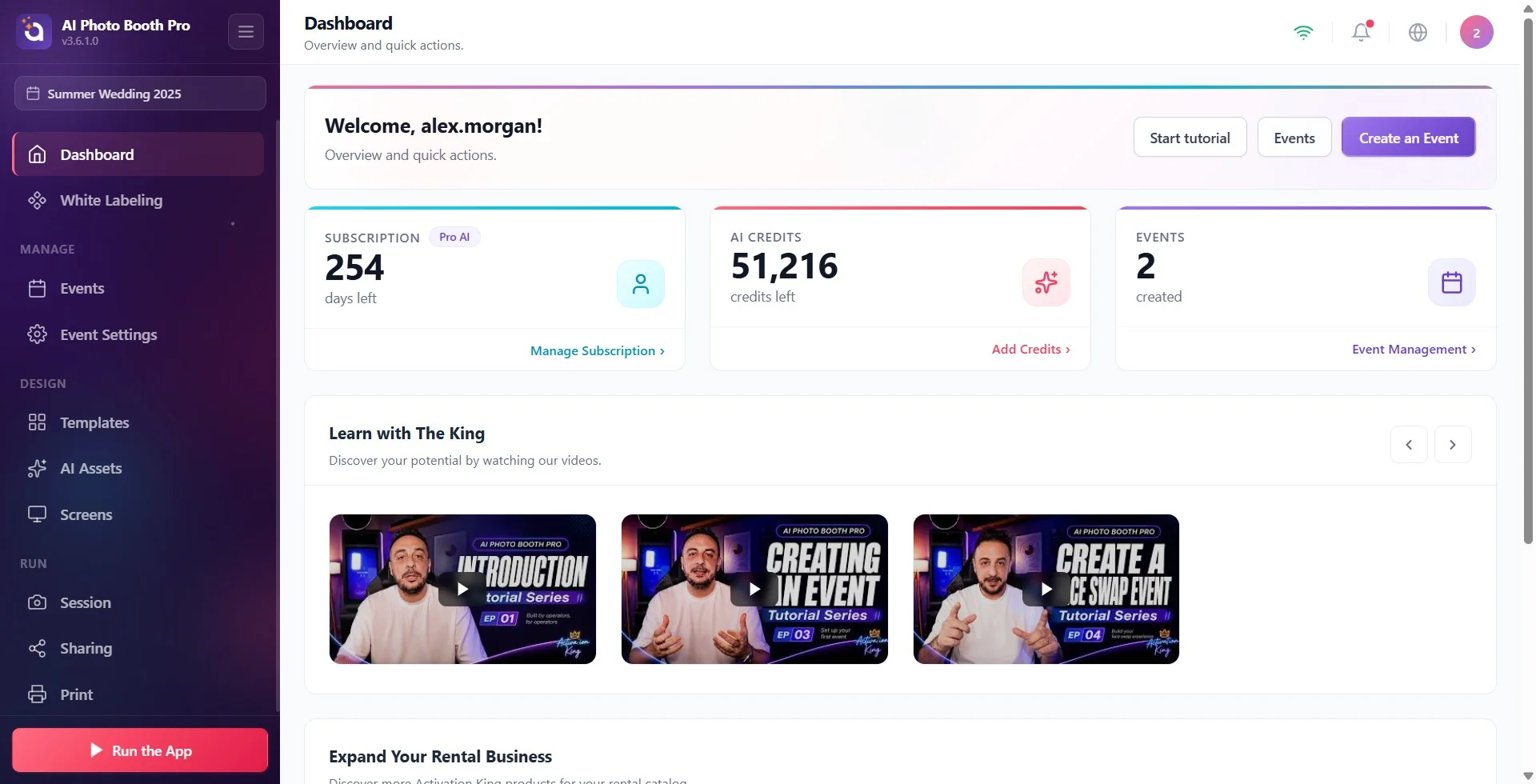
Paso 1 · Mire la tarjeta Créditos IA del Panel de control
Panel de control
En el Panel de control que se abre al iniciar sesión, la tarjeta azul Créditos IA muestra los créditos restantes y, debajo, el texto créditos restantes. El valor se lee del servidor y se actualiza cada vez que se abre el Panel de control. Hasta que llega el valor, la tarjeta muestra ', '; esto no significa cero: se necesita conexión a internet. El enlace Añadir créditos de la tarjeta abre la pantalla de compra de créditos. La opción Añadir créditos de IA del menú que se abre al tocar la insignia con las iniciales (avatar) arriba a la derecha abre la misma pantalla; en la parte superior del menú aparece con qué cuenta ha iniciado sesión (nombre y correo electrónico).
🔎 Elementos en pantalla: tarjeta Créditos IA: número de créditos restantes + créditos restantes; debajo, Añadir créditos. En el menú de usuario, Añadir créditos de IA.
Paso 2 · Vea en la ventana de creación cuántos créditos gastará una operación
Activos de IA → Efectos de IA → Crear nuevo
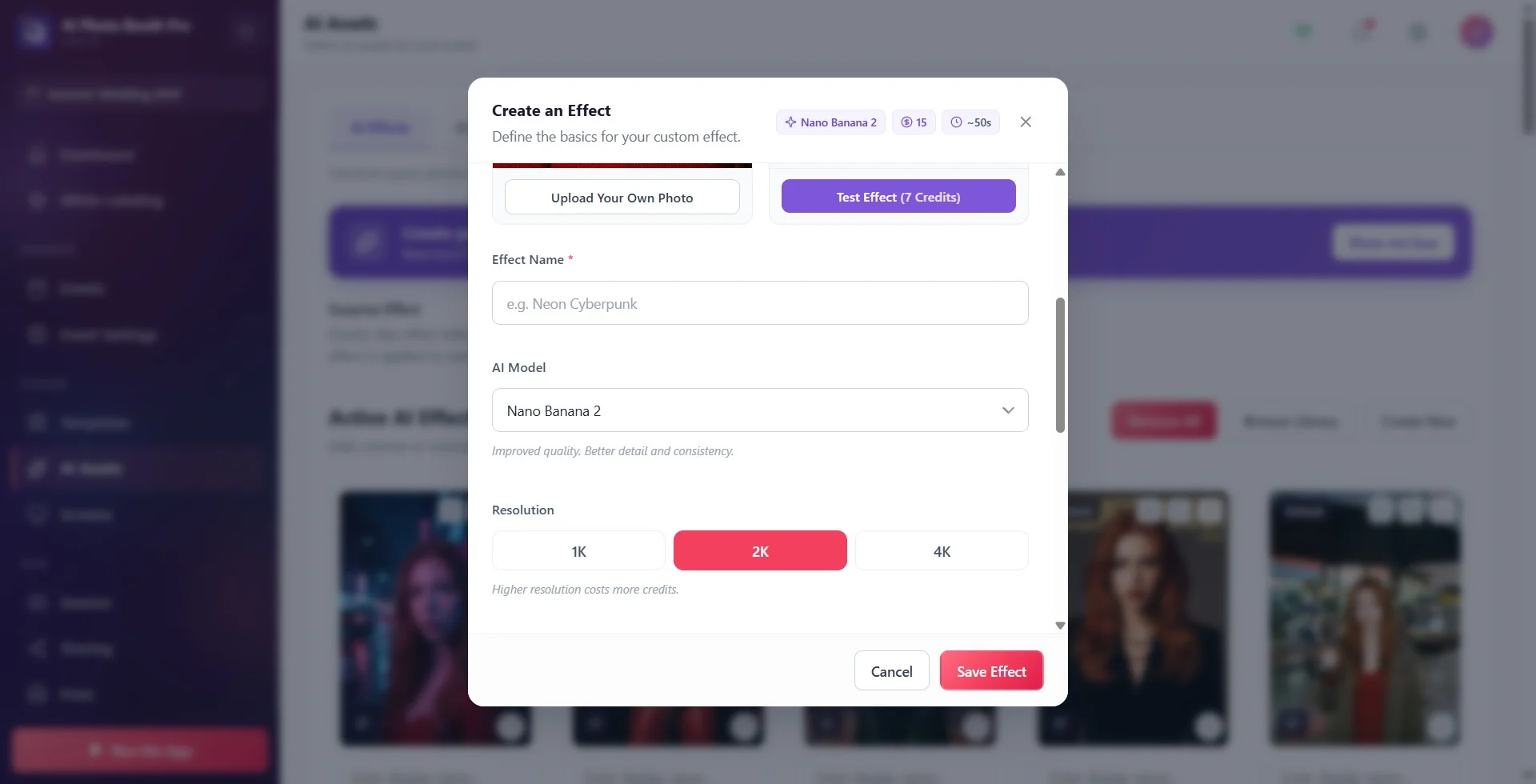
La insignia de la franja superior de la ventana Crear un Efecto muestra el coste en el evento (por cada foto) del modelo seleccionado. El '(X Créditos)' del botón Efecto de la prueba es el coste de la prueba. Cuando cambia Modelo IA o Resolución, ambos se actualizan al instante. En la ventana de Vídeo de IA, cada opción de la lista Modelo IA aparece con el formato 'Modelo, N Créditos'. Explicación detallada: artículos ¿Cómo crear un efecto especial de IA? y ¿Cómo crear vídeos AI personalizados?
🔎 Elementos en pantalla: en la franja superior, insignias de nombre del modelo + créditos + duración; selector Resolución (1K / 2K / 4K) y la sugerencia Una mayor resolución cuesta más créditos.; en el botón Efecto de la prueba, '(X Créditos)'.
Paso 3 · Vea cuánto se ha gastado en un evento
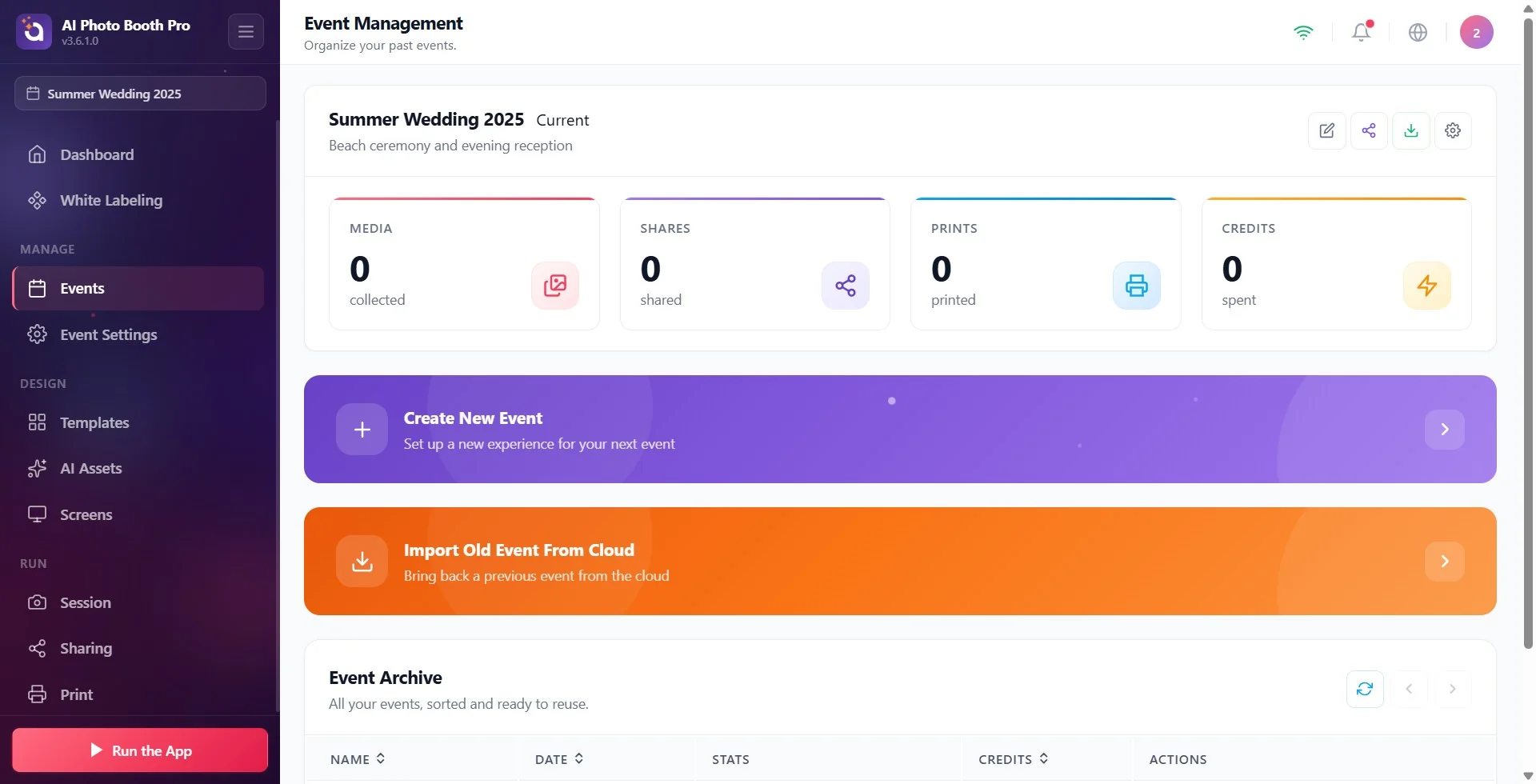
Gestión de eventos
En Gestión de eventos, la casilla Créditos (gastados) de la tarjeta del evento seleccionado y la columna Créditos de la tabla Archivo de eventos muestran los créditos gastados en ese evento. En el evento seleccionado, este número procede del gasto neto registrado en el servidor; si no hay registro en el servidor (sesiones antiguas o que aún no se han sincronizado), se calcula a partir de las sesiones de este dispositivo y puede no coincidir exactamente con los movimientos reales de su cuenta. La lista exacta está en el historial de créditos del sitio web (Paso 4).
Paso 4 · Para los movimientos exactos, mire el historial de créditos del sitio web
activationking.com → Dashboard → AI Credits
Inicie sesión en su cuenta en el sitio web y abra la página Dashboard → AI Credits. Aquí aparecen el saldo actual, el uso de los últimos días y todos los movimientos de créditos (compras, gastos, reembolsos). Si ve una compra de créditos que no esperaba, mire la tarjeta Auto-recharge (recarga automática) de la misma página; si está activada, cuando el saldo baja del umbral que ha fijado se hace una recarga automática con la tarjeta guardada.
Limite los créditos que se pueden gastar en un evento
Configuración del evento → Quiosco → Límite de crédito para eventos
Escriba en la casilla Límite de crédito para eventos el máximo de créditos que se pueden gastar en este evento. 0 significa sin límite. Cuando se alcanza el límite, las plantillas que gastan créditos ya no se ofrecen a los invitados. Detalles: artículo Configuración del evento, Quiosco.
3.5.1 y posteriores: Límite de crédito para eventos está en la pestaña Configuración del evento → Quiosco. En la 3.4.2 está en la pestaña Sesión → General.
He comprado créditos, pero en la aplicación aparece 0
Pruebe esto en orden
- Vuelva a abrir el Panel de control. Pase a otra página desde el menú lateral y vuelva al Panel de control; la tarjeta Créditos IA se vuelve a leer del servidor cada vez que se abre. Si en la tarjeta ve ', ', el valor aún no ha llegado; compruebe que el icono de conexión de la barra superior muestra Connected.
- ¿Está en la cuenta correcta? Debe haber iniciado sesión en la aplicación con la misma cuenta con cuyo correo electrónico compró los créditos. En la parte superior del menú del avatar aparece el correo con el que ha iniciado sesión.
- ¿Usa la V1 o la V2? El saldo de créditos se ve en la V3; las versiones antiguas pueden mostrar sus créditos como 0. Los créditos no se pierden: instale la V3 e inicie sesión con la misma cuenta (consulte el artículo Migración de V1/V2 a V3).
- Mire en el sitio web. Si en la página Dashboard → AI Credits aparecen el saldo y el movimiento de compra, los créditos están en su cuenta.
- Cierre sesión y vuelva a iniciarla. Cerrar sesión desde el menú del avatar y, a continuación, vuelva a iniciar sesión con la misma cuenta.
- Si sigue en 0, escríbanos por el chat en vivo del sitio web: indique la fecha de compra, el correo electrónico que usó y la versión de la aplicación.
¿Qué pasa cuando se acaban los créditos?
Si el saldo no alcanza, el paso de IA no funciona y al invitado le aparece el mensaje Créditos insuficientes. Póngase en contacto con el organizador del evento. En el análisis de IA de la página de la cámara aparece el aviso Créditos insuficientes para el análisis de IA (se necesitan 2 créditos) y se abre la pantalla de compra de créditos. Compruebe su saldo antes del evento; si espera un día con mucho movimiento, considere activar la recarga automática en el sitio web.
Los créditos de una generación fallida se reembolsan automáticamente (error del servicio de IA o tiempo de espera agotado); el reembolso aparece como un movimiento aparte en el historial de créditos. Si la IA no funciona y la causa no son los créditos: artículo La IA no funciona: si está en un evento, haga esto primero.
Creer que los créditos están a cero al ver ', ' en la tarjeta: solo significa 'aún no se ha cargado'.
Creer que al contratar una suscripción llegarán créditos: los créditos se compran por separado.
Creer que el Efecto de la prueba es gratis: cada prueba gasta aproximadamente la mitad del coste de la captura.
Olvidar que en las fotos de grupo IA Face Swap gasta por cada cara.
Elegir Nano Banana Pro 4K sin darse cuenta de que el coste sube a siete veces el del modelo predeterminado.
Comprar los créditos con un correo electrónico e iniciar sesión en la aplicación con otra cuenta.
Temas relacionados
¿Cómo utilizar el panel? La IA no funciona: si está en un evento, haga esto primero ¿Cómo escribir un buen prompt de IA? ¿Cómo crear un efecto especial de IA? ¿Cómo crear vídeos AI personalizados? ¿Cómo utilizar el intercambio de caras? Event Settings, ¿Cómo usar la pestaña Quiosco? Migración de V1/V2 a V3: código de licencia, eventos antiguos y créditos
