
Antes: ¿Cómo crear un evento?
¿Qué es la Configuración Guiada (Guided Setup)?
Un asistente breve que se abre justo después de crear un nuevo evento, que guía al operador paso a paso por los 5-6 ajustes más críticos (/eventsetup). Reúne en un solo flujo los colores, el comportamiento de la sesión, los botones para compartir, (si corresponde) la duración del vídeo y la selección de cámara; al final, con Ejecutar la aplicación el booth puede ponerse en marcha directamente. La versión permanente de cada ajuste ya vive en su propia página de Ajustes — la Configuración Guiada (Guided Setup) es solo un resumen rápido y ordenado de esos ajustes, no un nuevo lugar donde almacenarlos.
- Al final del asistente de creación de un nuevo evento (Documento 09, Paso 9)
- También se puede llegar al mismo flujo desde la pantalla de bienvenida "Aún no hay eventos" del Dashboard, con Crear un evento nuevo
- En cualquier paso se puede omitir con Omitir el resto y volver directamente a la lista de Eventos — no es obligatorio
Este apartado advertía antes de una mezcla de idiomas en esta pantalla. Tras una revisión de la traducción española actual, eso ya no es así: los títulos y descripciones de los 6 pasos (Colores de la app, Sesión, Botones de compartir, Vídeo, Cámara, ¡Todo listo!), las 6 opciones completas del paso Sharing y los 4 interruptores del paso Session (incluidos Botón Usar de nuevo y Aprobación automática) aparecen ya en español en la instalación en español. Los nombres de los temas de color (Sueño Púrpura, Brisa marina…), las 6 etiquetas de color (Color de fondo, Texto principal, Texto secundario, Fondo del botón, Texto del botón y Color de la cuenta atrás), Subir originales, Draw Button, Duración del video, Atrás/Siguiente y el botón Ejecutar la aplicación también están en español. No queda ningún texto conocido de esta pantalla mostrándose en inglés a día de hoy; este documento se ha actualizado para reflejar el estado real en pantalla.
Paso a Paso
Paso 1 · Introducción — barra de progreso y navegación
Guided Setup (/eventsetup)
Esta pantalla se abre automáticamente después de crear el evento. Arriba hay una barra de progreso y un contador 1 / N (el número de pasos es 5 o 6 según el tipo de evento — el paso de vídeo solo se añade en eventos con vídeo). En la esquina inferior están los botones Back / Next, y en el centro de la página el enlace Omitir el resto. Si se pulsa Back en el primer paso, se vuelve directamente a la lista de Eventos.
🔎 Elementos en pantalla: barra de progreso + contador N / Total; título del paso + descripción inferior; en el footer Atrás (a partir del 2.º paso) / Siguiente; en el centro el enlace Omitir el resto
Paso 2 · Colores de la app — tema y 6 colores
Guided Setup → App Colors
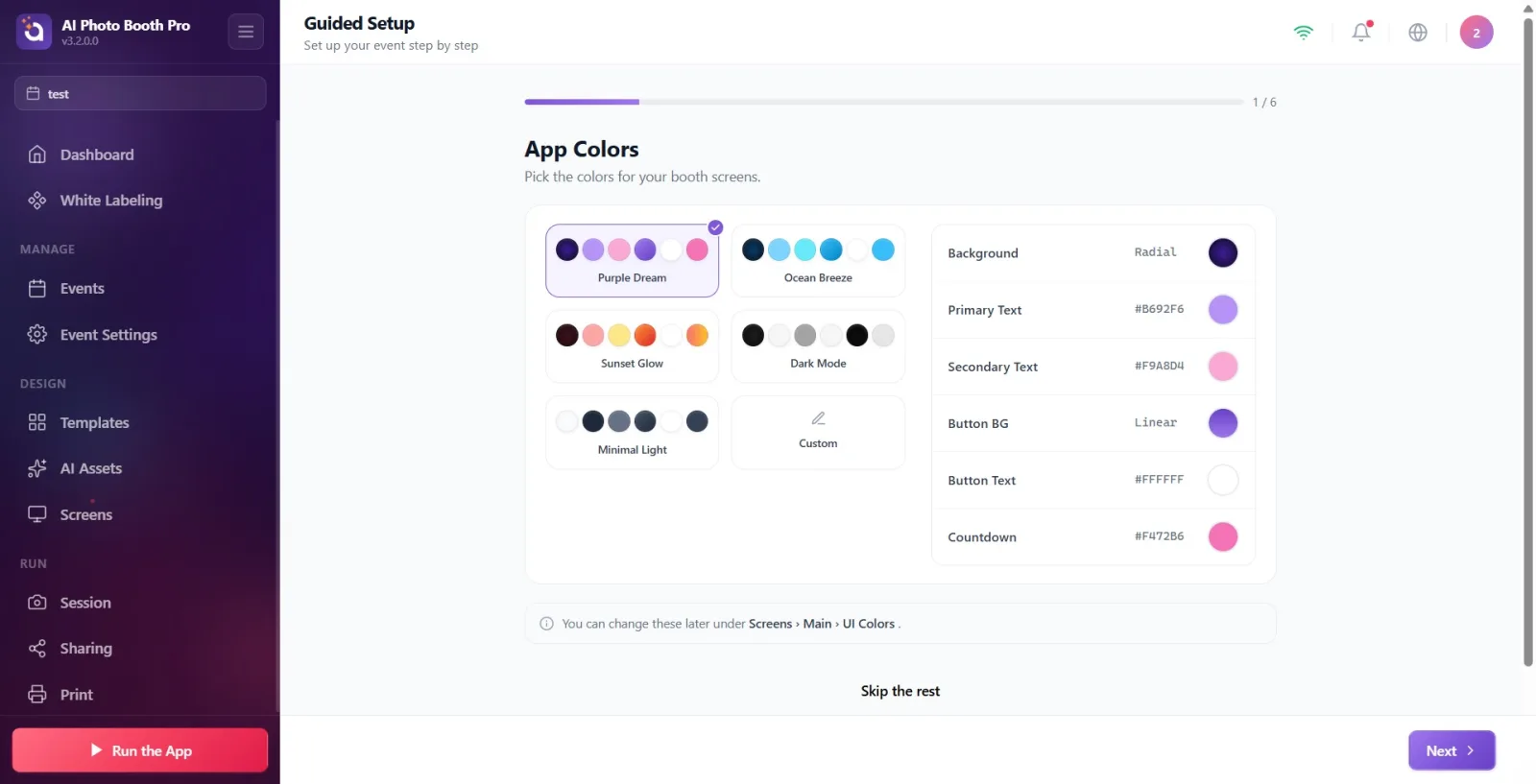
El primer paso son los colores. Arriba hay 6 tarjetas de tema predefinidas: Sueño Púrpura, Brisa marina, Brillo del Atardecer, Modo oscuro, Claro Mínimo, Personalizado. Pulsar un tema ajusta los 6 colores a la vez. Debajo hay filas de color individuales: Color de fondo, Texto principal, Texto secundario, Fondo del botón, Texto del botón, Color de la cuenta atrás. Tocar el cuadro de color a la derecha de cada fila abre el selector de color emergente (popover) — el mismo popover que el de Pantallas → Main.
🔎 Elementos en pantalla: 6 tarjetas de tema (vista previa con pequeños puntos de color); debajo 6 filas de color, cada una con etiqueta + valor + cuadro de color; selector de color emergente al pulsar el cuadro
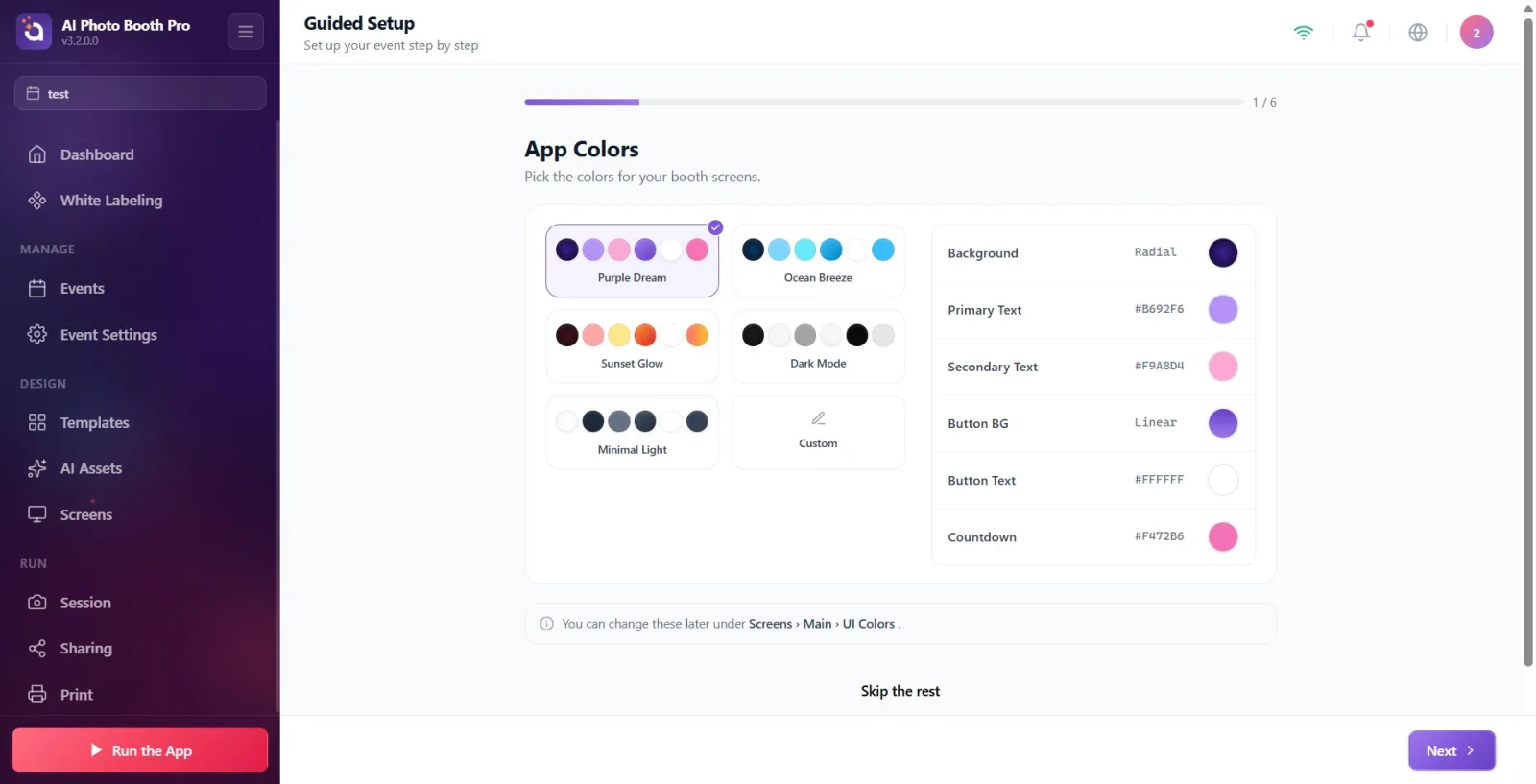
Estos 6 colores son los mismos ajustes que la sección UI Colors de la página Ajustes → Pantallas → Main (ver Documento 23). Un valor cambiado aquí también se ve reflejado allí, y viceversa — no es una copia independiente.
Paso 3 · Sesión — comportamientos de la sesión (4 interruptores)
Guided Setup → Session
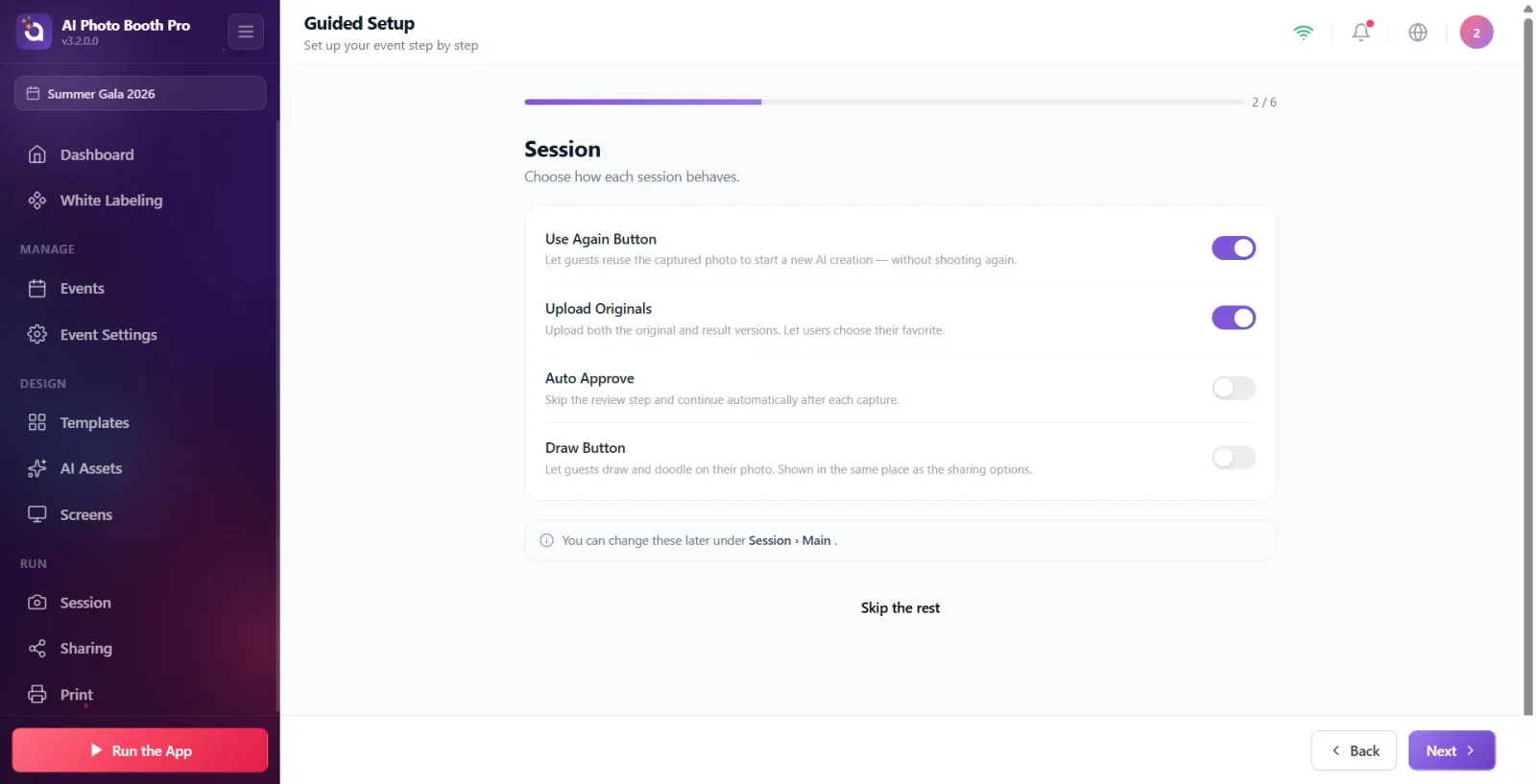
Se listan 4 interruptores de encendido/apagado en orden: Botón Usar de nuevo (el invitado puede reutilizar la foto tomada en una nueva generación de IA), Subir originales (se sube tanto el original como la versión de resultado), Aprobación automática (se omite el paso de aprobación y se continúa automáticamente después de cada captura), Draw Button (el invitado puede dibujar sobre la foto). La descripción de cada fila aparece debajo del interruptor en letra gris pequeña.
🔎 Elementos en pantalla: 4 filas, cada una con título + descripción + interruptor a la derecha
Paso 4 · Botones de compartir — opciones para compartir (6 interruptores)
Guided Setup → Sharing Buttons
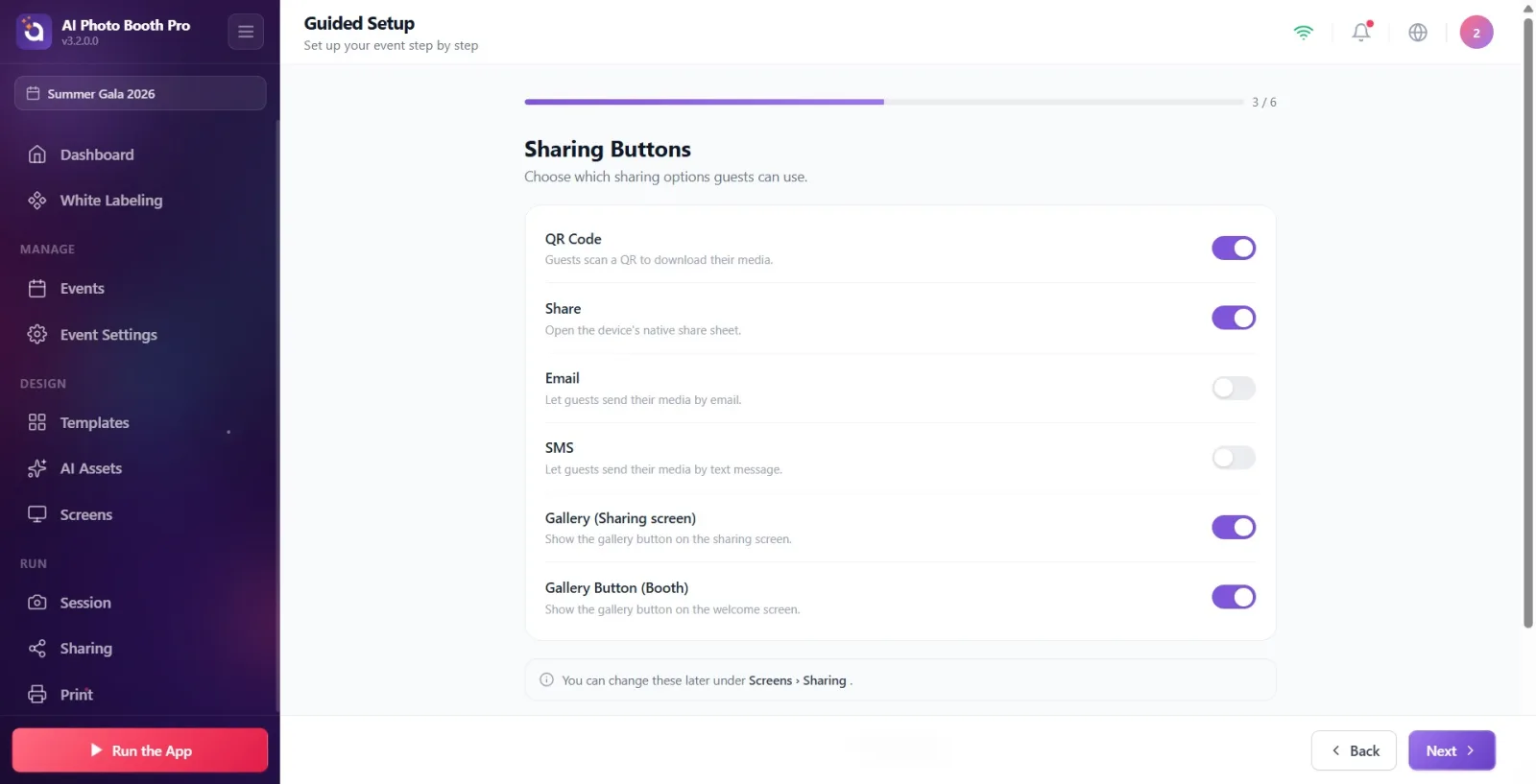
6 interruptores que determinan qué botones aparecen en la pantalla para compartir: Código QR, Compartir (el menú nativo de compartir del dispositivo), Correo electrónico, SMS, Galería (pantalla de compartir), Botón de galería (booth) (el botón de galería en la pantalla de bienvenida). Los títulos y las descripciones de este paso ya están traducidos al español.
🔎 Elementos en pantalla: 6 filas, cada una con título + descripción + interruptor a la derecha
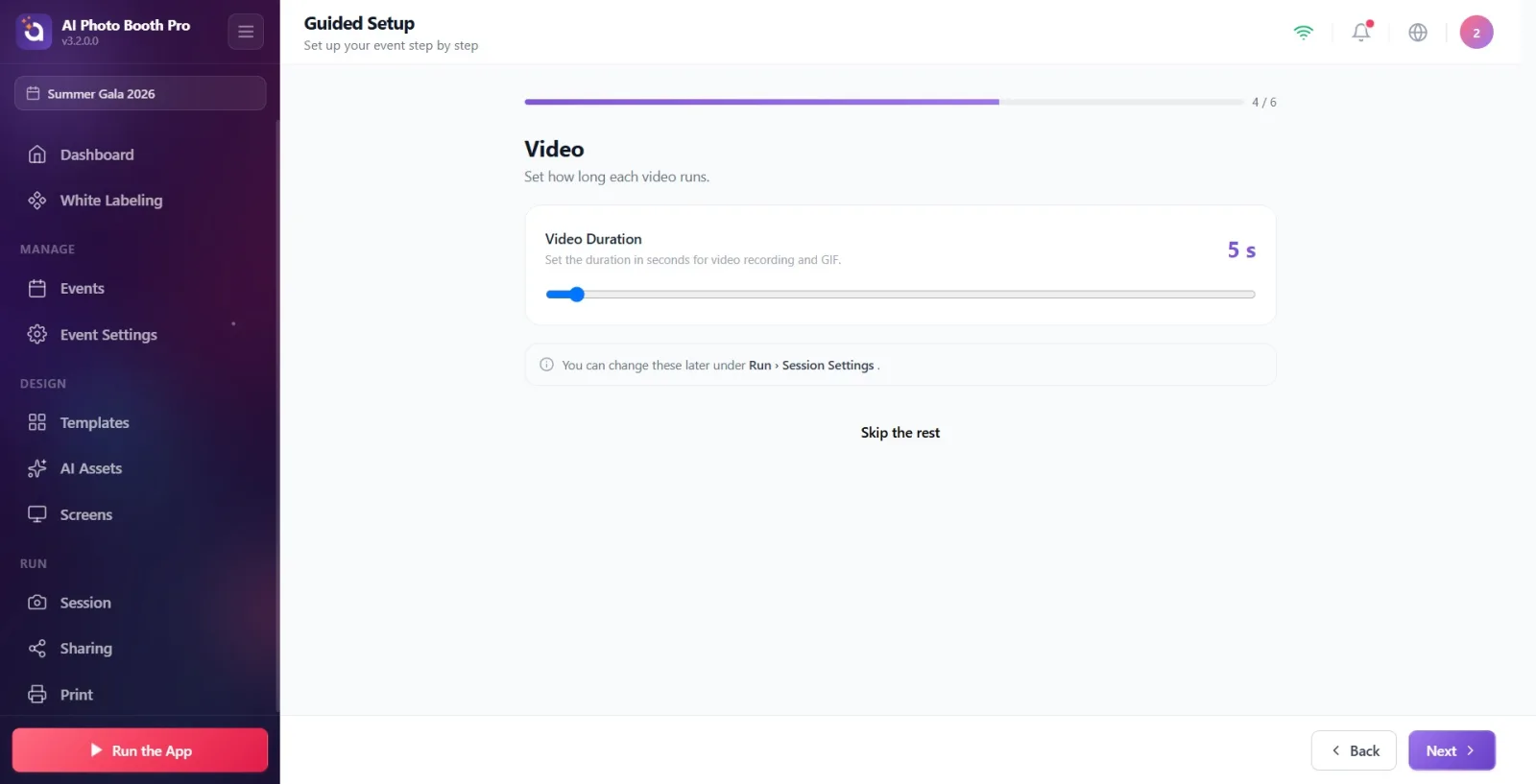
Paso 5 · Vídeo — ajuste de duración (solo en eventos con vídeo)
Guided Setup → Video
Este paso solo se añade al flujo si el tipo de evento incluye captura de vídeo/GIF (en eventos solo de foto no aparece en absoluto, se pasa directamente al paso Camera). Con un control deslizante Duración del video se define la duración del vídeo/GIF entre 1 y 120 segundos; el valor elegido se muestra arriba en un número grande.
🔎 Elementos en pantalla: etiqueta Duración del video + valor en segundos seleccionado (número grande); debajo un slider en el rango 1-120
Paso 6 · Cámara — selección y prueba de cámara
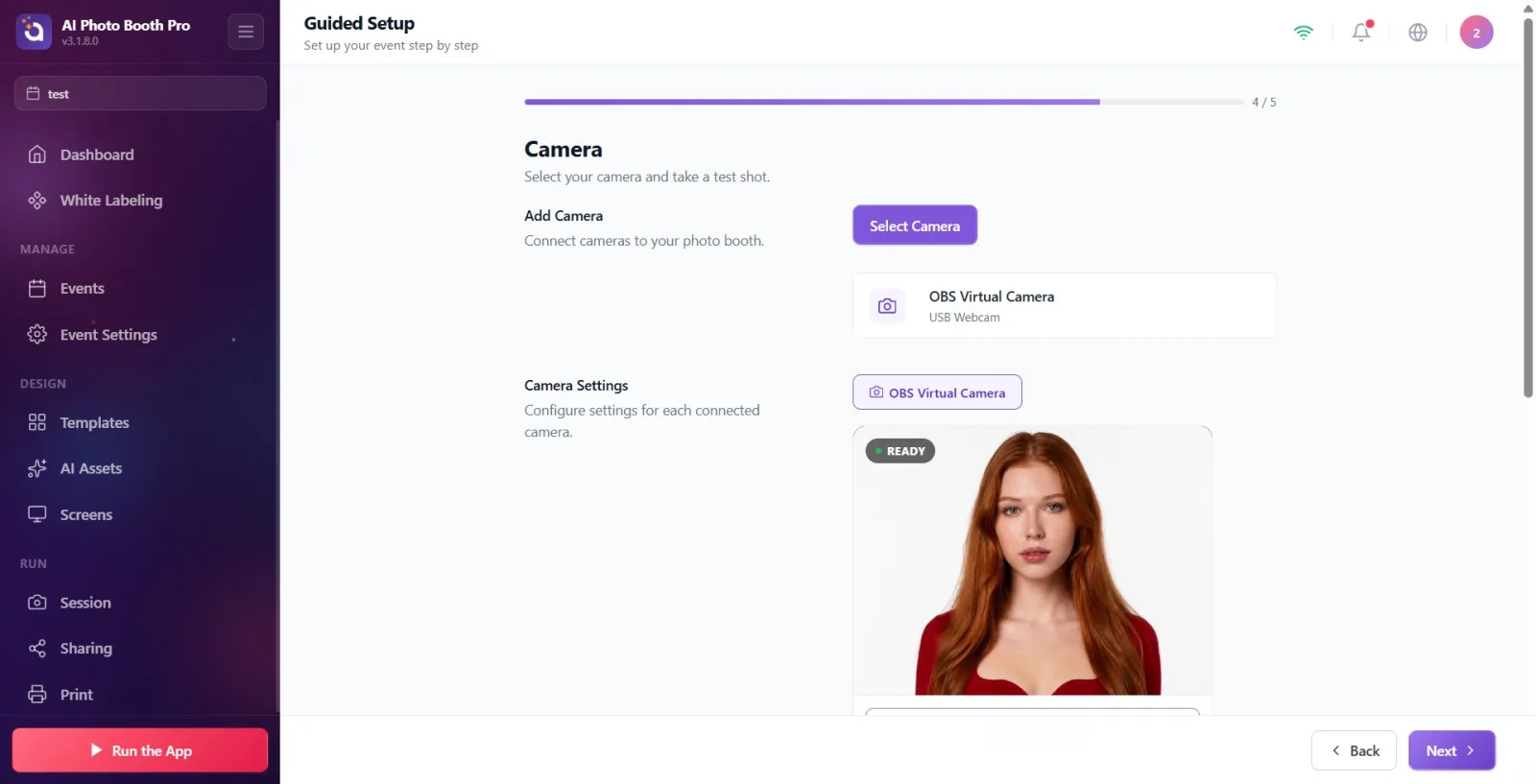
Guided Setup → Camera
En este paso se abre incrustada la misma página Ajustes → Configuración del evento → Cámara (selección de cámara, disparo de prueba, vista previa en directo). Consulta el Documento 13 para la explicación detallada — aquí no se repite, basta con saber en qué punto del flujo te encuentras.
🔎 Elementos en pantalla: lista de selección de cámara + vista previa en directo + botón de disparo de prueba (el mismo panel que el Documento 13)
Documento relacionado: event-camera
Paso 7 · ¡Todo listo! — final y Ejecutar la aplicación
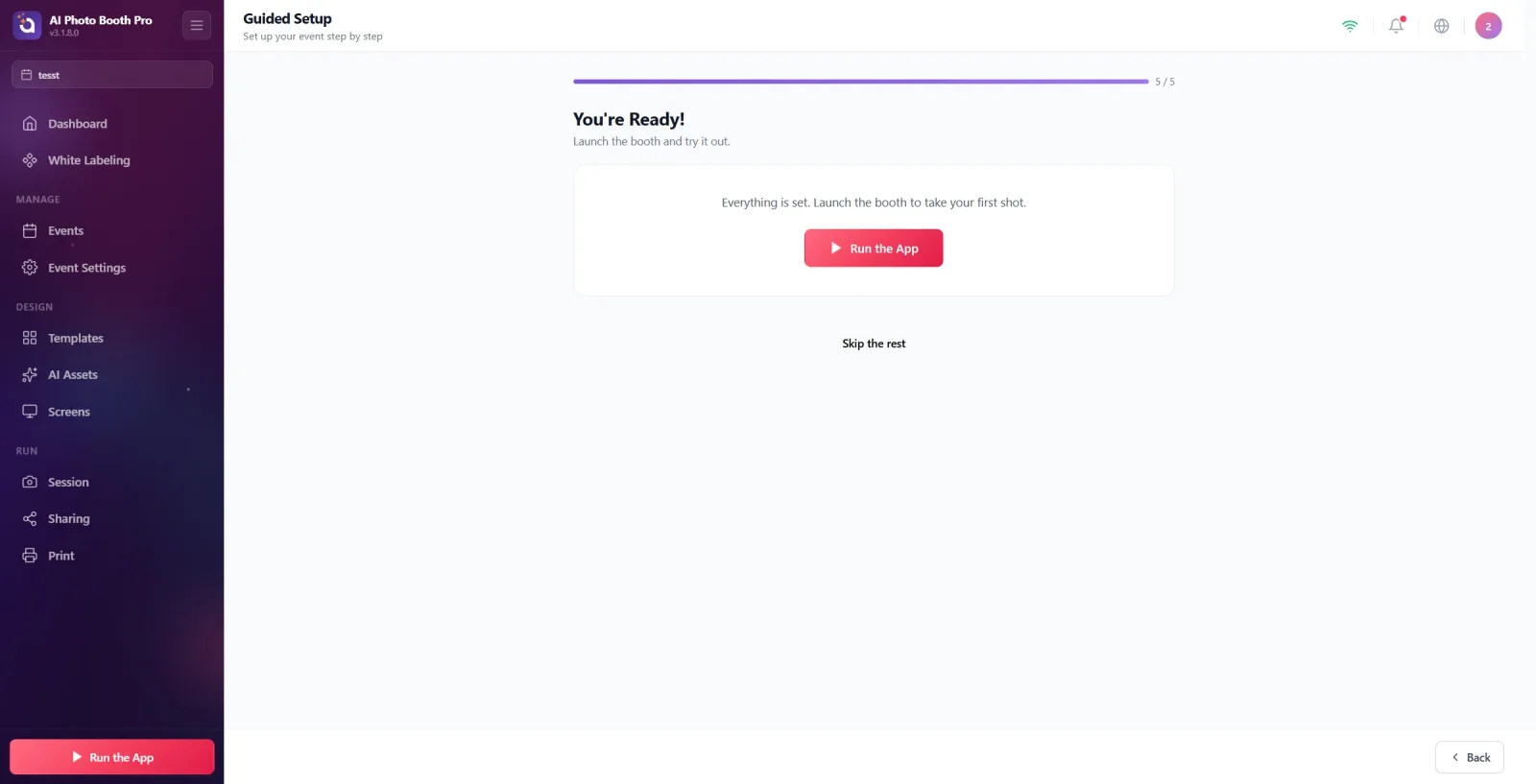
Guided Setup → You're Ready!
Último paso. En el centro hay un breve texto informativo y debajo un botón rojo Ejecutar la aplicación. Pulsar este botón pone el booth directamente en modo en vivo — aquí termina la Configuración Guiada (Guided Setup) y el evento queda listo para usarse.
🔎 Elementos en pantalla: texto informativo; en el centro un botón rojo grande Ejecutar la aplicación (con icono de play)
El cuadro de sugerencia azul debajo de cada paso
Debajo de cada paso, excepto Camera, hay una pequeña línea informativa: "Puedes cambiar esto más tarde en [ruta]." — esta línea indica en qué página de Ajustes se encuentra de forma permanente la configuración de ese paso (por ejemplo, para Colors Pantallas › Principal › Colores de la interfaz de usuario, para Sharing Pantallas › Compartir). El operador que quiera cambiar ese mismo ajuste después de la Configuración Guiada (Guided Setup) puede usar esta línea como referencia.
