
Antes: ¿Cómo crear un evento?
Configuración de eventos: ¿Cómo utilizar la pestaña "Cámara"?
La pestaña 'Cámara' de Configuración de eventos es donde selecciona y conecta la cámara para el quiosco, controla la vista previa en vivo y ajusta las configuraciones de brillo/rotación/espejo/flash (en una DSLR también exposición avanzada como ISO, obturador, apertura). La pestaña consta de dos partes: Agregar cámara en la parte superior, Configuración de cámara en la parte inferior.
- Se debe crear un evento y abrirlo para editarlo (debería aparecer la pantalla Configuración del evento)
- La cámara que desea utilizar debe estar conectada físicamente: USB para cámara web/DSLR, Bluetooth para GoPro (solo Windows), la aplicación fuente para cámara virtual (OBS, etc.) debe estar abierta y activa.
- Se puede solicitar el permiso de la cámara en el primer uso (Android/iOS); si no se otorga el permiso, la cámara no se puede encender
- Se debe conectar una DSLR compatible (Canon/Nikon, etc.) para la configuración avanzada de DSLR y Configurar ajustes con AI
paso a paso
Paso 1 · Abra la pestaña Cámara
_RUTA_VAL_0_
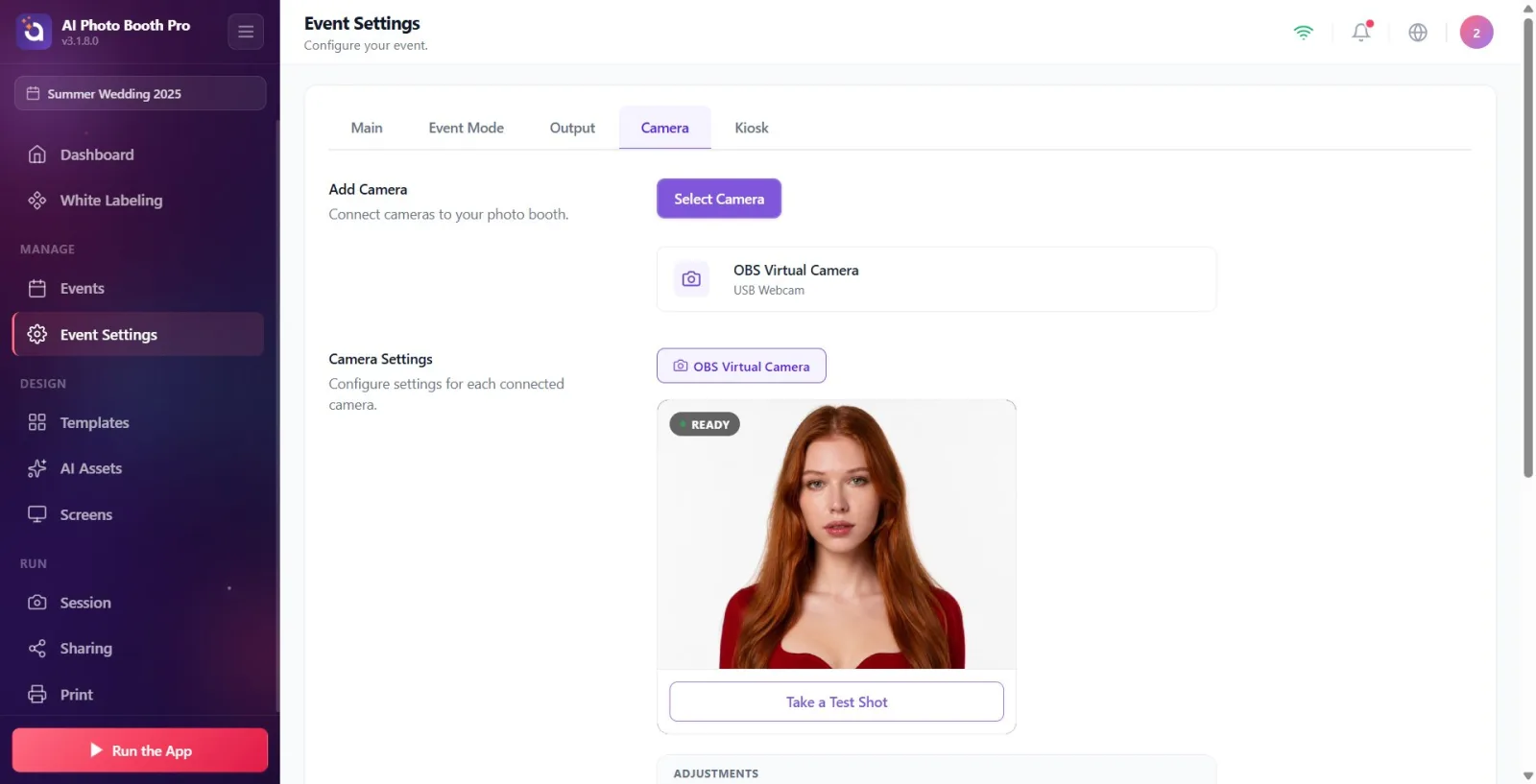
Abra Configuración de eventos desde Configuración y haga clic en la pestaña Cámara de la barra de pestañas superior (orden de pestañas: 'Principal' · Modo Evento · Salida · Cámara · Quiosco). La pestaña muestra dos secciones: Agregar cámara en la parte superior, Configuración de cámara en la parte inferior. (El recorrido de incorporación llega directamente a esta pantalla a través del enlace '/eventsettings?tab=camera').
🔎 Elementos en pantalla: Tira de pestañas superior: pestaña Cámara (etiqueta: Cámara); dos secciones principales: Agregar cámara y Configuración de cámara.
Paso 2 · Abra la ventana para agregar cámaras con Seleccionar cámara
_RUTA_VAL_0_
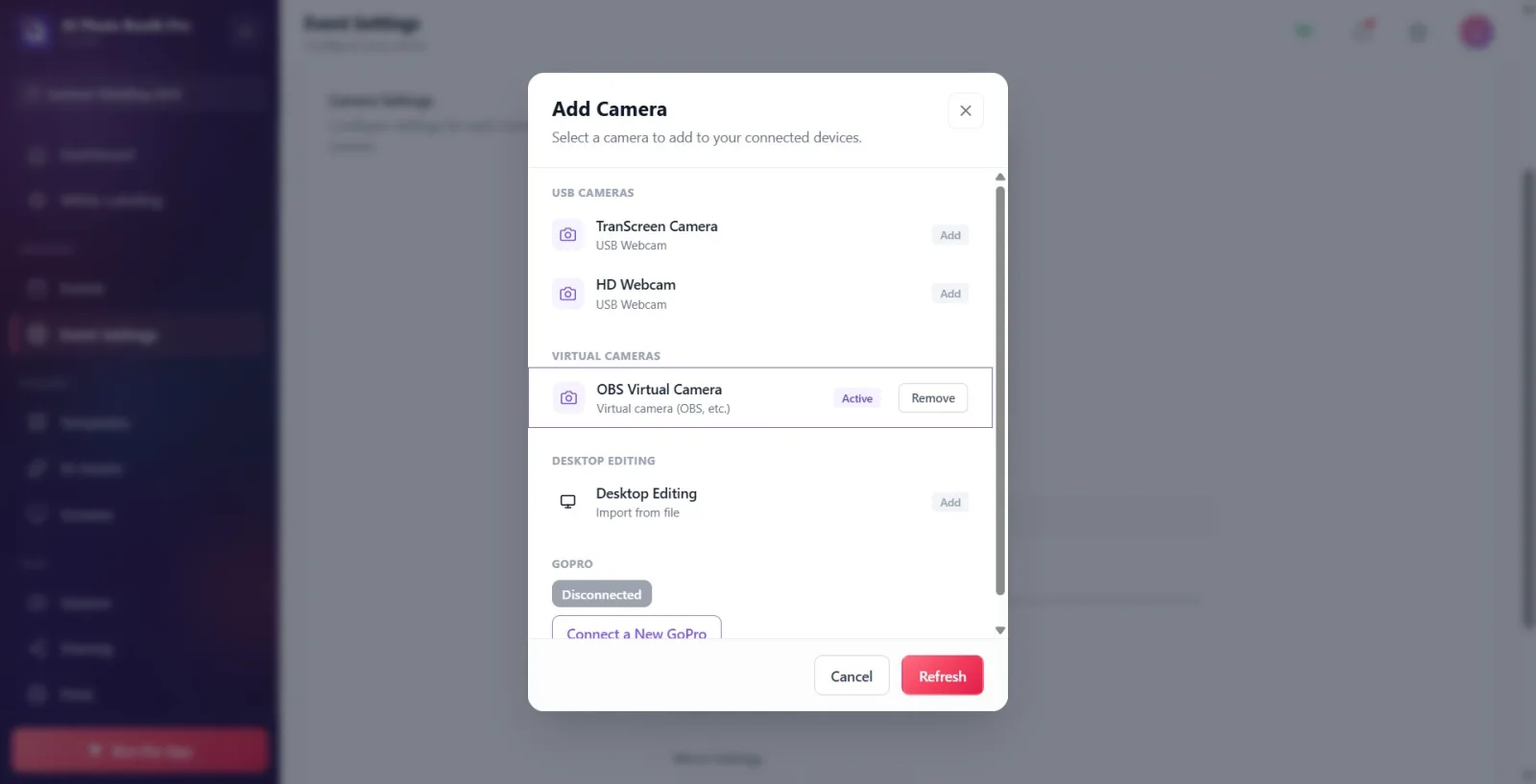
Haga clic en el botón morado Seleccionar cámara en la sección Agregar cámara. Se abre una ventana titulada Agregar cámara; El subtítulo es Selecciona una cámara para agregar a tus dispositivos conectados.. La ventana enumera todas las cámaras conectadas, agrupadas por tipo.
🔎 Elementos en pantalla: título Agregar cámara + descripción Conecta cámaras a tu fotomatón.; botón Seleccionar cámara; título modal abierto Agregar cámara, subtítulo Selecciona una cámara para agregar a tus dispositivos conectados.
Paso 3 · Seleccione la cámara de la lista y agregue
_RUTA_VAL_0_
Haga clic en la fila de cámara que desee de los grupos en la ventana. Al hacer clic en ambos, se agrega esa cámara a la lista y se activa (se muestra en la vista previa en vivo). Grupos: Cámaras integradas (detalle Cámara integrada), Cámaras USB (cámaras web con detalle 'cámara web USB', DSLR con detalle Cámara USB (DSLR)), Cámaras Virtuales (OBS/ManyCam, etc., detalle con Cámara virtual (OBS, etc.)) y Edición en escritorio (detalle con Importar desde archivo - importación de cámara desde archivo). La insignia a la derecha de cada fila indica el estado: Activo (actualmente usado), Agregado (enumerado pero no activo) o Añadir (aún no agregado).
🔎 Elementos en pantalla: Grupos: Cámaras integradas / Cámaras USB / Cámaras Virtuales / Edición en escritorio; insignias de fila: Activo, Agregado, Añadir; Botón Eliminar en filas agregadas.
Paso 4 · Conecta GoPro (solo Windows)
_RUTA_VAL_0_
En Windows la sección 'GoPro' siempre aparece en la parte inferior de la ventana 'Agregar cámara' (detalle 'GoPro · Bluetooth'). Para una GoPro nueva, presione el botón 'Conectar nueva GoPro'; la aplicación busca Bluetooth. Si se pierde la conexión o es necesario volver a conectarse a WiFi, aparece el botón "Reconectar". La etiqueta de estado de color en la sección muestra la etapa de conexión activa (inicialmente Desconectado); Durante períodos prolongados de conexión, se transmite un registro de eventos/grabación en vivo en la parte inferior. (La sección GoPro no aparece en plataformas distintas a Windows).
🔎 Elementos en la pantalla: GoPro título del grupo; etiqueta de estado de color (por ejemplo, Desconectado); botón Conectar una nueva GoPro; botón condicional Reconectar; volcado de registros en vivo.
Paso 5 · Cerrar ventana/actualizar lista
_RUTA_VAL_0_
Si un dispositivo recién instalado no aparece en la lista, presione el botón Actualizar en la parte inferior; las cámaras se escanearán nuevamente y las insignias Agregado/Activo se actualizarán. Para eliminar una cámara de la lista, use el botón Eliminar en su fila (si elimina la cámara activa, cambiará automáticamente a la siguiente cámara). Cuando termine, cierre la ventana con Cancelar (cuando selecciona una cámara, la ventana se cierra automáticamente).
🔎 Elementos en la pantalla: botones Cancelar y Actualizar debajo de la ventana; Botón Eliminar en filas agregadas.
Paso 6 · Leer el estado de la cámara conectada (fuera de línea/búsqueda: cámara fija)
_RUTA_VAL_0_
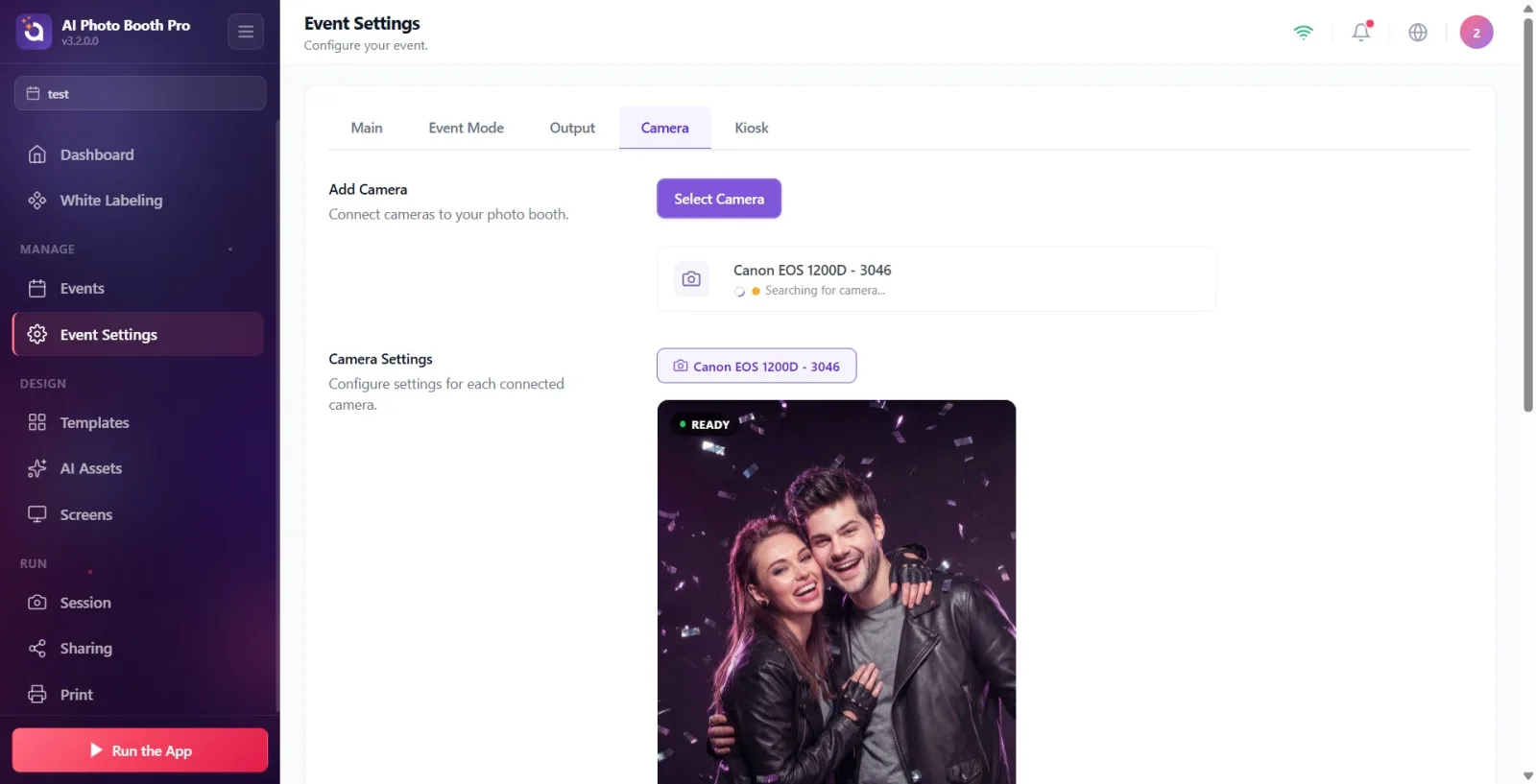
En la tarjeta de la cámara conectada en la sección Agregar cámara, verá la cámara seleccionada, su nombre y tipo (a través del ícono de cámara web/DSLR/GoPro/escritorio). Si no se selecciona ninguna cámara, dice Ninguna cámara seleccionada. Si la cámara seleccionada pierde temporalmente la conexión, la tarjeta permanece 'estable' (no salta a otra cámara): muestra Sin conexión con un punto naranja; Aparece un ícono giratorio y un texto Buscando cámara... cuando la aplicación intenta reconectarse automáticamente. La vista previa continúa automáticamente cuando la cámara regresa.
🔎 Elementos en pantalla: Tarjeta de cámara conectada: escriba icono + nombre de la cámara + detalle; Ninguna cámara seleccionada si está vacío; punto naranja sin conexión + Sin conexión; spinner + Buscando cámara... durante la búsqueda
Paso 7 · Examina la vista previa en vivo y la pestaña de la cámara
_RUTA_VAL_0_
La sección Configuración de cámara (descripción: Configura los ajustes de cada cámara conectada.) muestra una pestaña con el nombre de la cámara activa y la tarjeta de vista previa en vivo debajo de ella. La insignia Listo con un punto verde en la esquina de la tarjeta indica que se está ejecutando la transmisión en vivo. Si agregó varias cámaras, para cambiar la cámara activa, abra la ventana Seleccionar cámara en el paso 5 y haga clic en otra cámara (la vista previa cambia a la nueva cámara).
🔎 Elementos en pantalla: Configuración de cámara título + descripción; pestaña de cámara (nombre de la cámara activa); tarjeta de vista previa en vivo; Insignia Listo (punto verde).
Paso 8 · Toma una foto de prueba
_RUTA_VAL_0_
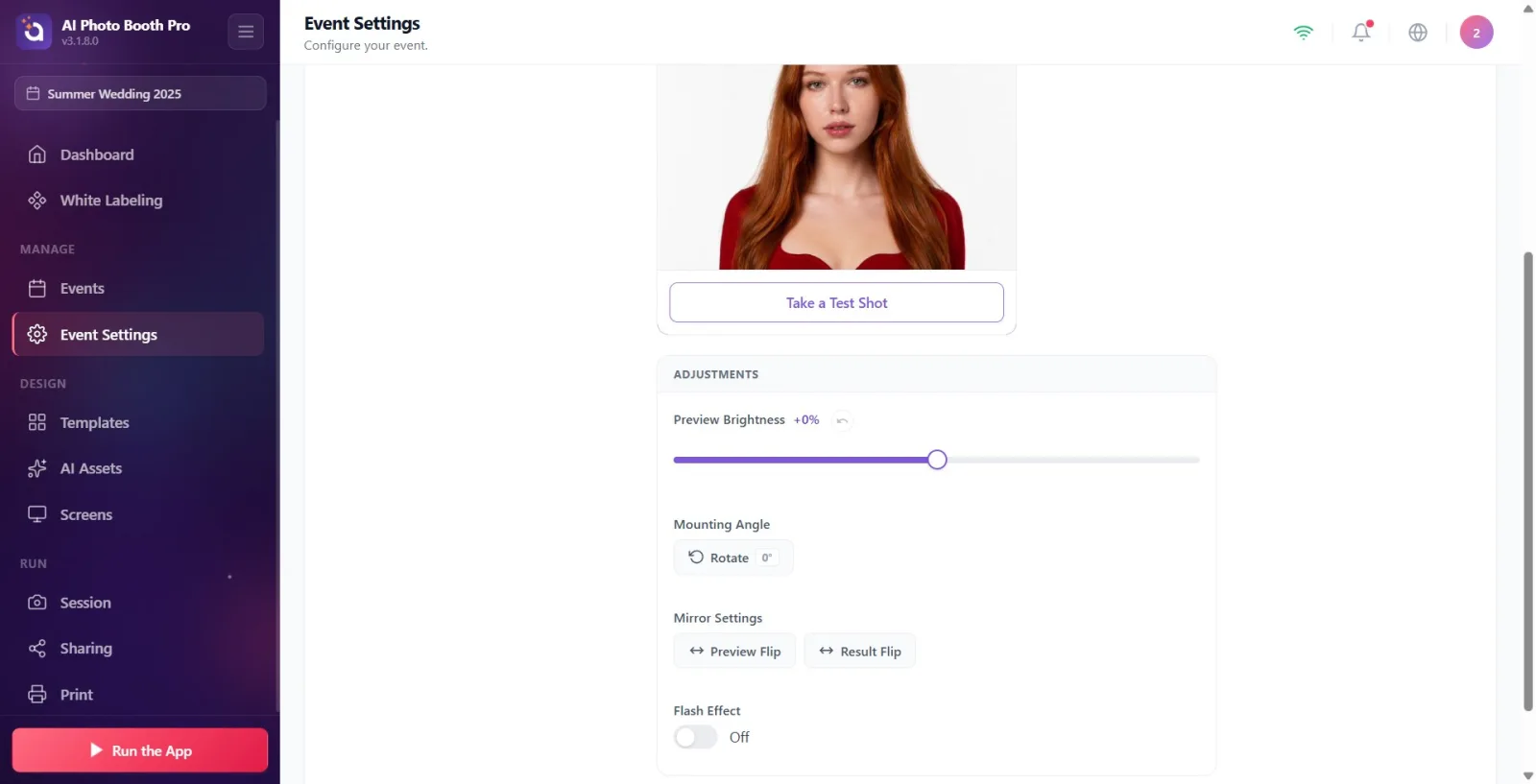
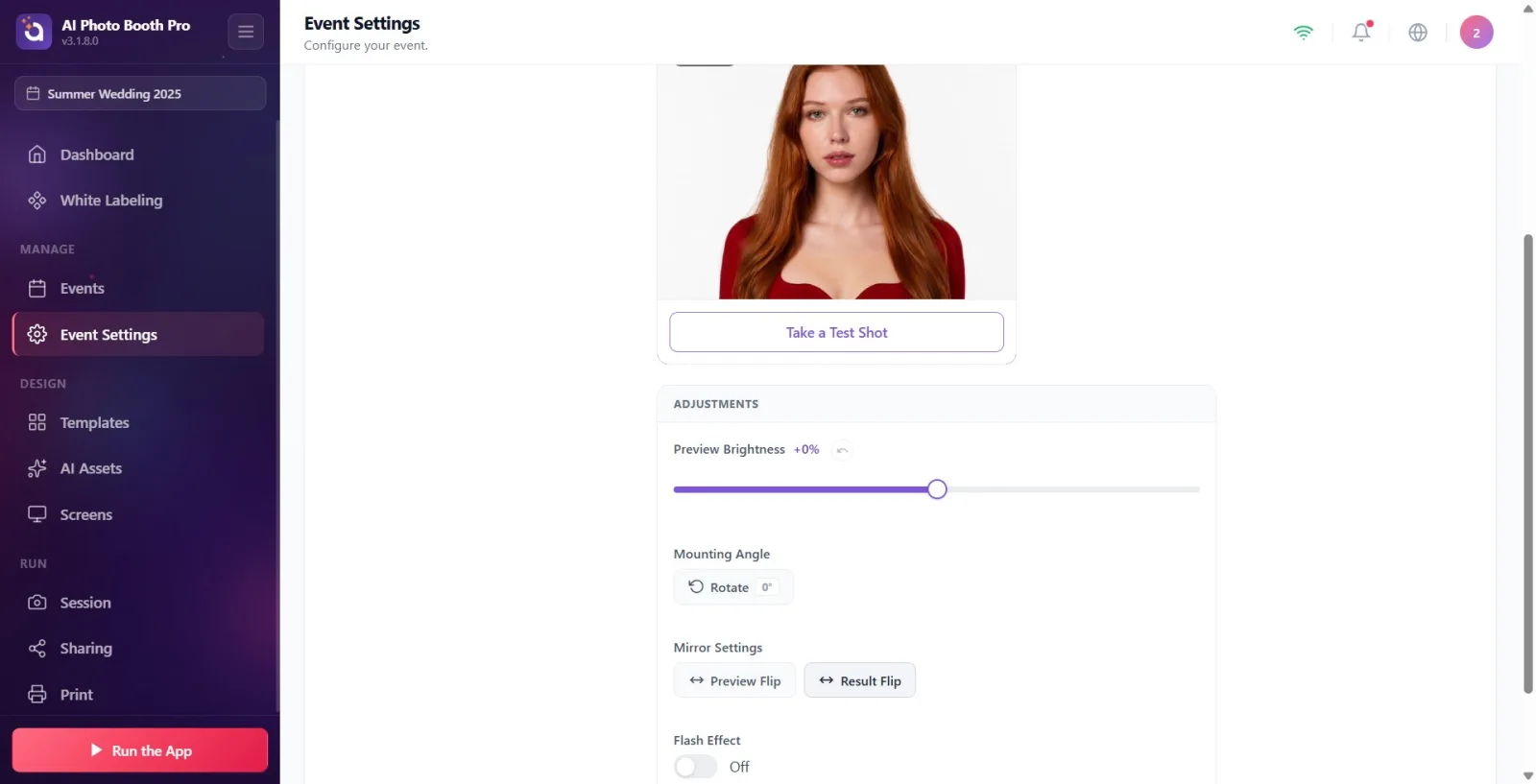
Presione el botón Tomar foto de prueba debajo de la vista previa. Comienza una cuenta atrás fija de 3 segundos (anillo + dígito), se reproduce el sonido del obturador; Si Efecto de flash está activado, el marco de luz permanece encendido en el borde de vista previa durante toda la toma. Después de tomar la foto, la foto se congela en la vista previa y el botón cambia a Repetir; presione Repetir para intentarlo nuevamente. Esta es la forma más rápida de verificar el encuadre, la iluminación y los colores antes de disparar.
🔎 Elementos en pantalla: botón Tomar foto de prueba (inactivo durante el disparo); anillo de cuenta regresiva + dígito; Botón Repetir después de disparar.
Paso 9 Ajustes: vista previa del brillo
_RUTA_VAL_0_
Aclare/oscurezca la vista previa arrastrando el control deslizante Vista previa del brillo en el panel Ajustes. El valor porcentual junto a la etiqueta se muestra instantáneamente (por ejemplo, '+0%'). El botón Restablecer con el icono de círculo de actualización devuelve el valor a 0 (inactivo si el valor ya es 0). El brillo se almacena por separado y de forma permanente para cada cámara; No se reinicia cuando cambias de pestaña/cámara.
🔎 Elementos en pantalla: Ajustes título del panel; Vista previa del brillo etiqueta + indicador de porcentaje; control deslizante; Botón Restablecer (redondo, con icono de flecha).
Paso 10 · Ajustes — Ángulo de enlace (Rotar)
_RUTA_VAL_0_
Si la cámara está montada horizontalmente/al revés, presione el botón Rotar en la fila Ángulo de Montaje. Cada pulsación gira la imagen un paso y la insignia en el botón muestra el ángulo actual: 0° → 90° → 180° → 270° → 0°. Cuando la vista previa se convierte en retrato (retrato), el marco de vista previa también cambia al formato vertical.
🔎 Elementos en pantalla: Ángulo de Montaje etiqueta; Botón Rotar + insignia de ángulo (0°/90°/180°/270°).
Paso 11 Ajustes: Configuración de espejo (Vista previa de giro/Resultado de giro)
_RUTA_VAL_0_
Hay dos botones separados en la fila Configuración de espejo: Voltear vista previa solo refleja la vista previa en vivo en la pantalla horizontalmente (efecto espejo, para que el huésped se vea en un espejo); Voltear resultado determina el reflejo horizontal de la foto grabada/impresa. El botón activo está resaltado. Los dos son independientes: puedes reflejar la vista previa y mantener el resultado simple (o viceversa).
🔎 Elementos en pantalla: Configuración de espejo etiqueta; Botón Voltear vista previa (pase el cursor cuando esté activo); Botón Voltear resultado (pase el cursor cuando esté activo).
Paso 12 · Ajustes — Efecto Flash
_RUTA_VAL_0_
Si configura el interruptor en la línea Efecto de flash en Activado, aparecerá una luz de borde suave en el borde de vista previa en el momento de disparar; Si configura Desactivado, este efecto se desactivará. Este efecto de flash de pantalla se aplica tanto en la toma de prueba como en la toma real.
🔎 Elementos en pantalla: Efecto de flash etiqueta; Interruptor de encendido/apagado (Activado / Desactivado).
Paso 13 · Configuración avanzada de DSLR (solo en DSLR compatible)
_RUTA_VAL_0_
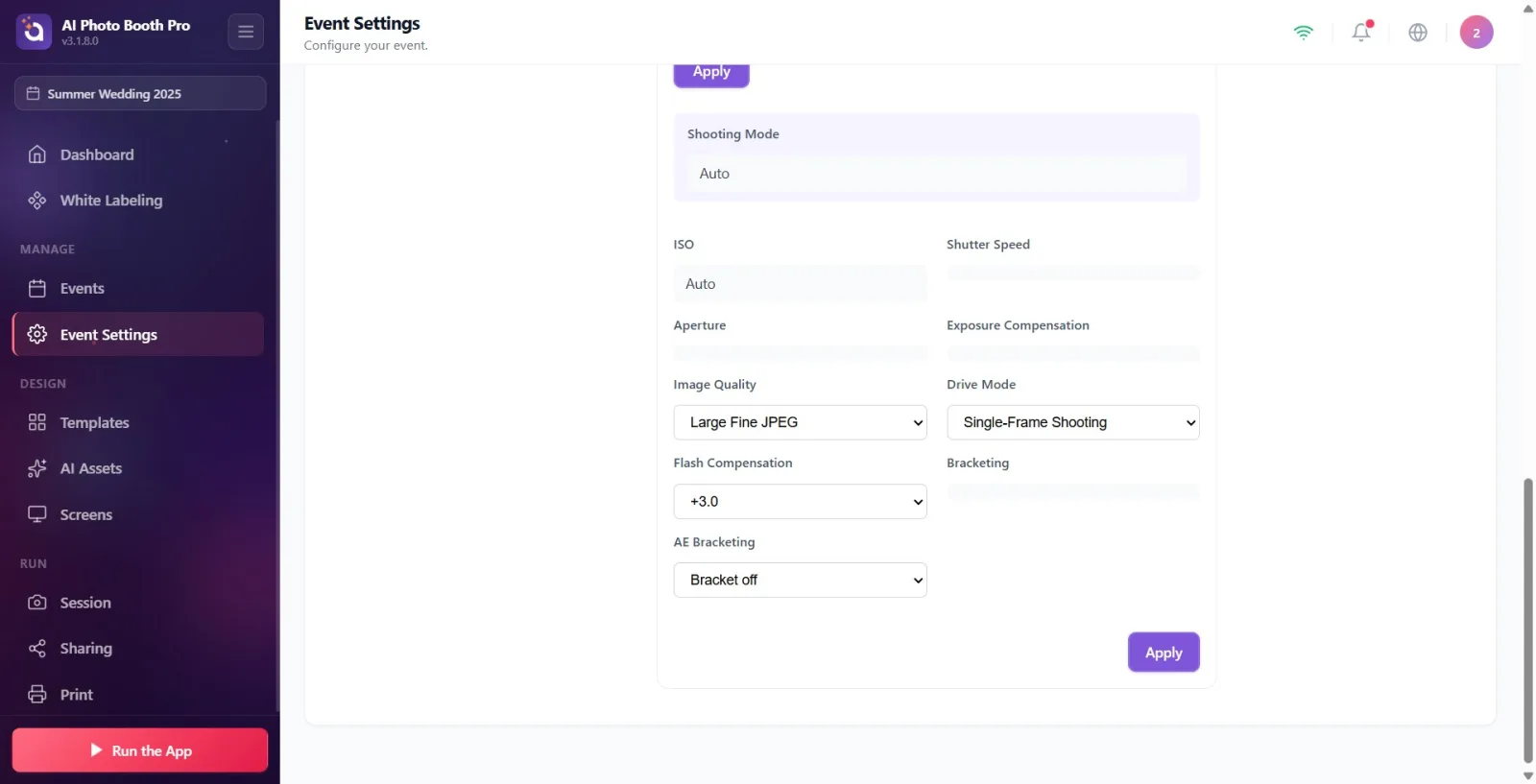
Si la cámara activa es una DSLR ajustable, el panel Configuración Avanzada aparece debajo de Ajustes (el porcentaje de batería también puede aparecer en el encabezado). Desde aquí, selecciona el modo de disparo y valores como ISO, velocidad de obturación, apertura, balance de blancos, compensación de exposición, modo de enfoque, calidad de imagen, modo de medición en los menús desplegables. Cualquier valor que seleccione primero será "borrador" (el menú mostrará su diferencia con respecto al valor actual en la cámara con un borde naranja y una etiqueta "cámara: X"); presione Aplicar para escribir en la cámara; el botón muestra la cantidad de cambios pendientes (por ejemplo, 'Aplicar (3)') y dice Aplicando configuración... mientras se aplica. Con algunas cámaras (por ejemplo, cuerpos Nikon de consumo), los cambios físicos en la cámara no se reflejan automáticamente; En este caso, actualice los valores de la cámara con el botón Leer estado, o actualice automáticamente cada pocos segundos activando el interruptor Lectura automática.
🔎 Elementos en pantalla: Configuración Avanzada título + insignia de batería (Batería de la cámara); menú desplegable de modo (línea flotante); menús desplegables ISO/Obturador/Apertura/Balance de blancos, etc.; botón Leer estado; clave Lectura automática; Botón Aplicar (con número pendiente); Indicador Aplicando configuración....
Paso 14 · DSLR — Configurar ajustes con AI (opcional, 2 créditos)
_RUTA_VAL_0_
Después de tomar una foto de prueba por primera vez con la cámara DSLR, aparece el botón Configurar ajustes con AI debajo de Repetir (junto a él, la etiqueta "2 créditos"). Este botón hace que la inteligencia artificial analice el fotograma que tomaste (Analizando configuración…) y escribe automáticamente en el borrador los valores que recomienda, como ISO/obturador/apertura; También muestra un comentario general (luz/composición) en la parte superior. Las sugerencias no se aplican directamente: inspecciona, deja lo que quieras y escribe en la cámara con Aplicar. Si el crédito no es suficiente, se abre la pantalla de compra de crédito.
🔎 Elementos en pantalla: botón Configurar ajustes con AI + etiqueta '(2 Créditos)'; Analizando configuración… durante el análisis; Ícono de sugerencia de IA en los menús; Tira de comentarios de IA en la parte superior (cerrada por Desestimar).
La lógica de cada línea en la pestaña: primero AGREGAR + ACTIVAR la cámara desde la ventana Seleccionar cámara, luego obtener una vista previa + ajustar con la configuración en Configuración de cámara en la parte inferior.
Tomar foto de prueba es la forma más rápida de verificar el encuadre/iluminación/color antes de disparar; En DSLR también es un requisito previo para la recomendación de IA (primero se requiere una toma de prueba).
La cámara está 'reparada': si la cámara seleccionada se desconecta temporalmente, la aplicación no salta a otra cámara, muestra Sin conexión + Buscando cámara... e intenta volver a conectarse automáticamente.
Voltear vista previa (espejo de pantalla) y Voltear resultado (foto guardada) son independientes: si desea que el invitado se vea como un espejo pero el resultado es sencillo, simplemente active Voltear vista previa.
El brillo se almacena por separado para cada cámara y es persistente; No desaparece cuando cambias de pestaña/cámara.
En una DSLR, los valores que elija se dibujan primero (borde naranja + 'cámara:X'); Debes presionar 'Aplicar' para que se procese en la cámara.
En algunas DSLR, como la Nikon de consumo, las traducciones físicas del cuerpo no se reflejan inmediatamente en la pantalla; actualice con Leer estado o active Lectura automática.
Si se selecciona alta resolución/RAW en una DSLR, aparece una tarjeta de advertencia amarilla (la transferencia se ralentiza); Se recomienda una resolución más baja (pequeña) o JPEG para una transmisión más rápida.
Para la cámara virtual (OBS), primero inicie la transmisión con Start Virtual Camera en la aplicación fuente; De lo contrario, la cámara aparece conectada pero no aparece ninguna imagen.
Edición en escritorio no es una cámara; modo para importar fotos desde un archivo en lugar de la cámara (Importar desde archivo).
Solo agrega la cámara desde la ventana Seleccionar cámara pero no la activa: al hacer clic en la línea la agrega y la activa; Una cámara con una insignia Agregado está inactiva y no aparecerá en la vista previa en vivo.
Denegar cuando se solicita permiso de la cámara: si no hay permiso, la aplicación entra en el modo de edición de escritorio (Permiso de cámara denegado. Se cambió al modo de edición de escritorio.) y la cámara real no se abre.
Ignorando el error 'Cámara no disponible': la cámara debe estar conectada y no desconectada (verifique el cable/USB).
Error "Otra aplicación está usando la cámara": intenta nuevamente sin cerrar la otra aplicación que contiene la cámara web (Zoom, aplicación de cámara, etc.).
Al intentar conectarse sin iniciar la transmisión en OBS/cámara virtual: aparece la advertencia "La cámara virtual está instalada pero no transmite"; Inicie la cámara virtual en la aplicación de origen y vuelva a intentarlo.
En una DSLR, cambiar el valor en el menú desplegable y no presionar 'Aplicar': el cambio permanece en el borrador, no escrito en la cámara.
Llamar a Configurar ajustes con AI sin realizar un disparo de prueba: el botón se activa solo después de un disparo de prueba y cuesta 2 créditos; Las sugerencias no se aplican automáticamente, se requiere Aplicar.
Buscando la sección GoPro/cámara virtual fuera de Windows: GoPro y Cámaras Virtuales aparecen solo en Windows.
Olvídese de Voltear resultado y active solo Voltear vista previa (o viceversa): la vista previa aparece reflejada pero la foto impresa permanece plana; elija el botón correcto según el comportamiento deseado.
Temas relacionados
_RUTA_VAL_0_ _RUTA_VAL_1_ _RUTA_VAL_2_
