
Guía de síntomas, causas y soluciones para la cámara que no se conecta al quiosco del fotomatón, sin vista previa, error durante la toma y problemas específicos de DSLR/GoPro/cámara virtual (OBS). Todos los textos de error se toman del archivo fuente turco real de la aplicación (SettingsResource.tr.resx).
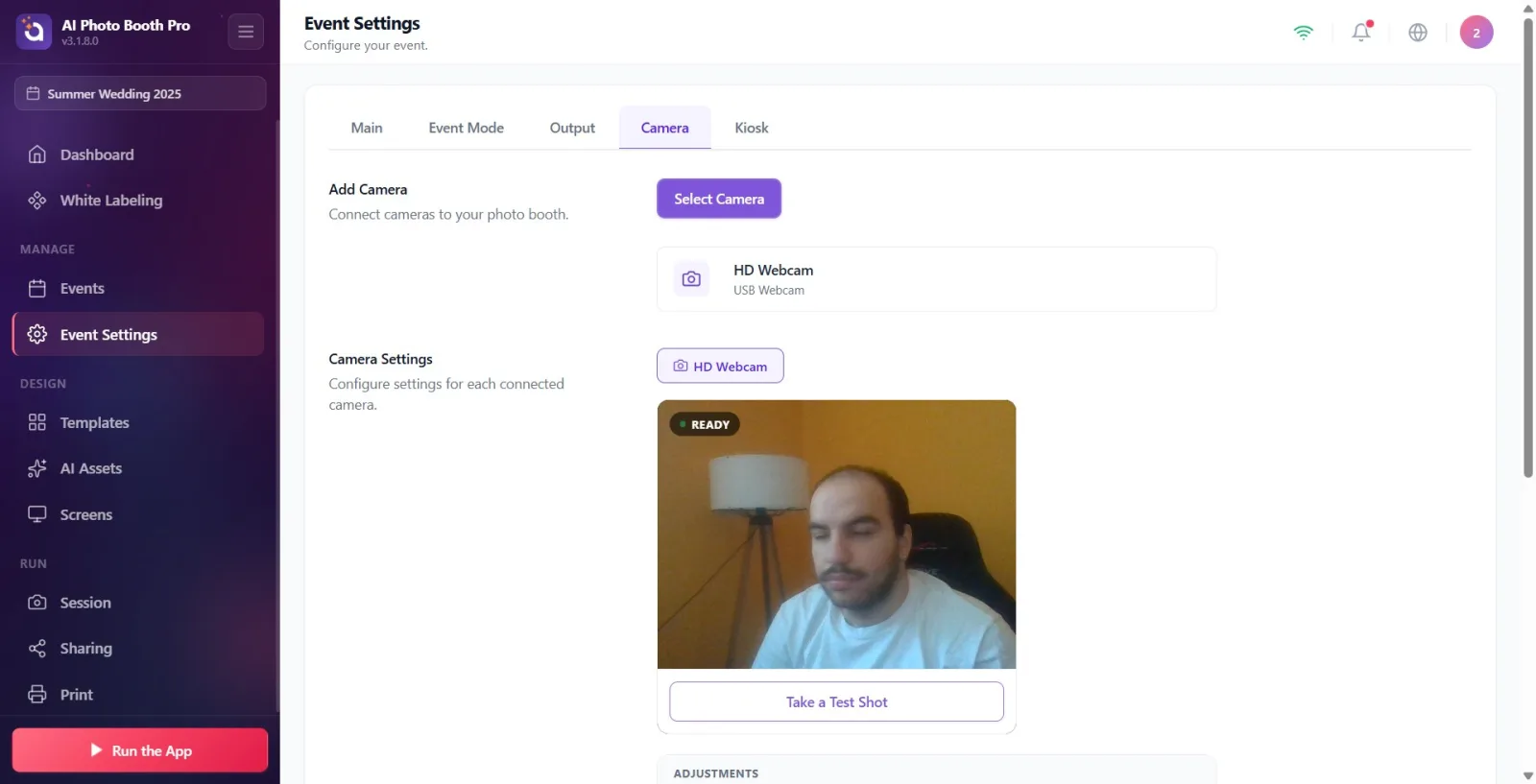
- La solución de problemas se realiza principalmente en Configuración → Configuración de eventos → pestaña Cámara (vista previa en vivo + ventana Seleccionar cámara está aquí)
- La cámara que desea utilizar debe estar conectada físicamente: USB para cámara web/DSLR, Bluetooth para GoPro (solo Windows), la aplicación fuente debe estar abierta y en streaming para cámara virtual (OBS)
- GoPro y Cámaras Virtuales aparecen solo en Windows; Los problemas de 'permiso de la cámara' solo ocurren en Android/iOS; La compatibilidad con DSLR (Canon/Nikon) está en Windows USB
paso a paso
Síntoma: La cámara muestra "Sin conexión", no hay vista previa y aparece "Buscando cámara..."
_RUTA_VAL_0_
Causa: La cámara seleccionada se desconectó físicamente (se quitó el conector USB, GoPro se apagó/desapareció, la DSLR se puso en modo de suspensión). La aplicación aplica una política de "cámara fija": no salta AUTOMÁTICAMENTE a otra cámara, se adhiere al dispositivo elegido por el operador y ejecuta un observador de reconexión en segundo plano. El monitor intenta encender el mismo dispositivo nuevamente a intervalos crecientes (500 ms → 1 s → 2 s → 4 s → 8 s, hasta 10 s); Si se trata de un objetivo GoPro, también realiza un escaneo de Bluetooth en cada ronda. Solución: (1) Verifique el cable y el puerto USB, desconéctelo y vuelva a enchufarlo si es necesario. (2) Si es una GoPro, enciende la cámara y acércala al quiosco. (3) La vista previa continúa automáticamente cuando el dispositivo regresa; no se requiere ninguna acción manual. (4) Si desea abandonar esta cámara y cambiar a otra cámara, seleccione otra cámara en la ventana Seleccionar cámara (esto cancelará el rastreador pendiente).
🔎 Elementos en la pantalla: Punto naranja + Sin conexión en la tarjeta de la cámara conectada; hilandero + Buscando cámara...
Síntoma: 'Otra aplicación está usando la cámara. Cerca para continuar.'
_RUTA_VAL_0_
Causa: Otra aplicación (Zoom, Microsoft Teams, aplicación de cámara de Windows, Skype, etc.) mantiene la cámara web en modo "exclusivo"; Windows asigna la cámara a una sola aplicación (el estado de MediaFrameReader es ExclusiveControlNotAvailable). Este error realmente significa "usar otra aplicación". Solución: (1) Cierre completamente la otra aplicación usando la cámara (es posible que se esté ejecutando en segundo plano; verifique la barra de tareas/bandeja del sistema). (2) Abra la ventana Seleccionar cámara y presione Actualizar o seleccione la cámara nuevamente. Nota: Si la cámara web da este error durante una sesión de disparo activa, la aplicación mantiene viva la cabina moviéndola a la siguiente cámara en la lista agregada, o si no está disponible, a la Configuración de escritorio.
🔎 Elementos en la pantalla: Título de alerta Cámara en uso; mensaje 'Otra aplicación está usando la cámara. Cerca para continuar.'
Síntoma: 'Cámara no disponible. Asegúrese de que esté conectado y no eliminado.
_RUTA_VAL_0_
Causa: No se puede acceder al dispositivo: está físicamente roto/desmontado o hay un problema de controlador/puerto (el estado de MediaFrameReader es DeviceNotAvailable o UnknownFailure). Esto NO es "usar otra aplicación"; Se muestra deliberadamente un mensaje diferente. Solución: (1) Verifique el cable y el puerto USB; Pruebe con otro puerto USB (puerto posterior/de la placa base si es posible). (2) Desenchúfelo y vuelva a enchufarlo después de unos segundos. (3) Conéctese directamente en lugar del concentrador USB. (4) Actualice la lista con Seleccionar cámara → Actualizar. Si el problema persiste, intente cambiar el cable/cámara.
🔎 Elementos en pantalla: Mensaje 'Cámara no disponible. Asegúrese de que esté conectado y no eliminado.
Síntoma: La cámara virtual (OBS/ManyCam/XSplit) está seleccionada pero no aparece ninguna imagen: "La cámara virtual está instalada pero no transmite".
_RUTA_VAL_0_
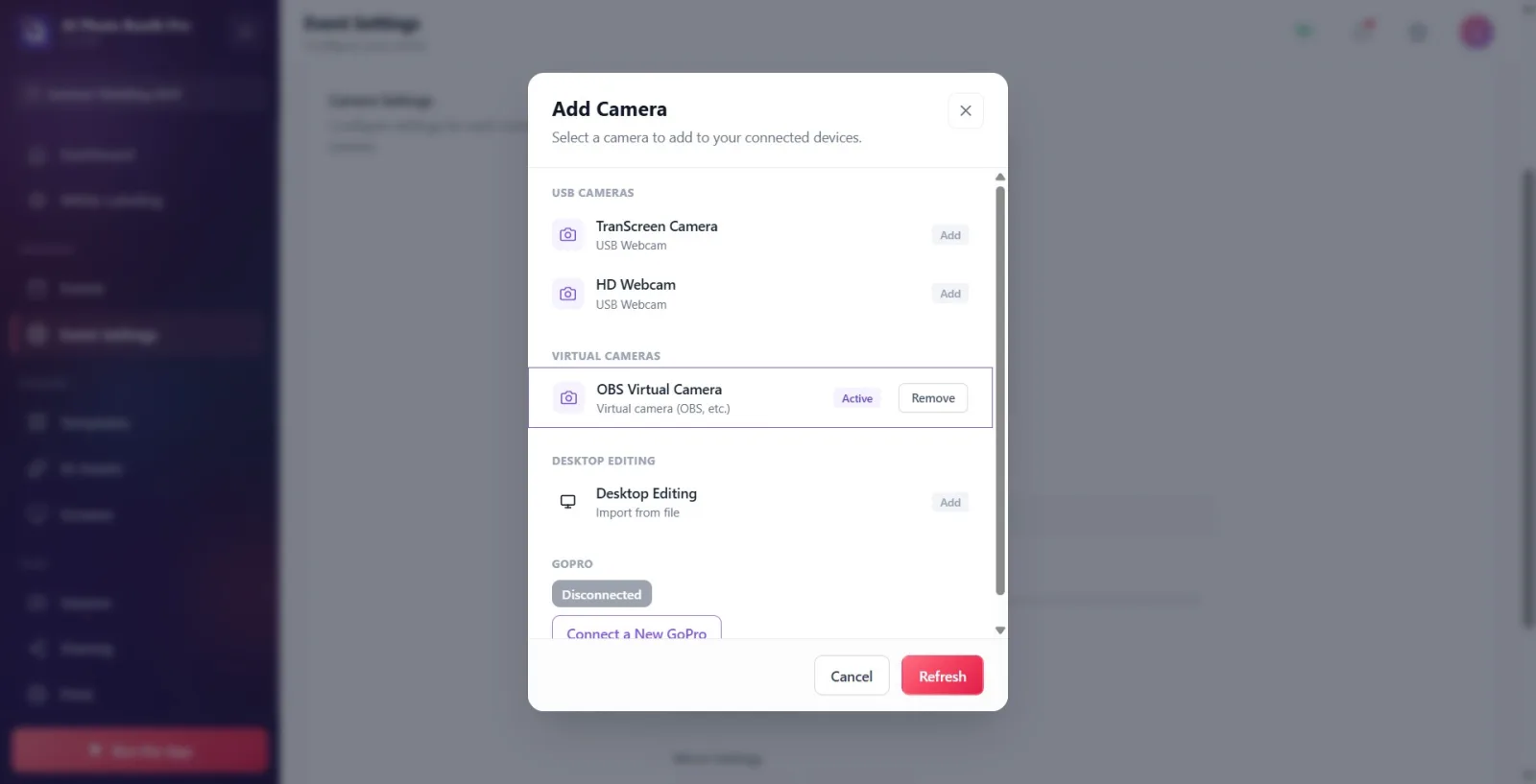
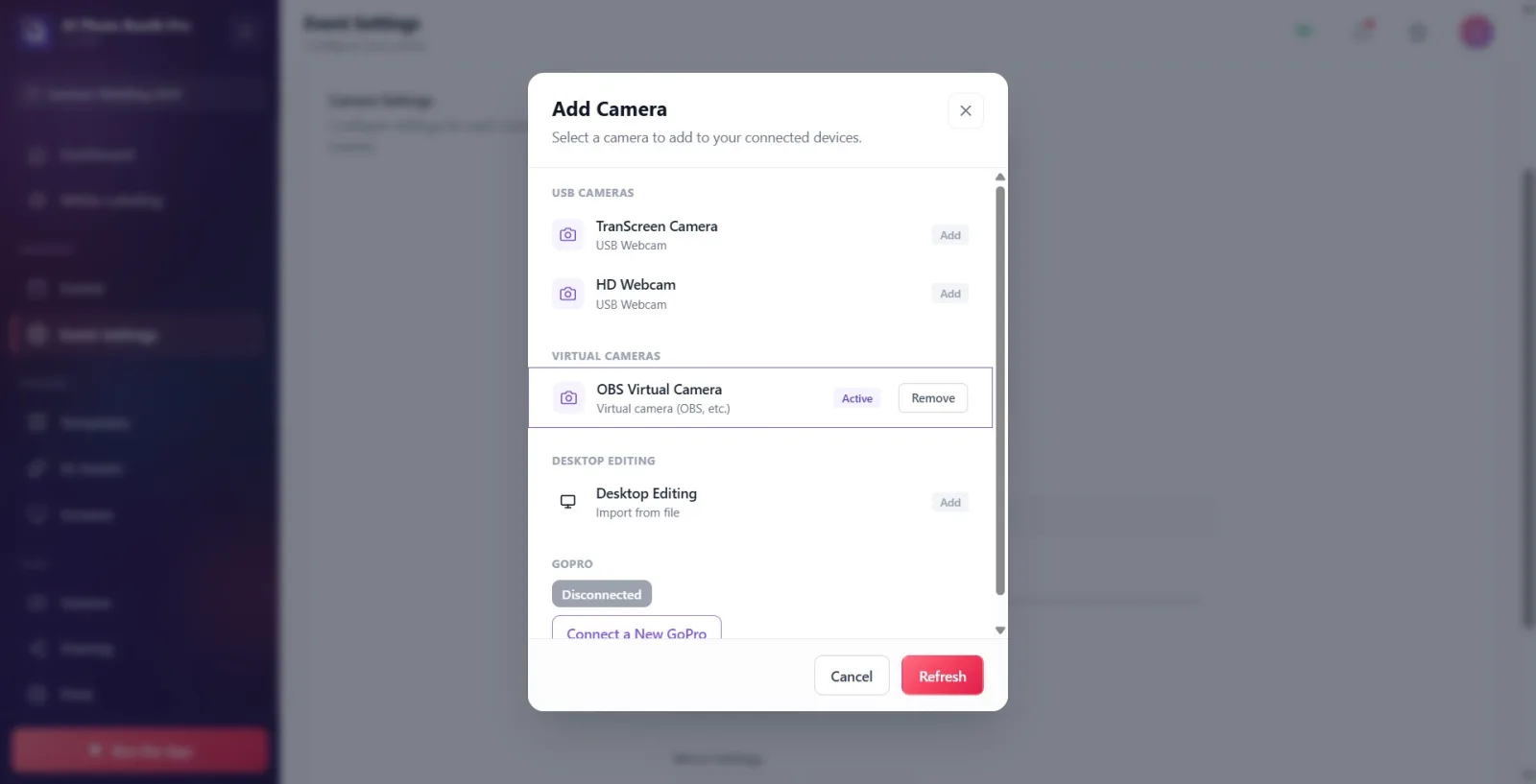
Causa: El controlador de la cámara virtual aparece en la lista 'Cámaras virtuales' porque está registrado en Windows, pero la aplicación de origen NO está transmitiendo (por ejemplo, 'Iniciar cámara virtual' está desactivado en OBS). La aplicación no puede abrir el dispositivo (OpenCV/DirectShow no produce una transmisión) e informa esta situación específica con un mensaje separado. Solución: (1) Abra la aplicación fuente (OBS/ManyCam/XSplit). (2) En OBS, presione el botón 'Iniciar cámara virtual' en la parte inferior derecha; Habilite la salida de la cámara virtual en ManyCam/XSplit. (3) Asegúrese de que la escena/fuente esté seleccionada y que haya una imagen en la vista previa. (4) En la aplicación, seleccione Seleccionar cámara → cámara virtual nuevamente. Nota: La cámara virtual todavía aparece en la lista de Windows incluso cuando la aplicación de origen está cerrada, así que verifique "está transmitiendo" en lugar de "está conectada".
🔎 Elementos en pantalla: Grupo Cámaras Virtuales (detalle Cámara virtual (OBS, etc.)); mensaje 'La cámara virtual está instalada pero no transmite. Abra la aplicación de origen (por ejemplo, OBS) e inicie la cámara virtual ("Iniciar cámara virtual"), luego intente nuevamente.
Síntoma: La cámara no se abre en absoluto y dice "Permiso de cámara denegado". "Cambié al modo de edición de escritorio". (Android/iOS)
_RUTA_VAL_0_
Causa: El permiso de la cámara no se otorga/deniega a la aplicación en la plataforma móvil (Android/iOS). Dado que el permiso es un bloqueo duro, la aplicación entra automáticamente en el modo de edición de escritorio (importar desde un archivo) para evitar que la cabina se congele y la cámara real no se abra. Solución: (1) Abra Configuración del dispositivo → Aplicaciones → (nombre de la aplicación) → Permisos → Cámara. (2) Cierre completamente y reinicie la aplicación. (3) Abra Evento/Configuración de evento nuevamente; La cámara vuelve al modo normal si se permite. Nota: Este mensaje no se espera en Windows; Busque escenarios Cámara en uso/'no disponibles' en lugar de permiso en Windows.
🔎 Elementos en pantalla: Mensaje Permiso de cámara denegado. Se cambió al modo de edición de escritorio.; la cámara conectada aparece como Disposición de escritorio (Importar desde archivo)
Síntoma: La cámara no aparece en absoluto en la ventana 'Seleccionar cámara'/el dispositivo recién conectado no aparece en la lista
_RUTA_VAL_0_
Causa: El dispositivo aún no está enumerado (se acaba de insertar el USB, se está instalando el controlador), la aplicación de origen de la cámara virtual está cerrada o la lista proviene de un caché a corto plazo. Solución: (1) Presione el botón Actualizar en la parte inferior de la ventana Seleccionar cámara; las cámaras se escanearán nuevamente. (2) Si no está visible, desconecte el dispositivo y conéctelo nuevamente, luego Actualizar nuevamente. (3) Para la cámara virtual, primero comience a transmitir en la aplicación de origen (OBS Start Virtual Camera). (4) Para DSLR, mantenga la cámara encendida y en modo 'Conexión a PC/PTP'; Busque Bluetooth con Conectar una nueva GoPro para GoPro. El consejo oficial de la aplicación es el mismo: "Si no aparece, intenta desconectarlo y volver a enchufarlo".
🔎 Elementos en pantalla: Agregar cámara ventana; Botones Actualizar y Cancelar en la barra inferior; encabezados de grupo Cámaras integradas / Cámaras USB / Cámaras Virtuales / Edición en escritorio / GoPro
Síntoma: Presionar 'Tomar foto de prueba' pero no sucede nada / la tarjeta dice 'No se seleccionó ninguna cámara'
_RUTA_VAL_0_
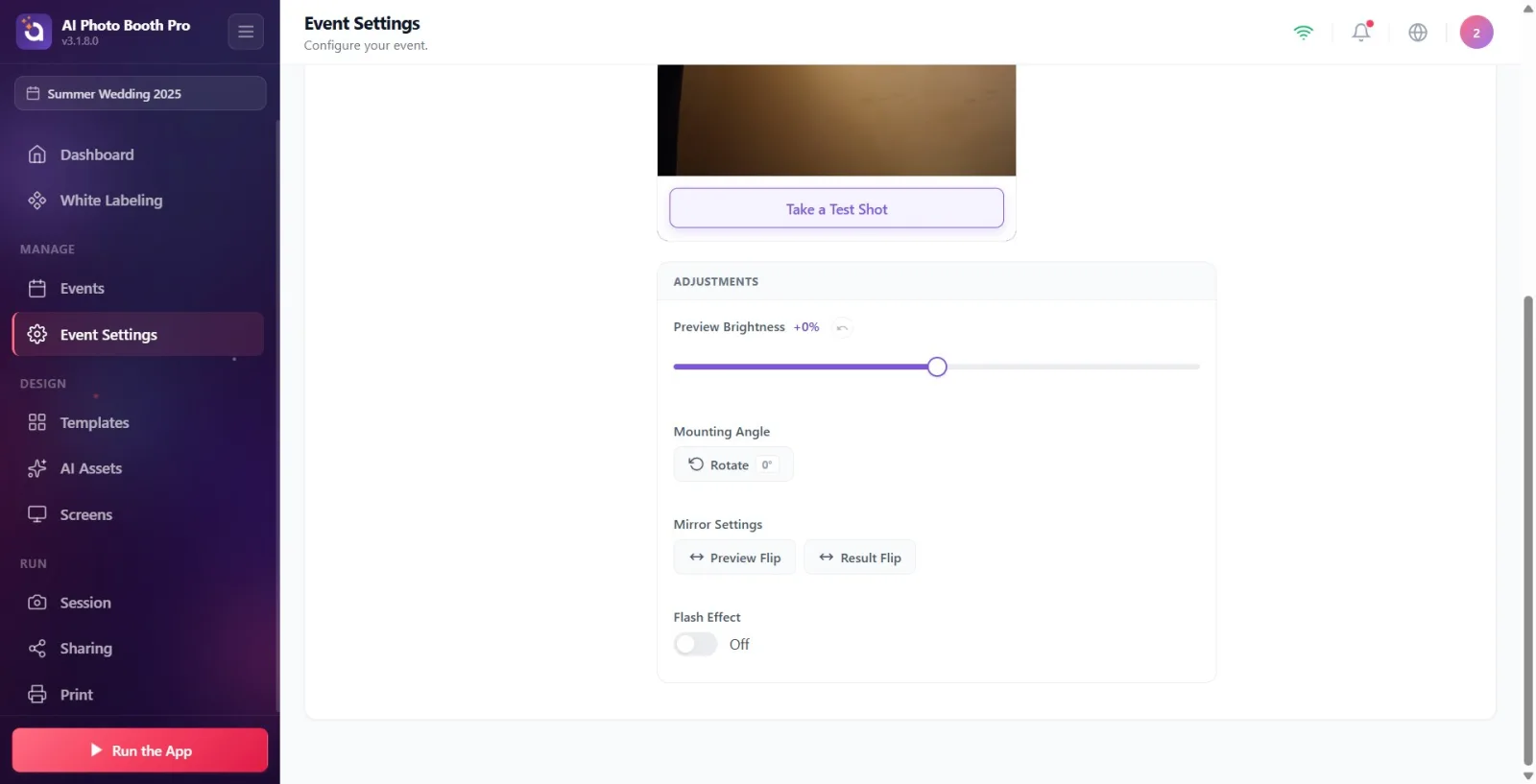
Causa: No hay ninguna cámara activa (seleccionada + abierta); aún no se ha agregado ninguna cámara o la cámara seleccionada está fuera de línea. La toma de prueba solo funciona cuando hay una cámara activa; Si no hay una cámara activa, el botón silenciosamente no hace nada. Solución: (1) Presione Seleccionar cámara de la sección Agregar cámara. (2) HAGA CLIC en una cámara de la lista: el clic agrega y activa esa cámara (solo la cámara con la insignia Agregado no está activa y no aparece en la vista previa). (3) Tomar foto de prueba funciona cuando el nombre de la cámara y la insignia Listo en la vista previa aparecen en la tarjeta de la cámara conectada. Si bien se requiere una cámara activa, la aplicación incluye la siguiente advertencia: "No hay cámara activa". Seleccione una cámara antes de realizar una fotografía de prueba.
🔎 Elementos en pantalla: Ninguna cámara seleccionada en la tarjeta en estado vacío; botón Tomar foto de prueba; Insignia Listo con punto verde en vista previa lista; La advertencia correspondiente es "No hay cámara activa". Seleccione una cámara antes de realizar una fotografía de prueba.
Síntoma: Cámara desconectada durante la grabación (sesión): 'Cámara desconectada. Verifique el cable USB y la cámara.' de moda
_RUTA_VAL_0_
Causa: Cámara desconectada físicamente en medio de un disparo activo (cable tirado, DSLR apagada, GoPro WiFi caído). Para evitar que la llamada nativa subyacente no cancelable se bloquee para siempre, la aplicación ejecuta una protección de interrupción: cuando llega la señal de interrupción (o un límite de tiempo estricto de 70 segundos como máximo), deja de disparar, muestra el modo de interrupción al usuario y borra la sesión. Solución: (1) Verifique el cable USB y la cámara, vuelva a conectarlos si es necesario. (2) Verifique el estado de la batería/tarjeta en la DSLR. (3) Mantenga la GoPro encendida y cerrada. (4) Presione confirmar en el modo (sesión borrada) y reinicie el disparo después de que regrese la cámara.
🔎 Elementos en la pantalla: Título de error Error de Cámara; mensaje 'Se perdió la conexión de la cámara. Verifique el cable USB y la cámara.'; Texto genérico de error de disparo 'Se produjo un error durante el disparo. Inténtelo de nuevo o elija una cámara diferente.'
Síntoma: La captura DSLR falla: "Cámara ocupada o preparándose". o "La foto no se pudo recibir a tiempo".
_RUTA_VAL_0_
Causa: El cuerpo de la DSLR no pudo procesar la solicitud de captura: estaba ocupado (disparo en ráfaga, espejo levantado/limpieza del sensor, ajuste del cuerpo aplicado) o la foto no se pudo transferir a tiempo (tarjeta SD lenta, búfer lleno, alta resolución/RAW). Estos mensajes se derivan de códigos de error MTP de Canon/Nikon (por ejemplo, 81/8D03/2019 = ocupado). Solución: (1) Espere unos segundos y vuelva a intentarlo. Ocupada suele ser temporal. (2) Si hay un proceso como bloqueo del espejo/limpieza del sensor/exposición prolongada en el cuerpo, espere a que finalice. (3) Si la transferencia es lenta, reduzca la resolución (Pequeña) o elija JPEG en lugar de RAW (consulte la advertencia de alta resolución a continuación). (4) Reemplace la tarjeta SD con una tarjeta rápida.
🔎 Elementos en pantalla: 'Cámara ocupada o preparándose. Espere unos segundos y vuelva a intentarlo.'; 'La foto no pudo recibirse a tiempo. Por favor inténtalo de nuevo. Si el problema persiste, verifique la conexión de la cámara.'
Síntoma: La DSLR no puede enfocar/cuadro en blanco: "La cámara no pudo enfocar". o "La cámara no pudo tomar una foto". Retire la tapa de la lente...'
_RUTA_VAL_0_
Causa: El enfoque automático no se bloqueó (luz baja, sin contraste/superficie plana, sujeto demasiado cerca) o el cuerpo aceptó la toma pero no produjo una nueva imagen (tapa de la lente colocada, lente obstruida, no mantuvo el enfoque). Solución: (1) Retroceda un poco y vuelva a intentarlo; Si el ambiente es oscuro, aumente la luz. (2) Retire la cubierta de la lente y cualquier obstáculo que se encuentre frente a ella. (3) Si el problema persiste, mueva la lente a MF (enfoque manual). (4) Ajuste la distancia de enfoque (aléjese si el sujeto está demasiado cerca).
🔎 Elementos en la pantalla: 'La cámara no pudo enfocar. Retroceda un poco e inténtelo de nuevo; Si el ambiente es oscuro, aumente la luz. Si el problema persiste, mueva la lente a MF (enfoque manual).'; 'La cámara no pudo tomar una foto. Retire la tapa de la lente, retire cualquier cosa que obstruya la lente y asegúrese de que pueda enfocar, luego intente nuevamente.'; 'La tapa del objetivo está cerrada. Abre la puerta y vuelve a intentarlo.
Síntoma: Error en la tarjeta de memoria DSLR: tarjeta faltante/llena/protegida contra escritura
_RUTA_VAL_0_
Causa: No hay una tarjeta de memoria en el cuerpo de la DSLR, la tarjeta está llena o está protegida contra escritura/defectuosa (asignación de códigos Canon/Nikon: NoCard/StoreNotAvailable, StoreFull, CardProtect/DiskError). La mayoría de las DSLR también rechazan el disparador sin tarjeta. Solución: (1) 'Sin tarjeta' → inserte una tarjeta SD/CF que funcione en el cuerpo. (2) Relleno → libere espacio en la tarjeta o reemplácela con una tarjeta en blanco. (3) 'Protegido contra escritura' → gire el interruptor de bloqueo físico en el costado de la tarjeta a la posición de encendido; Si está defectuosa, reemplace la tarjeta. (4) Es posible que tengas que apagar y encender la cámara después de la tarjeta.
🔎 Elementos en la pantalla: No hay tarjeta de memoria en la cámara. Inserte una tarjeta e inténtelo de nuevo.; 'La tarjeta de memoria de la cámara está llena o no se puede escribir en ella. Libere espacio en la tarjeta o reemplácela.'; 'La tarjeta de memoria está protegida contra escritura o está defectuosa. 'Desbloquear o reemplazar tarjeta.'
Síntoma: Batería DSLR baja/disparo rechazado: "Batería de la cámara demasiado baja".
_RUTA_VAL_0_
Causa: El nivel de la batería de la DSLR es crítico; Aparece el error "Batería de la cámara demasiado baja" al disparar. En el encabezado Configuración Avanzada de la pestaña Cámara, la insignia de porcentaje de batería parpadea en rojo y advierte cuando está baja. Solución: (1) Cargue la batería o reemplácela con una batería cargada. (2) Conecte la cámara al adaptador de corriente (adaptador de CA/batería falsa) si es posible; recomendado para eventos prolongados. (3) Después de reemplazar la batería, actualice la configuración/estado de la batería con Leer estado.
🔎 Elementos en la pantalla: Error 'La batería de la cámara es demasiado baja. Cárgalo o conéctalo al adaptador de corriente.'; Insignia de batería + advertencia "Batería de la cámara baja (%{0}%): cárgala o reemplázala antes de disparar" en Configuración avanzada
Síntoma: Advertencia de alta resolución/RAW en DSLR y las fotos tardan mucho en llegar
_RUTA_VAL_0_
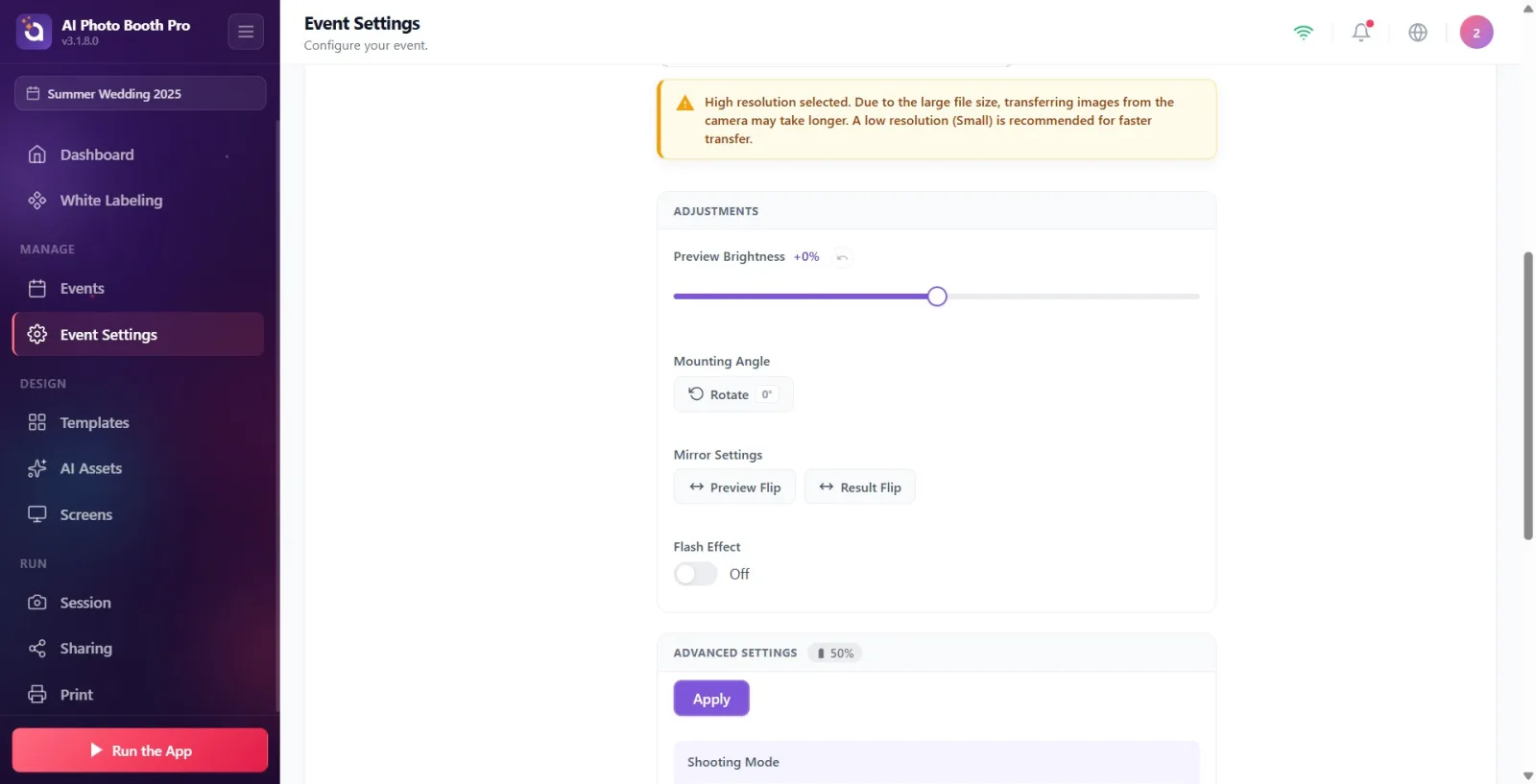
Causa: Se ha seleccionado el formato RAW o de alta resolución en la DSLR; Los archivos grandes tardan mucho en transferirse desde la cámara, lo que crea una cuenta regresiva o una espera entre tomas. Aparece una tarjeta de advertencia amarilla permanente en la parte superior del panel de configuración. Solución: (1) Reduzca la calidad/resolución de la imagen desde Configuración Avanzada (pequeño recomendado) y luego presione Aplicar. (2) Elija JPEG en lugar de RAW. (3) No olvides escribir el cambio en la cámara con Aplicar (de lo contrario permanecerá en el borrador). La tarjeta de advertencia permanece visible hasta que se selecciona baja resolución/JPEG.
🔎 Elementos en pantalla: Tarjeta amarilla de advertencia: 'Alta resolución seleccionada. Las imágenes pueden tardar más en transferirse desde la cámara debido al gran tamaño del archivo. Se recomienda baja resolución (Pequeña) para una transferencia más rápida.'; 'El formato RAW está seleccionado. ... Se recomienda el formato JPEG para una transferencia más rápida.'
Síntoma: El dial/ISO/modo en el cuerpo de la DSLR está girado pero el valor en la pantalla no se actualiza (Nikon de consumo)
_RUTA_VAL_0_
Causa: Algunos cuerpos DSLR de consumo (por ejemplo, modelos básicos como la Nikon D3500) no informan un cambio de dial/modo en el cuerpo como un evento para la aplicación (MTP no emite un DevicePropChanged). Entonces, cuando gira el valor del cuerpo, los menús desplegables en la pantalla muestran el valor anterior. Solución: (1) Presione el botón Leer estado en la barra de herramientas Configuración Avanzada; los valores se actualizan desde la cámara. (2) Active el interruptor Lectura automática para sincronización continua: se actualiza automáticamente cada pocos segundos. Nota: Dado que los organismos profesionales (Nikon D5/D850/Z9, etc.) transmiten este evento, generalmente no necesitan una actualización manual.
🔎 Elementos en pantalla: Configuración Avanzada barra de herramientas: Leer estado botón; clave Lectura automática; Leyendo estado... capa en vista previa mientras lee
Síntoma: el botón "Establecer configuración con IA" está inactivo o "No hay suficientes créditos para el análisis de IA"
_RUTA_VAL_0_
Por qué: el botón de recomendación de configuración de IA se activa solo cuando (a) una DSLR compatible está activa y (b) se acaba de tomar una foto de prueba; Además, cada llamada cuesta 2 créditos. Si el crédito es insuficiente, el análisis no comienza y se abre la pantalla de compra de crédito. Solución: (1) Primero tome un fotograma con Tomar foto de prueba en la vista previa; el botón aparece debajo de Repetir. (2) Si su crédito es insuficiente, obtenga un préstamo del muro de pago de crédito. (3) las recomendaciones de IA no se aplican automáticamente; Aparece como borrador en los menús, revísalo y escríbelo en la cámara con Aplicar.
🔎 Elementos en pantalla: botón Configurar ajustes con AI + etiqueta '(2 Créditos)'; Analizando configuración… durante el análisis; advertencia si el crédito es insuficiente Créditos insuficientes para el análisis de IA (se necesitan 2 créditos)
Síntoma: GoPro no se conecta (solo Windows): "Error al establecer la conexión BLE". / 'No se pudo establecer la conexión WiFi.' / 'GoPro no responde'
_RUTA_VAL_0_
Por qué: La conexión GoPro se realiza en dos pasos: primero el emparejamiento Bluetooth (BLE) y luego la conexión al punto de acceso WiFi de GoPro. Si uno de los pasos falla (GoPro apagado/remoto, Bluetooth apagado, error en el punto de acceso, la cámara no responde), no se podrá establecer la conexión. La etiqueta de estado de color en la sección GoPro y el registro en vivo a continuación indican en qué etapa se instaló. Solución: (1) Encienda la GoPro y acérquela al quiosco. (2) Encienda el Bluetooth de la computadora. (3) Inicie un nuevo escaneo con 'Conectar nueva GoPro'; Si se pierde la conexión, presione 'Reconectar'. (4) Mire el volcado de registros ('Emparejamiento de Bluetooth...', 'Conexión a GoPro WiFi...', GoPro no responde, etc.): el paso en el que se atascó se puede ver aquí. (5) Si falla constantemente, apague y encienda GoPro, restablezca el emparejamiento WiFi anterior. Nota: GoPro sólo es compatible con Windows; En otras plataformas, la sección GoPro no es visible.
🔎 Elementos en pantalla: grupo GoPro (detalle GoPro · Bluetooth); etiqueta de estado inicial Desconectado; botones Conectar una nueva GoPro y condicional Reconectar; líneas de registro en vivo; textos de error No se pudo establecer la conexión BLE., No se pudo establecer la conexión WiFi., No se pudo abrir el punto de acceso, GoPro no responde, Conexión fallida
Síntoma: Tomada con GoPro pero la foto o el video no llegan al quiosco: "Error al descargar la foto". Imágenes en la tarjeta de memoria GoPro: reintento automático.'
_RUTA_VAL_0_
Causa: El obturador de GoPro funcionó y la toma se grabó en la tarjeta de memoria de GoPro, pero la transferencia del archivo al quiosco a través de WiFi se interrumpió (WiFi era débil/se cortó, GoPro se fue). Solución: (1) La cámara vuelve a intentarlo automáticamente; espere brevemente (Esperando...). (2) Presione Reintentar ahorapara probarlo ahora. (3) Mantenga la GoPro cerca del quiosco y encendida; No permita paredes/obstáculos metálicos en el medio. (4) Si desea omitir ese cuadro, use Omitir esta toma. Nota: Dado que el metraje está seguro en la tarjeta GoPro, normalmente se transfiere automáticamente una vez que se restablece la conexión.
🔎 Elementos en pantalla: Título Problema de conexión de GoPro; mensaje 'Error al descargar la foto. Imágenes en la tarjeta de memoria GoPro: reintento automático.' ('Error al descargar el vídeo...' para el vídeo); botones 'Intentar de nuevo ahora', 'Omitir esta toma', 'Volver a conectar'; 'Esperando...'
La vista previa y el disparo activo se comportan de manera diferente: si la cámara seleccionada en configuración/vista previa se rompe, la aplicación NO saltará a otra cámara (fija) y esperará a que regrese con Sin conexión + Buscando cámara...; Si la cámara web/DSLR falla en medio de una sesión activa, se transferirá a la siguiente cámara en la lista agregada, o si no está disponible, se transferirá a la configuración de escritorio.
No confunda dos mensajes diferentes de "no disponible": "Otra aplicación está usando la cámara" = otro programa está sosteniendo la cámara web (cierre ese programa); 'Cámara no disponible' = dispositivo roto/inaccesible (verifique el cable/puerto).
Distinción crítica en problemas de cámara virtual (OBS): aunque el dispositivo parece "conectado", no aparecerá ninguna imagen a menos que se haya iniciado la transmisión en la aplicación de origen: "Iniciar cámara virtual" en OBS primero.
Si el dispositivo no está en la lista, el primer reflejo es: Seleccionar cámara → Actualizar; luego desconéctelo; luego Actualizar nuevamente.
La alta resolución/RAW en una DSLR ralentiza la transferencia; para una transmisión rápida, configure Calidad de imagen en Pequeña/JPEG y presione 'Aplicar'.
En algunos cuerpos DSLR, como la Nikon de consumo, el cambio de dial físico no se refleja inmediatamente en la pantalla: actualice con Leer estado o active Lectura automática.
GoPro sólo es compatible con Windows; Si la conexión está bloqueada, el volcado de registro en vivo en la sección GoPro muestra qué etapa (BLE/WiFi) es el problema.
Durante eventos prolongados, conectar la DSLR al adaptador de corriente evita apagones por "batería de la cámara demasiado baja".
Intente nuevamente sin cerrar la otra aplicación que contiene la cámara web (Zoom/Teams/Windows Camera): el mensaje "Otra aplicación está usando la cámara" no desaparecerá.
Al seleccionar OBS/cámara virtual y olvidar Start Virtual Camera en la aplicación de origen: aparece la advertencia "La cámara virtual está instalada pero no transmite".
En caso de Sin conexión/Buscando cámara..., entrar en pánico y elegir otra cámara; debido a una política fija, la vista previa regresa automáticamente cuando regresa el cable/GoPro; Lo que realmente hay que hacer es arreglar la conexión física.
Dejar la cámara en Agregado y no activarla: la cámara con la insignia Agregado no aparecerá en la vista previa; Haga clic en la línea para activarla.
Cambiar la calidad/resolución de la imagen en DSLR y no presionar 'Aplicar': el cambio permanece en borrador, el problema de transferencia lenta persiste.
Negar el permiso de la cámara en el móvil y luego sorprenderse de que la cámara no se abre: la aplicación relega a la edición de escritorio; Debe estar permitido desde la configuración del sistema.
No verificar el bloqueo físico de protección contra escritura de la tarjeta cuando se recibe un error de tarjeta DSLR ('tarjeta faltante/llena/protegida').
Llamar a Configurar ajustes con AI sin tomar una foto de prueba: el botón se activa solo después de una toma de prueba y con 2 créditos.
Temas relacionados
_RUTA_VAL_0_ _RUTA_VAL_1_ _RUTA_VAL_2_ _RUTA_VAL_3_
Configuración de eventos: ¿cómo utilizar la pestaña 'Cámara'?
