
Antes: ¿Cómo crear un evento?
AI Face Swap es una función de IA que reemplaza la cara de un huésped con imágenes de personajes estándar. El operador crea galerías (colecciones de personajes) o las agrega al evento desde la pestaña Configuración > Activos de IA > IA Face Swaps, carga imágenes de personajes (objetivo) a cada galería, selecciona qué cara cambiará en imágenes de múltiples caras y, si lo desea, omite la selección del invitado y aplica un carácter aleatorio con Efecto sorpresa. Dos conceptos clave: Galería = colección temática (por ejemplo, 'Superhéroes'); Personaje/Objetivo = una imagen de una sola cara en la galería. Esta función requiere un plan Pro AI — El más popular o superior.
- La suscripción Pro AI — El más popular o superior debe estar activa; de lo contrario, aparecerá el banner de bloqueo Se requiere Pro AI o superior en lugar de la pestaña
- Se debe crear y seleccionar un evento (las galerías siempre se agregan al evento seleccionado)
- Se requiere conexión a Internet: las imágenes de los personajes se cargan en el servidor y la detección de rostros se realiza en el servidor
- Las imágenes de los personajes a subir deben estar listas (PNG, JPG o WEBP; máximo 10MB cada una; portada recomendada 640x400px)
paso a paso
Paso 1 · Abra la pestaña Intercambio de caras AI
_RUTA_VAL_0_
Abra la página Activos de IA desde el menú de la izquierda. Haga clic en la pestaña IA Face Swaps de la franja de pestañas superior (Efectos de IA y AI Vídeo son pestañas adyacentes). Si su plan no es suficiente, aparecerá el banner de bloqueo Se requiere Pro AI o superior y el botón "Actualizar a Pro AI" en lugar del contenido de la pestaña, en cuyo caso primero deberá actualizar el plan.
🔎 Elementos en pantalla: Tira de pestañas: Efectos de IA / IA Face Swaps / AI Vídeo; banner de plan bloqueado + Pro AI — El más popular — El más populara Botón Actualizar si está bloqueado.
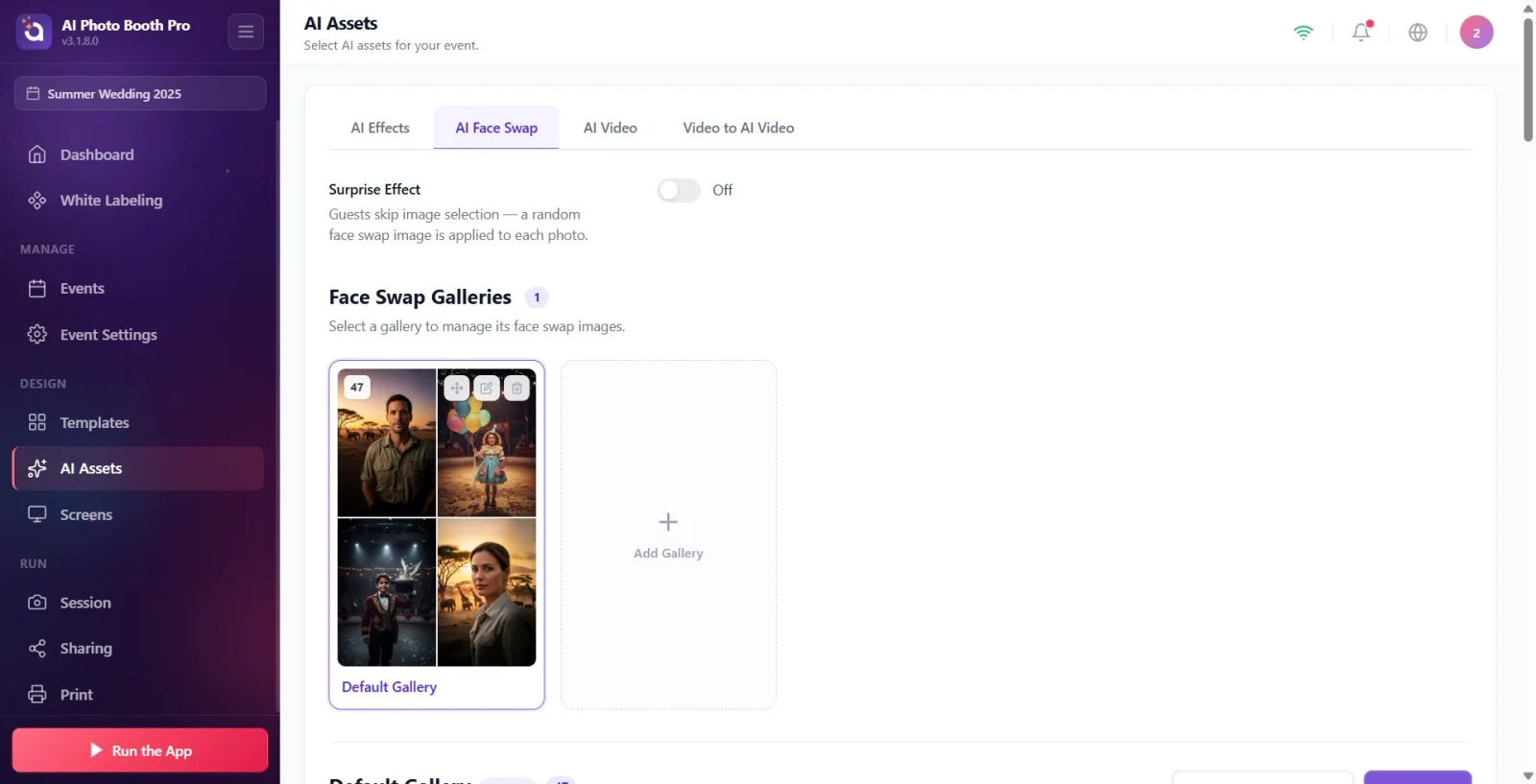
Paso 2 · Establecer efecto sorpresa (opcional)
_RUTA_VAL_0_
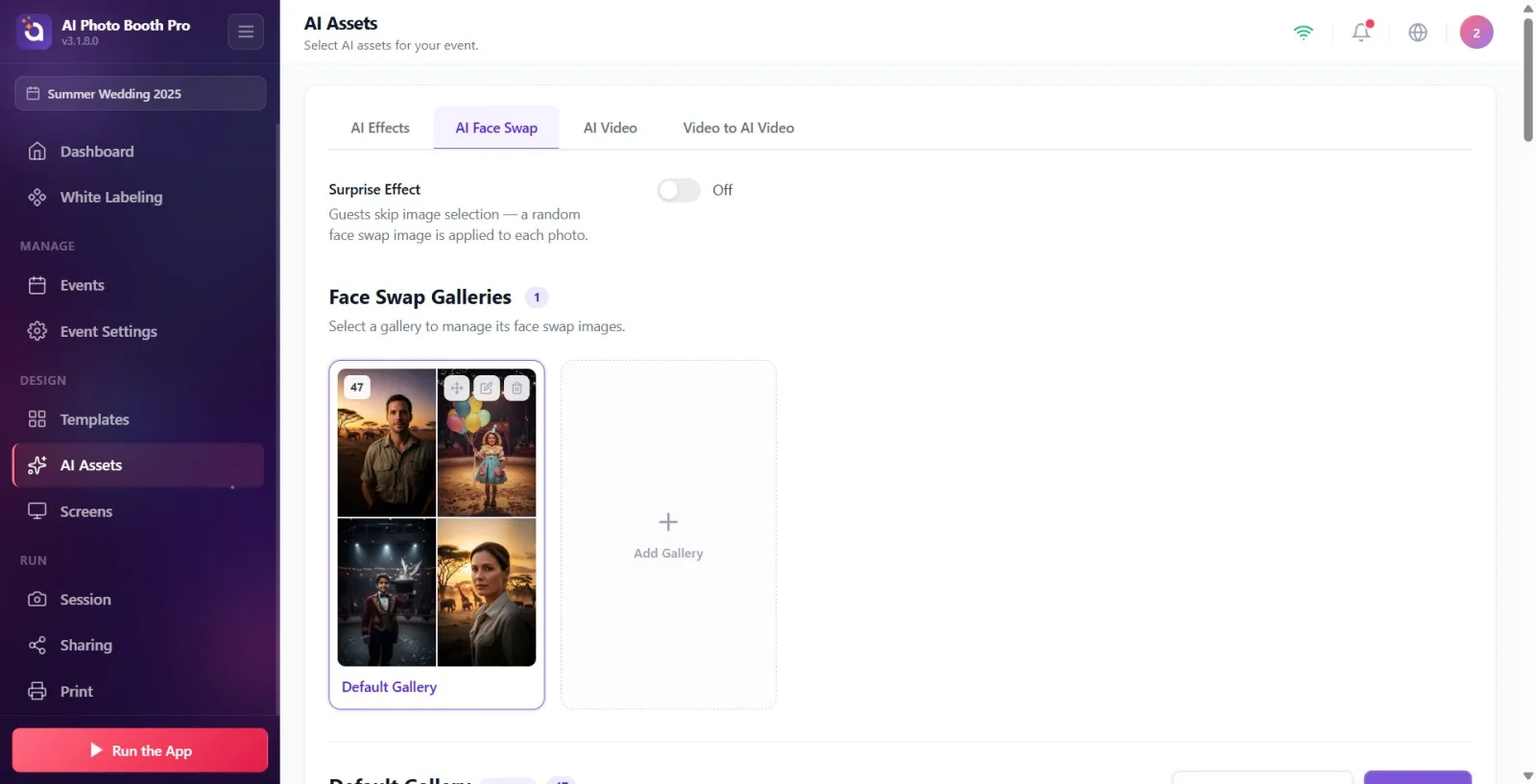
Utilice el interruptor en la sección Efecto sorpresa en la parte superior de la pestaña. Cuando está activado, el texto del botón muestra Activado, cuando está desactivado, muestra Desactivado. Cuando esté activado, el invitado no verá las pantallas de selección de galería/personajes en el stand; Se aplica una imagen de intercambio de rostros aleatorio a cada foto ('Los invitados omiten la selección de imágenes; se aplica una imagen de intercambio de rostros aleatorios a cada foto'). Cuando está apagado, el propio huésped elige el personaje.
🔎 Elementos en pantalla: Efecto sorpresa título + descripción; interruptor de palanca + etiqueta Activado / Desactivado.
Paso 3 · Conoce la sección Galerías
_RUTA_VAL_0_
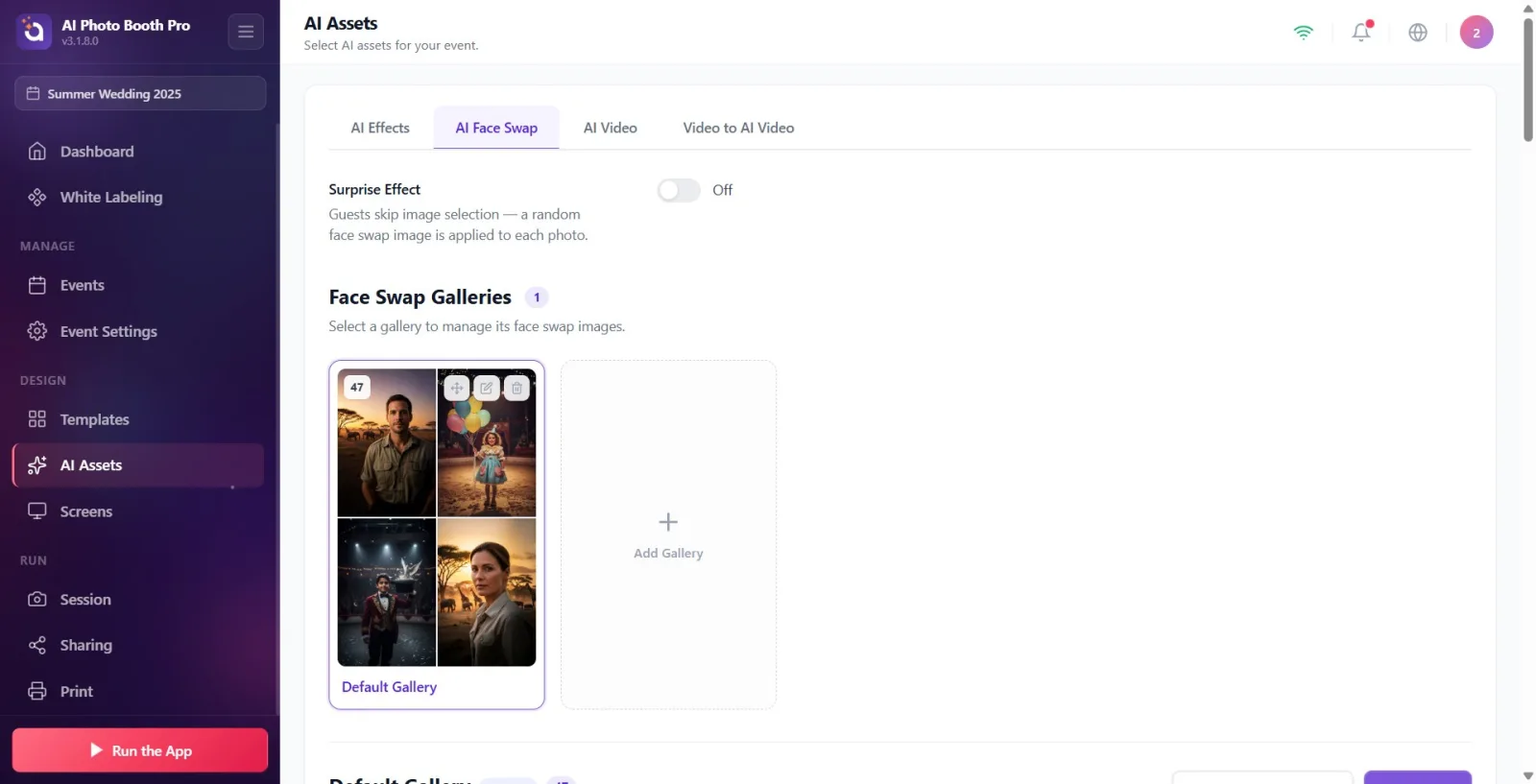
En la sección Galerías Face Swap (Seleccione una galería para administrar sus imágenes de intercambio de rostro.) las galerías adjuntas al evento se enumeran como tarjetas de carpeta. Cada tarjeta muestra la imagen de portada de la galería (si no hay portada, el mosaico de personajes en el interior), la cantidad de personajes en la parte superior izquierda y tres botones de acción al pasar el mouse: arrastrar (reordenar), Editar, Eliminar. La galería de fábrica también lleva la insignia Predeterminado. Puedes cambiar el orden arrastrando las tarjetas; este orden también funciona en el stand.
🔎 Elementos en pantalla: tarjetas de carpetas de galería (portada/mosaico + insignia de recuento de personajes); operaciones de desplazamiento: controlador de arrastre (Arrastrar para reordenar), Editar, Eliminar; insignia Predeterminado; Tarjeta '+ Agregar galería'; Importando... junto al contador mientras la importación está en curso.
Paso 4 · Elige el método para agregar una nueva galería
_RUTA_VAL_0_
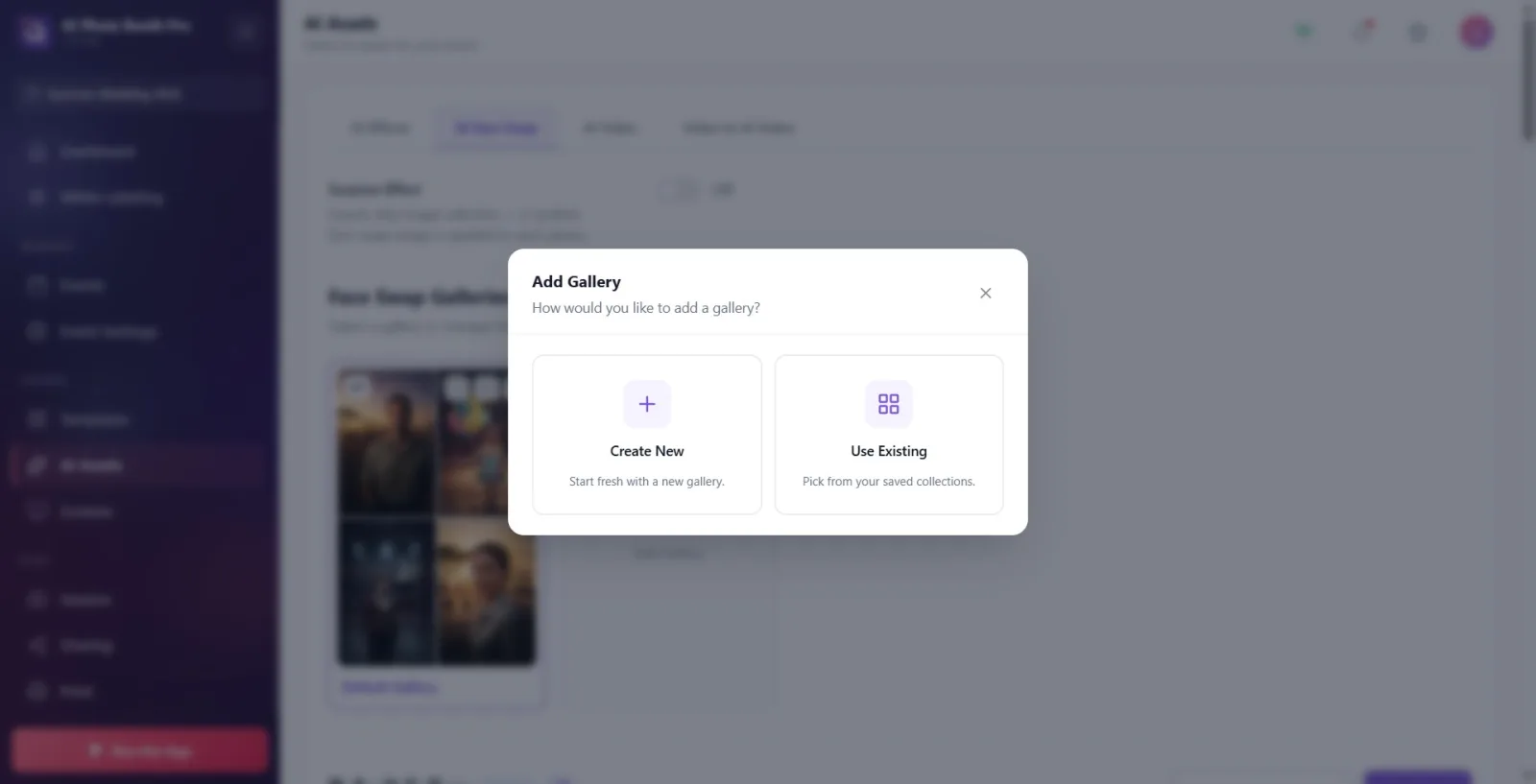
Haga clic en la tarjeta '+ Agregar galería'. En la ventana que se abre aparece la pregunta ¿Cómo le gustaría agregar una galería? y dos opciones: Crear nuevo (nueva galería desde cero) y Usar existente (seleccionar entre colecciones guardadas). Elige uno dependiendo de lo que quieras hacer.
🔎 Elementos en pantalla: Título modal Agregar Galería; dos tarjetas de opción: Crear nuevo (Empiece de cero con una nueva galería.) y Usar existente (Elija de sus colecciones guardadas.).
Paso 5 · Crear nueva galería
_RUTA_VAL_0_
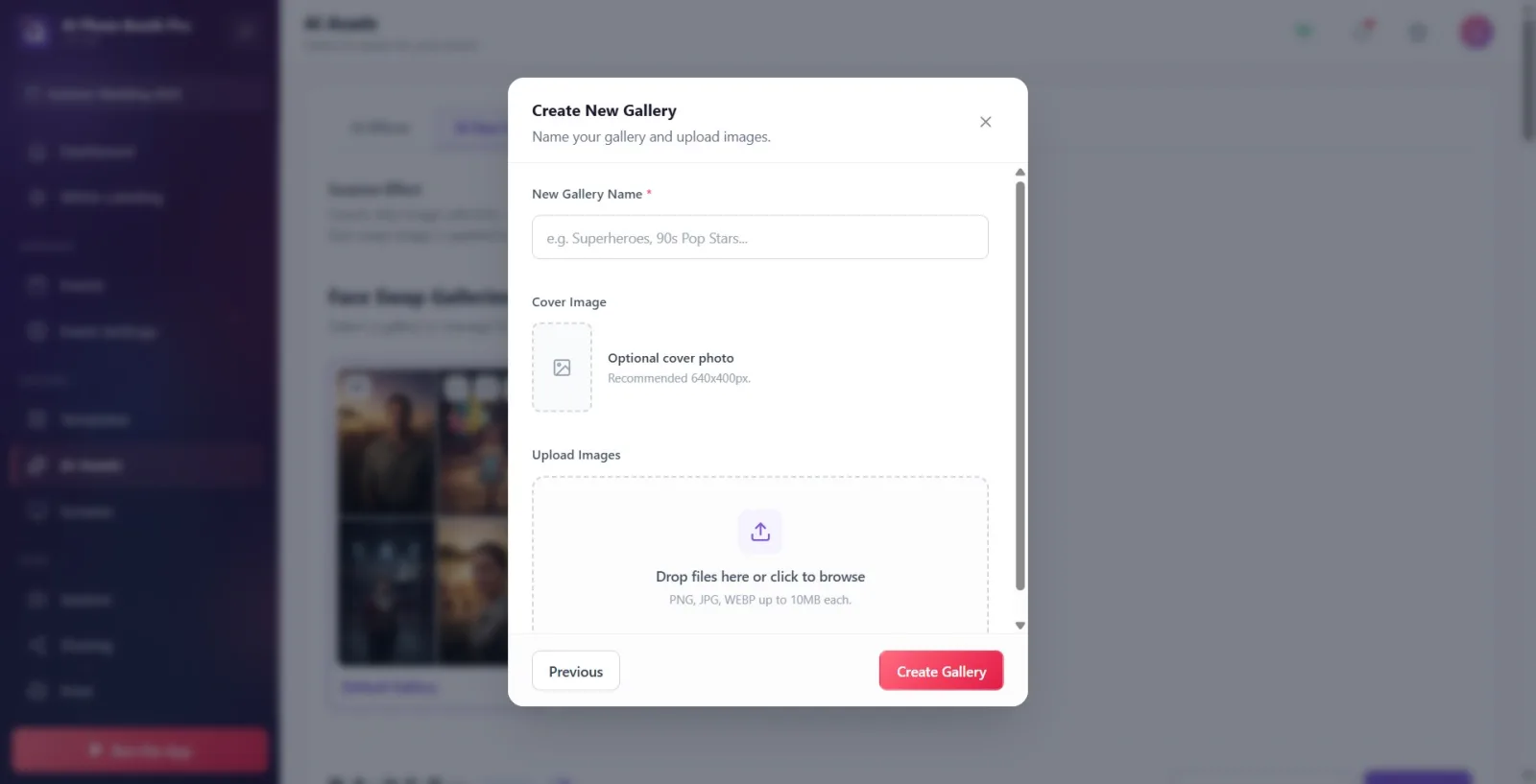
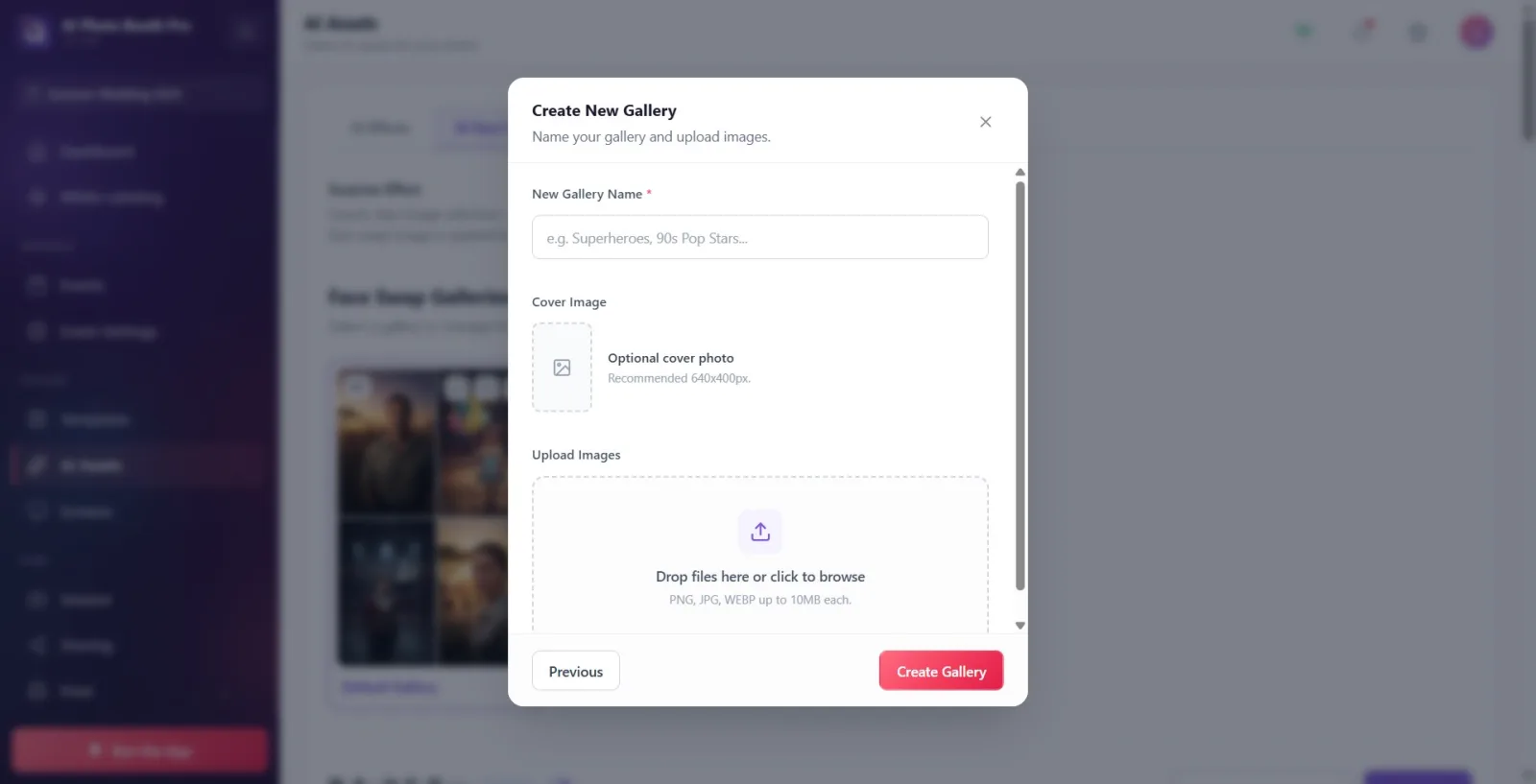
Si seleccionó Crear nuevo, se abre el formulario Crear nueva galería (Nombre su galería y suba imágenes.). Complete el campo Nuevo nombre de la galería (obligatorio; si lo deja en blanco, aparecerá Este campo es obligatorio; marcador de posición de ejemplo: 'por ejemplo, superhéroes, estrellas del pop de los 90...'). Si lo deseas, haz clic en la vista previa 'Imagen de portada' y elige una portada ('Foto de portada opcional', recomendado 640x400px). Haz clic en el cuadro desplegable 'Subir imágenes' y selecciona las imágenes de tus personajes. Finalmente, presione Crear galería: la galería se agrega al evento seleccionado y se selecciona automáticamente.
🔎 Elementos en pantalla: Nuevo nombre de la galería entrada (obligatorio *); Imagen de portada vista previa + Quitar portada; Subir imágenes dropzone (Suelta archivos aquí o haz clic para explorar, 'PNG, JPG, WEBP hasta 10 MB cada uno.'); botones inferiores 'Anterior' / 'Crear galería'.
Paso 6 · Agregar la colección existente al evento
_RUTA_VAL_0_
Si seleccionó Usar existente, se abre la lista Sus colecciones ("Seleccione una o más colecciones para agregar como galería"): todas sus galerías guardadas. Marca las que quieras añadir al evento (puedes seleccionar más de una). Los que ya están adjuntos son pasivos con la insignia Agregado; Insignia de galería de fábrica Predeterminado, los paquetes comprados llevan la insignia Comprado. Una vez que haya hecho su selección, presione el botón 'Agregar seleccionados (N)'; Las galerías seleccionadas se agregan al evento seleccionado.
🔎 Elementos en pantalla: Tarjetas coleccionables seleccionables + insignias: Agregado / Predeterminado / Comprado; marca de verificación de selección; abajo: Anterior / 'Agregar seleccionados (N)' / 'Eliminar (N)' en rojo (si hay una selección eliminable).
Paso 7 · Selecciona una galería y abre la sección de personajes.
_RUTA_VAL_0_
En la sección Galerías, haga clic en una tarjeta de galería para seleccionarla. La sección de administración de personajes (objetivo) para esa galería se abre en la parte inferior de la tarjeta: nombre de la galería + recuento de caracteres en el encabezado, botones Editar Galería (también Restaurar galería predeterminada en la galería predeterminada) a la derecha. Descripción del episodio: 'Cada imagen representa un personaje cuyo rostro los invitados pueden cambiar. Arrastre para ordenar o toque la cara para habilitar/deshabilitar.'
🔎 Elementos en pantalla: título de la galería seleccionada + insignia Predeterminado (si es predeterminada) + contador de caracteres; Editar Galería (+ Restaurar galería predeterminada si es predeterminado) en la parte superior derecha.
Paso 8 · Agregar imagen de personaje (destino)
_RUTA_VAL_0_
Para agregar caracteres, haga clic en la tarjeta Insertar imagen en la parte superior izquierda (se abrirá el selector de archivos local, puede seleccionar varios) o arrastre y suelte imágenes directamente en el campo. Cada imagen cargada primero se importa rápidamente (icono giratorio en la línea de carga, luego una marca de verificación) y luego se convierte en un personaje con detección de rostros en el servidor. Al procesar, las tarjetas de esqueleto grises aparecen como Cargando; Cuando esté lista, la tarjeta real ocupa su lugar.
🔎 Elementos en pantalla: Insertar imagen tarjeta de carga + Suelta archivos aquí o haz clic para explorar; línea de carga pendiente (spinner → marca de verificación); tarjetas de esqueleto gris (fantasma).
Paso 9 · Activar/desactivar cuadros de caras (policara)
_RUTA_VAL_0_
Si la imagen de un personaje tiene varias caras, aparece un cuadro encima de cada cara. Al tocar el cuadro, haces que esa cara sea Se intercambiará (verde) o Se omitirá (gris); solo las caras activas (verdes) colocarán la cara del invitado. La leyenda en la parte superior de la sección es la guía: 'Múltiples imágenes de rostros: toque para cambiar. Al menos una cara debe permanecer activa.' Si intenta ocultar la última cara activa, "Al menos una cara debe permanecer activa para el reemplazo de cara". Aparece una advertencia. Si no se encuentra ninguna cara en la imagen, aparece la notificación "Cara no detectada en esta foto".
🔎 Elementos en la pantalla: Cuadros frontales en la imagen de la tarjeta (verde=activado/gris=desactivado); Leyenda: Se intercambiará (ejemplo verde) / Se omitirá (ejemplo gris) + descripción 'Múltiples imágenes de caras: toque para cambiar...'.
Paso 10 · Nombrar, ordenar o eliminar carácter
_RUTA_VAL_0_
Puedes darle al personaje un nombre para mostrar (Introduce el nombre visible...) en el cuadro de texto debajo de cada tarjeta; este nombre se puede mostrar en la cabina. Ordenar tarjetas arrastrándolas; Elimina ese personaje de la galería con el ícono de la papelera (Eliminar) en la tarjeta.
🔎 Elementos en la pantalla: Introduce el nombre visible... entrada debajo de la tarjeta; controlador de arrastre + botón Eliminar (papelera) en la tarjeta.
Paso 11 · Editar galería (nombre, portada, imágenes)
_RUTA_VAL_0_
Para editar en masa el nombre de la galería, la portada o las imágenes, presione el ícono Editar en la tarjeta de la galería o el botón Editar Galería en el encabezado de la sección (Actualice los detalles de la galería y gestione las imágenes.). En la ventana que se abre, cambie el nombre (obligatorio), seleccione/cambie la portada (Sin portada → Haga clic para cambiar la portada., Quitar portada), elimine las imágenes existentes o agregue una nueva imagen con '+ Agregar'. Confirmar con Guardar cambios, cancelar con Cancelar.
🔎 Elementos en pantalla: Editar Galería modal: entrada de anuncio (obligatorio *), Imagen de portada vista previa + Quitar portada, imágenes guión gráfico con contador + '+ Agregar'; abajo: Cancelar / Guardar cambios.
Paso 12 · Eliminar galería de la actividad
_RUTA_VAL_0_
Para eliminar una galería de este evento, presione el ícono de papelera (Eliminar) en la tarjeta de la galería y seleccione Eliminar en la confirmación ¿Estás seguro?. Esta acción elimina la galería únicamente del evento seleccionado; La colección permanece en su biblioteca y se puede agregar nuevamente con Usar existente. Si desea eliminar permanentemente de la biblioteca, utilice el botón rojo Eliminar en 'Usar existente → Sus colecciones' (las colecciones de fábrica Predeterminado y Comprado no se pueden eliminar permanentemente).
🔎 Elementos en pantalla: botón Eliminar en la tarjeta de la galería; modal de confirmación ¿Estás seguro? + Cancelar / Eliminar.
Paso 13 · Restaurar la galería predeterminada a la configuración de fábrica
_RUTA_VAL_0_
Cuando seleccionas la galería predeterminada, el botón Restaurar galería predeterminada aparece a la derecha. Esto restablece la galería al conjunto de caracteres de fábrica original (restaura los caracteres de fábrica eliminados/reemplazados). Presione ¿Estás seguro? + 'Esto restablecerá la galería predeterminada a la configuración original de fábrica. ¿Quieres continuar?' llega la aprobación; Si dice "Sí", se abrirá la pantalla de pantalla completa "Procesando..." y el contador de progreso "Restaurando imágenes X/N", todas las imágenes se volverán a descargar desde el servidor (35 caracteres pueden tardar entre 30 y 90 segundos).
🔎 Elementos en pantalla: botón Restaurar galería predeterminada (solo en la galería predeterminada); confirmación No / Sí; superposición de acción: Procesando + 'Restaurando imágenes X/N' + cerrar (X).
Paso 14 · Verificar la experiencia del huésped en el stand
_RUTA_VAL_0_
Una vez que se completa la configuración, el flujo en el stand es el siguiente: SI el 'Efecto sorpresa' está APAGADO, el invitado primero selecciona una galería (pantalla 'Seleccionar galería de intercambio de caras'; si hay varias galerías en el evento), luego selecciona un personaje/foto de esa galería y, al seleccionarla, aparece una breve confirmación Seleccionar siguiente. Si Efecto sorpresa está activado, estas pantallas de selección se omiten y se aplica un carácter aleatorio a cada toma. Los títulos de estas pantallas se pueden personalizar en Configuración > Diseño > Textos de pantalla.
🔎 Elementos en pantalla: pantalla de selección de galería de stand (Elige la galería de Face Swap); cuadrícula de selección de personajes/fotos; Seleccionar siguiente animación de confirmación después de la selección.
Los paquetes de Face Swap comprados aparecen automáticamente en esta pantalla con la insignia Comprado en la lista Usar existente → Sus colecciones; La adición al evento se realiza desde aquí con Agregar Seleccionados. La compra en sí no está en esta pantalla (no hay un botón de compra separado): los paquetes vienen listos para ser comprados y aplicados en el lado de la cuenta/suscripción y no se pueden eliminar permanentemente.
Galería = colección de temas (por ejemplo, 'Superhéroes'); personaje/objetivo = una imagen de una sola cara en esa galería. El invitado elige primero la galería y luego el personaje.
Cuando Efecto sorpresa está activado, el huésped no realiza ninguna selección; ideal para la velocidad, pero se pierde el control del huésped; Déjelo apagado para un flujo controlado.
La clasificación de galerías (arrastrar y soltar) determina el orden de visualización en el stand: la galería más popular primero.
En un carácter poliédrico, sólo cambian las caras marcadas Se intercambiará (verde); Haz las caras que no quieras en las fotos grupales Se omitirá (gris).
Las imágenes de los personajes se representan en el servidor; Después de la instalación, espere hasta que las tarjetas grises desaparezcan y lleguen las tarjetas reales (se requiere Internet).
Si no pones portada, la galería muestra un mosaico de los primeros personajes de la misma; El tamaño recomendado para una portada transparente es 640x400px.
Los formatos descargables son PNG, JPG y WEBP; Cada archivo debe tener como máximo 10 MB.
Confundir Eliminari en la tarjeta de la galería con la eliminación permanente de la biblioteca: en realidad, simplemente elimina la galería de este evento (aunque el texto de confirmación dice "de su biblioteca", la colección permanece en la biblioteca). La eliminación permanente se produce con el Eliminar rojo en 'Usar actual → Tus colecciones'.
Intentando desactivar todas las caras en un carácter poliédrico: al menos una cara debe permanecer activa; de lo contrario, aparece la advertencia Al menos un rostro debe permanecer activo para el face swap..
Cargar una imagen sin rostro o con un rostro claro: el servidor no puede detectar un rostro (No se detectó ningún rostro en esta foto) y el personaje no se representa; use una imagen de rostro frontal clara.
Al intentar utilizar la pestaña sin el plan Pro AI — El más popular: aparece el bloqueo Se requiere Pro AI o superior en lugar del contenido.
Dejar el nombre de la galería en blanco y presionar Crear galería: el nombre es obligatorio, da error Este campo es obligatorio.
Me pregunto por qué la pantalla de selección de galería/personaje no aparece en la cabina cuando Efecto sorpresa está activado: las pantallas de selección se omiten intencionalmente en este modo.
Subestimar Restaurar galería predeterminada: restablece la galería a la configuración de fábrica y vuelve a descargar todas las imágenes (puede tardar unos minutos). Úselo solo cuando desee recuperar los sprites de fábrica.
Temas relacionados
_RUTA_VAL_0_ _RUTA_VAL_1_ _RUTA_VAL_2_ _RUTA_VAL_3_
