
Antes: ¿Qué es el diseño de pantalla, cómo utilizar la pestaña General ?
La pestaña de pausa es donde diseñas la pantalla de espera que se mostrará a los invitados cuando pausas el stand para un descanso (por ejemplo, un descanso para tomar café); Esta pantalla se abre como una superposición en la parte superior de la pantalla de bienvenida/inicio. Desde aquí puedes configurar el mensaje en espera, el título, el logotipo, las posiciones de los elementos, un fondo personalizado (imagen o video), la opacidad del fondo y verlo todo en la vista previa en vivo.
- Se debe crear y seleccionar un evento: la configuración de visualización depende del evento seleccionado; Los cambios en esta pestaña no se guardan cuando el evento no está seleccionado.
- La imagen del logotipo, los colores (principal/secundario) y el fondo predeterminado se deben configurar en la pestaña General (Principal); la pantalla de pausa los hereda desde allí.
paso a paso
Paso 1 · Abra la pestaña Pausa
_RUTA_VAL_0_
Abra la página Pantallas desde el menú de la izquierda. La tira de pestañas superior tiene, de izquierda a derecha, pestañas General, Bienvenida, Captura, Diseño de Compartir, Pausa, Animaciones, Textos, Voces. Haga clic en la pestaña Pausa, que es la quinta desde la izquierda.
🔎 Elementos en pantalla: tira de pestañas superior; Pestaña Pausa (quinta fila desde la izquierda).
Paso 2 · Abrir la clave maestra Pantalla de pausa
_RUTA_VAL_0_
Encienda el interruptor de palanca en la sección Pantalla de pausa en la parte superior. Descripción: 'Muestra una pantalla personalizada cuando tu actividad está en pausa. Perfecto para pausas para el café.' Si este interruptor está en APAGADO, esta pantalla de espera especial no se mostrará incluso si pausa la cabina. Para que funcionen todas las configuraciones de diseño siguientes, primero se debe activar este interruptor.
🔎 Elementos en pantalla: sección titulada Pantalla de pausa + interruptor de encendido/apagado (SwitchSettingComponent).
Paso 3 · Reconocer la vista previa en vivo (Vista previa de pantalla)
_RUTA_VAL_0_
La sección Vista previa de pantalla muestra un pequeño ejemplo en vivo de la pantalla de espera que diseñó; descripción: 'Vista previa en vivo de la pantalla de pausa. Cualquier cambio que realice a continuación se reflejará instantáneamente.' Cualquier cambio que realice en los siguientes campos (título, texto, logotipo, ubicación, fondo, opacidad) se reflejará aquí instantáneamente. Si hace clic en el logotipo o el bloque de texto en la vista previa, la página se desplazará automáticamente a la sección de configuración correspondiente. En la parte inferior derecha está el enlace Restablecer valores predeterminados y el botón Pantalla Completa.
🔎 Elementos en pantalla: Vista previa de pantalla lienzo; elementos de contenido/logotipo en los que se puede hacer clic; Restablecer valores predeterminados conexión; Botón Pantalla Completa.
Paso 4 · Escribe el título (Título de pausa)
_RUTA_VAL_0_
Ingrese un título breve y claro en el campo Título de pausa. El campo es un campo recomendado marcado con un asterisco (*). Descripción: "Escribe un título breve y claro para que los invitados sepan que el evento está en pausa". Cuando el cuadro está vacío, el texto de muestra (marcador de posición) es "¡Volveremos pronto!". visible. El título se muestra en la vista previa con el color principal en la pestaña 'General'.
🔎 Elementos en pantalla: Título de pausa cuadro de texto; marcador de posición ¡Volveremos pronto!; signo imperativo (*).
Paso 5 · Escribe el mensaje de espera (Pausa texto)
_RUTA_VAL_0_
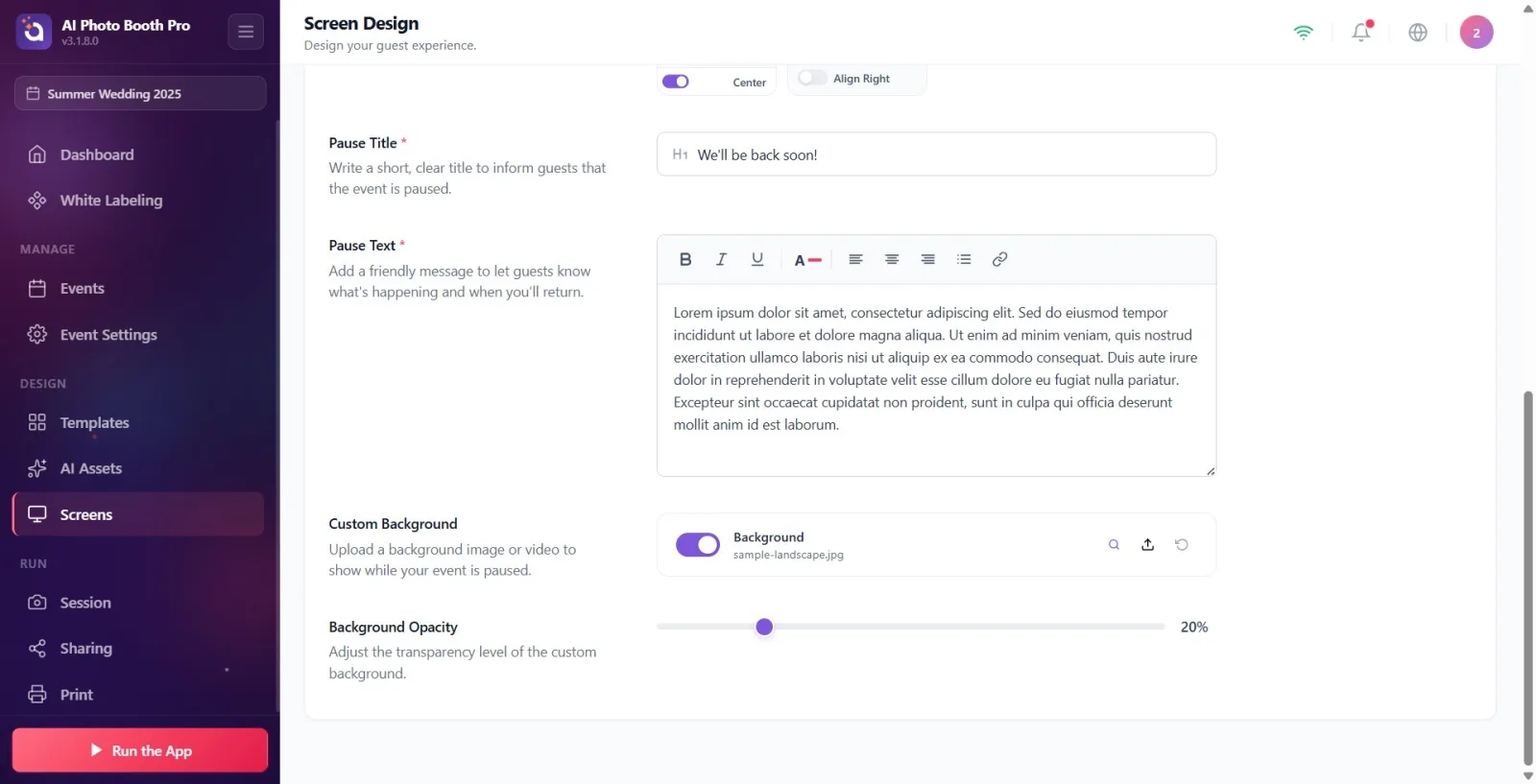
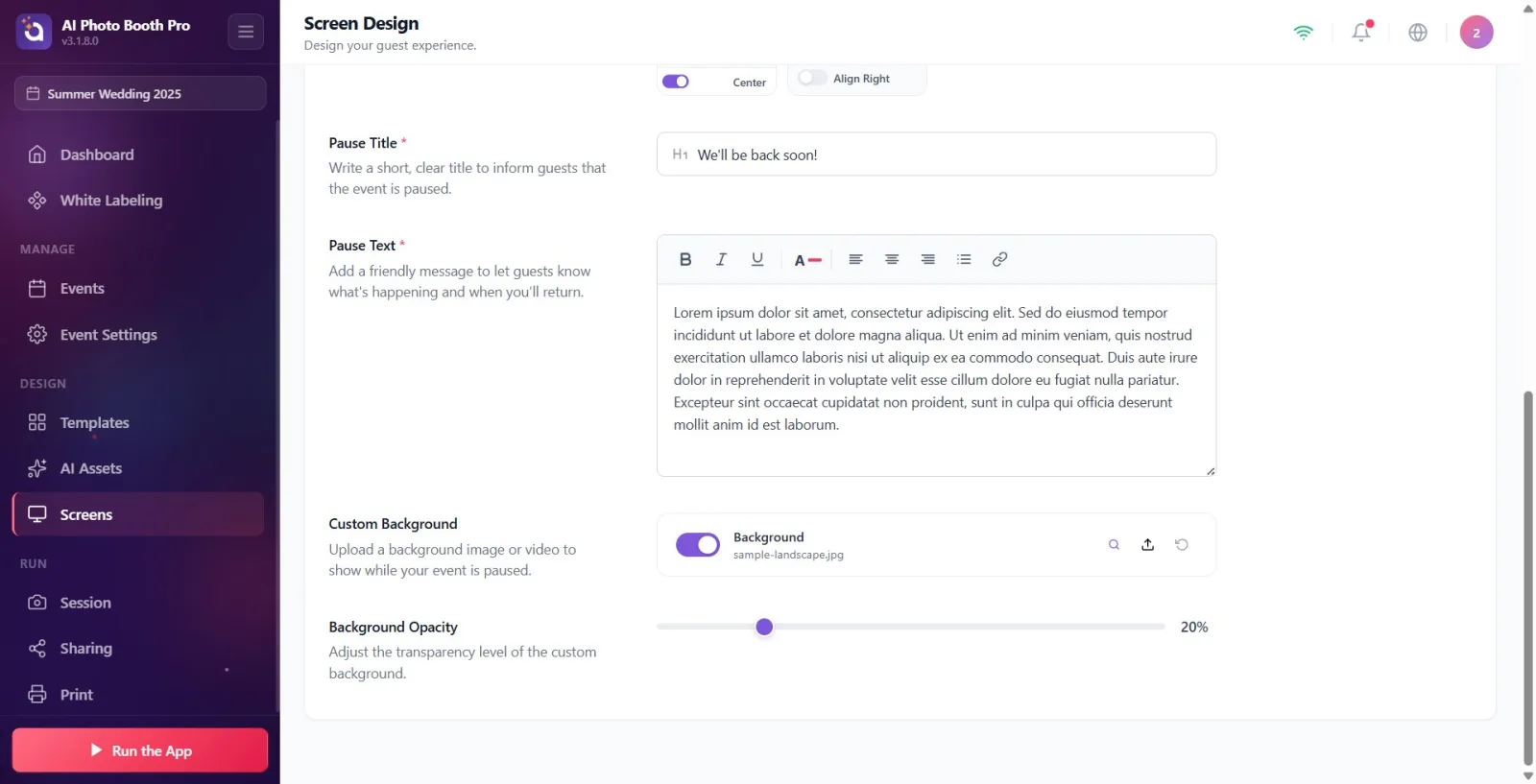
Escribe un mensaje amistoso a los invitados en el campo Pausa texto. El campo está marcado con un asterisco (*). Descripción: "Agrega un mensaje amigable para que los invitados sepan qué está pasando y cuándo volverás". Es un editor de texto enriquecido: puede aplicar formato como negrita/énfasis. Mientras el cuadro está vacío, el marcador de posición dice "Estamos tomando un breve descanso de 20 minutos". Gracias por su paciencia. ¡Volveremos pronto!' visible. El texto se muestra en color secundario en la vista previa.
🔎 Elementos en pantalla: Pausa texto editor de texto enriquecido (RichTextEditor); marcador de posición texto de descanso de 20 minutos.
Paso 6 · Colocar y alinear título + bloque de mensaje (Contenido)
_RUTA_VAL_0_
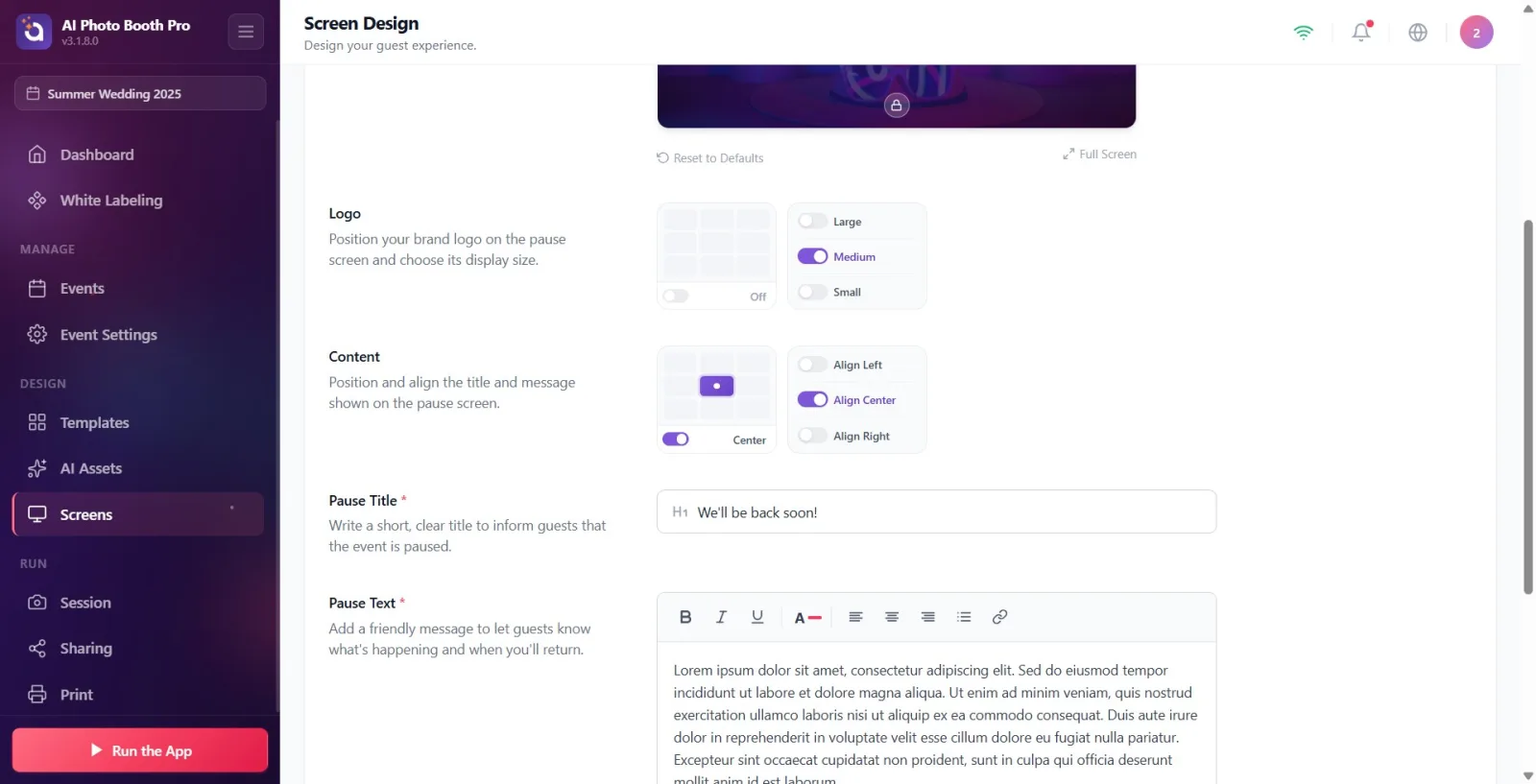
La sección Contenido administra el encabezado y el texto del mensaje juntos como un solo bloque; descripción: 'Colocar y alinear el título y el mensaje mostrados en la pantalla de pausa.' Seleccione la ubicación en pantalla del bloque en la cuadrícula de ubicación de 3 × 3 a la izquierda (por ejemplo, Centro, Arriba). Puede ocultar o mostrar todo el contenido con el interruptor al lado de la cuadrícula (Activado / Desactivado). Establezca la alineación del texto desde la opción de la derecha: Alinear a la izquierda / Alinear centro / Alinear a la derecha. El contenido está abierto de forma predeterminada y se encuentra en el medio.
🔎 Elementos en la pantalla: cuadrícula de 3×3 posiciones (PositionGridComponent) + interruptor de encendido/apagado al lado; selector de alineación Alinear a la izquierda / Alinear centro / Alinear a la derecha.
Paso 7 · Colocar y dimensionar el logo (Logo)
_RUTA_VAL_0_
La sección Logo coloca el logotipo de su marca en la pantalla de inicio; descripción: 'Coloque el logotipo de su marca en la pantalla de pausa y elija el tamaño de visualización.' En la pantalla de pausa, el logotipo está APAGADO POR DEFECTO: cuando enciende el interruptor al lado de la cuadrícula de 3 × 3, el logotipo aparece en la parte superior central. Seleccione su posición en la cuadrícula, seleccione su tamaño desde la derecha: Grande / Medio / Pequeño. Importante: la IMAGEN del logo mostrada proviene de la pestaña General; Aquí solo se ajustan la posición y el tamaño. Si el logotipo no está instalado en la pestaña General, el icono de la aplicación predeterminada aparece en la vista previa.
🔎 Elementos en pantalla: cuadrícula de 3×3 posiciones + interruptor de encendido/apagado; selector de tamaño Grande / Medio / Pequeño.
Paso 8 · Cargar fondo personalizado (Fondo personalizado)
_RUTA_VAL_0_
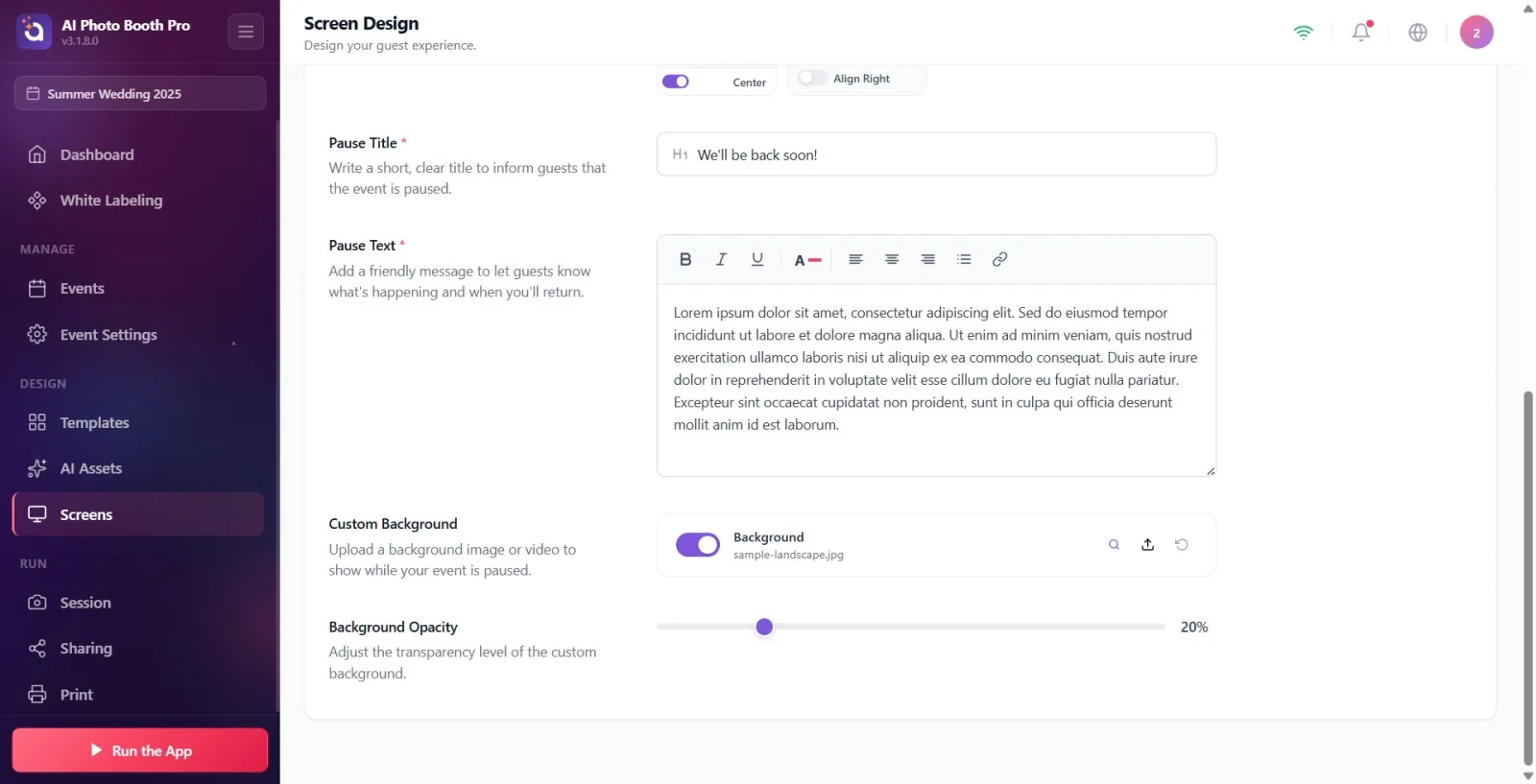
Cargue una imagen de fondo o un video en la pantalla de inicio desde Fondo personalizado; descripción: 'Sube una imagen de fondo o un vídeo para mostrarlo mientras tu actividad está en pausa.' La fila tiene la etiqueta 'Fondo', un interruptor de encendido/apagado y tres botones a la derecha: cargar (cargar/ok), vista previa (lupa o reproducir) y restaurar (restablecer). Cuando presiona el botón de carga, se abre el selector de archivos nativos del dispositivo; Se aceptan tanto imágenes como vídeos (50 MB máximo). Si apaga el interruptor, no se mostrará el fondo. Si no carga su propio archivo, se heredará el fondo predeterminado en la pestaña General (o el fondo de la pantalla de bienvenida/imagen de muestra).
🔎 Elementos en la pantalla: fila FilePicker: etiqueta Antecedentes, interruptor de palanca, botones Cargar / Vista previa / Restaurar; tipos permitidos Imagen + Vídeo, máx. 50 MB.
Paso 9 · Ajustar la opacidad del fondo (Opacidad del fondo)
_RUTA_VAL_0_
Ajuste la transparencia del fondo de 0 a 100 con el control deslizante Opacidad del fondo; descripción: Ajuste el nivel de transparencia del fondo personalizado. El valor porcentual actual (%) aparece a la derecha del control deslizante. Si no hay fondo, el control deslizante permanece inactivo (atenuado); agregue un fondo primero con el Paso 8. El valor predeterminado es 20%.
🔎 Elementos en pantalla: control deslizante de rango (0–100) + indicador de porcentaje; deshabilitado (atenuado) cuando no hay fondo.
Paso 10 · Vista previa en pantalla completa, restablecer si es necesario
_RUTA_VAL_0_
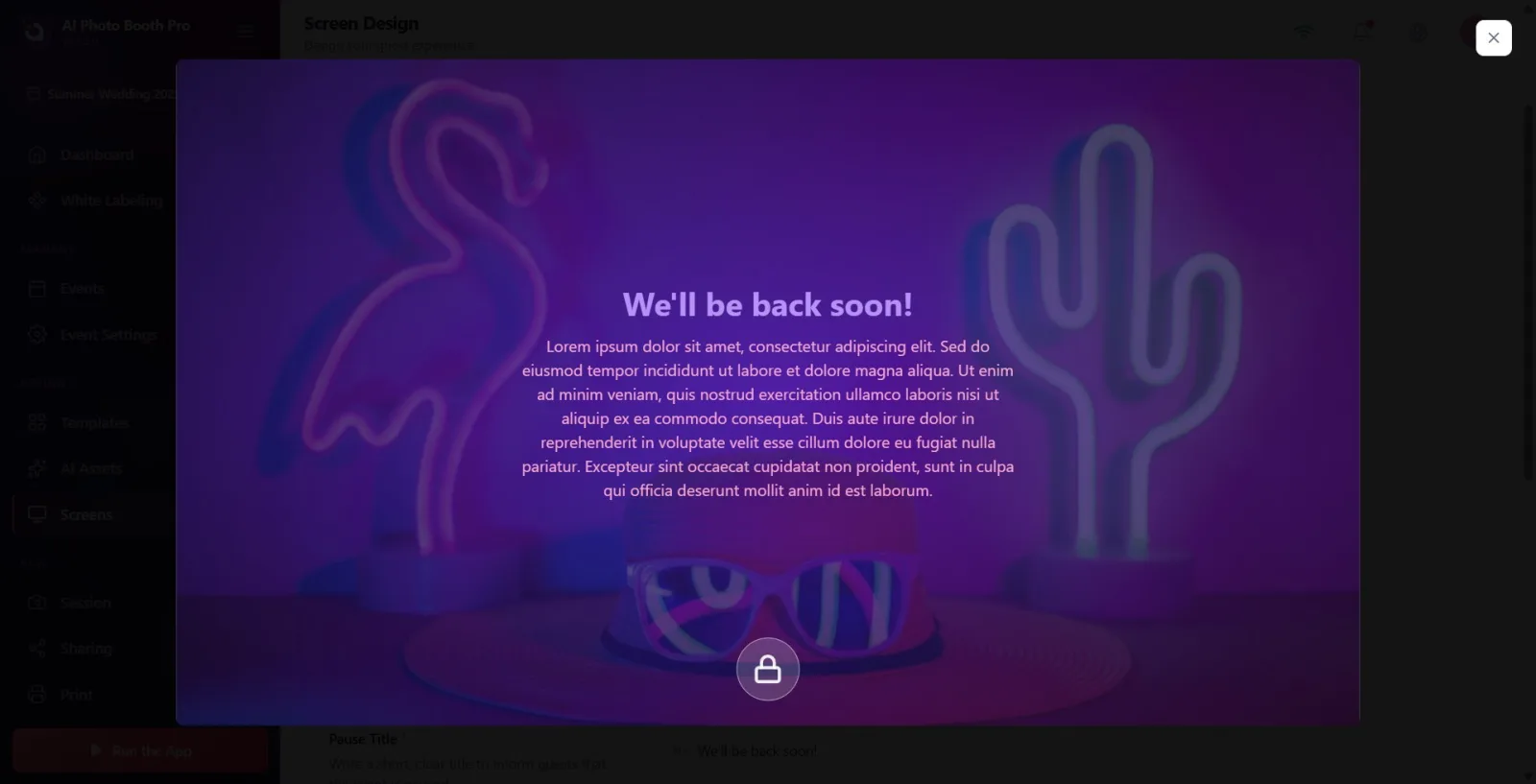
Haga clic en el botón Pantalla Completa en la parte inferior derecha de la sección de vista previa para revisar el diseño en tamaño grande; Haga clic en la X o el espacio en la esquina para cerrarlo. Si desea restablecer todas las configuraciones de posición/tamaño/texto/fondo, haga clic en el enlace Restablecer valores predeterminados; La confirmación dirá "Esta acción restablecerá todas las posiciones y opciones de los elementos de la pantalla de pausa a los valores predeterminados". Esto no se puede deshacer.' - Confirmar con 'Reset' o cancelar con 'Cancelar'. La configuración se guarda automáticamente; No hay un botón 'Guardar' separado.
🔎 Elementos en pantalla: botón Pantalla Completa y cerrar vista previa en pantalla completa (X); Restablecer valores predeterminados conexión; Botones de la ventana de confirmación Restablecer / Cancelar.
La configuración se guarda automáticamente: cada cambio se guarda inmediatamente y se refleja en la vista previa. No es necesario buscar un botón Guardar independiente.
La IMAGEN del logotipo y los colores del título/texto (principal/secundario) y el color de fondo de la vista previa se heredan de la pestaña General (Principal). Para cambiarlos, vaya a la pestaña General; No hay configuraciones de color o archivo de logotipo en la pestaña de pausa.
Si no instala su propio fondo personalizado, el sistema recurrirá al fondo predeterminado en la pestaña General, o bien al fondo/imagen de muestra de la pantalla de bienvenida (Bienvenida), respectivamente, por lo que puede aparecer un fondo en la vista previa incluso si no instala nada.
Los fondos de vídeo se reproducen silenciados y se repiten automáticamente en la vista previa y en la cabina.
El interruptor al lado de la cuadrícula de 3×3 en las secciones Contenido y Logo oculta/muestra ese elemento por completo (Desactivado / Activado). Si un elemento no aparece en la vista previa, verifique esta clave primero.
La pantalla de pausa se abre como una superposición en la parte superior de la pantalla de bienvenida/inicio; Le permite proporcionar un mensaje de espera del tipo "volveremos pronto" sin interrumpir la experiencia del huésped.
Olvidar encender el interruptor maestro Pantalla de pausa: incluso si la cabina está en pausa mientras está cerrada, la pantalla de espera personalizada no aparece en absoluto y todo el diseño se desperdicia.
Sorprenderse al no ver el logo: En la pantalla de pausa, el logo está APAGADO por defecto; Deberá activar manualmente el interruptor al lado de la cuadrícula en la sección Logo.
Búsqueda de imagen de logotipo o colores en esta pestaña: el archivo de logotipo y los colores primarios/secundarios se configuran en la pestaña General (Principal); La pestaña de pausa solo tiene posición, tamaño y alineación.
Quejarse de que el control deslizante de opacidad no funciona cuando no hay fondo: el control deslizante solo se activa cuando hay un fondo (el suyo instalado o heredado).
Intentando cargar un archivo en segundo plano de más de 50 MB: el archivo es rechazado; Utilice una imagen o un vídeo más pequeño.
Dejar título y mensaje en blanco: ambos son campos obligatorios (*); Si se deja en blanco, ese elemento no aparecerá en la vista previa.
Intentando configurar el ícono de candado redondo/panel que aparece en la vista previa de esta pestaña: ese ícono proviene de la configuración de la pestaña Bienvenida (Bienvenido), no se edita en la pestaña Pausa.
Temas relacionados
_RUTA_VAL_0_ _RUTA_VAL_1_ _RUTA_VAL_2_
