













Antes: ¿Cómo configurar la pestaña Pagos?
Si quieres cobrar al invitado por la impresión o la descarga, ya no necesitas conectar tu propia cuenta de Stripe. Con Infraestructura de pagos de Activation King seleccionada, los invitados pagan a través de Activation King; tus ganancias se añaden al saldo de tu cuenta de Activation King y se retiran desde el panel web. Este artículo explica la elección del proveedor y la vinculación del lector de tarjetas. Los demás ajustes, como los precios, la moneda y en qué momento se pide el pago, están en el artículo ¿Cómo configurar la pestaña Pagos?
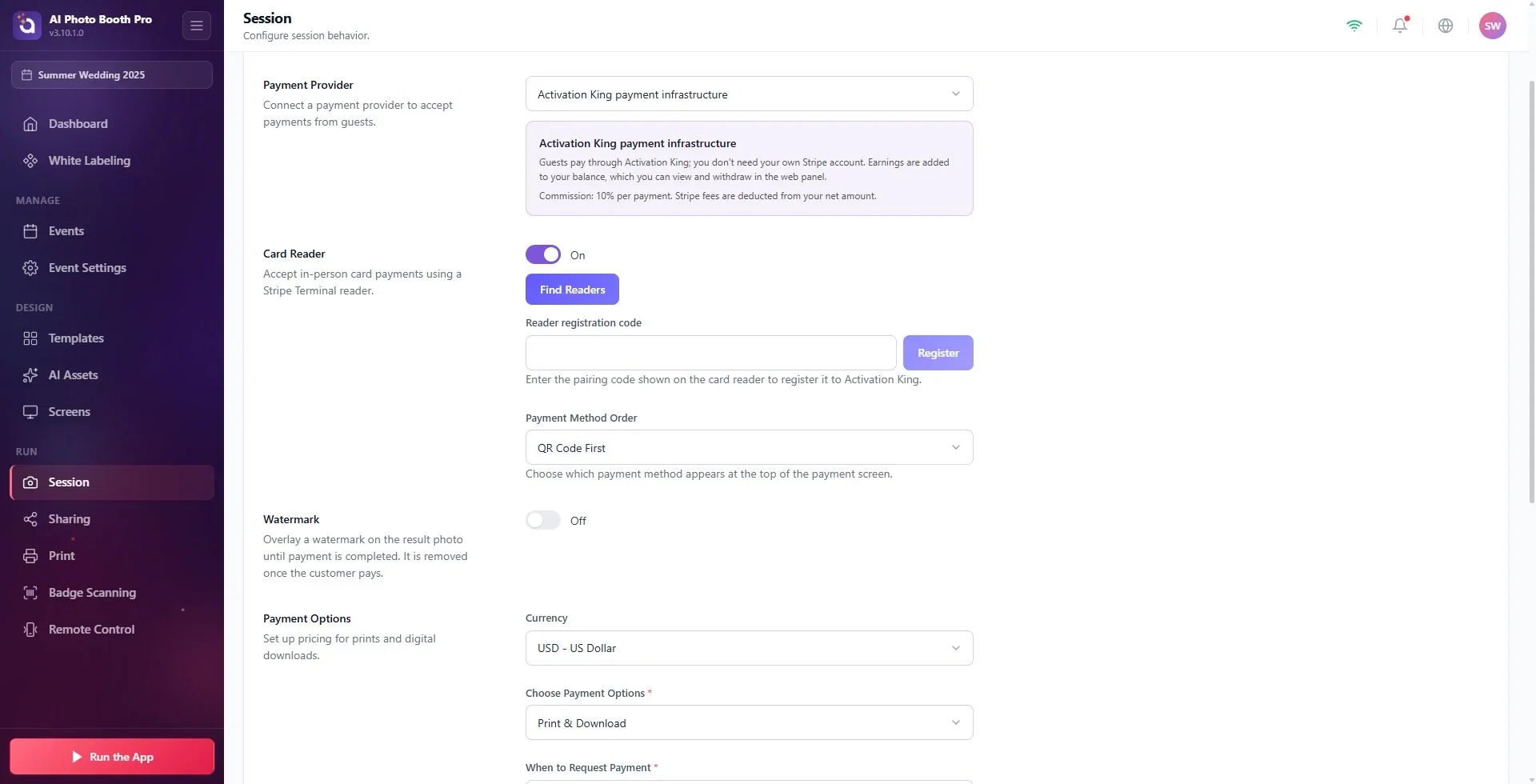
- En la pestaña Sesión → Pagos, activa el interruptor Pagos y elige Infraestructura de pagos de Activation King en la lista Proveedor de pago.
- En los eventos nuevos, esta opción viene seleccionada de forma predeterminada. Los eventos que creaste antes se quedan en Stripe; puedes cambiarlos si quieres.
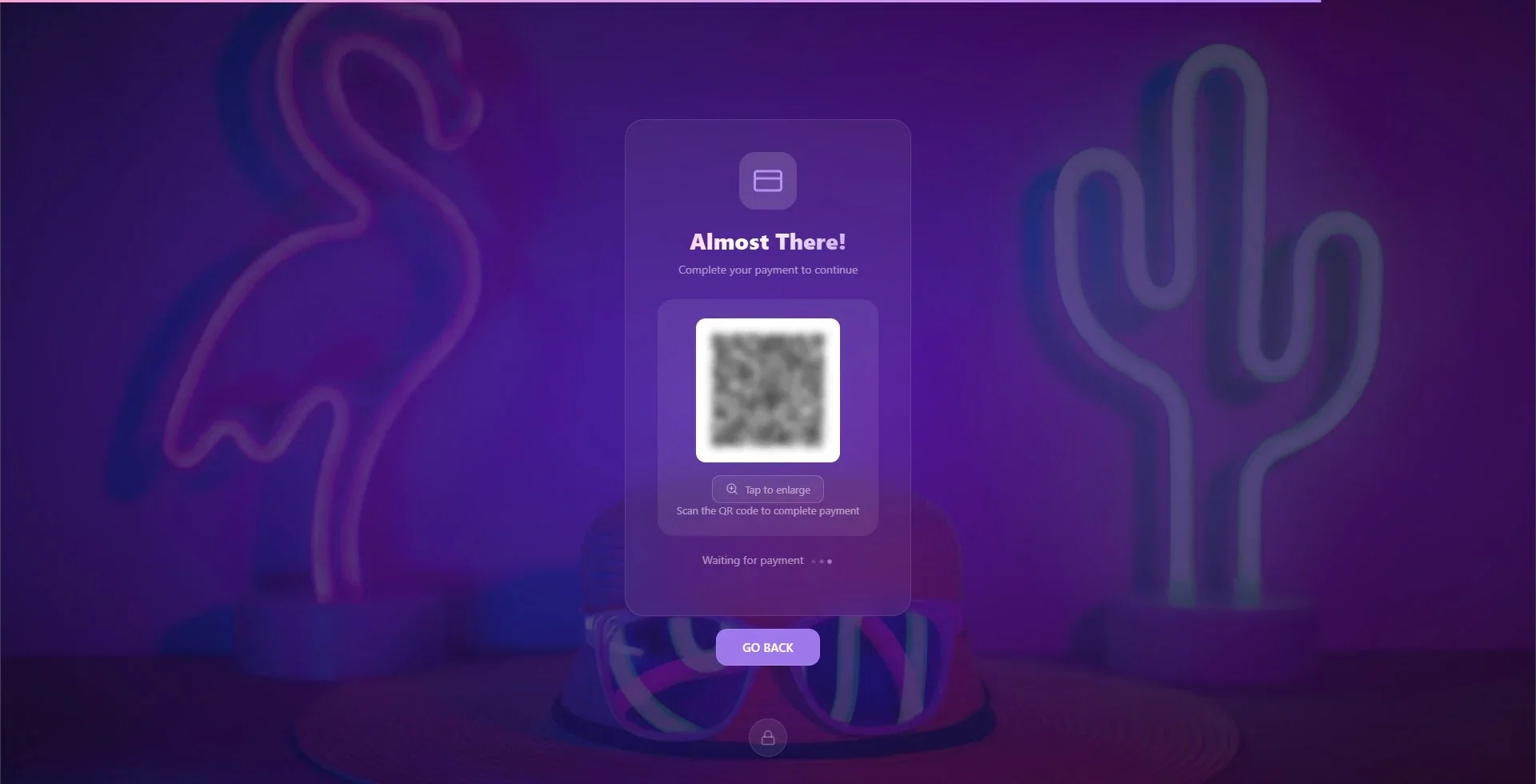
- El invitado escanea el código QR de la pantalla de pago y paga desde su teléfono, o acerca su tarjeta al lector de tarjetas.
- De cada pago se descuenta una comisión con el porcentaje que aparece en pantalla; las tarifas de Stripe también se restan del importe neto. Las ganancias se acumulan en tu saldo y se retiran desde el panel web.
- El lector de tarjetas se registra una sola vez, con el código de vinculación que aparece en la pantalla del lector.
Paso a paso
Paso 1 · Elige el proveedor
Sesión → Pagos
Activa el interruptor Pagos (descripción: 'Permita que los invitados paguen por impresiones y descargas.'). En la lista Proveedor de pago que aparece debajo hay dos opciones: Infraestructura de pagos de Activation King y Pago con Stripe. Elige Infraestructura de pagos de Activation King.
Al elegirla, debajo aparece una tarjeta: 'Los invitados pagan a través de Activation King; no necesitas tu propia cuenta de Stripe. Las ganancias se suman a tu saldo, que puedes ver y retirar en el panel web.'
Paso 2 · Comprueba qué dice la tarjeta
La línea de la parte inferior de la tarjeta indica el estado:
| En la tarjeta | Significado |
|---|---|
| 'Comisión: … % por pago' | La infraestructura está activa; el invitado puede pagar. El porcentaje llega del servidor según tu cuenta. |
| 'Los pagos de Activation King aún no están activos. Hasta entonces, los invitados no pueden pagar con esta opción.' | Esta infraestructura todavía no se ha activado en tu cuenta. Hasta que se active no se pueden cobrar pagos; ponte en contacto con soporte o usa Pago con Stripe. |
| '… no es compatible con los pagos de Activation King. Elige otra moneda.' | La moneda que has elegido no está disponible en esta infraestructura. Cambia la Moneda en la misma pestaña. |
| 'No se pudo conectar con los pagos de Activation King. Comprueba tu conexión a internet.' | No se pudo obtener la información; comprueba la conexión y vuelve a abrir la pestaña. |
Paso 3 · Registra el lector de tarjetas (opcional)
Sesión → Pagos → Lector de tarjetas
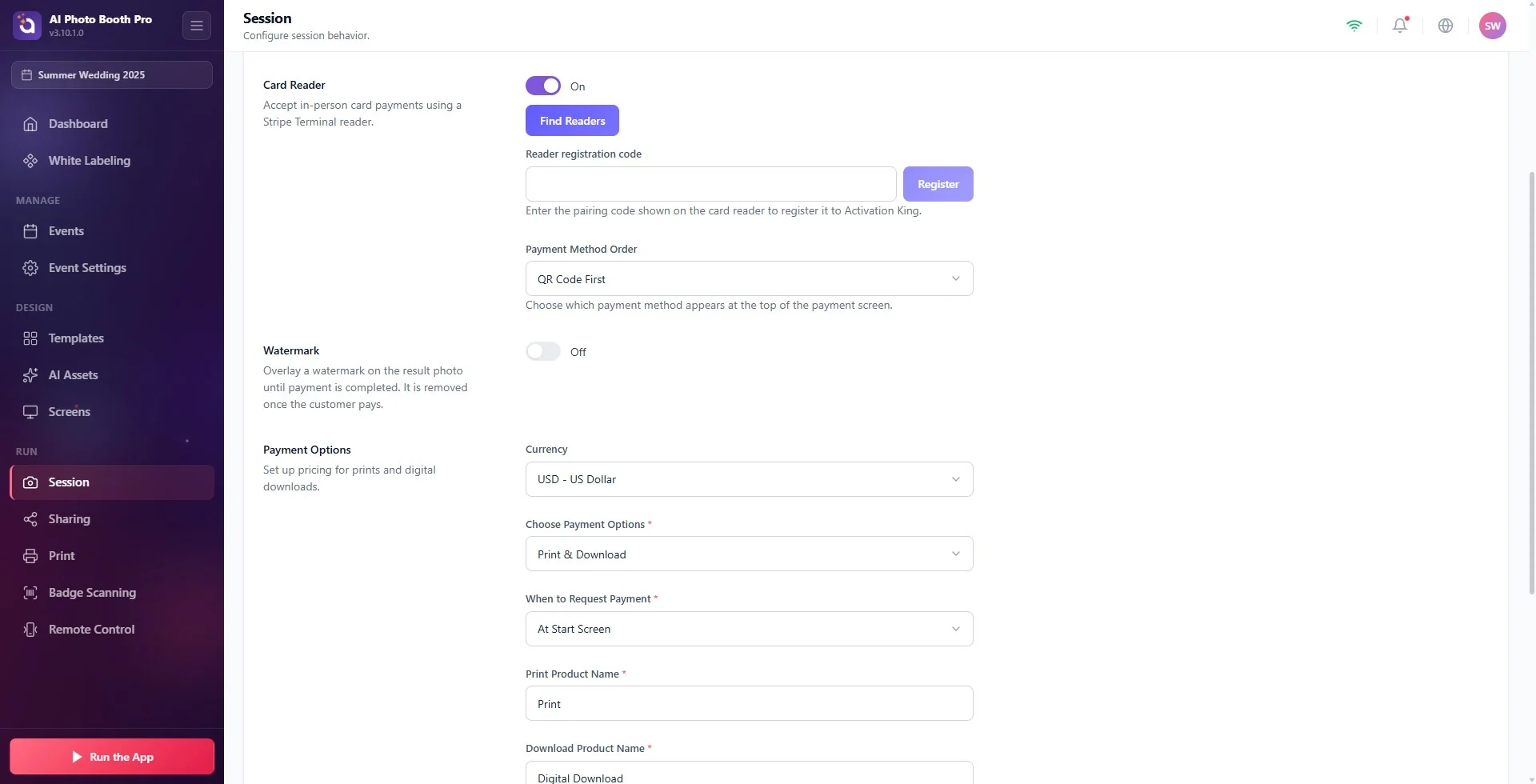
Con la infraestructura activa, aparece la sección Lector de tarjetas (descripción: 'Acepta pagos con tarjeta en persona con un lector Stripe Terminal.'). Activa el interruptor y después:
- Mantén el lector encendido y haz que muestre en su pantalla un código de vinculación (desde el menú propio del lector).
- Escribe ese código en el campo Código de vinculación del lector y pulsa Registrar.
- El lector se registra en tu cuenta y se selecciona automáticamente. Puedes elegir de la lista un lector que hayas registrado antes con Buscar lectores. Se muestran el nombre del lector seleccionado, su estado (online) y su identificador.
Si están activos tanto el QR como el lector de tarjetas, con Orden de métodos de pago eliges cuál aparece arriba en la pantalla de pago: Código QR primero o Lector de tarjetas primero.
Si el registro falla:
- 'Añade una dirección de facturación en el panel web (Dashboard > Direcciones) antes de registrar un lector de tarjetas.': si no hay dirección de facturación en el panel web de Activation King, el lector no se puede registrar. Añade la dirección y vuelve a intentarlo.
- 'No se pudo registrar el lector de tarjetas. Comprueba el código. …': puede que el código sea incorrecto o haya caducado. Si el lector estaba registrado antes en otra cuenta de Stripe, elimínalo primero de allí y después obtén un código nuevo en el lector.
Quitar de tu cuenta un lector registrado o transferirlo a otra cuenta no se hace desde la aplicación; como indica la pantalla, ponte en contacto con soporte. Con Cambiar lector puedes elegir otro lector para este evento.
Paso 4 · ¿Cómo paga el invitado?
En el paso en el que se pide el pago (según tu ajuste, antes de la impresión o de la descarga), se abre la pantalla de pago:
- Código QR: el invitado lo escanea con su teléfono y paga en la página que se abre. La cabina detecta el pago por sí sola y el flujo continúa.
- Lector de tarjetas: el invitado acerca su tarjeta al lector.
- Control remoto: si el invitado maneja la cabina desde su teléfono, en la pantalla de pago aparece en su teléfono el botón Paga en tu móvil.
Si la sesión se cierra por tiempo de espera antes de que el invitado termine de pagar, el pago pendiente se cancela; el QR ya no acepta pagos.
Ganancias y comisión
- De cada pago se descuenta una comisión con el porcentaje que aparece en la tarjeta; las tarifas de transacción de Stripe también se restan del importe neto.
- Las ganancias se acumulan en el saldo de tu cuenta de Activation King. Ves el saldo en el panel web y lo retiras desde allí.
- Si eliges Pago con Stripe, el pago va directamente a tu propia cuenta de Stripe; en ese caso tienes que conectar tu cuenta con Conectar con Stripe.
Creer que en un evento antiguo Activation King es el predeterminado: los eventos creados antes se quedan en Stripe. Comprueba el proveedor evento por evento.
Intentar registrar el lector sin añadir una dirección de facturación: primero añade la dirección en el panel web, en Dashboard → Direcciones.
Intentar registrar directamente un lector registrado en otra cuenta: primero elimínalo de la cuenta antigua y después regístralo con un nuevo código de vinculación.
Ir al evento con una moneda no compatible: si la tarjeta muestra el aviso, el invitado no puede pagar. Cambia la Moneda.
Temas relacionados
¿Cómo configurar la pestaña Pagos? ¿Cómo manejar la cabina desde el teléfono? (Control remoto) ¿Cómo realizar ajustes de impresión?
