
Antes: ¿Qué es el diseño de pantalla, cómo utilizar la pestaña General ?
Textos ¿Cómo personalizar?
La pestaña Textos de la página Diseño de pantalla le permite cambiar todos los textos, títulos y mensajes de los botones que los invitados ven en las pantallas del stand (quiosco) con sus propias expresiones o traducciones. Primero selecciona el idioma del invitado, activa el interruptor Personalizar textos, luego edita cada etiqueta pantalla por pantalla (General, Bienvenida, 1 TP 32 T, Capturar, Compartir, Pagar, títulos de página); El texto que ingresa es específico del evento y los campos que deja en blanco representan el valor predeterminado integrado del idioma seleccionado.
- creación de eventos
paso a paso
Paso 1 · Abra la pestaña Textos
_RUTA_VAL_0_
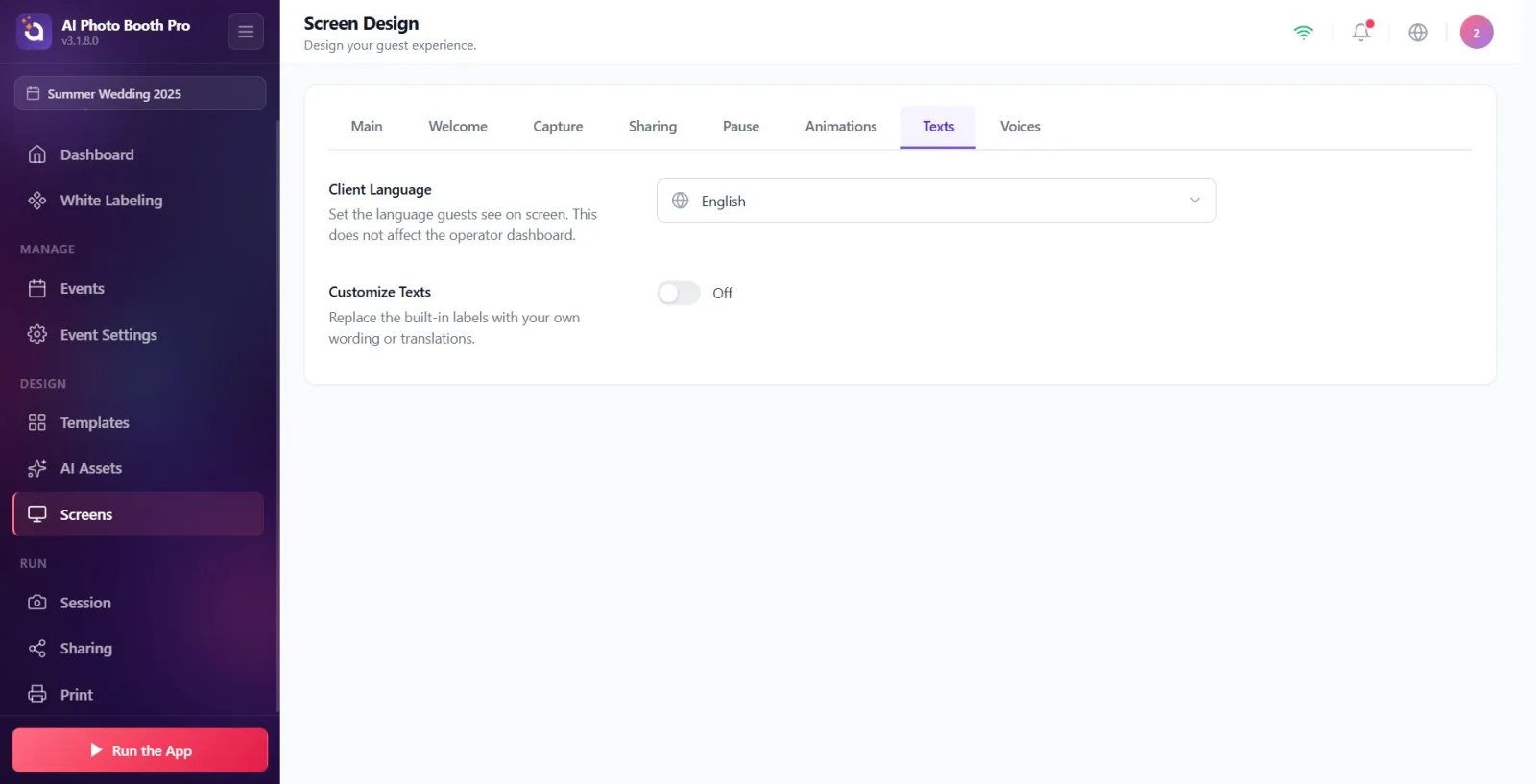
Asegúrese de que un evento esté seleccionado (los textos se guardan específicamente para el evento; si el evento no está seleccionado, los cambios no se guardarán). Abra la página 'Diseño de pantalla' (Pantallas) en Configuración y cambie a la pestaña 'Textos' en la barra de pestañas en la parte superior. La pestaña se encuentra al final de la cinta, entre "Animaciones" y "Sonidos".
🔎 Elementos en pantalla: Tira de pestañas superior: General, Bienvenida, Captura, Diseño de Compartir, Pausa, Animaciones, Textos, Voces.
Paso 2 · Seleccionar idioma invitado (Idioma del cliente)
_RUTA_VAL_0_
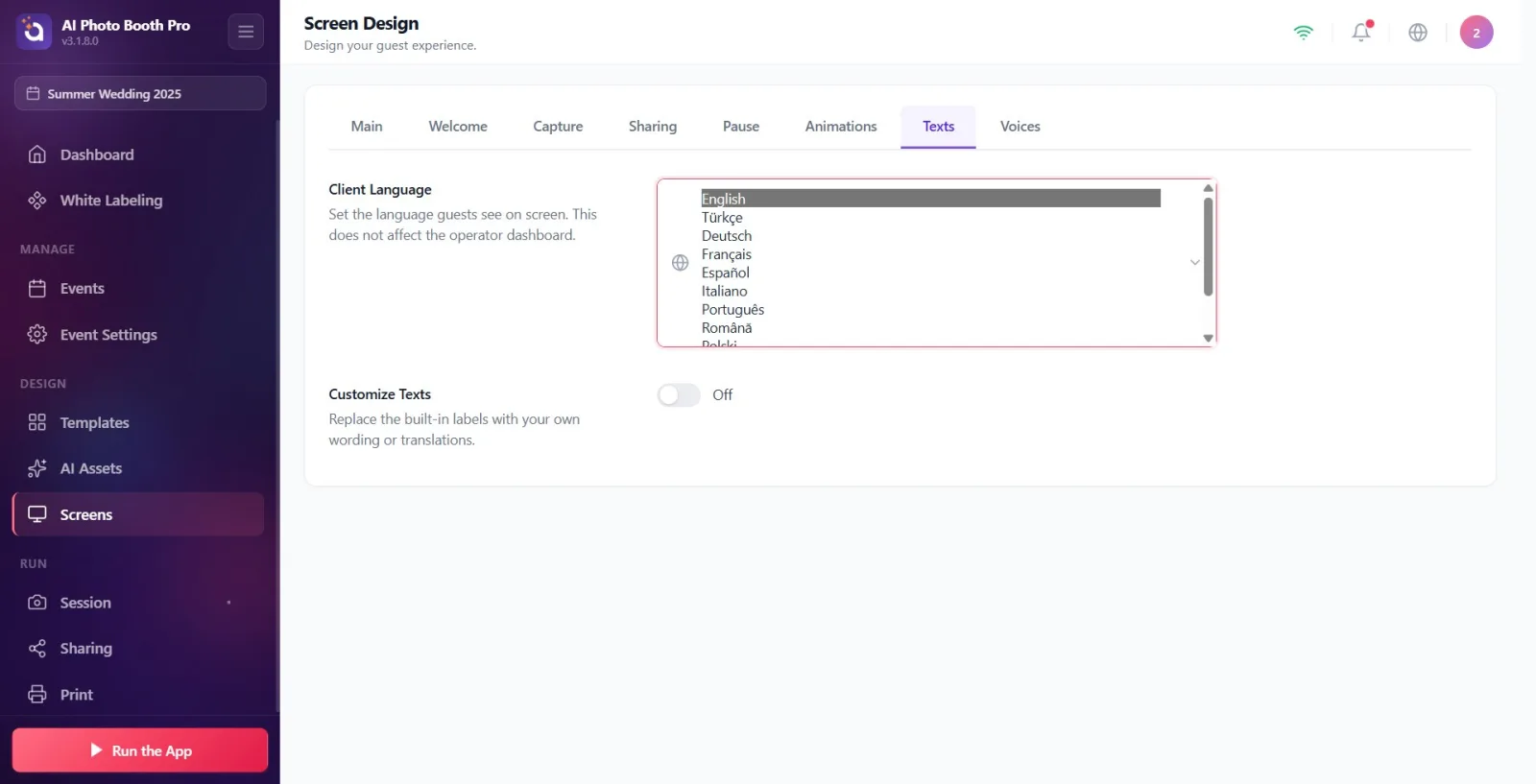
Seleccione el idioma que los invitados verán en la pantalla del stand en el menú desplegable Idioma del cliente en la parte superior. Esta configuración determina el idioma tanto del texto predeterminado integrado como del texto de marcador de posición de color gris pálido en los campos. Como se indica en la descripción, esta selección solo afecta la pantalla de invitado y no cambia el panel del operador (interfaz de Configuración). IMPORTANTE: elija el idioma ANTES de ingresar su texto personalizado; cambiar el idioma más tarde sobrescribirá cualquier texto personalizado con los nuevos valores predeterminados del idioma.
🔎 Elementos en pantalla: Idioma del cliente título + descripción 'Establece el idioma que los invitados ven en la pantalla. Esto no afecta al panel del operador.'; menú desplegable con un icono de globo terráqueo: 11 opciones: inglés, turco, alemán, francés, español, italiano, portugués, romano, polaco, ruso, Čeština.
Paso 3 · Activa la tecla Personalizar textos
_RUTA_VAL_0_
Active la opción Personalizar textos. Está desactivado de forma predeterminada; Cuando está desactivado, todas las pantallas utilizan texto predeterminado integrado y las secciones de edición permanecen ocultas. Cuando enciende el interruptor, aparecen todas las secciones de edición de texto (General, Pantalla de bienvenida, Pantalla 1 TP 32 T, Pantalla de captura, Pantalla compartida, Pantallas de pago, títulos de página), agrupadas pantalla por pantalla en la parte inferior.
🔎 Elementos en pantalla: Personalizar textos título + descripción 'Reemplace las etiquetas integradas con sus propias expresiones o traducciones'; interruptor de encendido/apagado (apagado predeterminado).
Paso 4 · Editar un campo de texto (lógica de trabajo)
_RUTA_VAL_0_
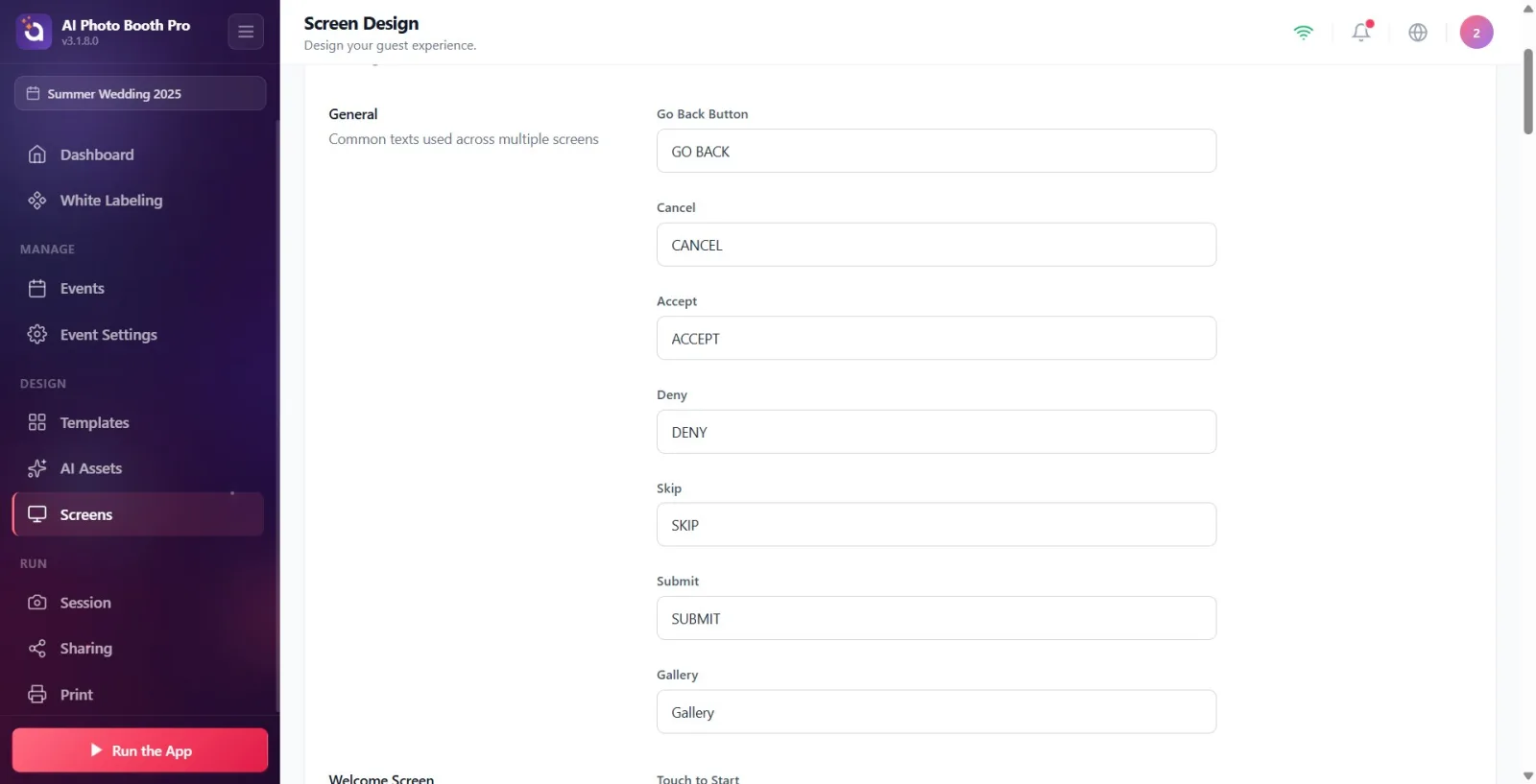
Cada configuración; Es una etiqueta en la parte superior y un cuadro de texto en la parte inferior. El texto gris pálido (marcador de posición) en el cuadro es el valor predeterminado integrado en el idioma seleccionado. Tan pronto como escriba su propio texto, esa área mostrará su texto en el stand. Los cambios se guardan automáticamente (~0,5 segundos después de dejar de escribir); no hay un botón Guardar separado. Si deja un campo en blanco, esa pantalla vuelve al texto predeterminado (no se muestra ningún texto en blanco). Los campos no tienen límite de caracteres; Para textos de botones cortos, se recomienda que sean concisos.
🔎 Elementos en pantalla: Etiqueta (formulario-etiqueta) + cuadro de texto de una sola línea (formulario-entrada); marcador de posición gris pálido = texto predeterminado; Grabación automática (rebote de 500 ms).
Paso 5 · Editar textos generales
_RUTA_VAL_0_
La sección General (descripción: Textos comunes usados en varias pantallas) contiene botones comunes que se repiten en muchas pantallas. Edite los siguientes campos: Botón Volver atrás (RETORNO predeterminado), Cancelar (CANCELAR), Aceptar (ACEPTAR), Denegar (RECHAZAR), Omitir (SALTAR), Enviar (ENVIAR), Galería (Galería).
🔎 Elementos en pantalla: General título del capítulo; 7 cuadros de texto: Botón Volver, Cancelar, Aceptar, Rechazar, Omitir, Enviar, Galería.
Paso 6 · Editar los textos de la pantalla de bienvenida
_RUTA_VAL_0_
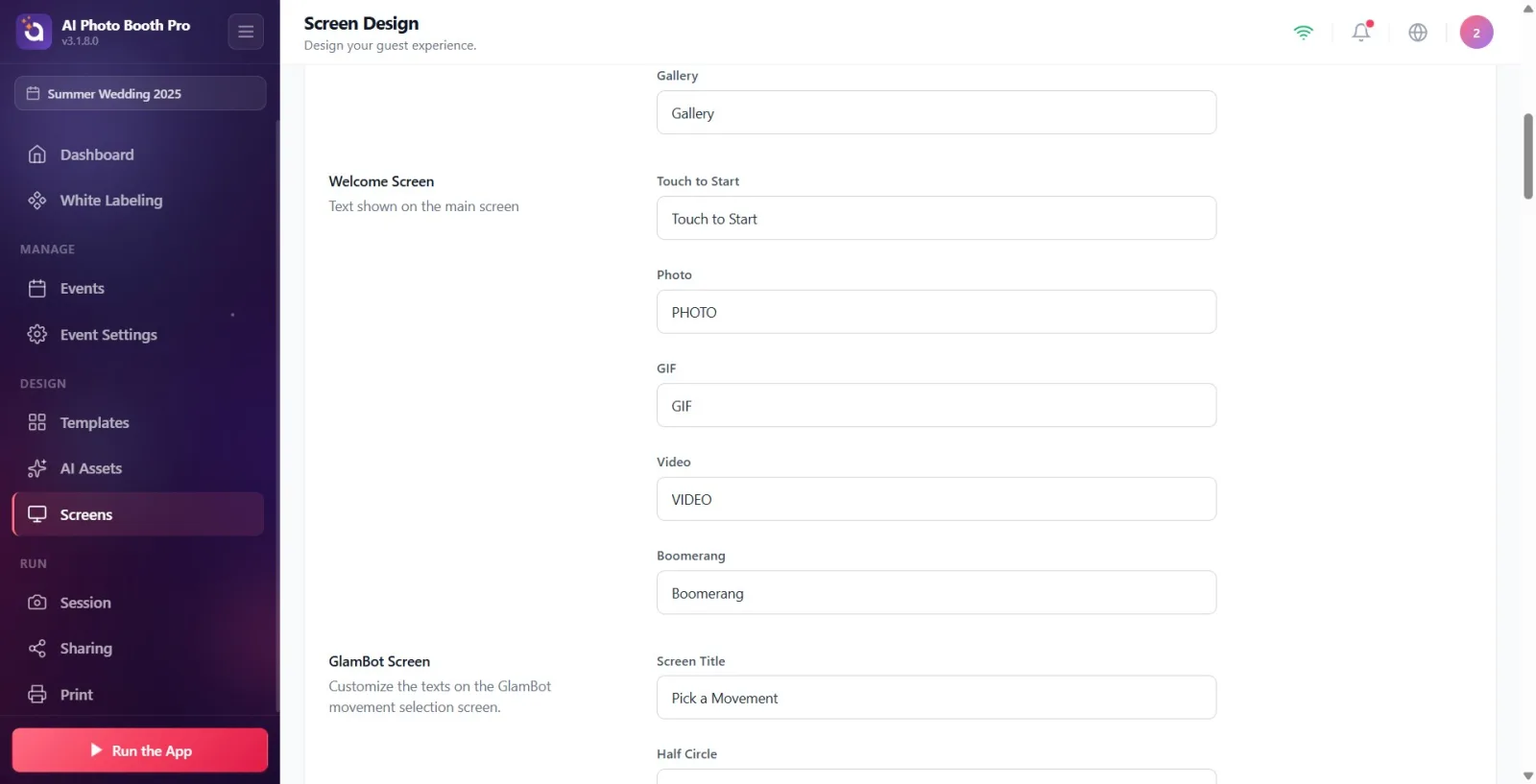
La sección Pantalla de bienvenida (descripción: Texto que aparece en la pantalla principal) contiene el texto en la pantalla de bienvenida del stand. Campos: 'Toque para comenzar' (predeterminado Toque para comenzar), 'Foto' (FOTO), 'GIF' (GIF), 'Vídeo' (VIDEO), 'Boomerang' (BOOMERANG).
🔎 Elementos en pantalla: Pantalla de bienvenida título del capítulo; 5 cuadros de texto: Toque para iniciar, Foto, GIF, Vídeo, Boomerang.
Paso 7 · Editar los textos de la pantalla 1 TP 32 T
_RUTA_VAL_0_
La sección Pantalla 1 TP 32 T (descripción: Personaliza los textos de la pantalla de selección de movimiento de GlamBot.) contiene el texto en la pantalla de selección de movimiento del brazo robótico (1 TP 32 T). Campos: Título de la pantalla (predeterminado Seleccionar un gesto), Medio círculo (Semicírculo), Zigzag (Zigzag), Círculo (Círculo), Acercar (Zoom).
🔎 Elementos en pantalla: Pantalla 1 TP 32 T título del capítulo; 5 cuadros de texto: Título de pantalla, Medio círculo, Zigzag, Círculo, Zoom.
Paso 8 · Editar textos de captura de pantalla (captura)
_RUTA_VAL_0_
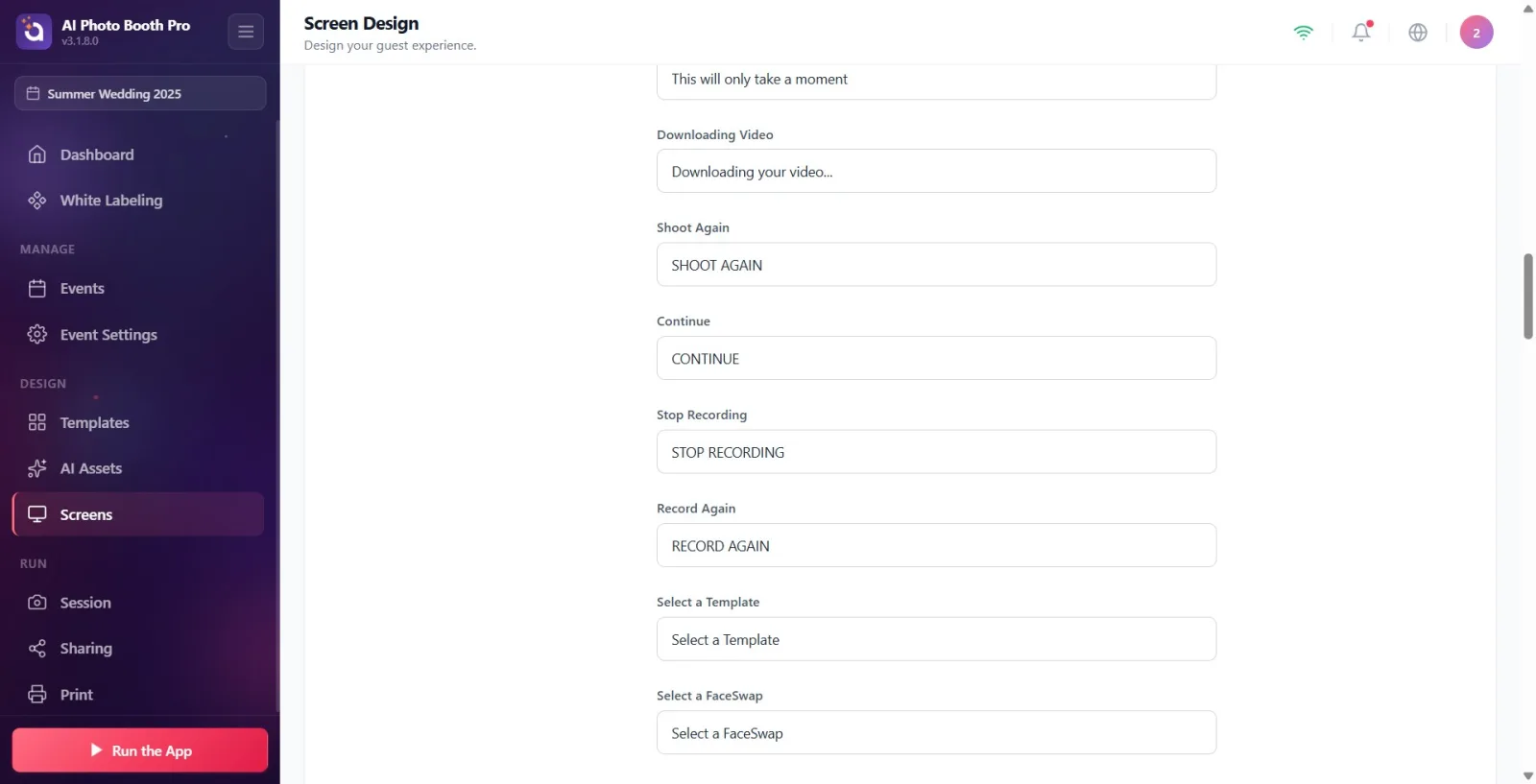
La sección Captura de pantalla (descripción: Texto que aparece durante la captura de fotos/vídeos) contiene todo el texto visible durante la captura y el procesamiento. Campos: Procesando foto (predeterminado Procesando su foto…), Procesión de vídeo (Procesando su video…), Subtítulo de procesamiento (Solo tomará un momento), Descarga de vídeo (Descargando su video…), Disparar de nuevo (ELIMINAR), Continuar (CONTINUAR), Detener grabación (DETENER GRABACIÓN), Grabar de nuevo (REGRABAR), Seleccionar una plantilla (Seleccionar plantilla), Selecciona un FaceSwap (Seleccionar FaceSwap), Seleccionar un efecto de IA (Seleccionar un efecto AI), Sonríe (¡SONRISA!).
🔎 Elementos en pantalla: Captura de pantalla título del capítulo; 12 cuadros de texto: Procesar foto, Procesar video, Procesar subtítulos, Descargar video, Retomar, Reanudar, Detener grabación, Grabar nuevamente, Seleccionar plantilla, Seleccionar FaceSwap, Seleccionar un efecto AI, Sonrisa.
Paso 9 · Editar pantalla Compartir textos
_RUTA_VAL_0_
La sección Compartir pantalla (descripción: 'Personalizar las etiquetas que ven los invitados cuando comparten o imprimen sus fotos') contiene todas las publicaciones en el flujo para compartir/imprimir. Campos: 'Imprimir' (IMPRIMIR predeterminado), 'Imprimir' (IMPRIMIR), 'Correo electrónico' (EMAIL), 'SMS' (SMS), 'WhatsApp' (WHATSAPP), 'QR' (QR), 'Flecha' (HECHO), 'Reutilizar' (REUTILIZAR), 'Pintar · Cancelar' (Cancelar), 'Pintar · Guardar' (Guardar), 'Título del número de teléfono' (Título del número de teléfono), 'Pantallas' (este campo establece el 'escanear y descargar' texto con QR: escaneo y descarga predeterminados), 'Rendering' (PROCESANDO...), 'Completo' (COMPLETO), 'Ver medios' (VER MEDIOS), 'Sin conexión' (Sin conexión), 'Borde excedido', 'Compartir nativo', 'ENVIAR'.
🔎 Elementos en pantalla: Compartir pantalla título del capítulo; 19 cuadros de texto (Imprimir, Imprimir, Correo electrónico, SMS, WhatsApp, QR, Aceptar, Reutilizar, Pintar · Cancelar, Pintar · Guardar, Título del número de teléfono, Pantallas, Renderizar, Completar, Ver medios, Sin conexión, Límite excedido, Compartir nativo, Enviar). Nota: El campo etiquetado Pantallas es en realidad el texto QR "escanear y descargar".
Paso 10 · Editar los textos de la pantalla de pago
_RUTA_VAL_0_
La sección Pantalla de pago (descripción: Personalizar los textos de la página de pago) contiene el texto en la pantalla de selección de pago cuando se utiliza la cabina paga. Campos: Título del pago (predeterminado Elige tu entretenimiento), Pago Subtítulo (Elige tu experiencia), Prefijo del botón de pago (Vamos – Paga), Botón continuar (gratis) (Vamos).
🔎 Elementos en pantalla: Pantalla de pago título del capítulo; 4 cuadros de texto: encabezado de pago, subtítulo de pago, prefijo del botón de pago, botón de pase gratuito.
Paso 11 · Editar los textos de la pantalla QR de pago
_RUTA_VAL_0_
La sección Pantalla de pago QR (descripción: Personalizar los textos de la página QR de pago) contiene el texto en pantalla que muestra el QR para que el huésped pague por teléfono. Campos: Título de la página QR (predeterminado ¡Casi terminado!), Subtítulo de la página QR (Complete su pago para continuar), Instrucciones QR (Escanee el código QR para completar el pago).
🔎 Elementos en pantalla: Pantalla de pago QR título del capítulo; 3 cuadros de texto: Título de la página QR, Subtítulo de la página QR, Instrucción QR.
Paso 12 · Editar los textos de la pantalla de pago exitoso
_RUTA_VAL_0_
La sección Pantalla de pago correcto (descripción: Personalizar los textos de la página de pago correcto) contiene los textos que se muestran después de la confirmación del pago. Campos: Título de éxito (predeterminado ¡Todo está listo!), Éxito Subtítulo (¡Pago exitoso! Hagamos recuerdos), Instrucciones para el éxito (Su sesión comenzará en breve).
🔎 Elementos en pantalla: Pantalla de pago correcto título del capítulo; 3 cuadros de texto: Título del logro, Subtítulo del logro, Instrucción del logro.
Paso 13 · Editar títulos de páginas (Galería/FaceSwap/AIEFfect/Plantilla)
_RUTA_VAL_0_
Cuatro secciones separadas establecen el encabezado de las respectivas páginas de selección: Página de galería → Título de la galería (Galería predeterminada); Página FaceSwap → Título de FaceSwap (Seleccione una foto) y Título de la Galería FaceSwap (Seleccione Galería de intercambio de caras); Página AIEffect → AIEfecto Título (Seleccione un efecto AI); Página de plantilla → Título de la plantilla (Seleccionar plantilla).
🔎 Elementos en la pantalla: secciones Página de galería, Página FaceSwap, Página AIEffect, Página de plantilla; cuadros de título: Título de la galería, Título de FaceSwap, Título de la galería FaceSwap, Título de AIEffect, Título de la plantilla.
Paso 14 · Editar los textos de la página de pago (opción)
_RUTA_VAL_0_
La sección Página de pago (descripción: Textos para la página de pago) contiene títulos y descripciones de las opciones de descarga e impresión digitales. Campos: Título de descarga digital (Descarga digital por defecto), Descripción de la descarga digital (Pasar a digital: descarga instantánea (sin impresión)), Título de impresión (Imprimir), Descripción de impresión (Para llevar a casa: impresión de fotografías).
🔎 Elementos en pantalla: Página de pago título del capítulo; 4 cuadros de texto: Título de descarga digital, Descripción de descarga digital, Título impreso, Descripción impresa.
Los cambios se guardan automáticamente (~0,5 segundos después de dejar de escribir); no hay un botón Guardar separado.
El texto gris pálido (marcador de posición) en el cuadro es el valor predeterminado integrado para ese campo; Cuando escribe su propio texto, éste ocupa su lugar. Si limpia el espacio, la cabina volverá a mostrar el valor predeterminado.
Los textos son específicos de la actividad: cada actividad mantiene sus propios textos, cualquier cambio que realice en una actividad no afecta a la otra. Se debe seleccionar un evento para que se guarde el cambio.
Idioma del cliente afecta solo a la exhibición de invitados (stand); No cambia el idioma de la interfaz del operador/configuración.
Se admiten 11 idiomas: inglés, turco, alemán, francés, español, italiano, portugués, romaní, polaco, Русский, Čeština.
Cuando Personalizar textos está desactivado, todas las pantallas utilizan los textos predeterminados integrados y las secciones de edición no son visibles.
El campo denominado Pantallas en la sección Compartir pantalla en realidad establece el QR y el texto "escanear y descargar" (el valor predeterminado es Escanear para descargar); no se deje engañar por el nombre de la etiqueta.
IMPORTANTE: Cambiar Idioma del clienteDESPUÉS de ingresar textos personalizados: cambiar el idioma SOBRESCRIBE cualquier texto personalizado que ingrese con los nuevos valores predeterminados del idioma (eliminando su trabajo). Primero elige el idioma, luego personaliza los textos.
Escribir texto o encender el interruptor cuando el evento no está seleccionado: los cambios no se guardan, solo aparecen los valores predeterminados. Primero cree/seleccione un evento.
Olvidar activar el interruptor Personalizar textos: las secciones de edición no son visibles y los textos personalizados no se aplican al stand.
Pensando que cuando borra un campo y lo deja vacío, aparecerá un texto "vacío" en la cabina: el campo vacío no se elimina, vuelve al valor predeterminado.
Confundir Idioma del cliente con el idioma de la aplicación/operador: afecta solo a la pantalla de invitado, no cambia la interfaz de Configuración.
Pensando que desaparecerá cuando escribas el texto e inmediatamente salgas de la pestaña: grabación automática (500 ms) y la grabación pendiente se conserva cuando se cambia de pestaña; Aún así, es seguro esperar un segundo.
Temas relacionados
_RUTA_VAL_0_ _RUTA_VAL_1_
