













Antes: ¿Qué son las configuraciones para compartir y cómo configurarlas?
Para permitir que los invitados reciban enlaces de fotos/impresión a través de mensajes de texto (SMS), habilita los SMS en la pestaña Compartir por SMS en la configuración de uso compartido, conecta su propia cuenta de Twilio, verifica con un SMS de prueba y personaliza el texto del mensaje para el invitado. Los SMS se envían a través de su cuenta Twilio; Las tarifas y límites dependen directamente de Twilio.
- configuración-para-compartir
paso a paso
Paso 1 · Abra la pestaña Compartir por SMS
Compartir → SMS
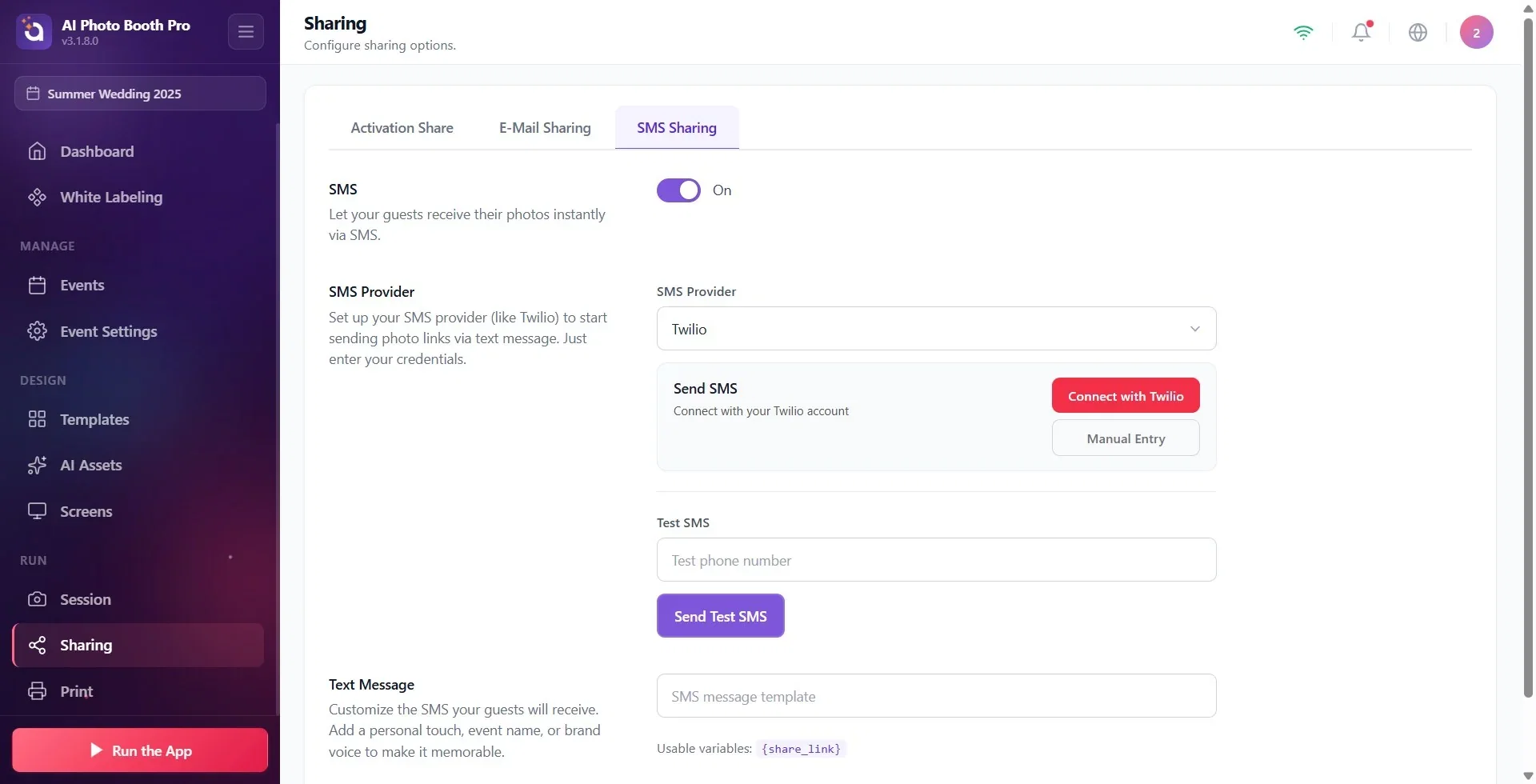
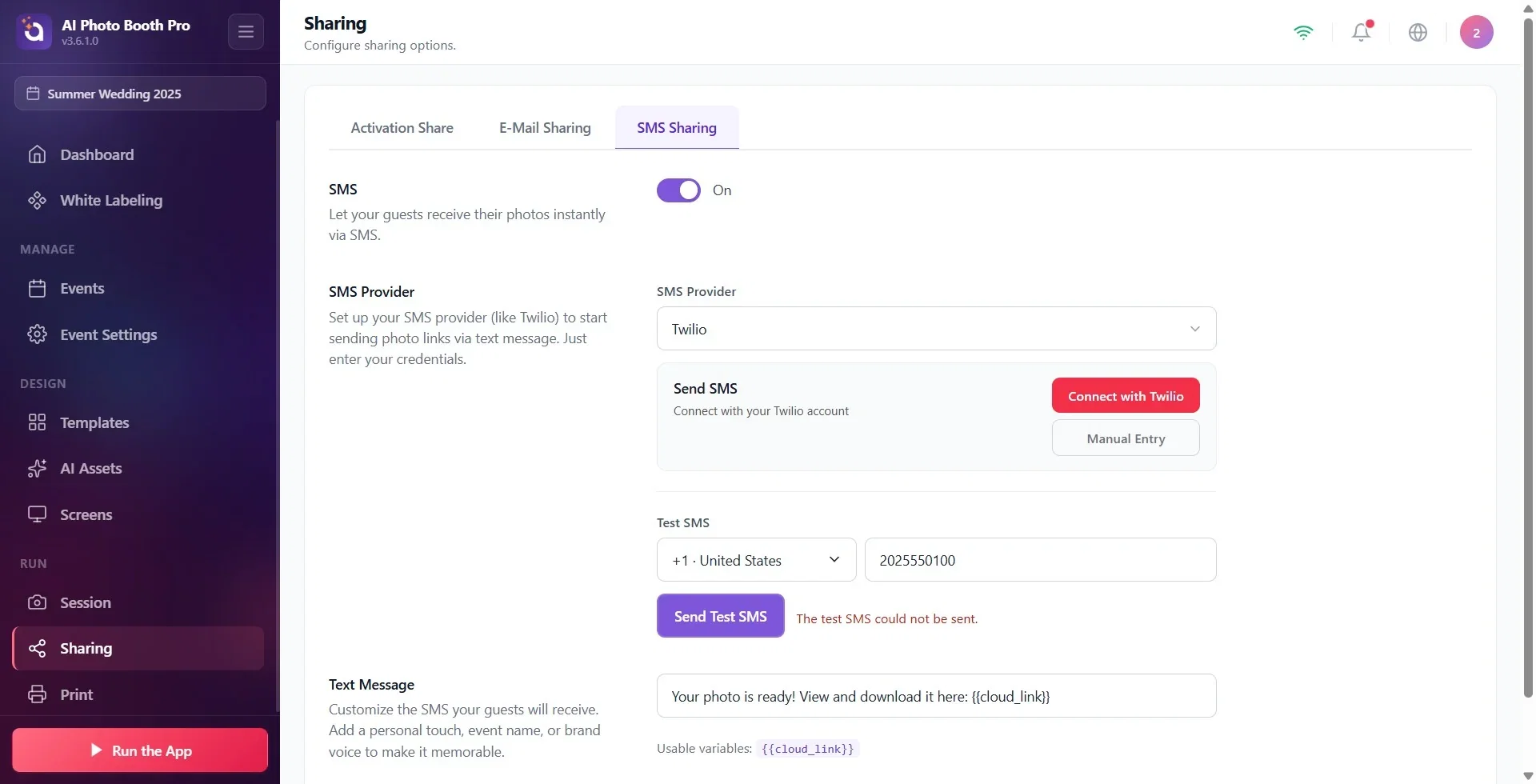
Abra la página Compartir desde la configuración. La tira de pestañas superior tiene tres pestañas: Activation Share, Compartir por correo y Compartir por SMS. Haga clic en la pestaña Compartir por SMS; La configuración de SMS se abre en esta pestaña.
🔎 Elementos en pantalla: Tira de pestañas superior: Activation Share / Compartir por correo / Compartir por SMS.
Paso 2 · Habilitar el uso compartido de SMS
Compartir → SMS
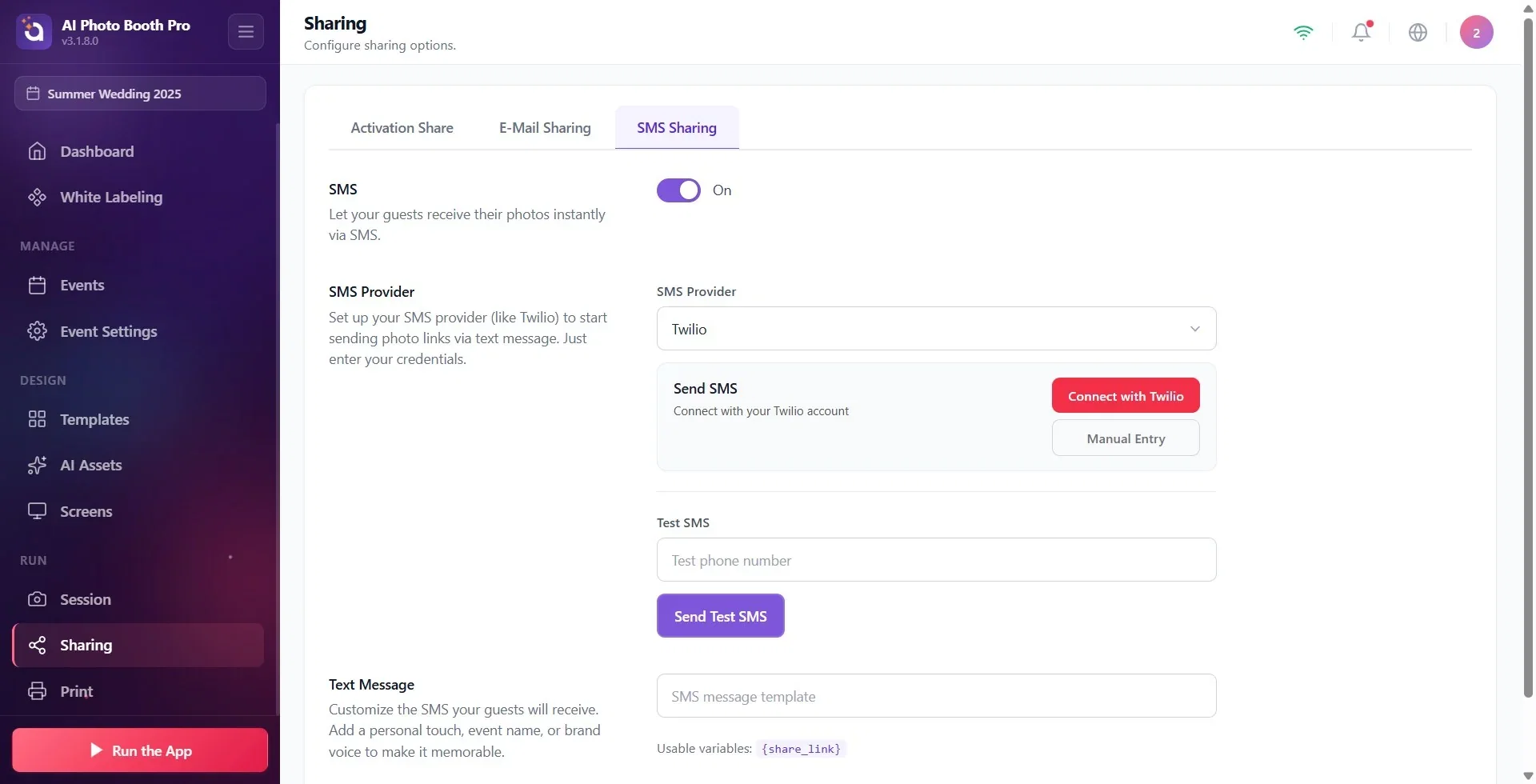
En la sección titulada SMS en la parte superior (bajo la descripción "Permita que sus invitados reciban sus fotos al instante a través de SMS"), gire el interruptor a "Activado". Cuando está cerrado, el texto del botón muestra "Cerrado", cuando está activado muestra "Activado" y las secciones del proveedor y del mensaje aparecen debajo. Para un evento nuevo, esta configuración está desactivada de forma predeterminada; La opción de SMS no aparecerá en la pantalla para compartir que ven los invitados hasta que la actives.
🔎 Elementos en pantalla: sección SMS; botón de encendido/apagado (alternar); texto de estado Activado / Desactivado.
Paso 3 · Elige proveedor de SMS
Compartir → SMS
Seleccione el proveedor en el menú desplegable en la sección SMS Provider. Actualmente solo se admite Twilio (se han eliminado opciones como Vonage/MessageBird), por lo que Twilio es la única opción visible en el menú. Descripción de la sección: 'Configura tu proveedor de SMS (como Twilio) y comienza a enviar enlaces de fotos por mensaje de texto. Simplemente introduzca sus credenciales.'
🔎 Elementos en pantalla: SMS Provider menú desplegable (opción única: Twilio).
Paso 4 · Conecta tu cuenta de Twilio con la web
Compartir → SMS
Cuando el proveedor es Twilio, aparece la tarjeta de conexión titulada Enviar SMS (con la descripción Conecta con tu cuenta Twilio). Haz clic en el botón Conectar con Twilio; en la ventana que se abre se carga la página de inicio de sesión de Twilio e inicias sesión con tu propia cuenta de Twilio. Cuando la aplicación llega a la consola de Twilio, lee automáticamente el Account SID, el Auth Token y tu número de teléfono y se conecta. Mientras duran los pasos automáticos, sobre la consola aparece una capa de espera que dice Conectando con Twilio...; si quieres ver la página de Twilio que hay debajo, pulsa el botón Mostrar navegador (la capa también desaparece sola como máximo a los 15 segundos). Cuando se establece la conexión, aparece ¡Twilio conectado exitosamente! Cerrando... y la ventana se cierra. Si la lectura automática falla, en la parte inferior de la ventana se abren los campos Account SID, Auth Token y número de teléfono, y aparece el aviso No se pudieron leer automáticamente tus credenciales de Twilio. Cópialas de la consola de arriba y pégalas abajo.; si la cuenta no tiene ningún número que pueda enviar SMS, el aviso es No se encontró ningún número de teléfono en tu cuenta de Twilio. Consigue un número en la consola de Twilio e introdúcelo abajo.. Completa los campos que falten y pulsa Conectar & Verificar.
El botón Mostrar navegador y estos avisos llegaron con la 3.4.2. En versiones anteriores, la ventana podía quedarse bloqueada en la pantalla Conectando con Twilio...; en ese caso, cierra la ventana y conéctate con Entrada manual.
🔎 Elementos en la pantalla: Enviar SMS tarjeta de conexión; botón Conectar con Twilio; botón Entrada manual; la ventana de inicio de sesión de Twilio que se abre (WebView); en la capa de espera, el botón Mostrar navegador; si falla la lectura automática, los campos de abajo y Conectar & Verificar.
Paso 5 · Alternativa: Vincular con Entrada manual
Compartir → SMS
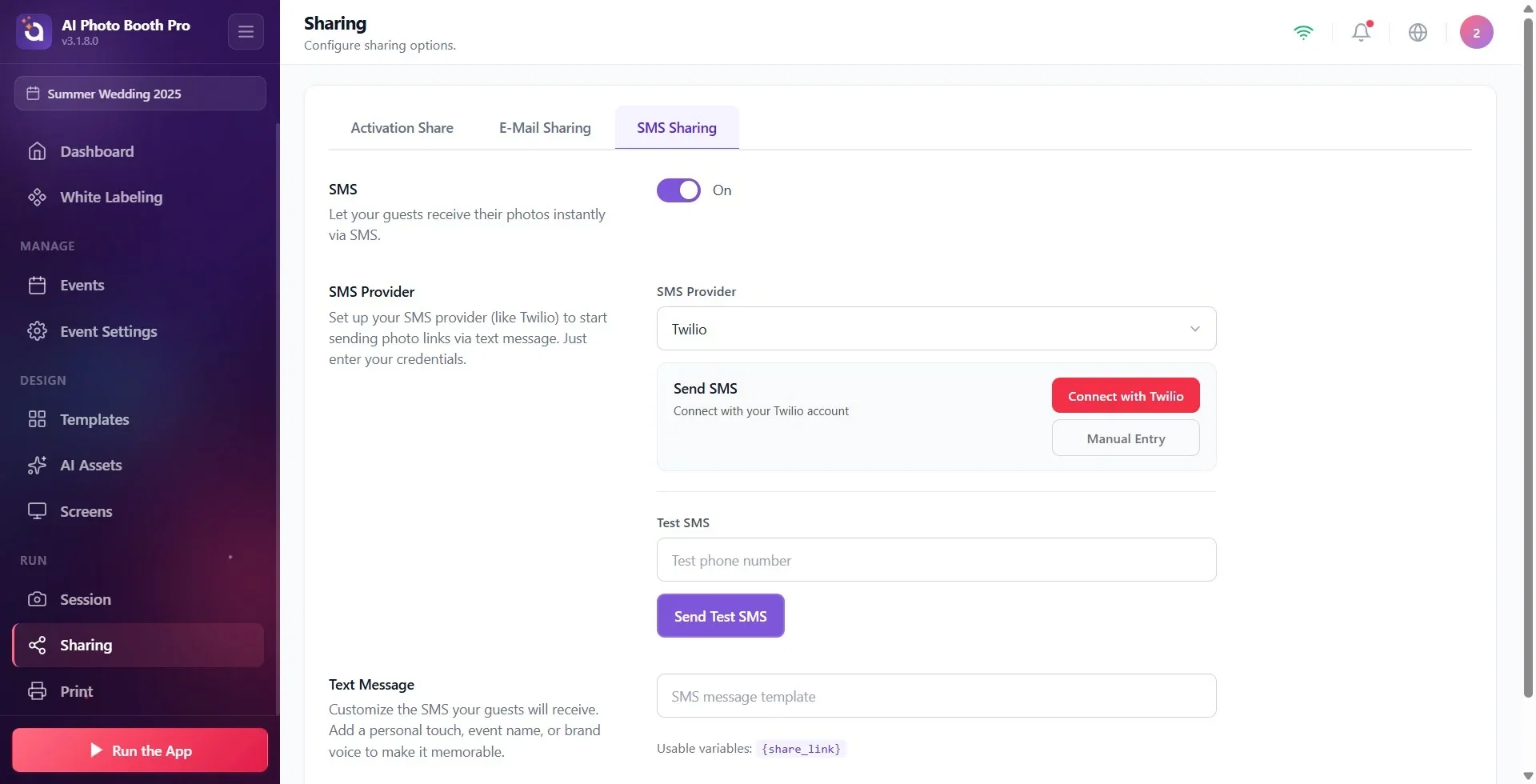
Si no desea iniciar sesión a través de la web, haga clic en el botón Entrada manual en la tarjeta de conexión. En la ventana Conectar cuenta de Twilio que se abre, complete los campos 'Account SID', 'Auth Token' y Número de teléfono de Twilio copiándolos de su cuenta de Twilio, luego presione el botón Conectar & Verificar. Si la información es incorrecta, aparece la advertencia Conexión fallida. Comprueba tus datos.; para optar por no participar, en Cancelar.
🔎 Elementos en la pantalla: botón Entrada manual; Conectar cuenta de Twilio modal: 'SID de cuenta', 'Token de autenticación', campos Número de teléfono de Twilio; botones Cancelar y Conectar & Verificar; línea de error Conexión fallida. Comprueba tus datos..
Paso 6 · Verificar la conexión (estado de conectado)
Compartir → SMS
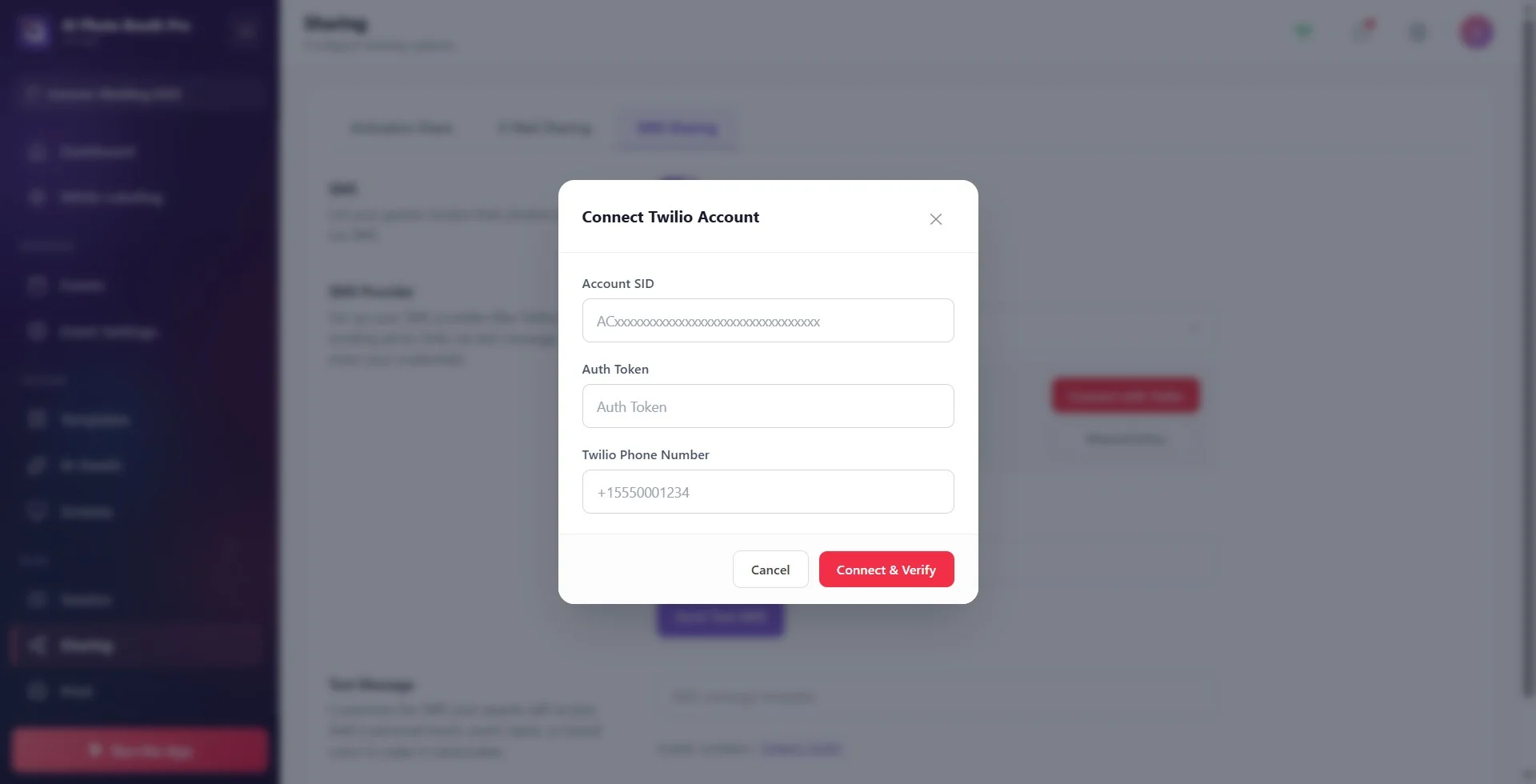
Cuando la conexión se realiza correctamente, aparece una tarjeta verde en la sección del proveedor: se muestran la etiqueta Twilio conectado y el número de teléfono del remitente conectado. Si desea cambiar a una cuenta diferente o eliminar el enlace, haga clic en el botón Desconectar.
🔎 Elementos en pantalla: Tarjeta verde conectada: etiqueta Twilio conectado + número de teléfono conectado; Botón Desconectar.
Paso 7 · En algunas instalaciones: ingrese las credenciales manualmente
Compartir → SMS
En instalaciones donde la tarjeta de conexión rápida de Twilio no está visible, la sección del proveedor muestra campos de entrada manual: Clave de autenticación / SID, ID de cuenta y Número de teléfono del remitente. Complete estos campos con valores de su cuenta de Twilio. (El quiosco estándar generalmente muestra la tarjeta Conectar con Twilio / Entrada manual; estos campos solo aparecen en instalaciones que no admiten conexión rápida). Desde la 3.5.0, el código de país ya no está entre estos campos; se elige en el selector de la sección SMS de prueba (Paso 8).
🔎 Elementos en pantalla: Clave de autenticación / SID, ID de cuenta, Número de teléfono del remitente cuadros de entrada.
Paso 8 · Enviar SMS de prueba
Compartir → SMS
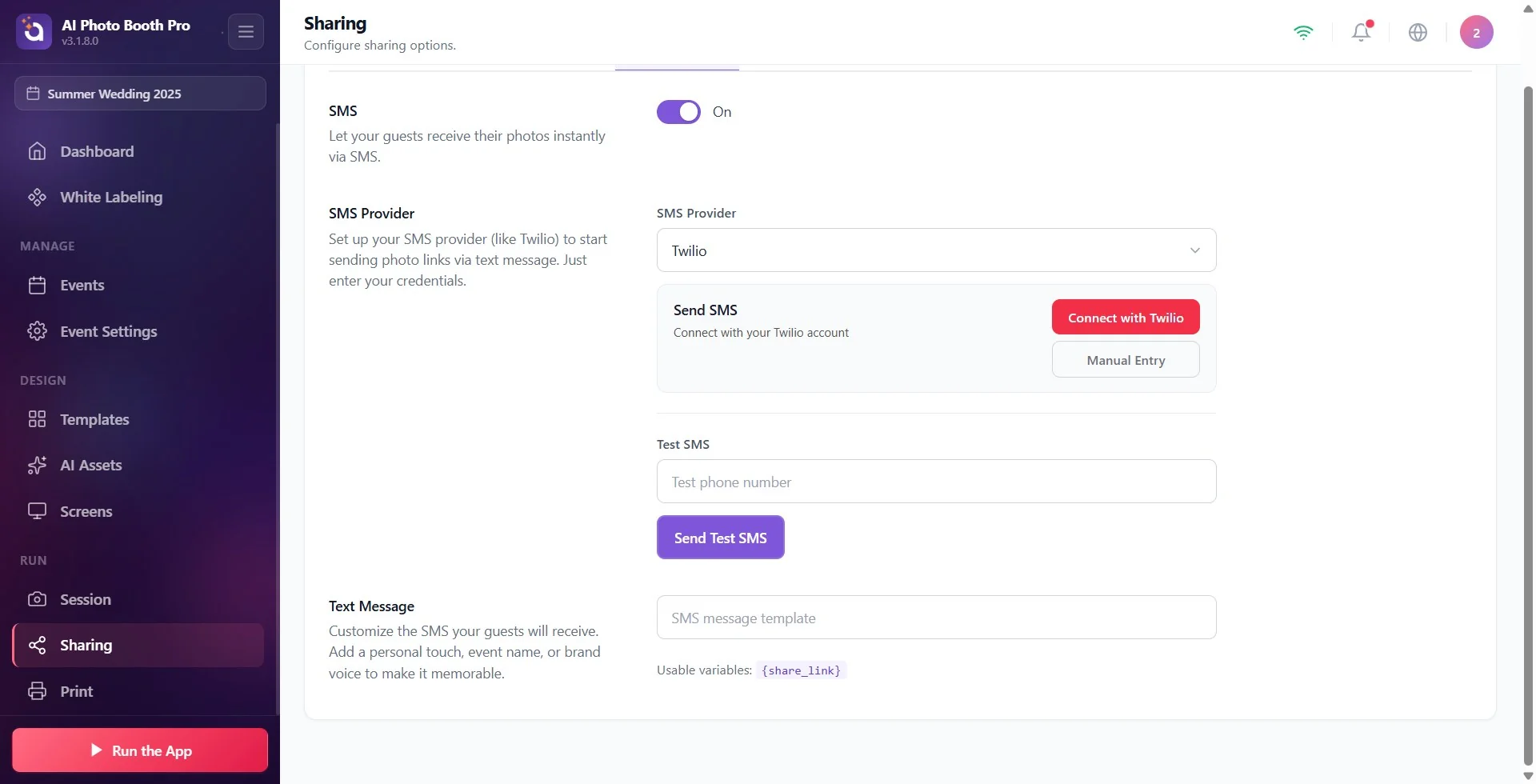
En el campo SMS de prueba, debajo de la sección del proveedor, toca primero el selector de código de país de la izquierda: en la ventana Código de país que se abre, elige tu país (puedes buscar por nombre o por código con el cuadro Buscar país; el selector se ve como «+90 · Turkiye»). Si no se ha elegido antes, el país se toma automáticamente de la configuración regional del dispositivo. El país que elijas también será el país predeterminado de la ventana de teléfono del invitado en el booth. Después escribe tu número sin el código de país en el cuadro Número de teléfono de prueba y pulsa el botón Enviar SMS de prueba; si pegas en el cuadro un número completo que empiece por un código de país como +90, el código pasa solo al selector. Si tiene éxito, aparecen la insignia Éxito y el mensaje El SMS de prueba fue enviado a su número.; si falla, aparece el mensaje No se pudo enviar el SMS de prueba.. No empieces el evento hasta que te llegue el mensaje real al teléfono.
El selector de código de país llegó con la 3.5.0; en versiones anteriores hay que escribir el número en el cuadro de prueba junto con el código de país (p. ej. +90...). Además, en versiones anteriores a la 3.5.0, la ventana de teléfono de la pantalla de compartir del invitado no enviaba SMS: aunque llegue el SMS de prueba de los ajustes, al invitado no le llega el mensaje. Si vas a usar el envío por SMS, asegúrate de que la aplicación sea al menos la 3.5.0.
🔎 Elementos en pantalla: sección SMS de prueba; selector de código de país y la ventana Código de país que se abre (Buscar país); cuadro de entrada Número de teléfono de prueba; botón Enviar SMS de prueba; insignia Éxito; mensaje de resultado (El SMS de prueba fue enviado a su número. / No se pudo enviar el SMS de prueba.).
Paso 9 · Personalizar el texto del mensaje
Compartir → SMS
En la sección Mensaje de texto (bajo la descripción 'Personaliza los SMS que reciben tus invitados. Hazlos memorables agregando un toque personal, el nombre del evento o la voz de la marca'), escribe el contenido del SMS que se enviará al invitado en el cuadro de texto (Plantilla de mensaje SMS contiene el texto de sugerencia). Añada al texto la variable {{cloud_link}} de la línea Variables utilizables; durante el envío, esta variable se sustituye automáticamente por el enlace de la foto del invitado. Ejemplo: '¡Tu foto está lista! Mírala aquí: {{cloud_link}}'. Si la plantilla no contiene {{cloud_link}}, el enlace se añade automáticamente al final del SMS que recibe el invitado; si la plantilla está vacía, solo se envía el enlace.
En las versiones antiguas de la aplicación, esta línea mostraba {share_link}. Esa forma no se sustituye en el servidor y le llega al invitado como texto literal; si tu plantilla tiene {share_link}, cámbialo por {{cloud_link}}.
🔎 Elementos en pantalla: sección Mensaje de texto; cuadro de texto del mensaje (Plantilla de mensaje SMS marcador de posición); Variables utilizables: etiqueta de código {{cloud_link}}.
La cuenta Twilio le pertenece a USTED: los SMS se envían a través de su cuenta Twilio y Twilio realiza los cargos directamente a su cuenta. No hay un 'crédito de SMS' separado dentro de la aplicación; El costo y los límites de los SMS dependen de su saldo/plan de Twilio.
Hay dos formas de conectarse: Conectar con Twilio (lectura automática de credenciales vía web) o Entrada manual (SID de cuenta + Token de autenticación + ingreso de número de teléfono manualmente).
El número de remitente debe comprarse/verificarse en Twilio; Un número aleatorio que no esté en su cuenta no funcionará.
Cuando se conecte a través de la web, espere unos segundos hasta que se cargue la consola de Twilio (la página tarda en cargarse, especialmente en iOS/Mac); Espere hasta que aparezca 'Twilio Connected' o se cierre la ventana.
Asegúrate de enviarte un mensaje con Enviar SMS de prueba antes del evento; No confíe en la instalación hasta que vea la insignia Éxito.
Defina con la variable {{cloud_link}} dónde irá el enlace en el mensaje: solo esta variable lleva el enlace de la foto del invitado. La forma antigua {share_link} no funciona.
Actualmente, el único proveedor compatible es Twilio; Es normal que no haya otras opciones en el menú.
No olvide activar el interruptor SMS; Cuando está desactivada, la opción de SMS no aparece en absoluto en la pantalla para compartir con invitados.
No realizar el cambio de palanca SMS Activado: incluso si completa las secciones de proveedor y mensaje, la opción de SMS no aparecerá en la pantalla para compartir con invitados cuando el interruptor esté desactivado.
Probar sin haber conectado Twilio o dejando vacías las credenciales: falla con No se pudo enviar el SMS de prueba.
El saldo de Twilio está agotado: el crédito no aparece en la aplicación, pero los SMS no son gratuitos en Twilio; Si no hay saldo, el envío fracasará.
Escribir el número del remitente sin código de país: el número del remitente debe estar en formato internacional (con '+' y código de país, p. ej. +1...). En el número de prueba, en cambio, elige el código de país en el selector de la izquierda y escribe solo el número en el cuadro.
Usar en la plantilla la forma antigua {share_link}: esa forma no se sustituye y le llega al invitado como texto literal; para el enlace, usa {{cloud_link}}.
Al pegar un valor incorrecto, como una clave API en lugar de un token de autenticación en el modal Entrada manual: se recibe la advertencia Conexión fallida. Comprueba tus datos. y no se establece la conexión.
Ingresar un número que no existe en la cuenta de Twilio como remitente: Twilio rechaza el envío, el SMS de prueba falla.
Temas relacionados
Compartir por correo ActivationShare
