













Antes: ¿Cómo crear una plantilla de foto?
Un logotipo, un marco o una franja corporativa se añaden a la plantilla como una capa Image y se imprimen encima de la foto en el resultado. Que el marco se vea delante de la foto depende del orden de las capas. Para hacer varias fotos, en cambio, a cada zona de captura se le da un número de Pose distinto. Las pantallas del editor se explican en los documentos ¿Cómo crear una plantilla de foto? y ¿Cómo editar una plantilla existente?; este documento explica la tarea en sí.
- El editor de plantillas debe estar abierto: Plantillas → icono del lápiz en la tarjeta de la plantilla (Editar o Clonar y editar).
- El archivo del logotipo o del marco debe estar guardado en su dispositivo. No seleccione el archivo directamente desde un adjunto de correo electrónico; guárdelo antes en su ordenador. En Mac, un archivo seleccionado desde la carpeta temporal del programa de correo puede cerrar la aplicación.
- Prepare un PNG con fondo transparente para todo aquello que deba dejar ver lo que hay detrás.
Un archivo JPEG no tiene transparencia: el recuadro blanco o de color que hay detrás del logotipo también se queda en el resultado, y un marco que usted cree hueco por el centro tapa la foto por completo.
El ajuste Opacidad no hace transparente el fondo; atenúa toda la capa, incluido el propio logotipo.
Cada capa de captura nueva llega con Pose 1. Si no cambia las poses, la cabina hace una sola foto y pone la misma foto en todas las zonas.
En el modo GIF, el número de fotos que se hacen no lo determina la plantilla GIF, sino la plantilla de foto.
Añadir un logotipo o un marco
Paso 1 · Añadir capa → Image
Editor de plantillas → Añadir capa
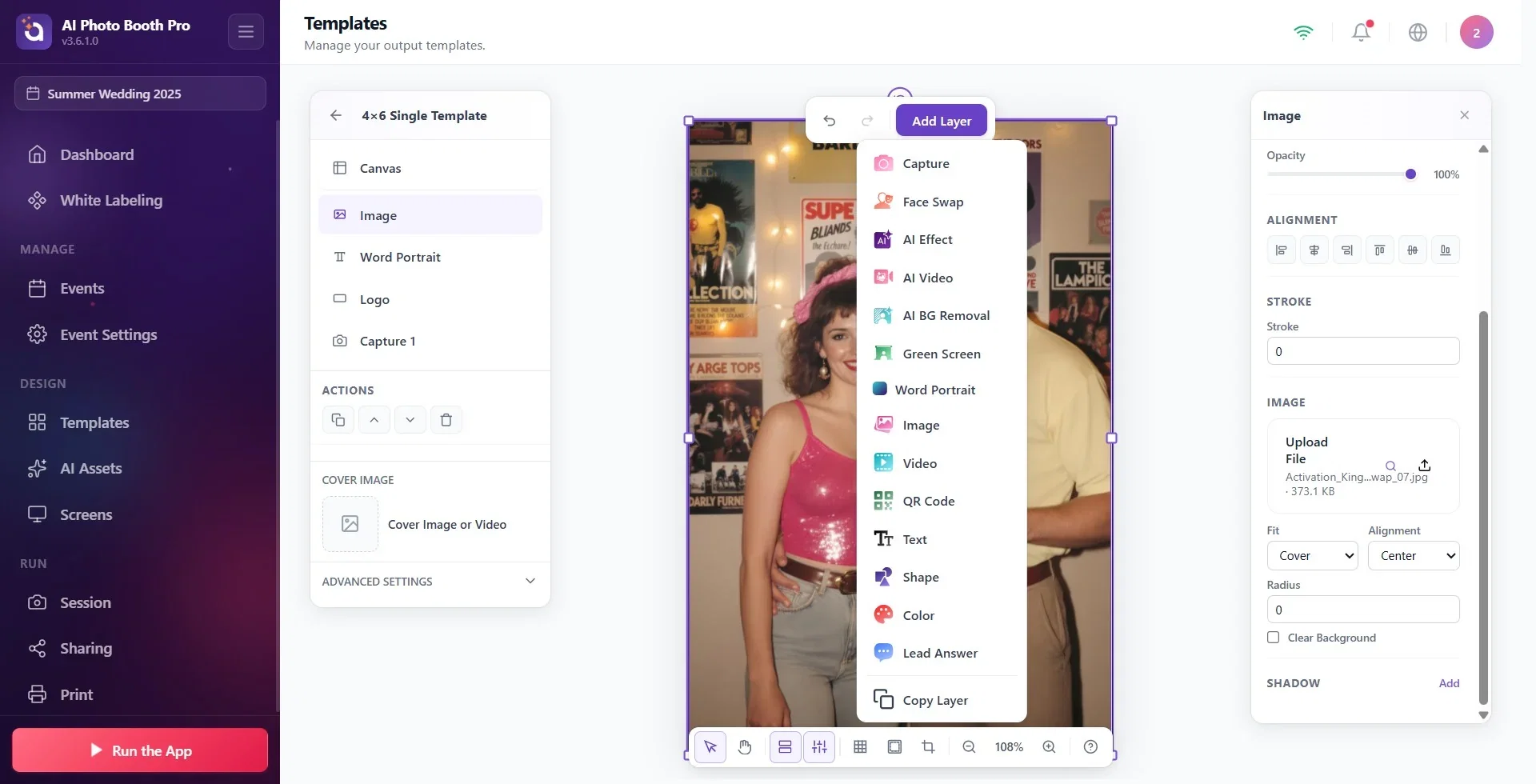
Pulse el botón morado Añadir capa de la barra superior del editor y elija Image en la lista. Se añade al lienzo una capa de imagen vacía, que aparece en lo más alto de la lista del panel izquierdo Capas. Los nombres de los tipos de capa (Capture, AI Effect, Image, Text…) aparecen en inglés en el menú.
En las plantillas creadas con el asistente puede haber, en la esquina inferior izquierda, una capa de imagen ya preparada llamada Logo. Para poner su propio logotipo, en lugar de añadir una capa nueva puede seleccionarla y cambiar su imagen.
🔎 Elementos en pantalla: botón morado Añadir capa; en la lista que se abre, tipos de capa como Capture, AI Effect, Image, Text; abajo del todo, Copiar capa
Paso 2 · Suba la imagen y colóquela
Editor de plantillas → Propiedades → Imagen
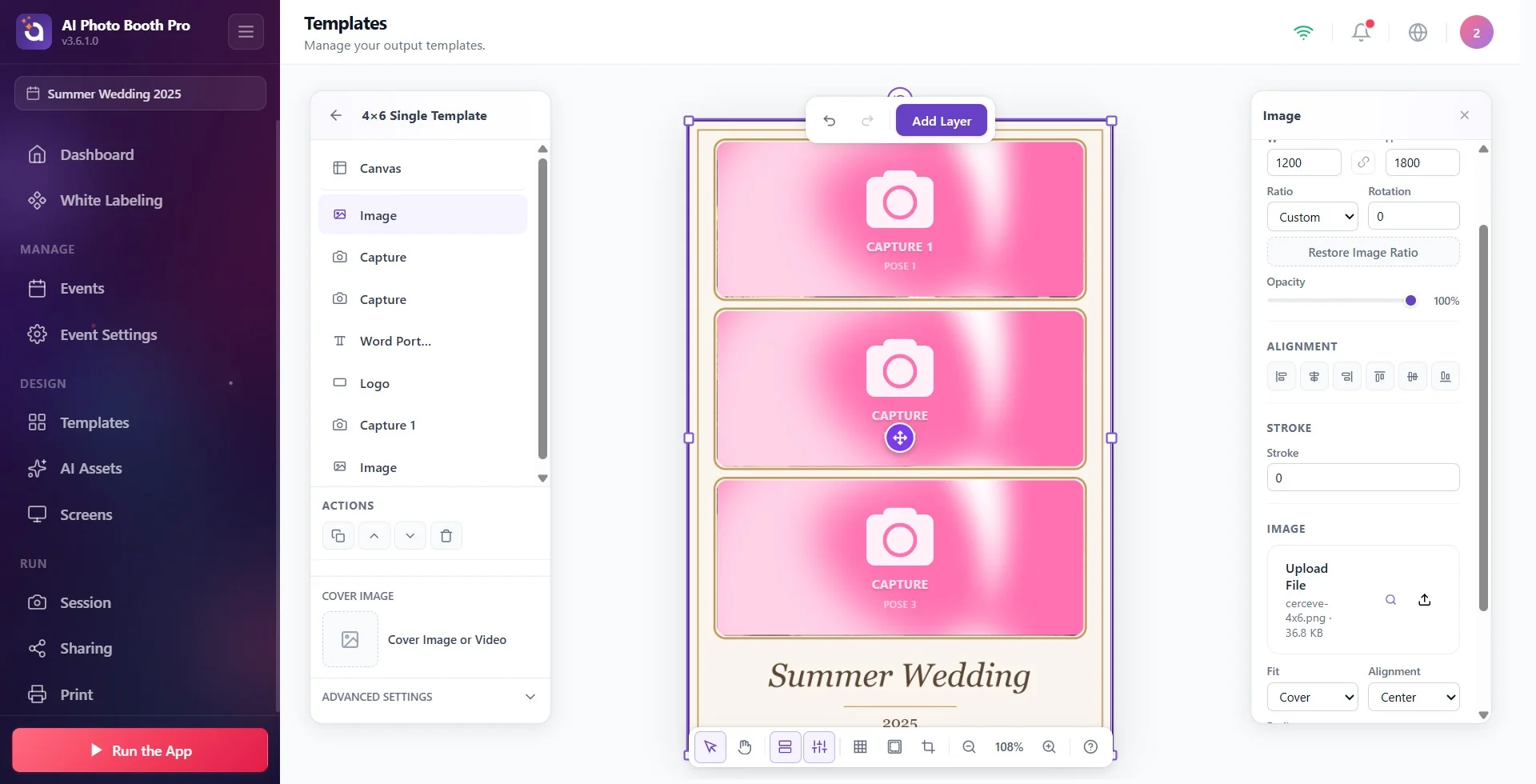
Con la capa seleccionada, en el panel Propiedades de la derecha se abre la sección Imagen. Pulse el icono de subida (Upload) y seleccione su archivo (PNG o JPG, hasta 50 MB). Después elija con Ajustar cómo se encaja la imagen en la zona: Contener muestra la imagen completa sin deformar sus proporciones, Portada llena la zona y recorta lo que sobresale, Estiramiento la adapta a la zona sin tener en cuenta las proporciones.
Cambie el tamaño del logotipo tirando de una esquina y arrástrelo a su sitio. Para un marco de página completa, extienda la capa por todo el lienzo: en la sección Posición y tamaño, ponga X e Y a 0, y W y H a la medida del lienzo (p. ej., 1200 y 1800 en una plantilla 4×6 vertical).
🔎 Elementos en pantalla: en la sección Imagen, la línea del archivo y el icono de subida; Ajustar (Contener / Portada / Estiramiento) y Alineación; en la sección Posición y tamaño, X, Y, W, H
Paso 3 · Compruebe la transparencia
En el lienzo, a través de las partes del logotipo o del marco que deben quedar vacías tiene que verse la zona de foto que hay debajo. Si ve un recuadro blanco, su archivo no es transparente: borre el fondo en el programa de diseño y vuelva a guardar el archivo como PNG con la transparencia activada. La aplicación guarda como PNG las imágenes que realmente tienen píxeles transparentes, y la transparencia se conserva también en la impresión; las imágenes sin transparencia se guardan como JPG.
Marco de página completa: prepárelo con la misma medida en píxeles que la plantilla. 4×6 vertical 1200 × 1800, 6×4 horizontal 1800 × 1200, tira 2×6 600 × 1800 píxeles (300 DPI). La medida de la plantilla se ve, sin ninguna capa seleccionada, en la sección Lienzo → Tamaño (consulte ¿Vertical u Horizontal? Orientación y Tamaño de la Plantilla).
Logotipo: que no sea más pequeño que el tamaño al que se va a imprimir; una imagen pequeña ampliada se imprime borrosa.
Poner el marco delante de la foto
Paso 4 · Ajuste el orden de las capas
Editor de plantillas → Capas · Acciones
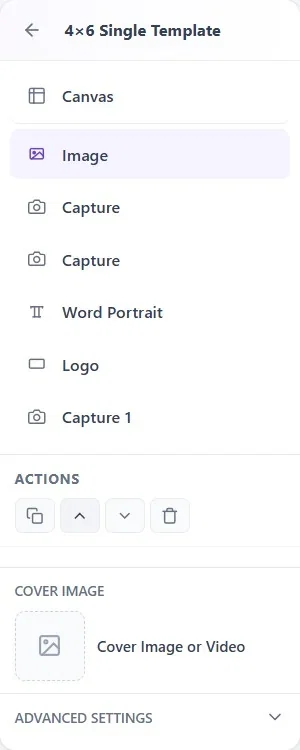
En el panel izquierdo Capas, la capa que está más arriba en la lista queda delante en el resultado y la de abajo, detrás. El marco o el logotipo deben estar por encima de la zona de foto (Capture, AI Effect, Face Swap…); una imagen de fondo de página completa, en cambio, abajo del todo. Para cambiar el orden, arrastre y suelte la capa en la lista, o seleccione la capa y use el botón Subir (Ctrl+], en Mac ⌘]) o Bajar (Ctrl+[, en Mac ⌘[) de la sección Acciones del panel izquierdo. El resultado también se imprime en este mismo orden del lienzo.
El resultado de AI Effect y de Face Swap ocupa el lugar de la zona de captura. El logotipo o el marco que hay encima no se envían a la inteligencia artificial; se imprimen encima como una capa aparte cuando el resultado está listo, por eso no se deforman. Si no quiere que la inteligencia artificial modifique el logotipo, no lo ponga en el prompt, sino en la plantilla como capa Image.
🔎 Elementos en pantalla: lista Capas (arriba del todo la línea Lienzo, debajo las capas, cada una con un icono de ojo); en la capa seleccionada, Acciones: Duplicar, Subir, Bajar, Eliminar
Puede que el logotipo o el marco se hayan quedado detrás de la foto: mueva la capa por encima de la zona de foto en la lista Capas.
Puede que la capa esté oculta: compruebe el icono del ojo de la capa en la lista.
Los cambios se guardan automáticamente, pero salga del editor con Volver a Plantillas; en ese momento se completan la imagen de portada y el último guardado.
Varias poses: plantilla de 2, 3 o 4 fotos
Paso 5 · Añada una capa de captura por cada foto
Editor de plantillas → Añadir capa → Capture
La plantilla debe tener tantas capas de captura como fotos vaya a tener. Añádalas con Añadir capa → Capture (o AI Effect, Face Swap, AI BG Removal…); también puede duplicar la capa seleccionada con Duplicar (Ctrl+D). Atención: cada capa de captura nueva llega como Pose 1, y la capa duplicada lleva la misma pose que su original; en ambos casos tiene que cambiar la pose a mano.
Paso 6 · Dé a cada capa una Pose distinta
Editor de plantillas → capa Capture → Propiedades → Pose
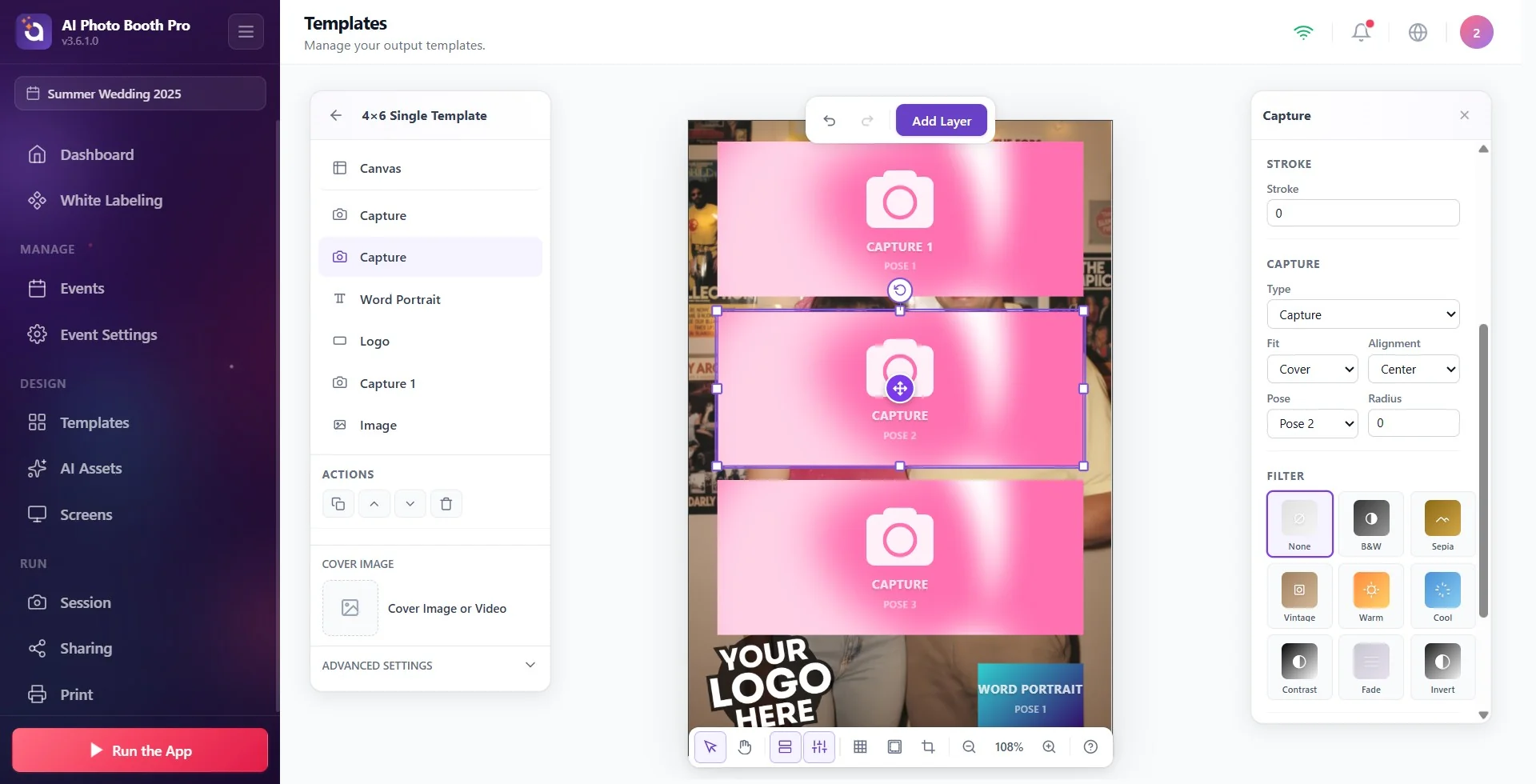
Seleccione la capa de captura; en el panel derecho, elija en la lista Pose Pose 1, Pose 2, Pose 3… (como máximo Pose 10). Pose 1 es la primera captura y Pose 2, la segunda. La cabina hace tantas fotos como el número de pose más alto de la plantilla: una plantilla con las poses 1, 2 y 3 hace que el invitado haga 3 capturas y pone cada foto en su propia zona.
🔎 Elementos en pantalla: con una capa Capture seleccionada, en el panel derecho Ajustar, Alineación y la lista Pose (Pose 1 … Pose 10)
Pose no es un tipo de capa aparte, sino un ajuste de la capa de captura. En lugar de buscar “Pose 2” en el menú Añadir capa, añada una segunda capa de captura y ponga su valor de Pose en 2; la tercera, en 3.
Si quiere un diseño ya preparado, elija un diseño de varias fotos en el paso Elige un diseño del asistente de nueva plantilla (p. ej., Lado a lado, Arriba y abajo, Cuadrícula 2×2). Si en la sección Modos hay un solo modo seleccionado, en estos diseños las poses vienen numeradas 1, 2, 3…; si selecciona más de un modo, la misma captura se reparte en varias zonas con modos distintos.
Si da el mismo número de pose a dos zonas, la misma foto aparece en dos lugares. Por ejemplo, para mostrar una sola captura con dos efectos de IA distintos, ponga las dos capas AI Effect en Pose 1. Cada capa de IA es una generación independiente y gasta créditos por separado.
Si la plantilla tiene más de una zona AI Effect, en la sección Configuración Avanzada del panel izquierdo aparece el interruptor Efecto de IA independiente por foto: desactivado, el invitado elige un solo efecto y se aplica a todas las fotos; activado, elige un efecto distinto para cada foto.
Tira de 3 fotos (2×6)
Paso 7 · Tres poses en una plantilla 2×6
Plantillas → Crear nuevo → Elige un tamaño → Imprimir → 2×6
En el paso de tamaño del asistente de nueva plantilla, elija 2×6 (600 × 1800) en la sección Imprimir. Ponga tres zonas de captura en la tira y asigne las poses 1, 2 y 3 (Pasos 5-6). Ponga también el logotipo o el marco como capa Image en lo más alto de la lista.
La tira 2×6 no se imprime sola; se imprime en papel 4×6 y se separa con el cortador de 2 pulgadas de la impresora. Cómo activar el corte, imprimir dos copias de la misma tira en un solo papel (Imprimir dos copias a la vez) y combinar las tiras de dos invitados en un solo papel (Combinar con otro 2x6 (imprimir como 4x6)) se explica en el documento ¿Cómo activar el corte de 2 pulgadas (tiras de fotos)?. El corte solo se produce en impresoras que admiten el corte de 2 pulgadas.
¿Por qué el GIF hace una sola foto? ¿Por qué en el modo Vídeo se graban varias veces?
En el modo GIF, el número de fotos lo determina la plantilla de foto
En el modo GIF, la sesión usa dos plantillas. Primero se elige una plantilla de foto (si el evento tiene una sola plantilla de foto, se selecciona automáticamente) y el número de fotos que se hacen sale del número de poses de esa plantilla. Después, la plantilla GIF / Vídeo aporta el marco al generar el GIF a partir de las fotos hechas. Es decir, en el modo GIF la capa de captura de la plantilla GIF no determina el número de fotos.
Si su plantilla de foto tiene una sola pose, la cabina hace una sola foto y el GIF se compone de un solo fotograma. Solución: en la plantilla de foto que se va a usar para el GIF, ponga tantas capas de captura como quiera en el GIF y asígneles las poses 1, 2, 3, 4. El modo Foto y el modo GIF usan la misma lista de plantillas de foto; si el evento tiene plantillas de foto de una sola pose y de varias poses, en el GIF el invitado tiene que elegir la de varias poses.
Si en el modo Vídeo se elige una plantilla GIF, se graban varios vídeos
En el modo Vídeo, en la lista de plantillas aparecen también las plantillas GIF junto con las plantillas de vídeo, y el número de capturas lo determina el número de poses de la plantilla elegida. En la plantilla GIF que crea el asistente de eventos, la capa de captura es Pose 4 (el nombre de la capa es Capture 4). Si el invitado elige esta plantilla en el modo Vídeo, la cabina graba 4 vídeos seguidos. Es un comportamiento conocido. Si se quiere un solo vídeo, asegúrese de que el invitado elija la plantilla de vídeo; si no usa el modo GIF en el evento, quite la plantilla GIF del evento.
Dejar todas las capas de captura en Pose 1: la cabina hace una sola foto y se imprime el mismo fotograma en todas las zonas.
Subir el logotipo como JPEG: el recuadro blanco que tiene detrás se queda en el resultado.
Dejar el marco por debajo de la zona de foto: la foto se imprime encima del marco y el marco no se ve.
Preparar el marco con una medida distinta de la del lienzo: quedan huecos en los bordes o se deforman sus proporciones con Estiramiento.
Para el GIF, cambiar solo la pose de la plantilla GIF: en el modo GIF, el número de fotos sale de la plantilla de foto.
Temas relacionados
¿Cómo crear una plantilla de foto? ¿Cómo editar una plantilla existente? ¿Vertical u Horizontal? Orientación y Tamaño de la Plantilla ¿Cómo activar el corte de 2 pulgadas (tiras de fotos)? ¿Cómo crear una plantilla de video / GIF? Fondo de plantilla: color, degradado e imagen
