













Antes: ¿Cómo crear una plantilla de foto?
El corte de 2 pulgadas divide físicamente la impresión en tiras de fotos de 2×6. El interruptor está en la plantilla, no en la impresora: se activa por separado para cada plantilla. Hay dos formas de realizar el corte: si la impresora está conectada directamente (USB) (Windows/macOS; en Android, DNP DS-RX1) o a través de la red mediante WCM Pro: el módulo inalámbrico de DNP/Citizen, (todas las plataformas: Windows · macOS · Android · iOS).
El control del corte físico de 2 pulgadas desde la propia aplicación según la marca de la impresora (DNP · Citizen · HiTi · Mitsubishi · Sinfonia) , y el corte en todas las plataformas (Windows · macOS · Android · iOS) con WCM Pro, es una función poco común y propia de nosotros entre los software de photo booth. En la mayoría de las soluciones, el corte se realiza únicamente desde el controlador de la impresora, en una sola plataforma y de forma manual.
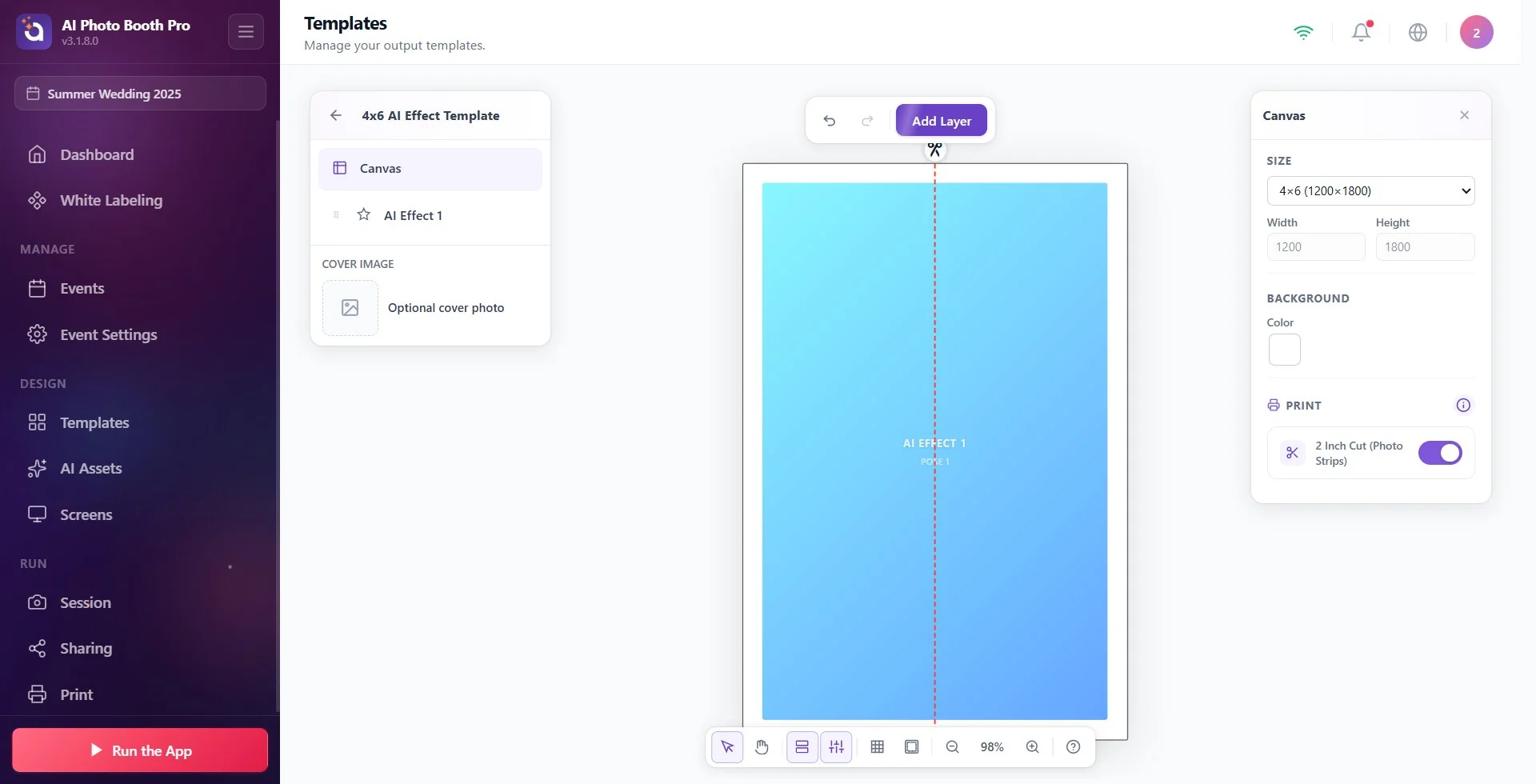
- La plantilla debe tener un diseño de tira (2×6): si lo activas en una plantilla de foto normal, la impresión se cortará por el medio.
- Debe haber conectada una impresora capaz de realizar el corte físico (lista de compatibilidad más abajo).
A) Activar el corte en la plantilla (la vía principal)
- Abre la plantilla para editarla → se abre el Editor de Plantillas.
- Abre el panel Propiedades de la derecha; no selecciones ninguna capa, selecciona el lienzo/fondo → aparece la sección Impresión.
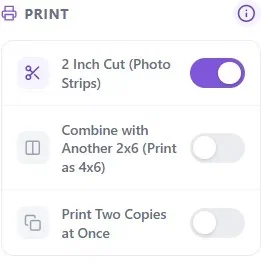
- Activa el interruptor Corte de 2 pulgadas (tiras de fotos). En el lienzo aparece una línea roja discontinua + tijeras ✂ que indica el lugar del corte.
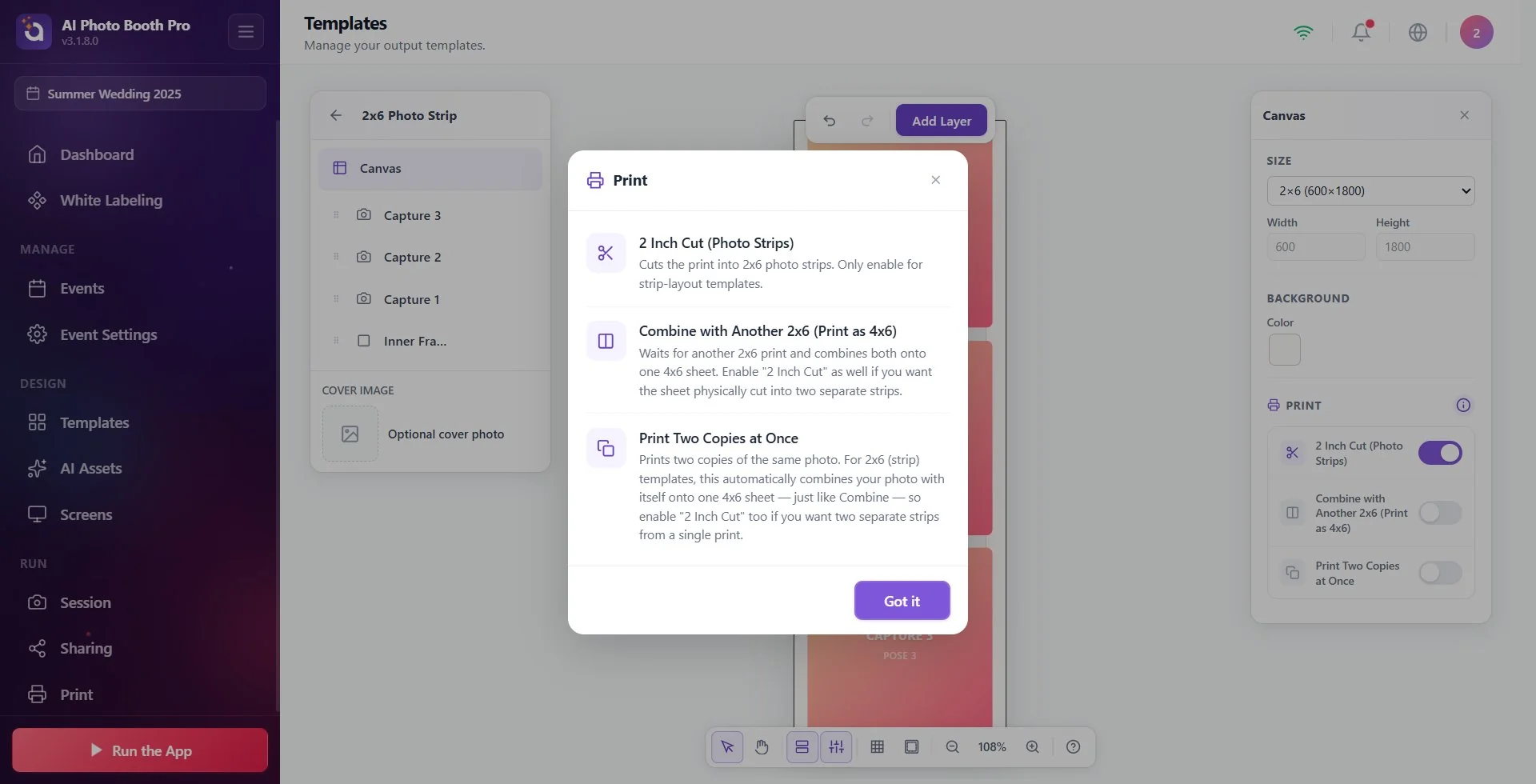
- (Si es una plantilla de tira) opcional: Combinar con otro 2x6 (imprimir como 4x6) o Imprimir dos copias a la vez.
- El cambio se guarda automáticamente.
Al activar el interruptor, la aplicación consulta la impresora conectada y muestra un breve aviso: si está lista, Su impresora está lista para el corte de 2 pulgadas.; si hace falta calibrar, si la impresora no corta o si solo corta en plantillas 4x6/6x4, una advertencia según el caso.
3.3.0 y posteriores: si la impresora está apagada, tiene el cable desconectado o la impresión pasa por otra estación, la aplicación no puede medir la compatibilidad con el corte y muestra este aviso: No se pudo comprobar la compatibilidad con el corte de 2 pulgadas: asegúrese de que la impresora esté conectada y encendida. Si imprime a través de una estación, el corte se decide en esa máquina. Esto no significa «no compatible»: enciende y conecta la impresora; si imprimes a través de una estación, comprueba el corte para la impresora de esa máquina. Las versiones anteriores decían por error en este caso La impresora conectada no admite el corte de 2 pulgadas.
Preparar la impresora para el corte
El corte se realiza de dos maneras: si la impresora está conectada directamente (USB) (Windows/macOS; en Android, DNP DS-RX1), o a través de la red mediante WCM Pro: el módulo inalámbrico de DNP/Citizen, (todas las plataformas).
B) Impresora conectada directamente (USB): Windows/macOS (Android: DNP DS-RX1)
- Conecta la impresora mediante /printsettings → Agregar impresora.
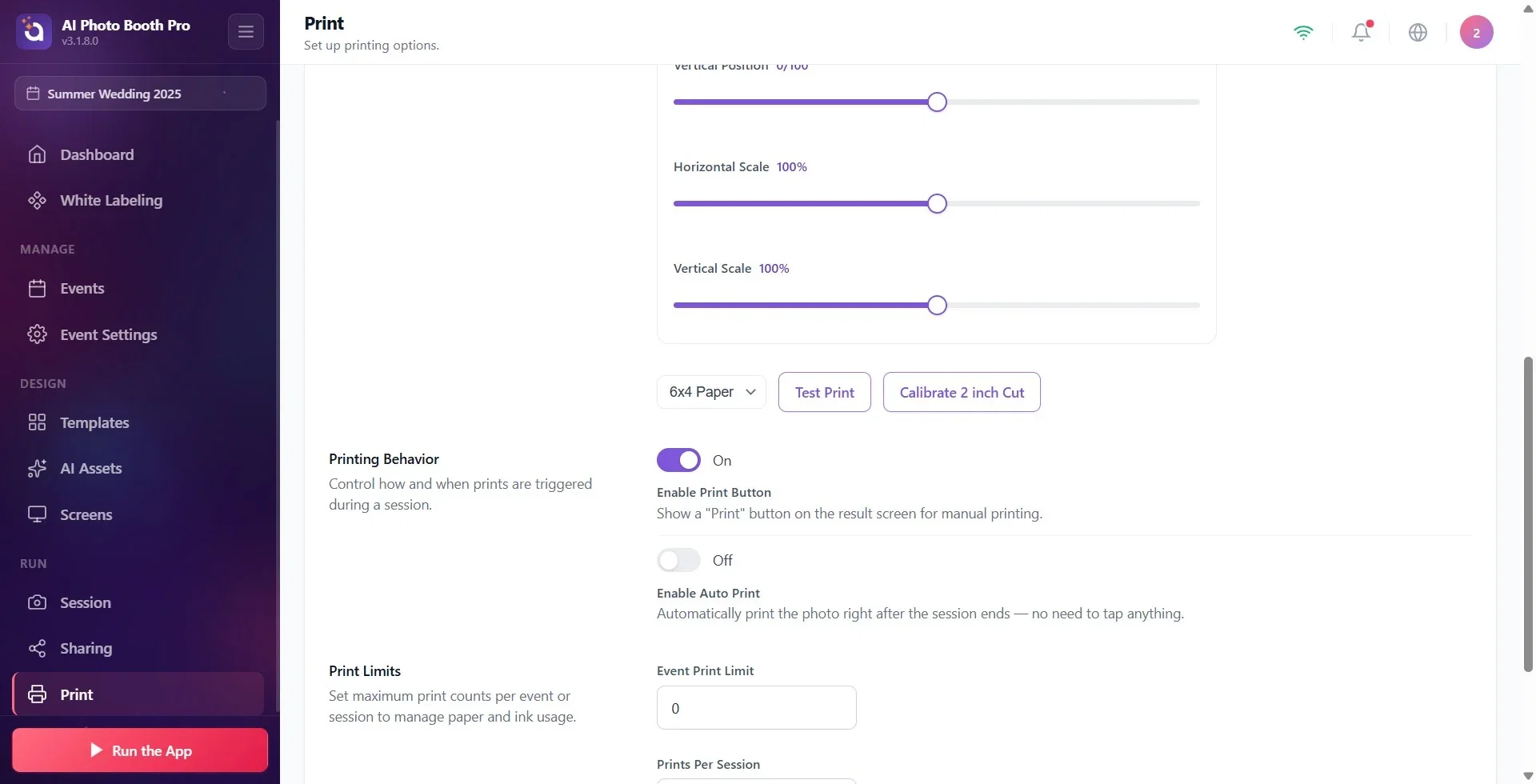
- Windows · DNP/Citizen: selecciona la pestaña de la impresora → pulsa el botón Calibrar corte de 2 pulgadas. En la ventana del controlador que se abre, activa la opción Cutter / corte de 2 pulgadas → Aceptar. La aplicación guarda localmente el perfil con el corte activado para esa impresora. Si pulsas Aceptar sin marcar el corte (3.3.0 y posteriores), aparece este aviso: El corte no se activó en el diálogo del controlador, por lo que no se guardó nada. Ábralo de nuevo y active el cortador antes de pulsar Aceptar.: vuelve a pulsar el botón y esta vez activa el corte.
- Si la impresora ya es compatible, el aviso dice «Su impresora está lista para el corte de 2 pulgadas» y no hace falta calibrar.
- macOS: el corte es automático mediante CUPS, no existe el concepto de calibración.
- Android · DNP DS-RX1 (3.3.0 y posteriores): conecta la impresora a la tableta/teléfono con un cable USB → /printsettings → Agregar impresora; la impresora aparece en la lista, selecciónala. No hace falta calibrar, el corte lo hace la impresora. Con otros modelos DNP no se corta por USB en Android; al activar el interruptor en la plantilla aparece el aviso «no se pudo comprobar».
• DNP / Citizen: con el perfil de corte del controlador (calibración o perfil integrado).
• HiTi (P525L, P750L, M610) · Mitsubishi (CP70D, CPD80D, CPD90D, CP-M1) · Sinfonia (CHC-S6145): se detectan automáticamente, sin calibración, pero en estos modelos el corte solo funciona en plantillas 4x6/6x4.
• En Android por USB (3.3.0 y posteriores): solo corta la DNP DS-RX1.
• No compatibles (formato ancho): DNP DS820, Citizen CX-02W, Sinfonia S6245.
C) WCM Pro (módulo inalámbrico de DNP): corte en todas las plataformas
WCM Pro es el módulo inalámbrico de las impresoras DNP/Citizen (WCM Plus). Expone la impresora en la red WiFi y el corte lo realiza el dispositivo WCM: no el controlador del cliente. Así, sin importar si es Android · iOS · PC · Mac, puedes imprimir en la impresora DNP de la red y hacer que corte el papel. Esta es la única vía de corte independiente de la plataforma.
- Conecta el dispositivo WCM Pro a la misma red WiFi que el kiosco.
- /printsettings → Agregar impresora.
- WCM se detecta automáticamente en la red, aparece en la lista como WCM Printer (no se introduce IP/host manualmente, se encuentra por mDNS). Toca sobre él y se añade.
- Imprime con el Corte de 2 pulgadas activado en la plantilla, WCM corta físicamente dos tiras 2x6 a partir del papel 4x6.
WCM valida por sí mismo el soporte cargado, si el soporte no coincide con el código, la impresión no se envía; carga el soporte correcto. Lo que funciona con garantía actualmente: dos tiras 2x6 a partir de un soporte 4x6. (Cuatro tiras a partir de un soporte 6x8 aún no es compatible.)
Plataforma × vía: dónde puedes cortar
Windows: USB directo ✓ · WCM Pro ✓
macOS: USB directo ✓ · WCM Pro ✓
Android: USB directo ✓ (solo DNP DS-RX1) · WCM Pro ✓
iOS: USB directo ✗ · WCM Pro ✓
En iOS, la única vía de corte es WCM Pro. En Android cortan WCM Pro o una DNP DS-RX1 conectada por USB (3.3.0 y posteriores; en versiones anteriores, WCM Pro también era la única vía en Android). Windows/macOS pueden hacer ambas.
• No actives el corte en una plantilla de foto normal: la foto se cortará por el medio. Solo tiras 2×6.
• En Print Settings no hay un interruptor general del tipo «activar el corte»; el corte siempre se activa desde la plantilla. La página Print solo ofrece calibración/ayuda (y la conexión para WCM).
• Imprimir dos 2×6 en un solo papel 4×6 (Combinar) y cortar físicamente el papel son cosas distintas, si quieres ambas, deben estar activados tanto Combinar como el Corte de 2 pulgadas.
