
Antes: ¿Qué son los activos de IA y cómo utilizarlos?
¿Qué es Video to AI Video?
Video to AI Video (transformación de vídeo a vídeo con IA) es una función de IA independiente cuya entrada no es una foto sino un vídeo — vive en Ajustes → Activos de IA → pestaña Video to AI Video. El AI Video (AiMotion) del Documento 20/21 tiene como entrada una foto y es una función completamente distinta; no están en la misma pestaña, no los confundas. Aquí, un vídeo corto grabado por el invitado (o subido por el operador) se transforma mediante IA en un vídeo nuevo.
- Suscripción Pro AI o superior — la restricción general de la página Activos de IA también se aplica a esta pestaña
- Debe haber un evento seleccionado/abierto
- Créditos de IA suficientes — cada prueba y la producción final consumen créditos
- Conexión a internet — la producción se ejecuta en el servidor (modelo Grok)
El límite de entrada vídeo-a-vídeo del modelo de IA utilizado (Grok) es de 8 segundos. Si el vídeo que seleccionas/subes en la entrada supera ese límite, la aplicación lo recorta automáticamente a los primeros 8 segundos — no da ningún error, simplemente lo recorta en silencio. Cuando se selecciona Video to AI Video como tipo de evento, la duración de captura del propio booth también debe mantenerse corta en consecuencia; de lo contrario, el final del vídeo grabado por el invitado nunca llega a entrar en la transformación con IA.
Paso a Paso
Paso 1 · Abre la pestaña — biblioteca y vista general
Ajustes → Activos de IA → Video to AI Video
Abre la página Activos de IA desde Ajustes; cambia a la pestaña Video to AI Video en las pestañas superiores. Arriba está el interruptor Efecto sorpresa (si está activado, el invitado no elige efecto y se aplica un efecto de vídeo aleatorio). Debajo está el título Biblioteca de efectos Video to AI Video y la cuadrícula de tarjetas de vídeo existentes, y arriba a la derecha los botones Explorar biblioteca y Crear nuevo. Al hacer clic en una tarjeta — si la creaste tú, se abre el modal Editar y Personalizar; si no es tuya o es una tarjeta predeterminada, se abre el modal Clonar y Personalizar (la misma regla de propiedad que en AI Video).
🔎 Elementos en pantalla: interruptor Efecto sorpresa; título de la biblioteca + contador; botones Explorar biblioteca / Crear nuevo; cuadrícula de tarjetas de vídeo (se reproducen al pasar el cursor sobre la portada)
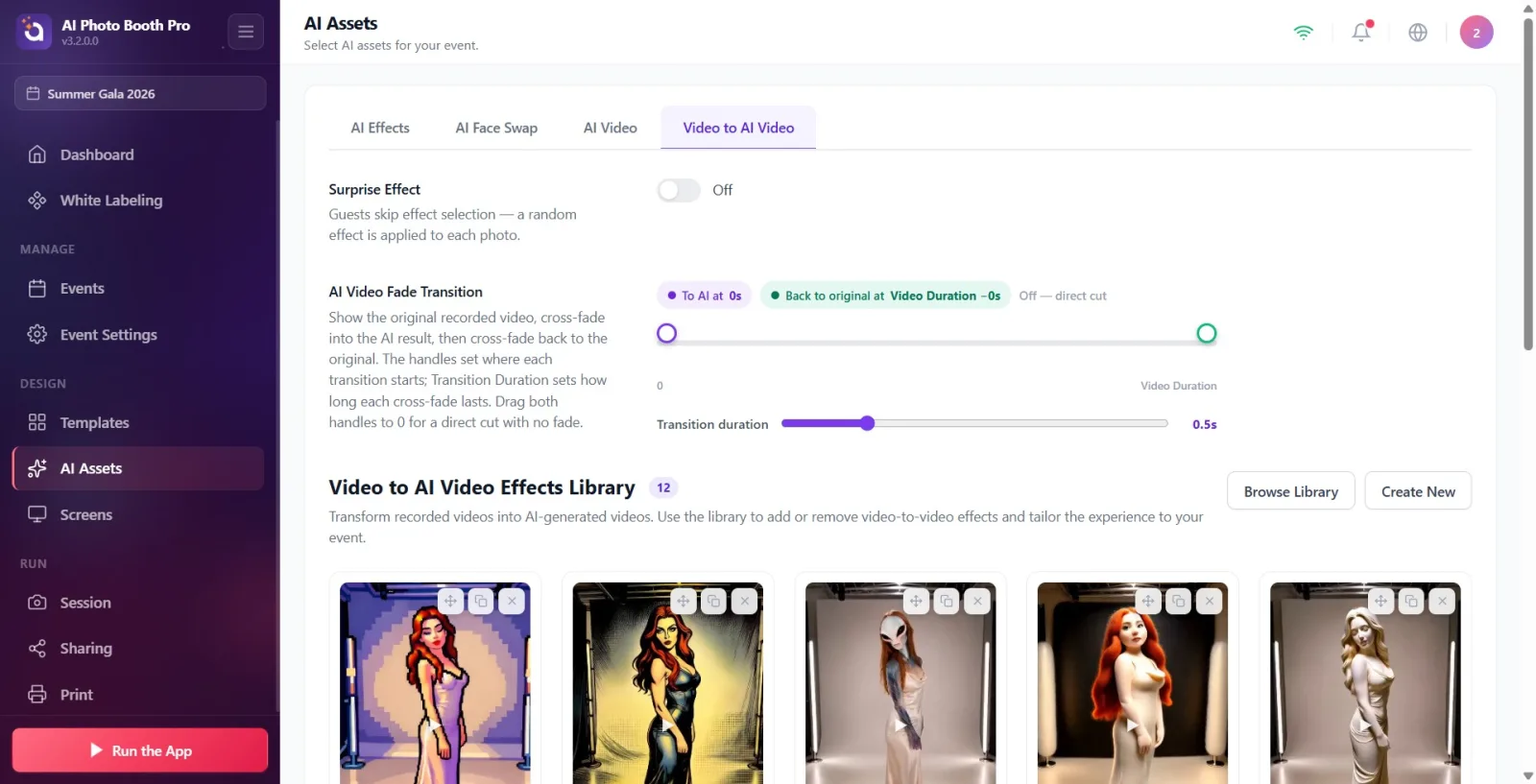
Paso 2 · Explorar biblioteca — añade vídeos predefinidos al evento
Video to AI Video → Explorar biblioteca
Este modal se divide en 4 pestañas: Todos los vídeos de Ai (catálogo del editor/sistema), Mis efectos de vídeo (los que has creado tú), Mis favoritos, Vídeos predeterminados de Ai. Hacer clic en una tarjeta la selecciona/deselecciona; las tarjetas ya añadidas al evento muestran la insignia Added (esta insignia todavía no se ha traducido, permanece en inglés). Tras hacer la selección, el botón de la parte inferior del modal añade las tarjetas elegidas a la biblioteca del evento.
🔎 Elementos en pantalla: barra superior con 4 pestañas; cuadrícula de tarjetas, icono de confirmación en las tarjetas seleccionadas; insignia Added en inglés en las tarjetas ya añadidas
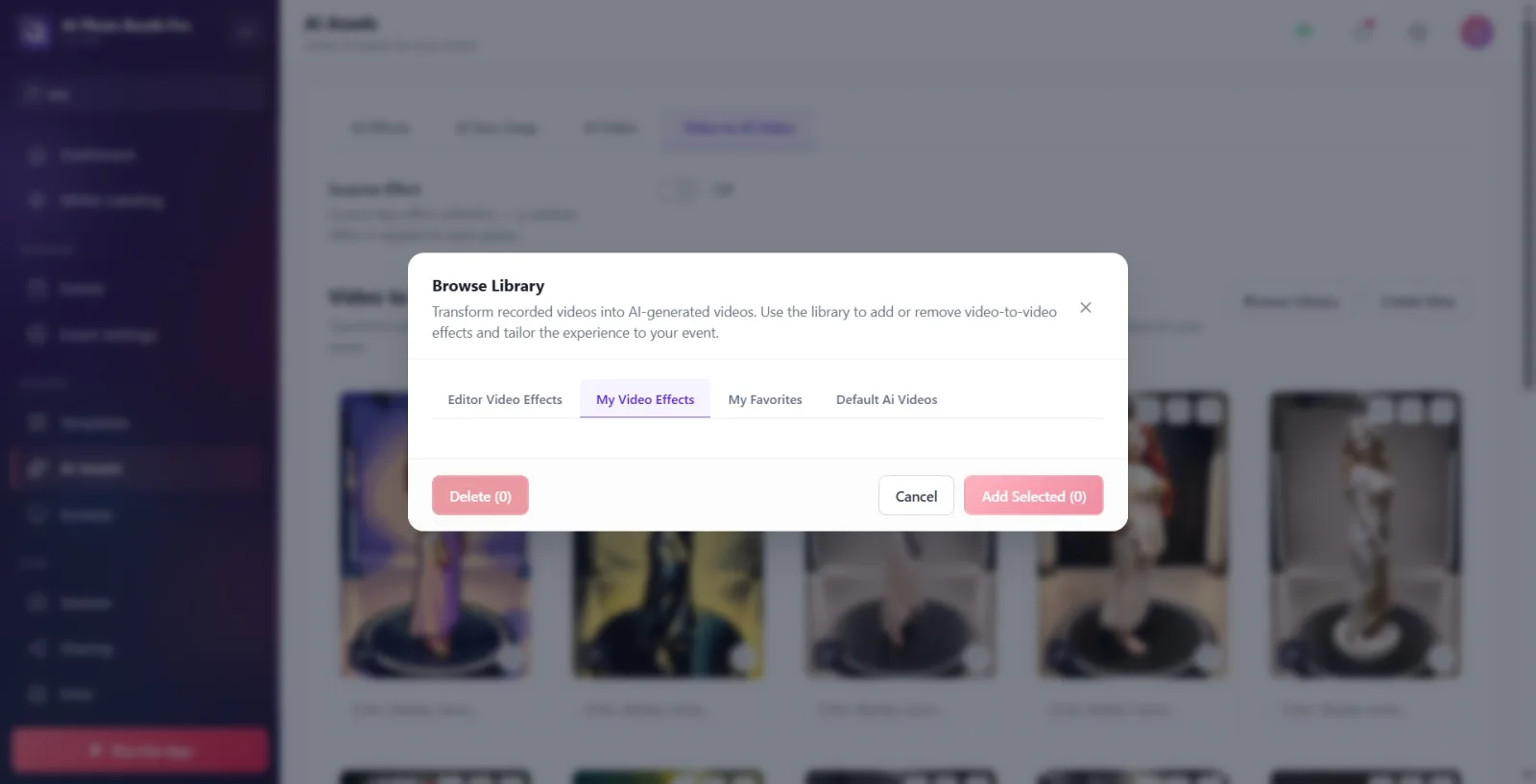
Paso 3 · Crear nuevo — vídeo de entrada y prueba
Video to AI Video → Crear efecto Video to AI Video
Al pulsar Crear nuevo, el modal que se abre muestra en el título la insignia Video to AI Video, el coste en créditos y la duración de producción estimada (~segundos). El cuadro de vista previa izquierdo es el vídeo de ENTRADA — a diferencia de AI Video, aquí no es una foto sino un archivo de vídeo real; con el botón Sube tu propio vídeo de debajo puedes elegir tu propio archivo de vídeo desde el selector de archivos nativo (se reproduce con sonido al pasar el cursor por encima o al tocarlo). El cuadro derecho es donde aparecerá el resultado de la prueba (el vídeo de IA generado).
🔎 Elementos en pantalla: insignia Video to AI Video + insignias de créditos y duración; en el cuadro izquierdo el vídeo de entrada + botón Sube tu propio vídeo; en el cuadro derecho, vacío, el marcador de posición Salida del efecto
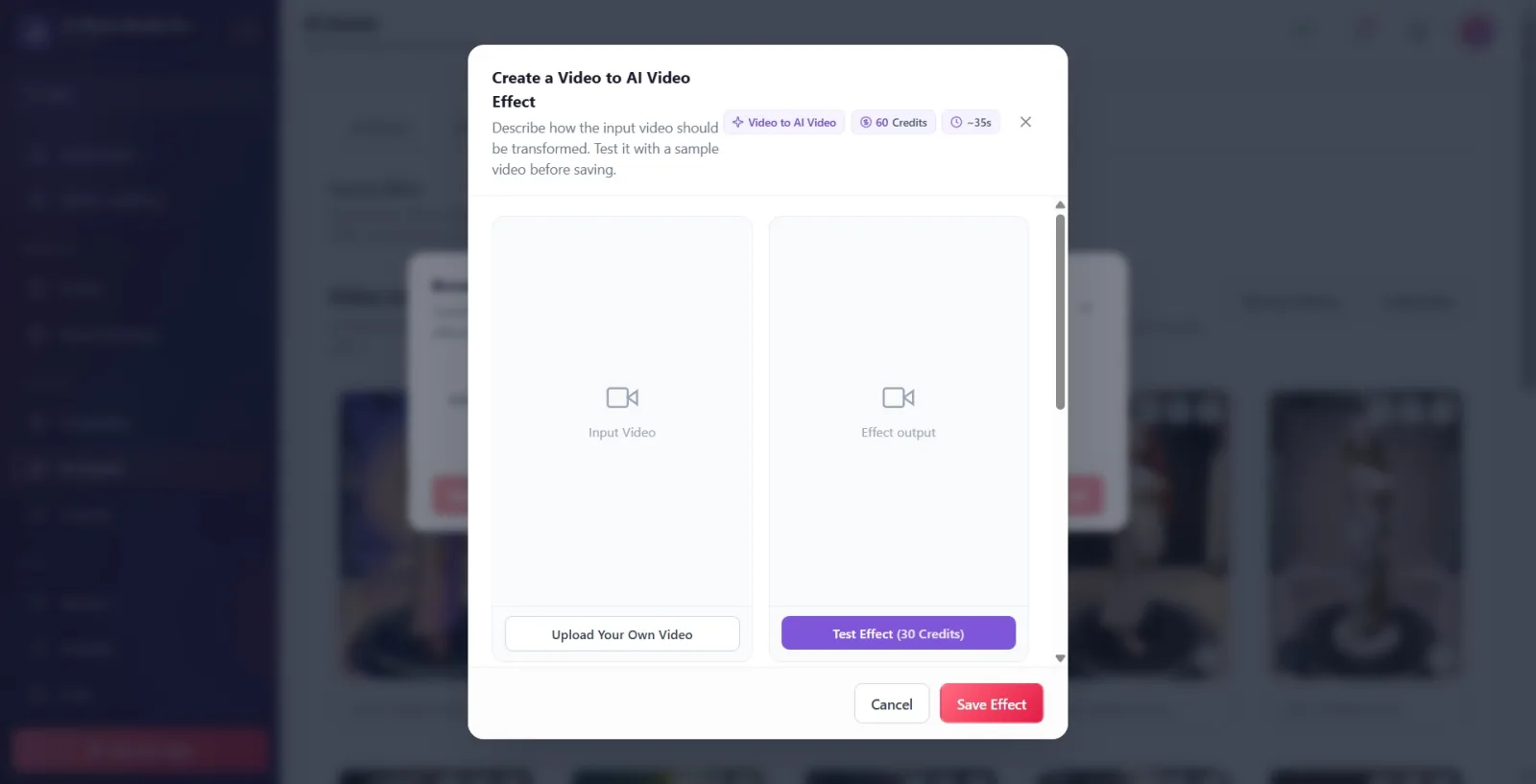
Paso 4 · Nombre del efecto, Prompt y chips de personalización
Crear efecto Video to AI Video — formulario
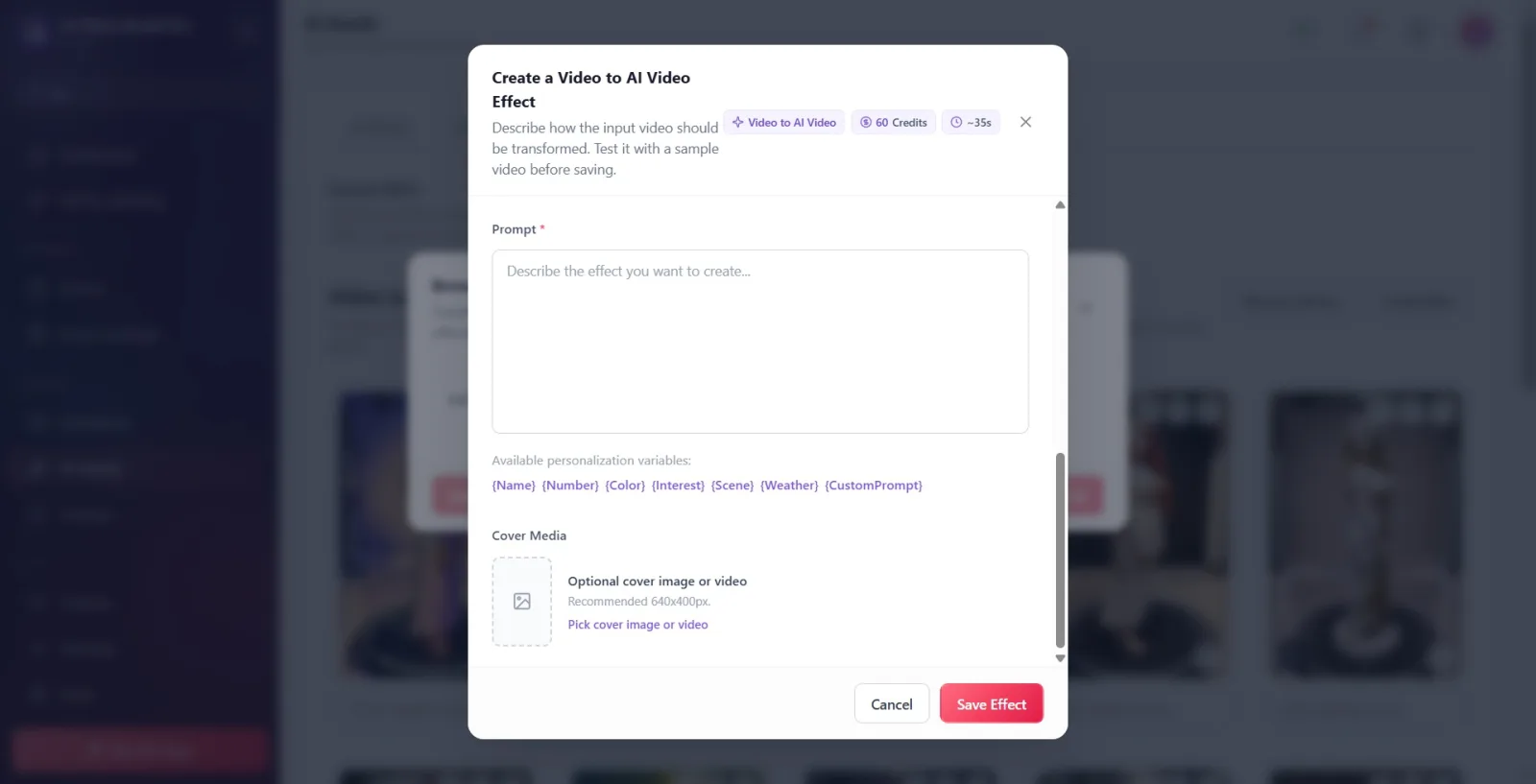
Rellena los campos Nombre del efecto (obligatorio, p. ej. Neon Cyberpunk) y Prompt (obligatorio, el texto que describe cómo se transformará el vídeo). Debajo del cuadro Prompt, con la etiqueta Variables de personalización disponibles:, se listan 7 chips — {Name} {Number} {Color} {Interest} {Scene} {Weather} {CustomPrompt}. Al hacer clic en un chip se pega esa variable donde esté el cursor; el servidor sustituye estos marcadores por los datos reales de la sesión en el momento de la captura (el mismo mecanismo que los chips de los modales de creación de AI Effect / AI Video).
🔎 Elementos en pantalla: cuadro de texto Nombre del efecto; cuadro de texto multilínea Prompt; debajo, 7 botones chip ({Name}…{CustomPrompt})
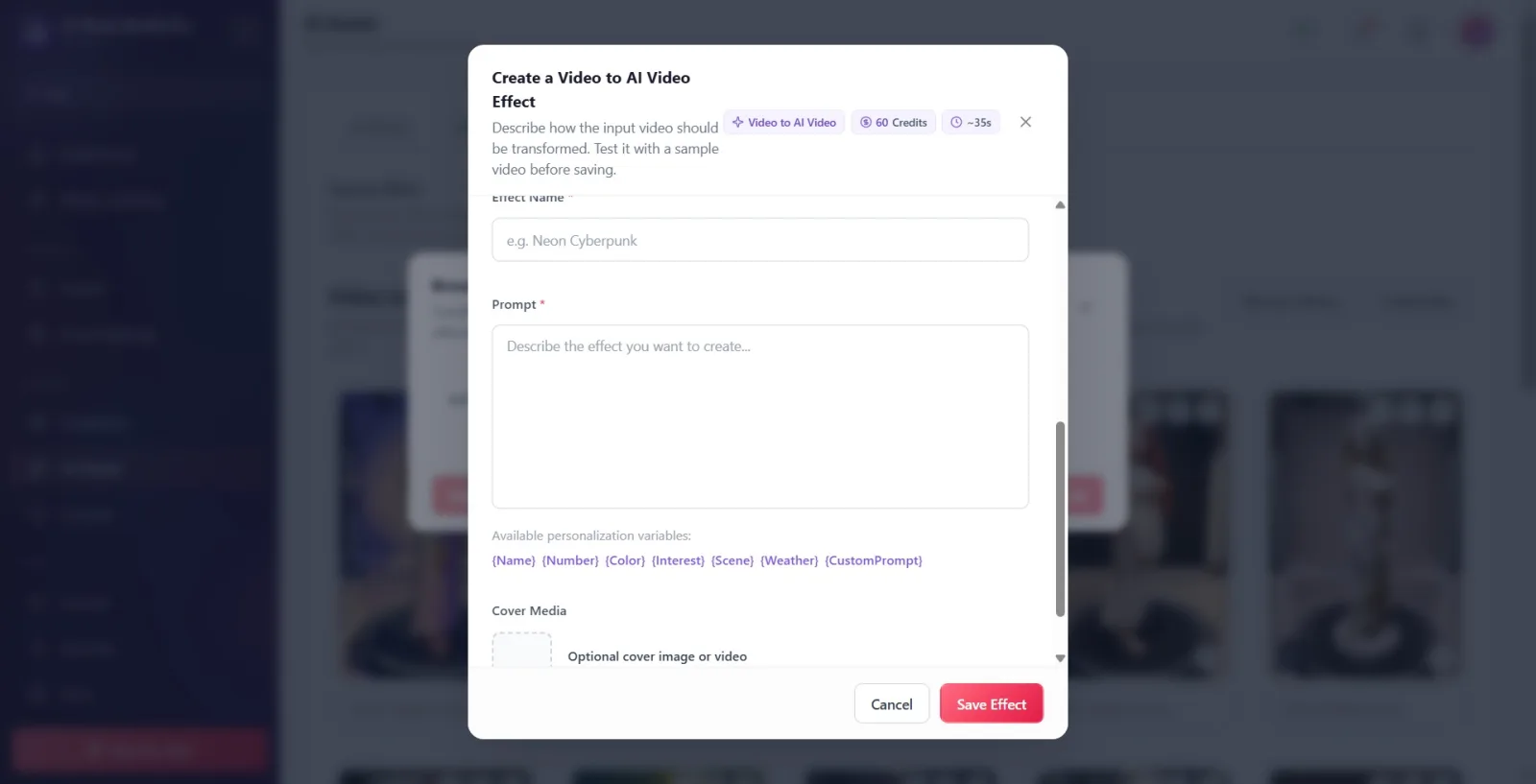
Paso 5 · Medios de portada y guardar
Crear efecto Video to AI Video — Medios de portada
En la sección Medios de comunicación puedes elegir una imagen o un vídeo con el botón Elegir imagen o video de portada (recomendado 640x400px). Si no eliges portada, el vídeo resultante de un Efecto de la prueba exitoso se puede convertir en portada con el botón Usar como portada. Al completar el formulario, pulsa el botón inferior Guardar Efecto / Guardar cambios / Guardar como Nuevo Efecto (según el modo); la opción Hacerlo público está oculta en esta función (viene desactivada y no se puede cambiar).
🔎 Elementos en pantalla: cuadro de vista previa Medios de comunicación + botón Elegir imagen o video de portada; en la barra inferior, el botón de guardar
Paso 6 · Seleccionarlo como tipo de evento
Asistente de creación de eventos → Paso 7: Selección de tipo
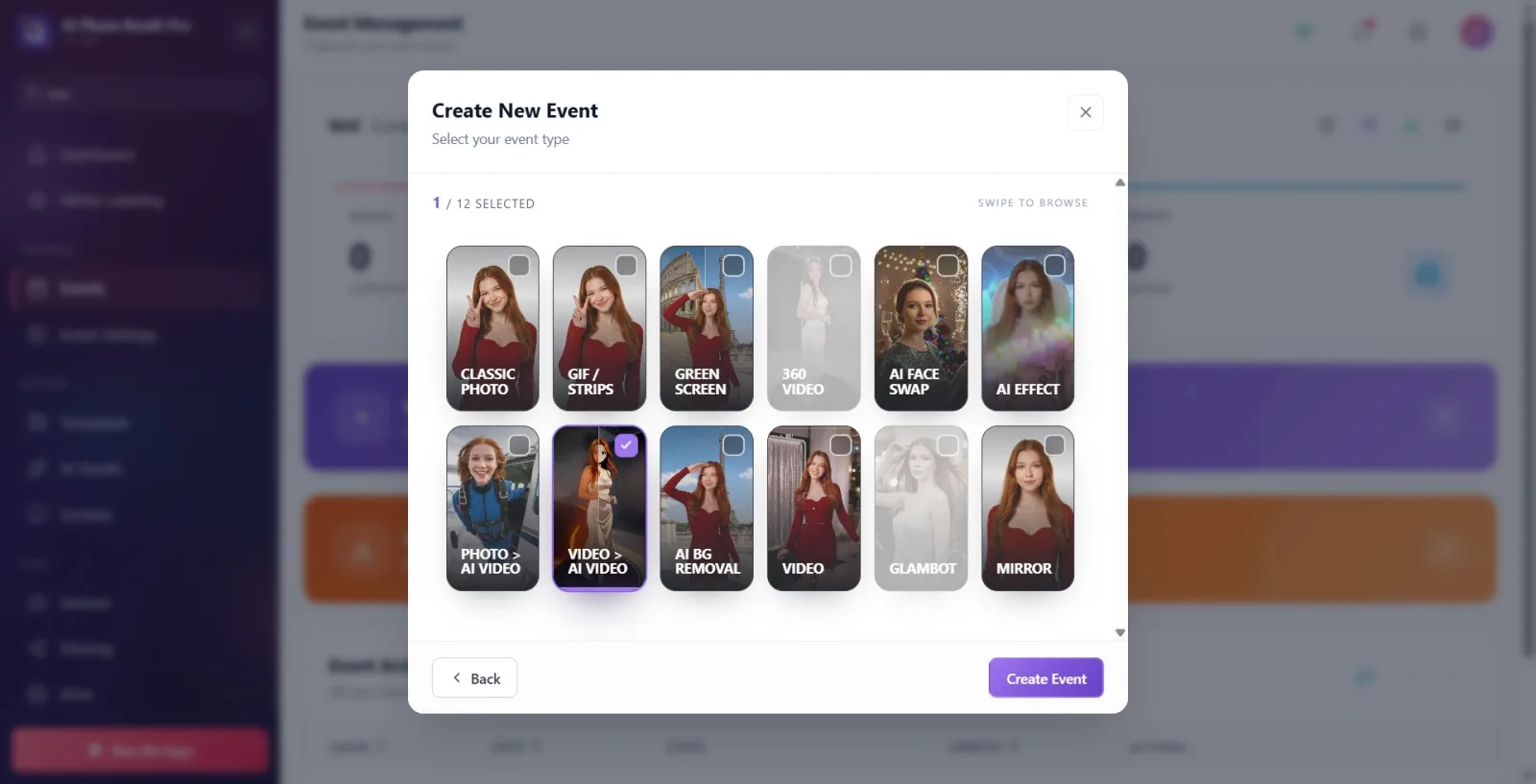
Para usar estos efectos en directo en el booth, marca la tarjeta Video to AI Video en la selección de tipo de evento (Documento 09, Paso 7 — ahora entre los 12 tipos). El booth graba un vídeo del invitado, y ese vídeo se transforma en un vídeo de IA con uno de los efectos definidos en esta pestaña (o con uno aleatorio si Efecto sorpresa está activado). Recuerda: si el vídeo de entrada supera los 8 segundos, se recorta automáticamente (ver el aviso anterior).
🔎 Elementos en pantalla: en la pantalla de selección de tipo de evento, la tarjeta Video to AI Video (con vista previa en vídeo)
AI Video (Documento 20/21): la entrada es una foto, la salida un vídeo. Video to AI Video (este documento): la entrada es un vídeo (hasta 8 s), la salida un vídeo. Viven en pestañas separadas, bibliotecas separadas y tarjetas de tipo de evento separadas — no busques un efecto de uno en la biblioteca del otro, no lo encontrarás.
Temas relacionados
Resumen de Activos de IA ¿Cómo crear un AI Video personalizado?
