
Antes: ¿Qué es el diseño de pantalla, cómo utilizar la pestaña General ?
Animaciones ¿Cómo configurarlo?
La pestaña Animaciones (solo parte Animaciones de vídeo) le permite configurar videos o imágenes cortos para reproducir en cuatro momentos clave en el flujo de captura de fotos: la pantalla inactiva (Captador de atención), justo antes de la foto (Sonríe), antes de la cuenta regresiva (Antes de la captura) y después de la toma (Después de la captura). Para cada momento, usted carga sus propios medios, los activa con el interruptor de palanca de la fila, obtiene una vista previa o los restablece a sus valores predeterminados.
- Se debe crear y seleccionar un evento (activo): alternar y cargar cambios en esta pestaña NO se guardarán mientras el evento no esté seleccionado (crear evento)
- Configuración → sección Diseño → la página Pantallas debe estar abierta
- El archivo de video corto (por ejemplo, mp4/mov) o imagen (por ejemplo, jpg/png) que desea cargar debe estar listo en el dispositivo y tener menos de 50 MB.
paso a paso
Paso 1 · Abre la pestaña Animaciones
_RUTA_VAL_0_
Haga clic en Pantallas bajo el encabezado Diseño en el menú de la izquierda. Cambie a la pestaña Animaciones desde la barra de pestañas en la parte superior de la página abierta. La tira de pestañas está organizada de izquierda a derecha en el siguiente orden: General, Bienvenida, Captura, Diseño de Compartir, Pausa, Animaciones, Textos, Voces. Asegúrese de que el evento esté seleccionado (activo); de lo contrario los cambios no serán permanentes.
🔎 Elementos en la pantalla: Menú izquierdo: Diseño título de la sección + Pantallas elemento; tira de pestañas en la página, pestaña activa Animaciones.
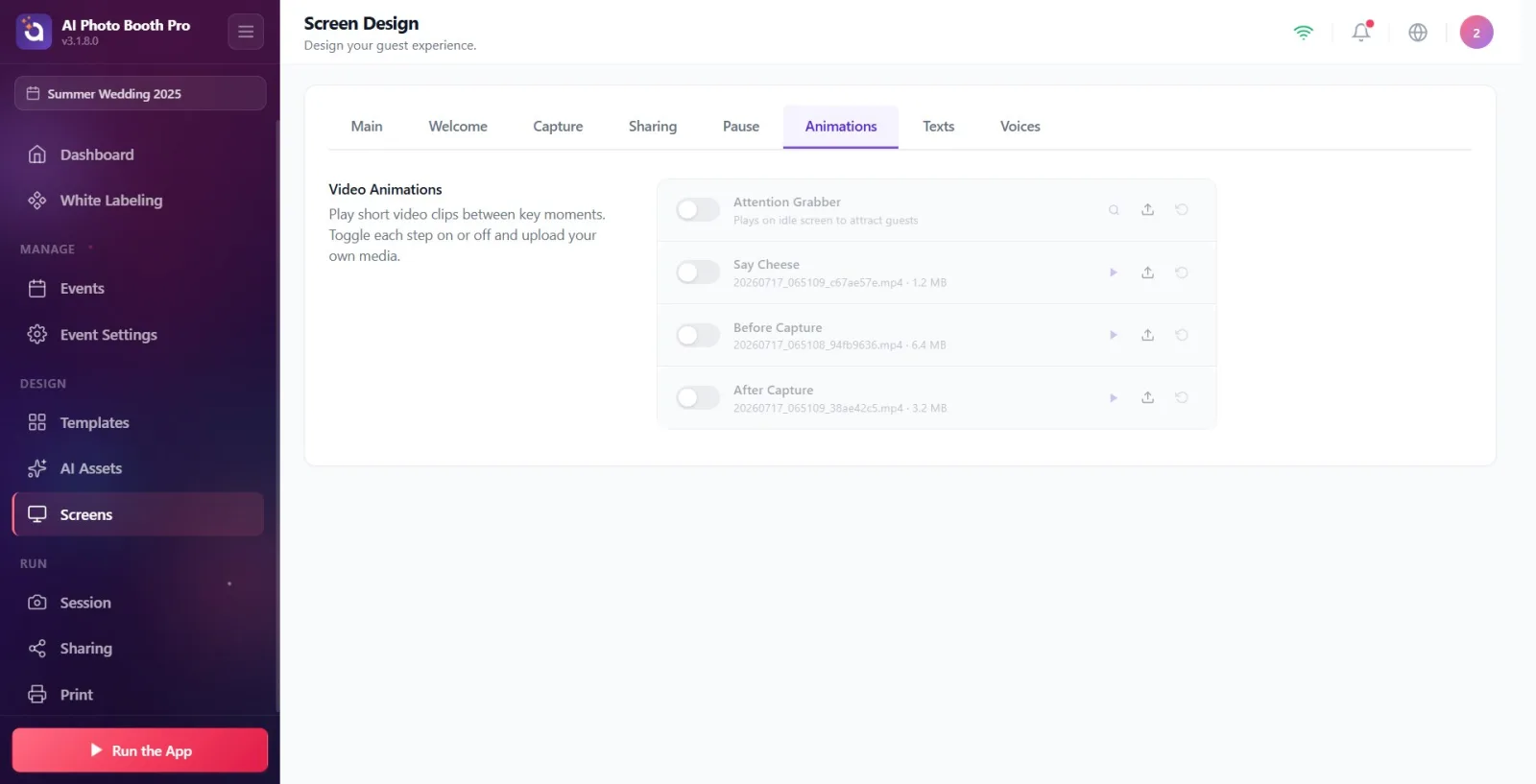
Paso 2 · Reconocer los botones de sección y fila Animaciones de vídeo
_RUTA_VAL_0_
La pestaña tiene una única sección: Animaciones de vídeo. Descripción: 'Reproduce videoclips cortos entre momentos clave. "Activa y desactiva cada paso y sube tus propios medios". Debajo hay cuatro líneas correspondientes a los cuatro momentos del flujo de disparo: Captador de atención, Sonríe, Antes de la captura y Después de la captura. Cada fila tiene un interruptor de palanca a la izquierda y tres botones a la derecha: vista previa (lupa/icono de reproducción), carga (icono de flecha hacia arriba) y reinicio (icono de flecha giratoria). Aparece una barra de progreso en la línea durante la instalación.
🔎 Elementos en la pantalla: Título de la sección Animaciones de vídeo + línea descriptiva; 4 líneas; cada fila tiene un interruptor de palanca a la izquierda, nombre + descripción/nombre de archivo en el medio, botones de vista previa + carga + reinicio a la derecha; Barra de progreso al momento de cargar.
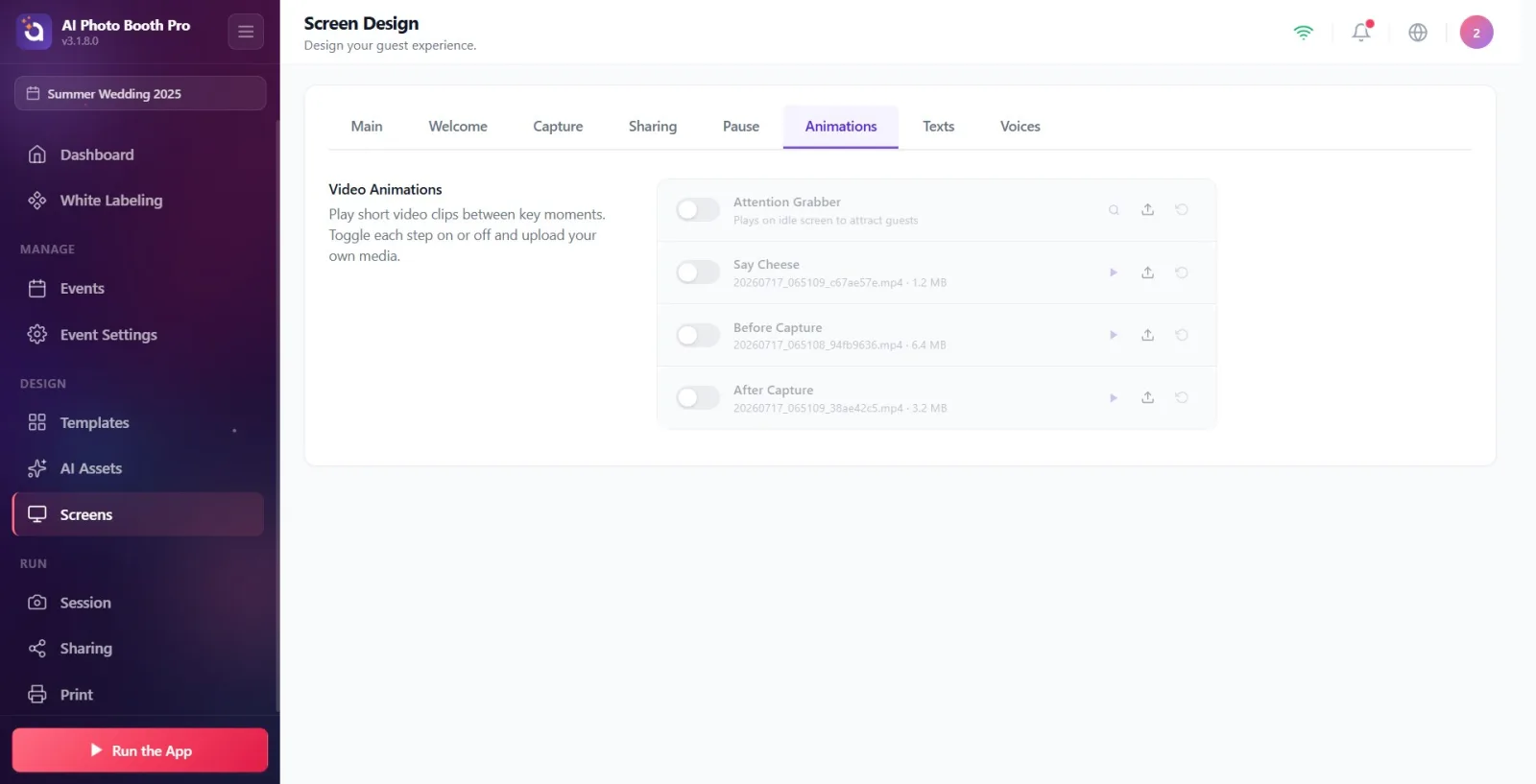
Paso 3 · Activa o desactiva un momento de animación
_RUTA_VAL_0_
Haga clic en el interruptor de palanca a la izquierda de la fila que desee. Cuando el interruptor está encendido, se activa instantáneamente y se reproducirán los medios que cargó mientras disparaba; Cuando está desactivado, la fila aparece atenuada (deshabilitada) y no se reproduce nada en ese momento. El cambio se guarda inmediatamente; No hay ningún botón Guardar separado. Apagar el interruptor NO eliminará los medios que cargó, simplemente los desactivará.
🔎 Elementos en la pantalla: cambie el interruptor a la izquierda de la fila; Cuando está apagada, la línea aparece atenuada.
Paso 4 · Cargar medios (vídeo o imagen)
_RUTA_VAL_0_
Haga clic en el botón de carga (icono de flecha hacia arriba) a la derecha de la fila correspondiente. Seleccione un video o una imagen del selector de archivos nativos que se abre. El tipo de archivo se detecta automáticamente a partir de la extensión (vídeo o imagen). Aparece una barra de progreso en la línea a medida que se importa el archivo; Cuando se completa el proceso, se escriben el nombre y el tamaño del archivo en lugar de la descripción. Límite: el archivo no puede tener más de 50 MB; si es más grande, la importación arrojará el error "Archivo demasiado grande".
🔎 Elementos en pantalla: botón Cargar (flecha hacia arriba); selector de archivos local desplegable; barra de progreso; nombre de archivo + tamaño de texto en la línea de posprocesamiento.
Paso 5 · Vista previa de los medios cargados
_RUTA_VAL_0_
Haga clic en el botón de vista previa a la derecha de la fila (lupa en la imagen, ícono de reproducción en el video). La imagen o el vídeo se abre en una ventana de pantalla completa; El vídeo viene con controles de reproducción. Haga clic en el botón de cruz (X) en la esquina o en el fondo de la ventana para cerrarla.
🔎 Elementos en pantalla: botón de vista previa (lupa/reproducir); ventana de vista previa de pantalla completa + botón cerrar (X).
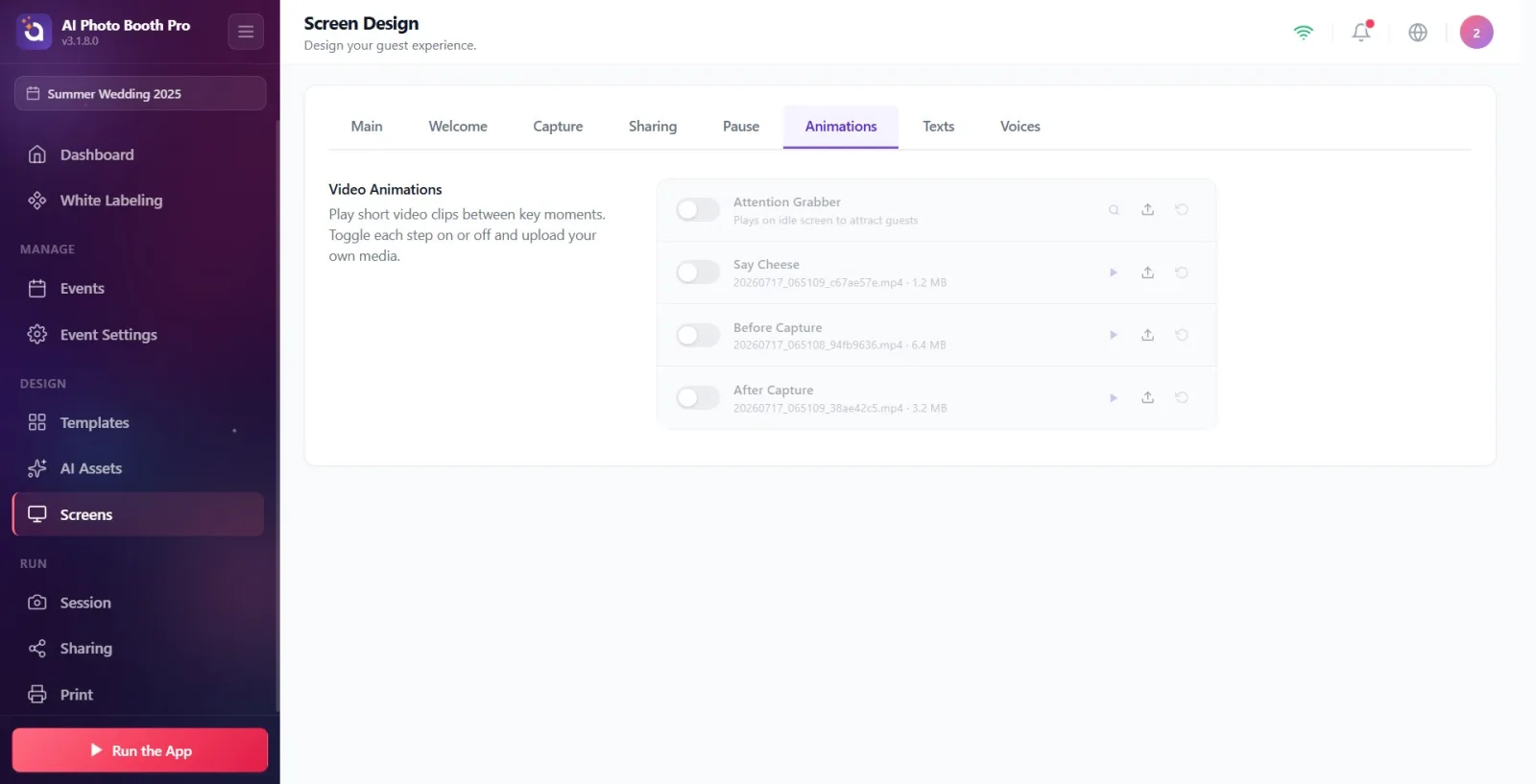
Paso 6 · Restablecer una memoria/eliminar medios
_RUTA_VAL_0_
Haga clic en el botón de reinicio (icono de flecha giratoria) a la derecha de la fila. Esto devuelve la fila a su valor predeterminado: los medios cargados se eliminan y el interruptor de palanca se apaga. Si solo desea desactivarlo temporalmente, apague el interruptor sin eliminar el medio; Utilice el botón de reinicio para borrar los medios por completo.
🔎 Elementos en la pantalla: botón Restablecer (flecha giratoria, Reset).
Paso 7 · Captador de atención — pantalla inactiva
_RUTA_VAL_0_
La primera línea es Captador de atención. Descripción: Se reproduce en la pantalla inactiva para atraer invitados. Utilice esta línea para mostrar un video/imagen llamativo en una pantalla inactiva cuando nadie esté usando el stand. Encienda su interruptor y cargue los medios (Pasos 3 y 4).
🔎 Elementos en la pantalla: línea Captador de atención; Interruptor de encendido/apagado + botones de carga/vista previa/reset.
Paso 8 · Sonríe — justo antes de la foto
_RUTA_VAL_0_
La segunda línea es Sonríe. Descripción: Se reproduce justo antes de tomar la foto. Utilice esta línea para un clip/imagen breve que prepare al invitado para una pose justo antes del momento del obturador. Encienda su interruptor y cargue los medios.
🔎 Elementos en la pantalla: línea Sonríe; Interruptor de encendido/apagado + botones de carga/vista previa/reset.
Paso 9 · Antes de la captura — antes de la cuenta regresiva
_RUTA_VAL_0_
La tercera línea es Antes de la captura. Descripción: Se reproduce justo antes de que comience la cuenta regresiva. Utilice esta línea para mostrar un clip/imagen de preparación antes de que comience la cuenta regresiva. Encienda su interruptor y cargue los medios.
🔎 Elementos en la pantalla: línea Antes de la captura; Interruptor de encendido/apagado + botones de carga/vista previa/reset.
Paso 10 · Después de la captura — después de la captura
_RUTA_VAL_0_
La cuarta línea es Después de la captura. Descripción: Se reproduce después de que la foto es tomada. Utilice esta línea para que aparezca un clip de felicitación/agradecimiento después de tomar la foto, antes de pasar a la pantalla de resultados/compartir. Encienda su interruptor y cargue los medios.
🔎 Elementos en la pantalla: línea Después de la captura; Interruptor de encendido/apagado + botones de carga/vista previa/reset.
Las líneas aparecen en la pantalla en el siguiente orden: Captador de atención, Sonríe, Antes de la captura, Después de la captura. El orden de reproducción real es cronológico: inactivo Captador de atención → antes de la cuenta atrás Antes de la captura → justo antes de la foto Sonríe → después de la captura Después de la captura.
Incluso si el nombre de la sección es Animaciones de vídeo, también puedes cargar una imagen estática en lugar de un video por línea (se aceptan videos e imágenes).
Los cuatro momentos son independientes entre sí; Enciende sólo lo que quieras y deja el resto apagado.
Los cambios se guardan instantáneamente; No hay un botón de guardar separado.
Para una reproducción fluida, mantenga los archivos cortos y por debajo del límite de 50 MB.
Con el botón de vista previa, puede verificar los medios cargados sin salir de la pantalla de configuración; El vídeo se abre con controles de reproducción.
Hacer ajustes sin seleccionar una actividad: los cambios y las instalaciones no se guardan cuando la actividad no está seleccionada; el cambio parecerá haber sido realizado, pero no será permanente.
Al intentar cargar un archivo de más de 50 MB: la importación se rechazó con el error "Archivo demasiado grande"; Utilice un archivo más pequeño/más corto.
Pensar que el medio se borra cuando apagas el interruptor: apagarlo solo desactiva ese momento; Utilice el botón de reinicio (flecha giratoria) para eliminar completamente el medio.
Mezclando momentos Sonríe con Antes de la captura: Antes de la captura se reproduce antes de que comience la cuenta regresiva, Sonríe se reproduce justo antes de la foto (al final de la cuenta regresiva).
Esperando a que se reproduzca la animación en la pantalla de configuración: estos medios se reproducen en la transmisión de acción en vivo (stand); Solo es visible a través del botón de vista previa en la página de configuración.
Esperando a que la ventana del navegador/HTML seleccione el archivo: se abre el selector de archivos nativo: seleccione el archivo que desee desde la ventana de archivos del propio dispositivo.
Temas relacionados
_RUTA_VAL_0_ _RUTA_VAL_1_ _RUTA_VAL_2_ _RUTA_VAL_3_
