
Antes: ¿Cómo crear un evento?
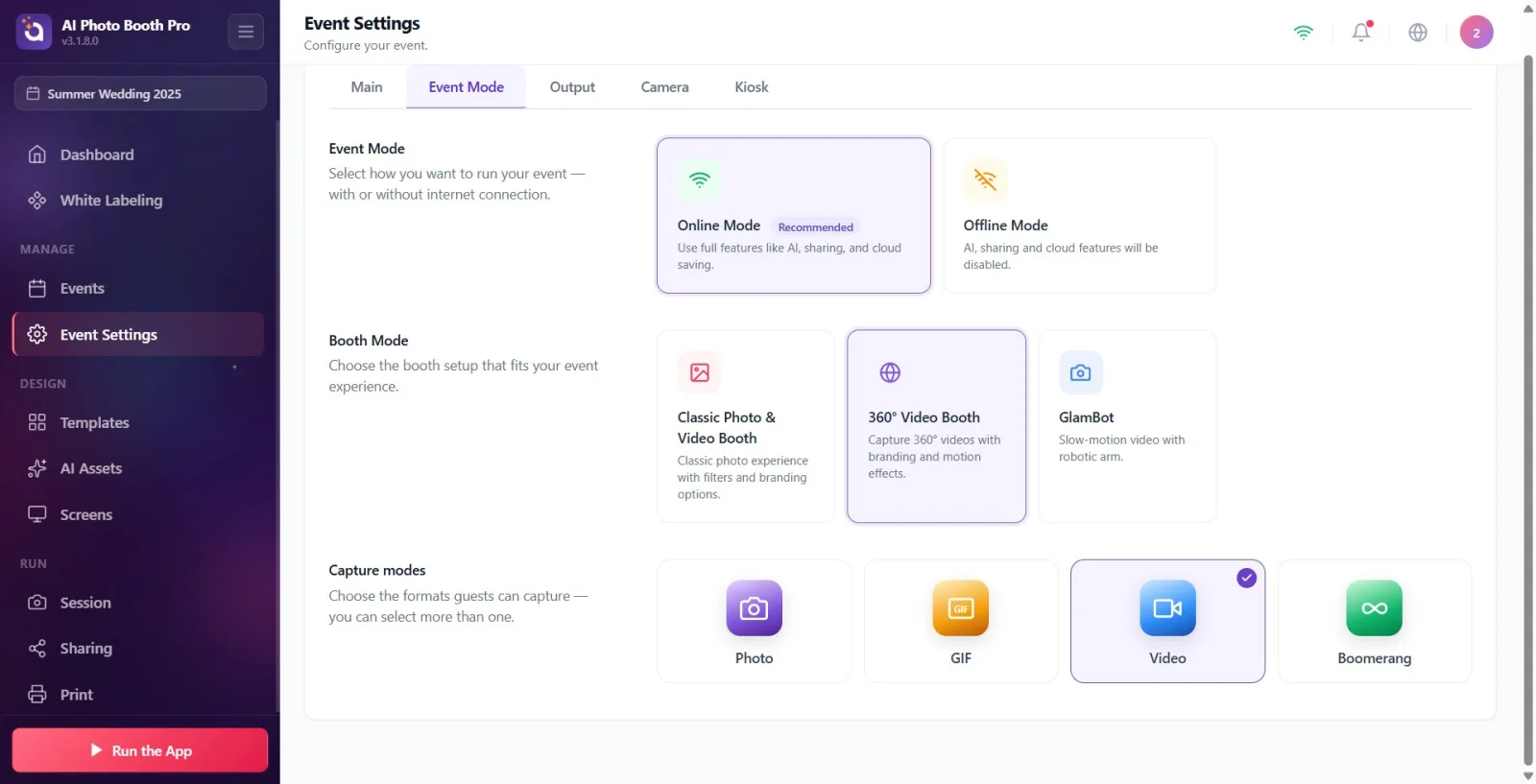
La pestaña «Modo Evento» de Event Settings reúne tres decisiones en un solo lugar: si el evento funciona en línea o sin conexión (Modo Evento), la disposición del stand/cabina (Modo cabina: Clásica / 360° / 1 TP 32 T) y los formatos de salida que los invitados pueden capturar («Modos de captura»: Foto / GIF / Vídeo / Boomerang). Seleccionar Cabina de vídeo 360° o 1 TP 32 T cambia automáticamente los formatos de captura de abajo y la aprobación automática. Los cambios se guardan al instante en el evento activo; no hay un botón Guardar aparte.
- Debe haber un evento creado y seleccionado (activo): todos los ajustes de esta pestaña se escriben en el evento activo.
- Debes tener acceso a la sección de Ajustes (Settings); desde allí podrás abrir la página Event Settings.
- Solo si vas a usar ese modo: un brazo robótico para 1 TP 32 T y una plataforma giratoria para la Cabina de vídeo 360° (opcional).
Paso a paso
Paso 1 · Abre la pestaña Modo Evento
Ajustes → Event Settings
En Ajustes, abre la página Event Settings y toca la pestaña «Modo Evento» en la barra de pestañas superior. La barra de pestañas incluye, de izquierda a derecha: General, Modo Evento, Salida, Cámara, Quiosco. (Enlace directo: la dirección /eventsettings?tab=mode abre esta pestaña.)
🔎 Elementos en pantalla: barra de pestañas superior: botones General / Modo Evento / Salida / Cámara / Quiosco.

Paso 2 · Conoce las tres secciones de la pestaña
Ajustes → Event Settings → Modo Evento
La pestaña consta de tres secciones, de arriba abajo: (1) Modo Evento — selección en línea/sin conexión; (2) Modo cabina — disposición de la cabina (Clásica / 360° / 1 TP 32 T); (3) Modos de captura — el/los formato(s) que los invitados pueden capturar. ATENCIÓN: el nombre de la pestaña (Modo Evento) es idéntico al título de la primera sección (Modo Evento); la primera sección es solo la selección en línea/sin conexión, no la disposición de la cabina.
🔎 Elementos en pantalla: los títulos de las tres secciones: Modo Evento (descripción: «Elige cómo quieres gestionar tu evento: con conexión a internet o sin conexión a internet.»), «Modo cabina», «Modos de captura».
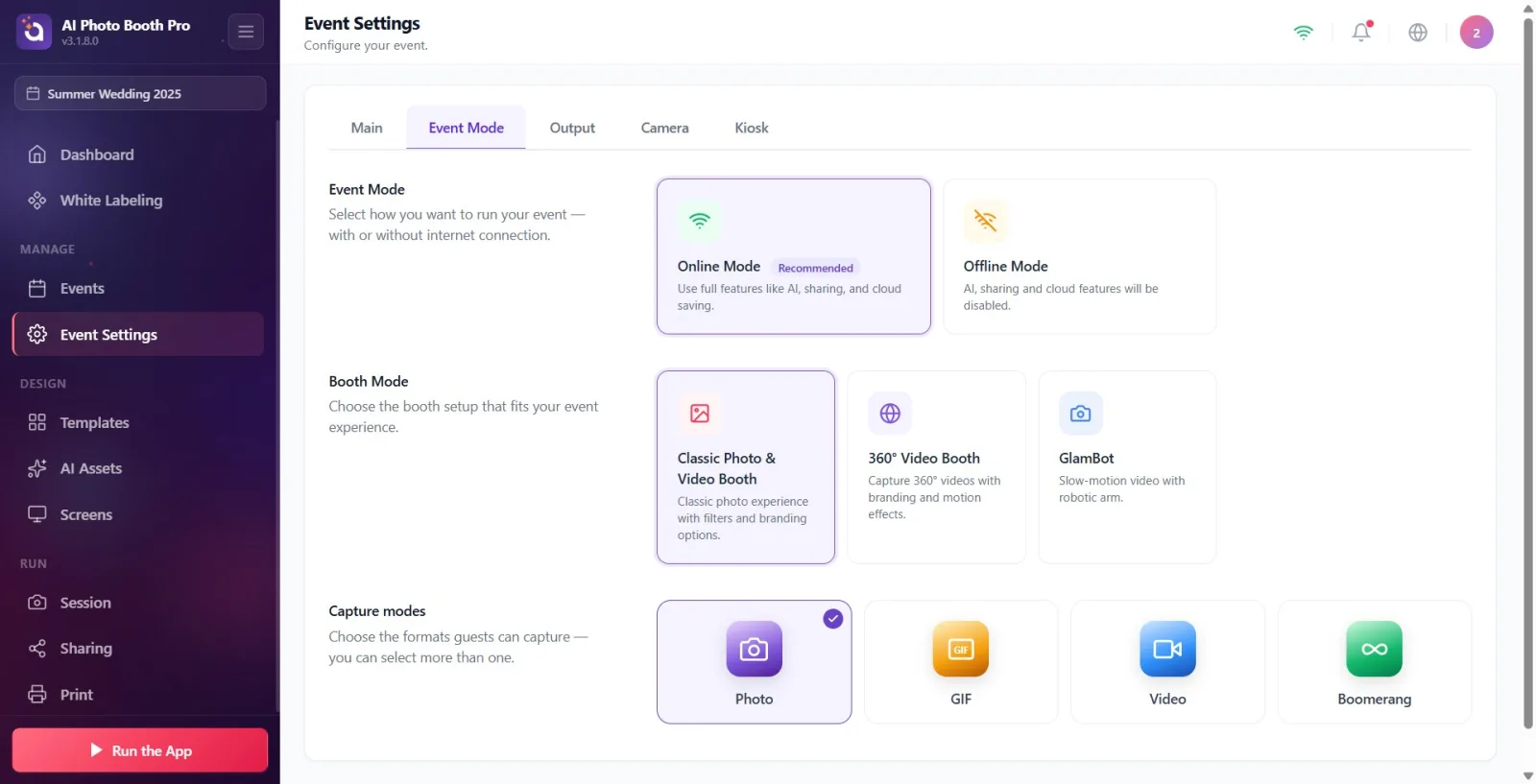
Paso 3 · Modo Evento — elige Modo en línea (recomendado)
Ajustes → Event Settings → Modo Evento
De las dos tarjetas de la primera sección, toca la tarjeta Modo en línea: tiene una insignia Recomendado. Su descripción: «Usa todas las funciones, como IA, uso compartido y guardado en la nube.» Es la opción predeterminada en los eventos recién creados. En lugares con conexión a internet, déjala seleccionada.
🔎 Elementos en pantalla: la tarjeta Modo en línea + junto a ella la insignia Recomendado; a la izquierda/derecha la tarjeta Modo sin conexión. El borde de la tarjeta seleccionada se resalta.
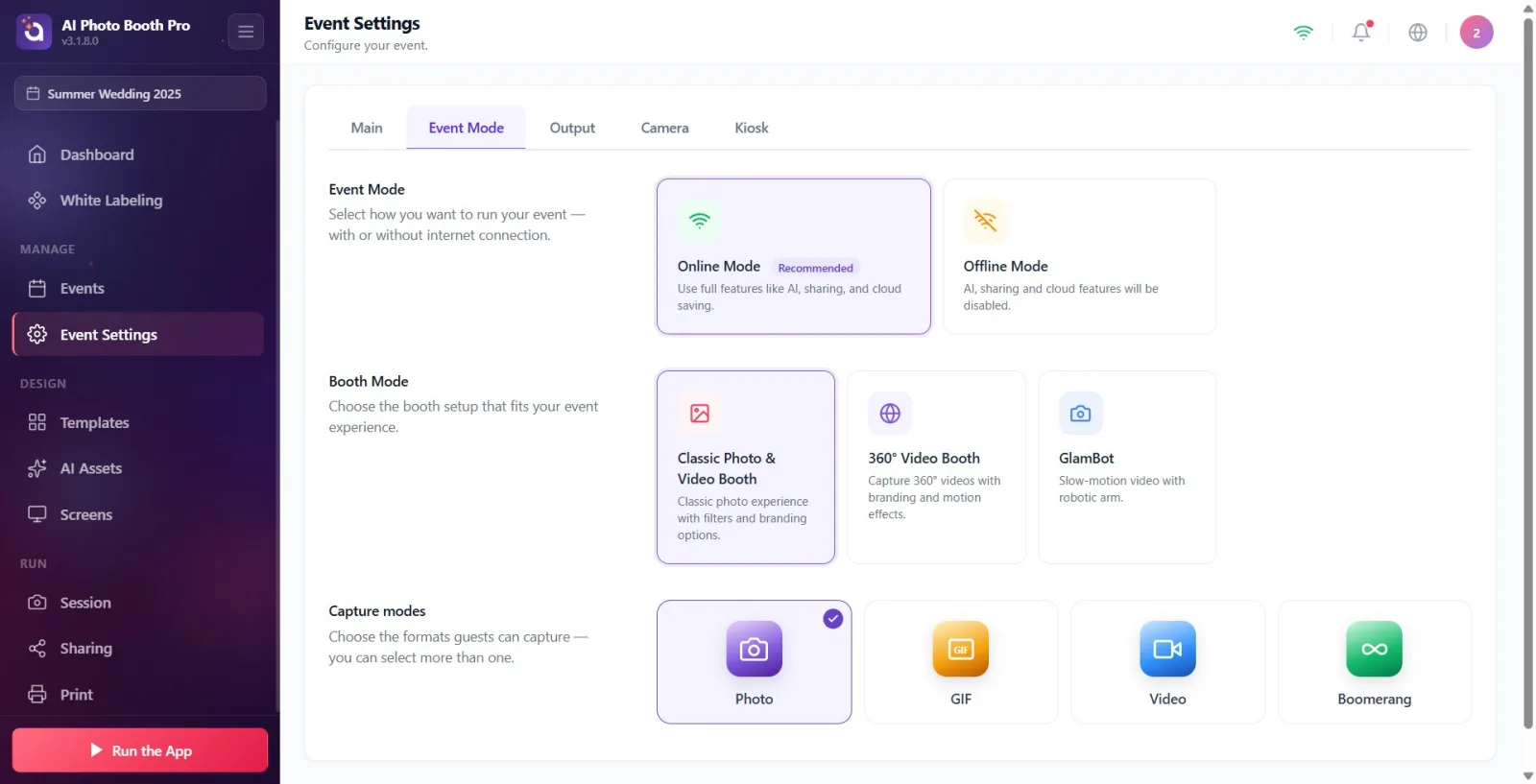
Paso 4 · Modo Evento — Modo sin conexión (se restringen las funciones)
Ajustes → Event Settings → Modo Evento
Si vas a trabajar en un lugar sin internet, toca la tarjeta Modo sin conexión. Su descripción: Las funciones de IA, uso compartido y nube se desactivarán. En este modo no funcionan los efectos de IA, FaceSwap, el vídeo con IA, el uso compartido por correo electrónico/SMS/QR ni el guardado en la nube. Si hay internet, quédate en el Modo en línea.
🔎 Elementos en pantalla: la tarjeta Modo sin conexión (con su línea de descripción). No hay insignia.
Paso 5 · Modo cabina — Cabina clásica para fotos y vídeos
Ajustes → Event Settings → Modo Evento
La segunda sección, Modo cabina, ofrece tres tarjetas (descripción: Elija la configuración del stand que mejor se adapte a su evento.). Para una cabina de fotos/vídeo estándar, toca la tarjeta Cabina clásica para fotos y vídeos. Su descripción: «Experiencia de fotos clásica con filtros y opciones de personalización de marca.» En este modo, tus selecciones de «Modos de captura» de abajo (Foto/GIF/Vídeo/Boomerang) permanecen tal cual: no cambian automáticamente.
🔎 Elementos en pantalla: el título Modo cabina; tres tarjetas: Cabina clásica para fotos y vídeos / Cabina de vídeo 360° / 1 TP 32 T. (En pantallas estrechas, las tres tarjetas se reorganizan en dos columnas.)
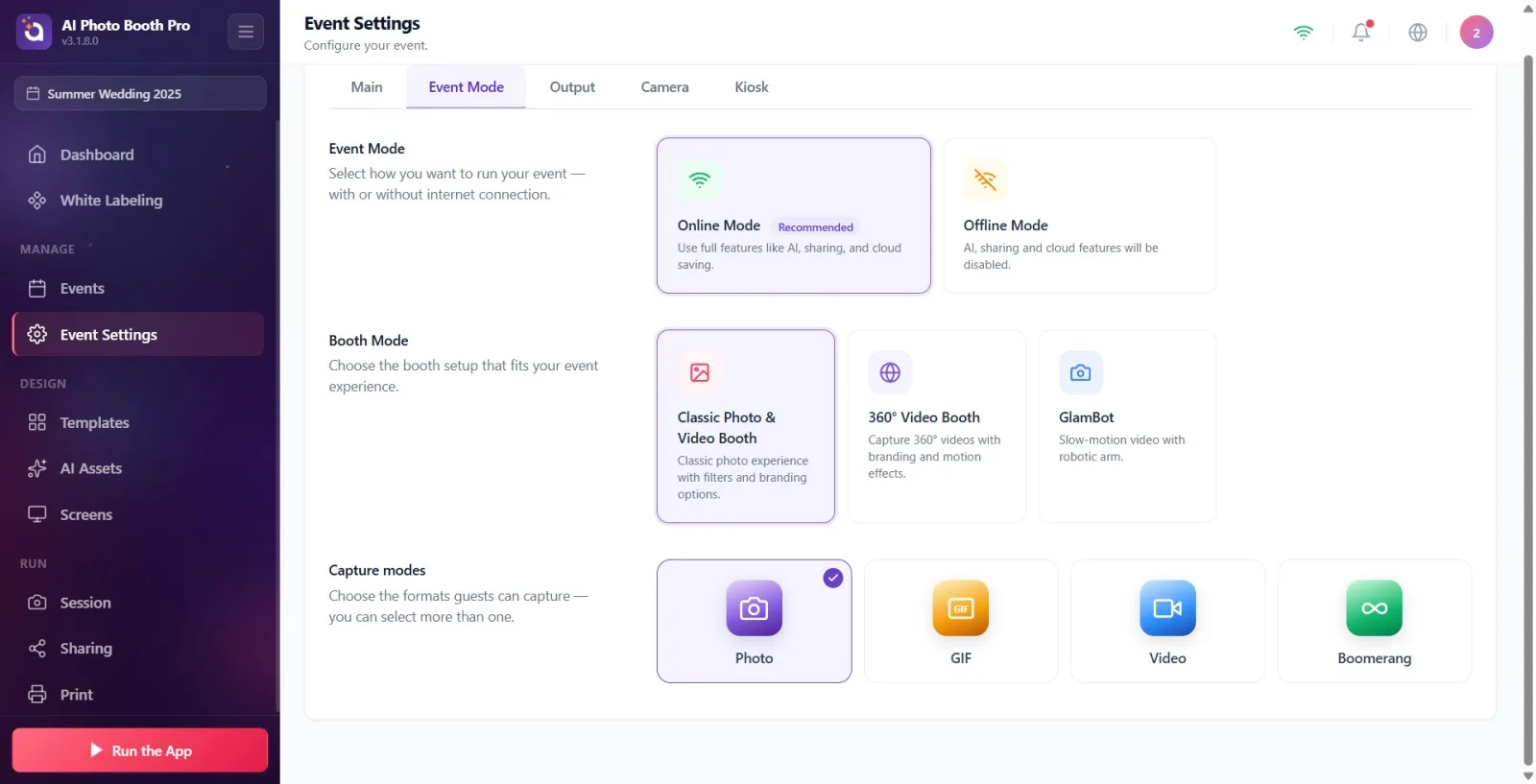
Paso 6 · Modo cabina — Cabina de vídeo 360° (efectos secundarios automáticos)
Ajustes → Event Settings → Modo Evento
Si usas una plataforma giratoria de 360°, toca la tarjeta Cabina de vídeo 360°. Su descripción: Captura vídeos en 360° con efectos de movimiento y personalización de marca. En cuanto seleccionas esta tarjeta, la aplicación AUTOMÁTICAMENTE: DESACTIVA Foto en la sección «Modos de captura» de abajo, ACTIVA Vídeo y habilita la aprobación automática (omite el paso de revisión/aprobación posterior a la captura). No necesitas ajustar las tarjetas manualmente.
🔎 Elementos en pantalla: la tarjeta Cabina de vídeo 360°; a continuación, en la sección «Modos de captura» de abajo, las tarjetas Foto (se desactiva) y Vídeo (se activa) que cambian por sí solas.
Paso 7 · Modo cabina — 1 TP 32 T (brazo robótico)
Ajustes → Event Settings → Modo Evento
Para un montaje de cámara lenta con brazo robótico, toca la tarjeta 1 TP 32 T. Su descripción: Vídeo a cámara lenta con brazo robótico. Igual que en el modo 360°, se desactiva automáticamente Foto, se activa Vídeo y se habilita la aprobación automática. 1 TP 32 T requiere hardware de brazo robótico; la dirección IP del robot debe estar definida en Ajustes (predeterminada 192.168.5.1).
🔎 Elementos en pantalla: la tarjeta 1 TP 32 T; las tarjetas Foto/Vídeo que cambian automáticamente en la sección «Modos de captura» de abajo.
Paso 8 · Modos de captura — elige los formatos de salida (múltiple)
Ajustes → Event Settings → Modo Evento
La tercera sección, Modos de captura, determina los formatos que los invitados pueden capturar: Foto, GIF, Vídeo, Boomerang. Estas tarjetas admiten selección MÚLTIPLE: puedes dejar activas tantas como quieras a la vez. En la esquina superior derecha de la tarjeta seleccionada aparece una insignia de confirmación (marca de verificación). Su descripción: «Elige los formatos que los invitados pueden capturar: puedes seleccionar más de uno.» De forma predeterminada, solo está activada «Foto».
🔎 Elementos en pantalla: cuatro tarjetas: Foto / GIF / Vídeo / Boomerang; en la parte superior derecha de cada tarjeta seleccionada, una insignia de confirmación (marca de verificación) morada.
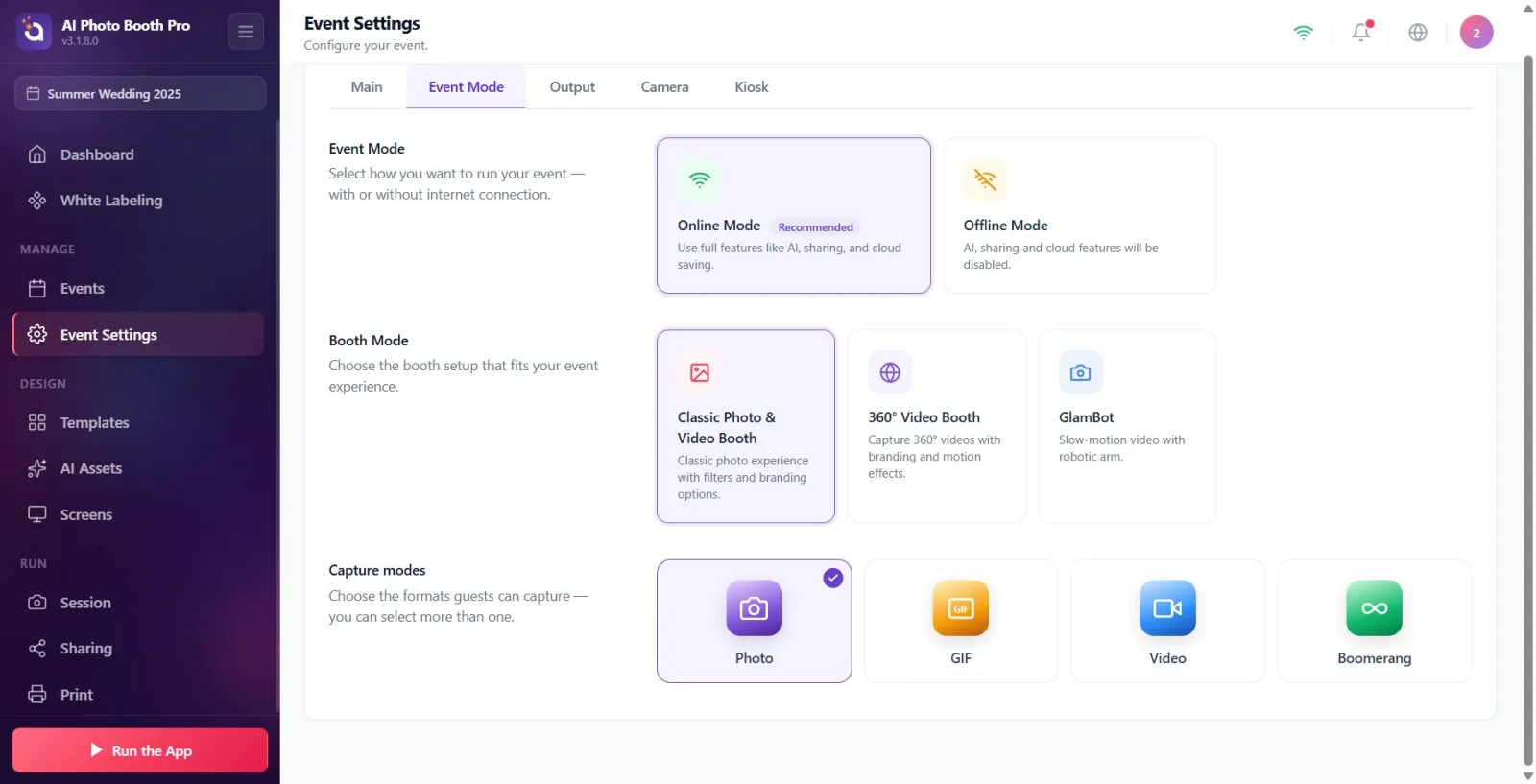
Paso 9 · Al menos un formato debe permanecer activo
Ajustes → Event Settings → Modo Evento
Para activar/desactivar un formato, toca su tarjeta (interruptor). No puedes desactivar todos los formatos: si intentas desactivar el último formato activo que queda, la aplicación revierte la acción y muestra este aviso: Al menos un formato de salida debe estar activo. Es decir, siempre queda seleccionado al menos un formato de salida.
🔎 Elementos en pantalla: el aviso (toast) informativo que aparece al intentar desactivar una de las tarjetas (la última activa): «Al menos un formato de salida debe estar activo.»
Paso 10 · Comprueba que las tarjetas de captura cambian por sí solas al elegir un modo automático
Ajustes → Event Settings → Modo Evento
Si arriba seleccionaste Cabina de vídeo 360° o 1 TP 32 T, vuelve a mirar la sección «Modos de captura»: Foto debería haberse desactivado automáticamente y Vídeo activado automáticamente. Es una regla independiente del origen (se aplica desde cualquier pantalla en la que hagas el cambio). Si quieres, tras este ajuste automático también puedes activar GIF o Boomerang manualmente: el cambio automático solo afecta a Foto y Vídeo.
🔎 Elementos en pantalla: en la sección «Modos de captura», la tarjeta Foto ha perdido la marca de selección y la tarjeta Vídeo aparece seleccionada (con marca de verificación).
Paso 11 · Al volver a «Clásica», vuelve a activar Foto manualmente
Ajustes → Event Settings → Modo Evento
Si vuelves de Cabina de vídeo 360° o 1 TP 32 T a Cabina clásica para fotos y vídeos, la Foto que se desactivó antes automáticamente NO se vuelve a activar por sí sola (el cambio automático solo funciona al CAMBIAR A 360°/1 TP 32 T). Si quieres fotos en la cabina clásica, toca la tarjeta «Foto» en la sección «Modos de captura» y actívala manualmente.
🔎 Elementos en pantalla: en Modo cabina está seleccionada Cabina clásica para fotos y vídeos; en «Modos de captura», Foto sigue desactivada (hay que activarla manualmente).
El nombre de la pestaña y el título de la primera sección son iguales (Modo Evento); la primera sección es solo la selección Modo en línea/Modo sin conexión, mientras que la disposición de la cabina (Modo cabina) está en la segunda sección.
Los efectos de IA, FaceSwap, el vídeo con IA, el uso compartido por correo electrónico/SMS/QR y el guardado en la nube solo funcionan en el Modo en línea; en un lugar sin internet, elige el Modo sin conexión.
Al seleccionar Cabina de vídeo 360° y 1 TP 32 T, Foto se desactiva automáticamente, Vídeo se activa automáticamente y se omite el paso de revisión posterior a la captura (aprobación automática). GIF/Boomerang no se tocan.
Las tarjetas de «Modos de captura» admiten selección múltiple; por ejemplo, pueden estar activas Foto y GIF al mismo tiempo. Al menos un formato debe permanecer siempre activo.
1 TP 32 T requiere un brazo robótico y la Cabina de vídeo 360° requiere una plataforma giratoria; seleccionar la tarjeta no instala el hardware por sí solo: para 1 TP 32 T debe estar definida la IP del robot (predeterminada 192.168.5.1).
Seleccionar 360°/1 TP 32 T en esta pestaña NO desactiva automáticamente el botón Impresora (Print): la impresora solo se asigna como predeterminada al crear el evento por primera vez; después se gestiona desde los ajustes de Salida/Impresora.
Los cambios se guardan al instante en el evento activo; no hay un botón Guardar aparte.
Creer que, tras seleccionar 360°/1 TP 32 T y volver luego a Cabina clásica para fotos y vídeos, Foto volverá automáticamente: no vuelve; tienes que activar Foto manualmente en la sección «Modos de captura».
Quedarse en Modo sin conexión habiendo internet: la IA/el uso compartido/la nube se desactivan y los invitados no pueden compartir sus resultados. Salvo que haya un motivo en contra, quédate en el Modo en línea.
Intentar desactivar todos los formatos de «Modos de captura»: al menos uno debe permanecer activo; de lo contrario aparece el aviso Al menos un formato de salida debe estar activo. y se deshace la última desactivación.
Confundir el nombre de la pestaña Modo Evento con la primera sección Modo Evento y buscar aquí la disposición de la cabina: la disposición de la cabina está en la segunda sección, Modo cabina.
Seleccionar 1 TP 32 T o la Cabina de vídeo 360° sin el hardware del brazo robótico/plataforma giratoria ni la configuración de IP, y esperar que funcione.
Temas relacionados
Event Settings → pestaña Salida (Output) Event Settings → pestaña Cámara Ajustes de Impresora (Print) Asistente de creación de eventos
