
Antes: ¿Cómo crear un evento?
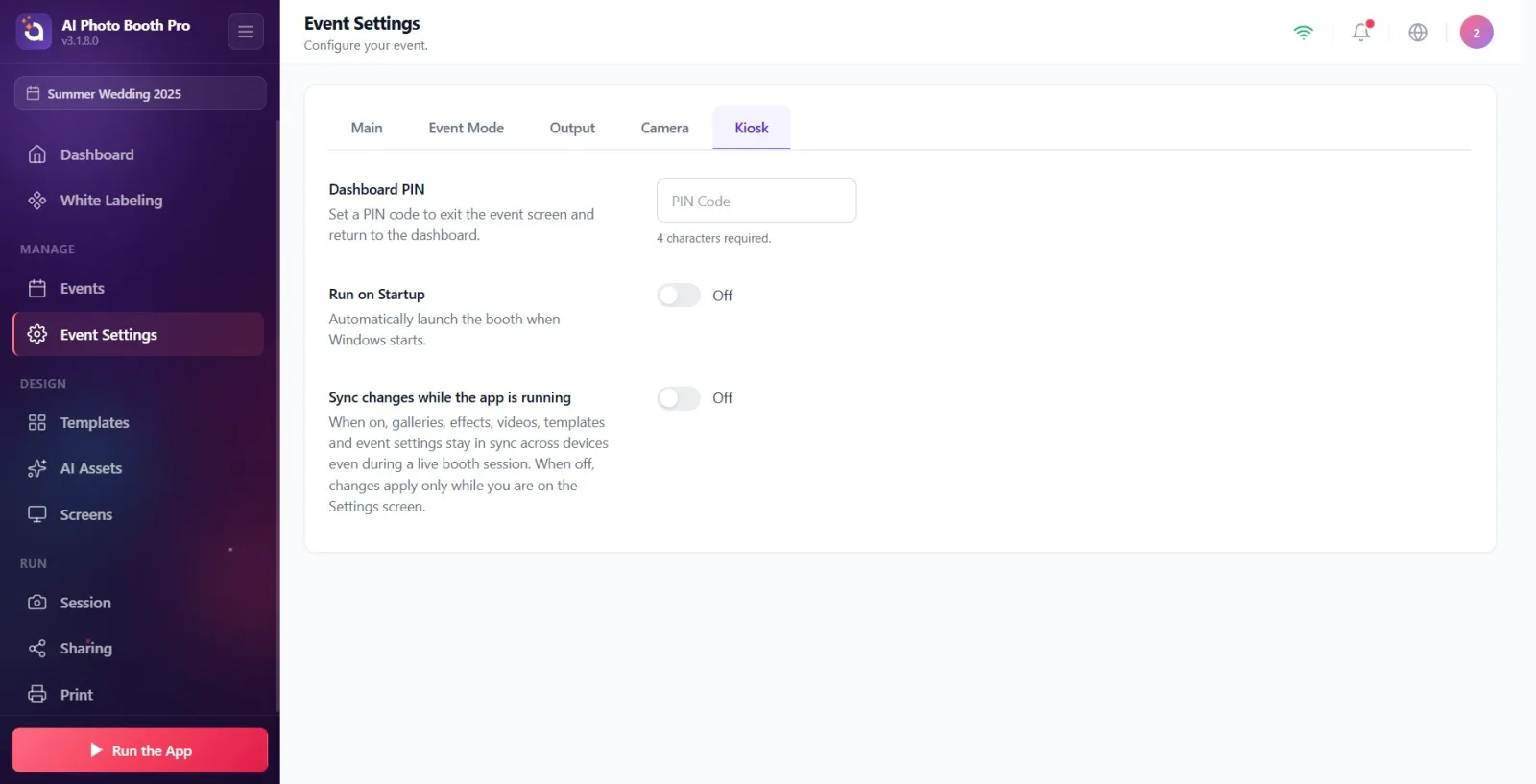
La pestaña 'Quiosco' de Configuración de eventos contiene tres configuraciones que determinan el comportamiento operativo de la cabina: (1) PIN del panel de control: establece un PIN de 4 dígitos para salir de la pantalla del evento en ejecución y regresar al panel de control (Configuración); (2) Ejecutar al iniciar: permite que la aplicación se abra automáticamente cuando se inicia Windows/macOS (solo visible en el escritorio); (3) Sincronizar cambios mientras la app está en ejecución: activa la sincronización en vivo entre dispositivos de la configuración de galería/efecto/vídeo/plantilla/evento incluso mientras el stand está en funcionamiento. Las tres configuraciones son específicas del evento.
- Se debe crear y seleccionar un evento (activo): la configuración de esta pestaña tiene un alcance de evento. Si no se selecciona el evento, el PIN y las claves no se guardarán.
- La página Configuración → Configuración del evento debe estar abierta.
Paso a paso
Paso 1 · Cambiar a la pestaña Quiosco
_RUTA_VAL_0_
En la página Configuración de eventos, haga clic en la pestaña Quiosco en el extremo derecho de la barra de pestañas superior. Pestañas de izquierda a derecha: General, Modo Evento, Salida, Cámara, Quiosco. Cuando se selecciona Quiosco, las secciones PIN del panel de control, Ejecutar al iniciar y Sincronizar cambios mientras la app está en ejecución aparecen debajo, respectivamente.
🔎 Elementos en pantalla: Tira de pestañas superior: General / Modo Evento / Salida / Cámara / Quiosco. El título de la página es Configuración del evento.
Paso 2 · Ingrese el PIN de 4 dígitos en el campo PIN del panel de control
_RUTA_VAL_0_
En la primera sección, PIN del panel de control, haga clic en el cuadro de entrada denominado Código PIN e ingrese un PIN de 4 dígitos. La caja solo acepta números (teclado numérico) y puede contener hasta 4 caracteres. Descripción de la sección: 'Establecer un código PIN para salir de la pantalla de actividad y volver al panel de control'.
🔎 Elementos en la pantalla: Título de la sección PIN del panel de control; cuadro de entrada estrecho, marcador de posición Código PIN; entrada numérica, máximo 4 caracteres.

Paso 3 · Supervisar el estado de verificación del PIN (texto de ayuda) y verificar el registro automático
_RUTA_VAL_0_
Siga el texto útil debajo del cuadro de inicio de sesión. Cuando el campo está vacío, dice Se requieren 4 caracteres.. Al ingresar de 1 a 3 dígitos, el texto se vuelve rojo y muestra el progreso (por ejemplo, '2/4'); En este caso, el PIN NO se guardará. Cuando ingresa el cuarto dígito, el texto se vuelve verde y se convierte en PIN establecido.: el PIN se guarda automáticamente después de aproximadamente medio segundo (no hay un botón Guardar separado). Si vuelve a reducirlo de un PIN válido a menos de 4 dígitos, el PIN debe tener exactamente 4 caracteres. 'No registrado.' Aparece una advertencia.
🔎 Elementos en pantalla: Estados de texto auxiliar: Se requieren 4 caracteres. (neutral) / 'x/4' (rojo, error) / PIN establecido. (verde, éxito). Notificación naranja (brindis) sobre pase incorrecto.

Paso 4 · Sepa para qué sirve el PIN (cerrar sesión/bloquear el panel de control)
_RUTA_VAL_0_
Se le solicitará el PIN que configuró cuando desee cerrar sesión mientras el stand esté en la pantalla del evento en vivo; Cuando se ingresa el PIN correcto, se sale de la pantalla de actividad y se regresa al panel de control (Configuración). Este PIN no impide que el participante tome fotografías o grabe vídeos, solo impide que quienes no son operadores accedan a la configuración o al panel. Nota: El PIN es específico del evento, puede configurar un PIN diferente para diferentes eventos.
Paso 5 · Establezca la clave Ejecutar al iniciar (solo Windows/macOS)
_RUTA_VAL_0_
Si configura el interruptor en la segunda sección Ejecutar al iniciar en Activado, el soporte se encenderá automáticamente cuando se inicie el sistema operativo (predeterminado Desactivado). Descripción de la sección: Inicie automáticamente la cabina cuando se inicie Windows. IMPORTANTE: Esta sección aparece solo en Windows y macOS; En iOS y Android, la sección no se muestra en absoluto porque el sistema operativo no ofrece esta función.
🔎 Elementos en la pantalla: Título de la sección Ejecutar al iniciar; Interruptor de encendido/apagado (alternar), predeterminado Desactivado. Aparece solo en plataformas de escritorio.

Paso 6 · Establecer la clave Sincronizar cambios mientras la app está en ejecución
_RUTA_VAL_0_
Si cambia el interruptor en la tercera sección Sincronizar cambios mientras la app está en ejecución a Activado, las galerías, efectos, videos, plantillas y configuraciones de eventos permanecerán sincronizados entre dispositivos incluso cuando el stand esté funcionando (para configuración de múltiples dispositivos). Cuando Desactivado (predeterminado), los cambios solo se aplican en la pantalla de Configuración, por lo que no hay cambios sorpresa durante el evento.
🔎 Elementos en la pantalla: Título de la sección Sincronizar cambios mientras la app está en ejecución; Interruptor de encendido/apagado, predeterminado Desactivado.

El PIN sólo se guarda cuando tiene exactamente 4 dígitos. Cuando ingresa el cuarto dígito, aparece el texto verde PIN establecido. y el PIN se guarda automáticamente después de aproximadamente 0,5 segundos; No hay un botón Guardar separado.
El campo PIN solo acepta números y puede contener hasta 4 caracteres.
Las claves (alternar) se guardan instantáneamente; El PIN se guarda con un pequeño rebote: el último valor se conserva incluso si cambia a otra pestaña inmediatamente después de ingresarlo.
Ejecutar al iniciar aparece solo en Windows/macOS; Esta sección nunca aparece en tabletas/teléfonos.
Si desea mantener la configuración sincronizada en vivo en una configuración de múltiples dispositivos, active Sincronizar cambios mientras la app está en ejecución; Si no desea realizar cambios durante un solo dispositivo o actividad, déjelo desactivado.
Las tres configuraciones son específicas de cada evento: puedes mantener diferentes PIN y diferentes preferencias de sincronización para diferentes eventos.
Dejar el PIN sin completar 4 dígitos: el texto auxiliar mostrará 'x/4' (ej. '2/4') en rojo y el PIN NO se guardará. Si posteriormente reduce el PIN actual a menos de 4, el PIN debe tener exactamente 4 caracteres. 'No registrado.' Aparece una advertencia.
Intentar cambiar el PIN/clave mientras el evento no está seleccionado: el valor no se guardará porque estas configuraciones dependen del evento.
Buscando Ejecutar al iniciar en iOS/Android: esta configuración solo está disponible en Windows/macOS, no en dispositivos móviles.
Confundir PIN con bloqueo de participante: el PIN es para salir de la actividad en ejecución y regresar al panel de control (Configuración); No impide que el participante dispare.
Dejar la sincronización activada y cambiar la configuración desde otro dispositivo en medio del evento: el cambio se refleja en vivo; Es más seguro mantenerlo cerrado para evitar cambios no deseados durante el evento.
Temas relacionados
_RUTA_VAL_0_ _RUTA_VAL_1_ _RUTA_VAL_2_
