
Antes: ¿Qué es el diseño de pantalla, cómo utilizar la pestaña General ?
La pestaña Captura de la página Pantallas es donde usted coloca y dimensiona los elementos en pantalla que el invitado ve durante la captura de foto/video (vista previa de la cámara en vivo, cuenta regresiva, miniaturas de fotos, logotipo, botón de cancelar, efecto de flash y fondo). La Vista previa de pantalla superior muestra los cambios en vivo inmediatamente. Algunos elementos, como el color, el tema, la imagen del logotipo y el fondo, solo se muestran en esta pestaña; Su fuente principal es la pestaña General.
- creación de eventos
- Se debe crear y seleccionar un evento: la configuración es específica del evento, los cambios realizados mientras el evento no esté seleccionado no se guardarán
- El color/tema, la imagen del logotipo y el fondo principal deben configurarse primero en la pestaña General (estos elementos solo se ubican en la pestaña Captura)
Paso a paso
Paso 1 · Abra la pestaña Captura
_RUTA_VAL_0_
Abra la página Pantallas desde el menú de la izquierda. La tira de pestañas superior tiene, de izquierda a derecha, General, Bienvenida, Captura, Diseño de Compartir, Pausa, Animaciones, Textos, Voces. Toque la tercera pestaña, Captura.
🔎 Elementos en pantalla: Tira de pestañas superior: General / Bienvenida / Captura / Diseño de Compartir / Pausa / Animaciones / Textos / Voces.
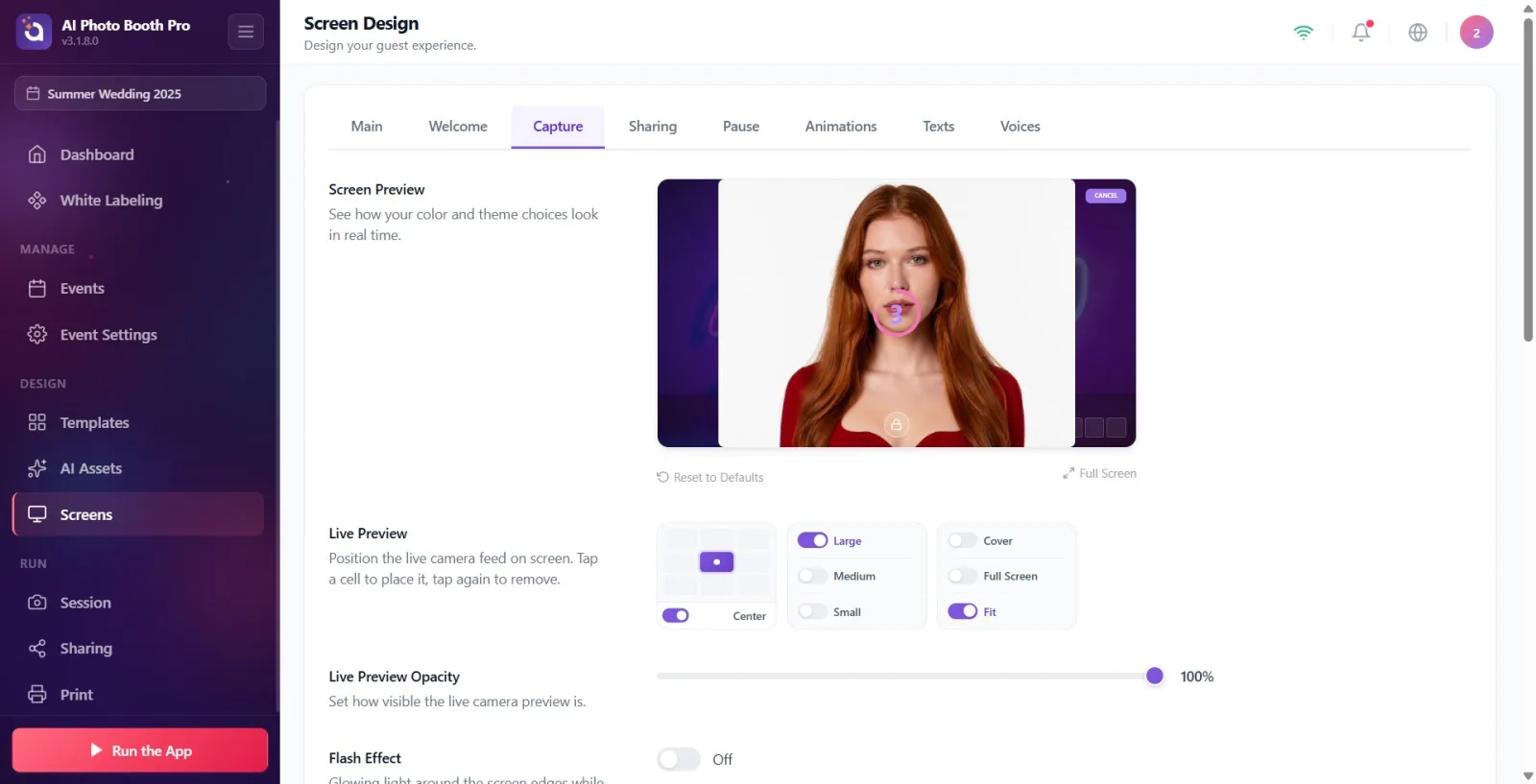
Paso 2 · Reconocer la partición Vista previa de pantalla
_RUTA_VAL_0_
El cuadro Vista previa de pantalla en la parte superior de la pestaña le muestra instantáneamente cualquier cambio que realice (Vea en tiempo real cómo lucen sus elecciones de color y tema.). La vista previa combina el resultado de todas las configuraciones siguientes (vista previa de la cámara, cuenta regresiva, miniaturas, logotipo, botón de cancelar, fondo, flash). Al tocar un elemento en la vista previa, se desplazará directamente a la sección de configuración de ese elemento; Al pasar el cursor sobre él, se resalta el elemento con una línea discontinua. Hay dos acciones en la parte inferior derecha: Restablecer valores predeterminados y Pantalla Completa.
🔎 Elementos en pantalla: Vista previa de pantalla título + cuadro de vista previa en vivo (elementos en los que se puede hacer clic); Enlace Restablecer valores predeterminados y botón Pantalla Completa en la parte inferior derecha.
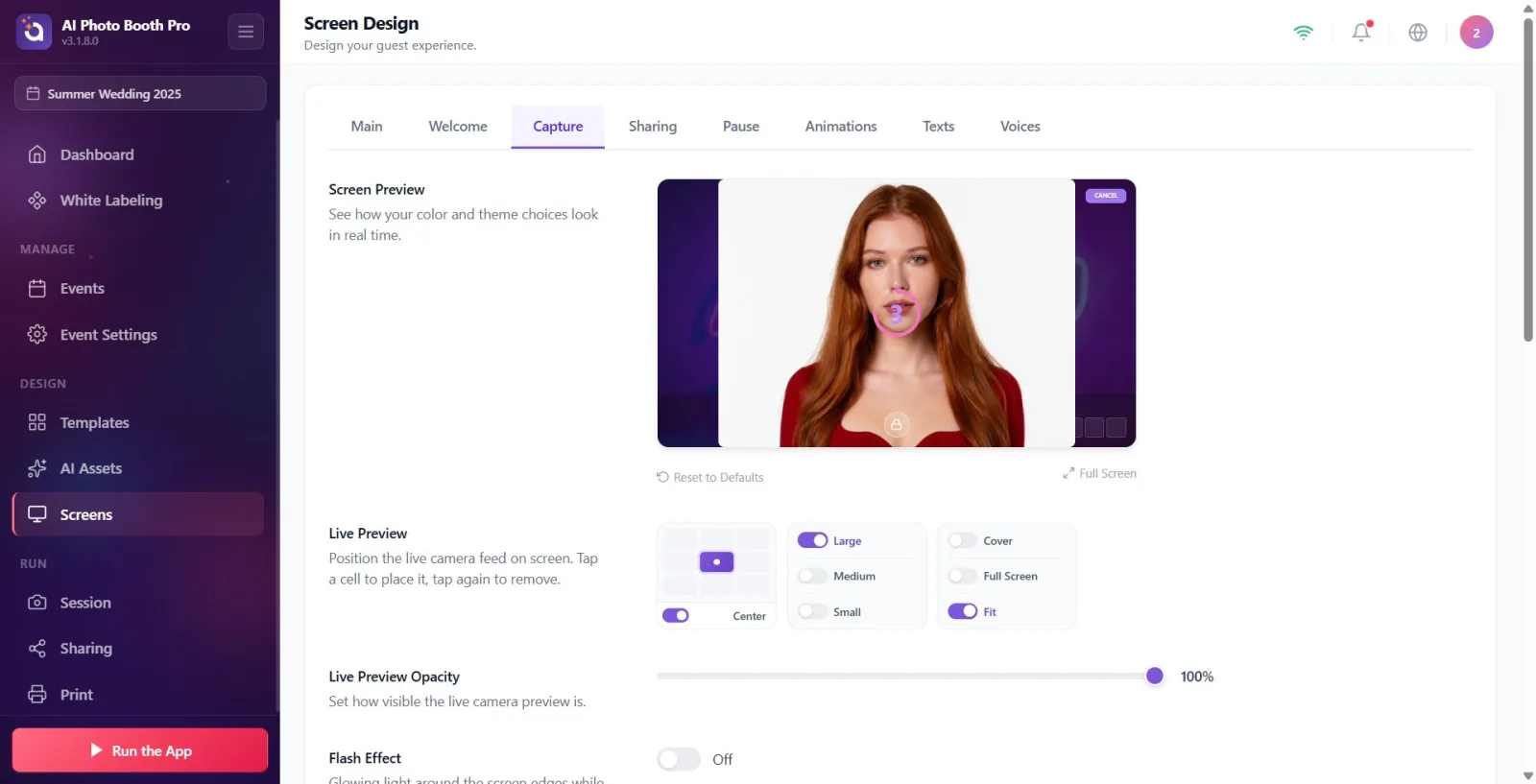
Paso 3 · Vista previa en vivo — posicionar la alimentación de la cámara
_RUTA_VAL_0_
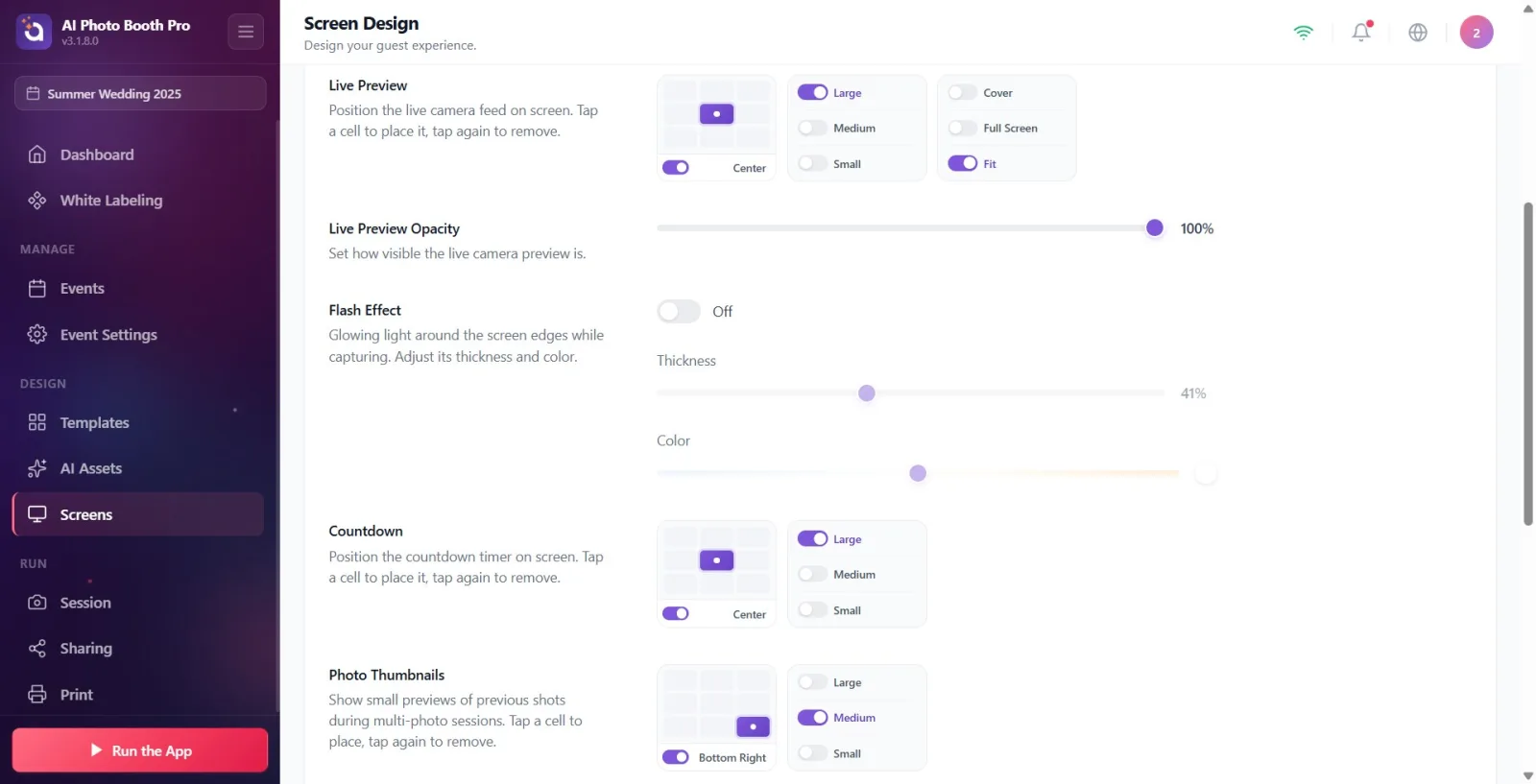
La sección Vista previa en vivo tiene una cuadrícula de posiciones de 3x3 ('Coloque la transmisión de la cámara en vivo en la pantalla. Toque una celda para colocarla, toque nuevamente para eliminarla'). Toque la celda deseada para colocar la transmisión de la cámara en esa esquina/centro; la celda seleccionada aparece en la parte inferior con el nombre de la ubicación (Centro, Arriba a la izquierda, Arriba a la derecha, Parte inferior, etc.). El pequeño interruptor de encendido/apagado a la derecha de la cuadrícula muestra y oculta la vista previa por completo.
🔎 Elementos en la pantalla: cuadrícula de ubicación 3x3 (9 celdas); al lado está la etiqueta de ubicación y el interruptor de encendido/apagado.
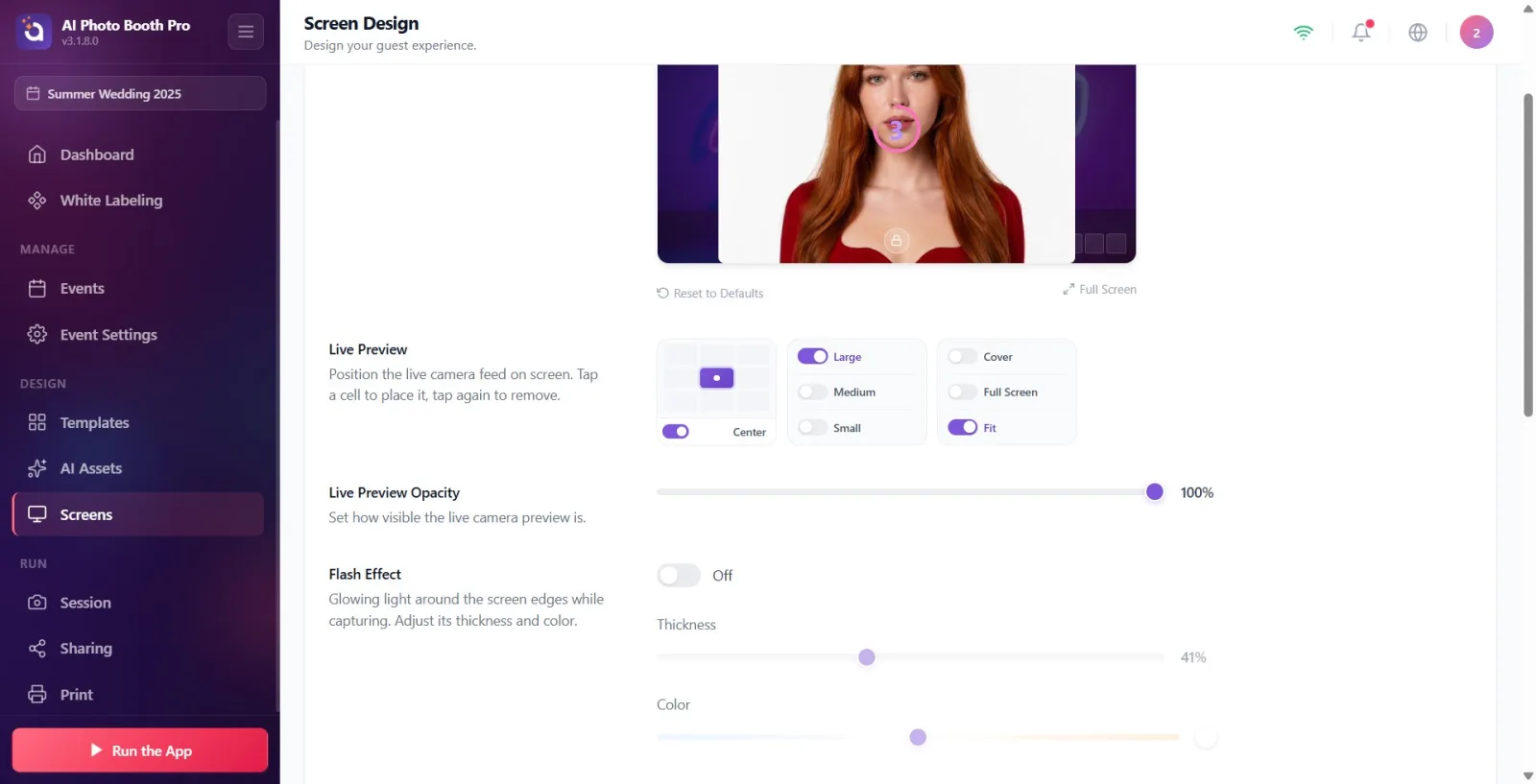
Paso 4 · Vista previa en vivo — Selecciona el tamaño
_RUTA_VAL_0_
Marque una de las opciones de tamaño en la misma sección: Grande, Medio o Pequeño. Esto determina el tamaño del cuadro de vista previa de la cámara en la pantalla. Nota: Cuando se selecciona el modo de relleno Pantalla Completa, el tamaño deja de tener sentido y estas opciones se atenúan y deshabilitan.
🔎 Elementos en pantalla: Selector de tamaño: Grande / Medio / Pequeño (selección única).
Paso 5 · Vista previa en vivo — Seleccione el modo de llenado
_RUTA_VAL_0_
El modo de relleno determina cómo la imagen de la cámara llena el cuadro: Portada (la imagen llena el cuadro sin espacios, puede recortarse en los bordes), Pantalla Completa (la cámara ocupa toda la pantalla; la posición y el tamaño están deshabilitados) y Ajustar (la imagen completa cabe en el cuadro, puede tener márgenes en los bordes). En el modo Pantalla Completa o en la combinación Portada + Grande, la cuadrícula de posición está bloqueada; En este caso, sólo funciona el interruptor de encendido/apagado de la derecha.
🔎 Elementos en pantalla: Selector de modo de llenado: Portada / Pantalla Completa / Ajustar.
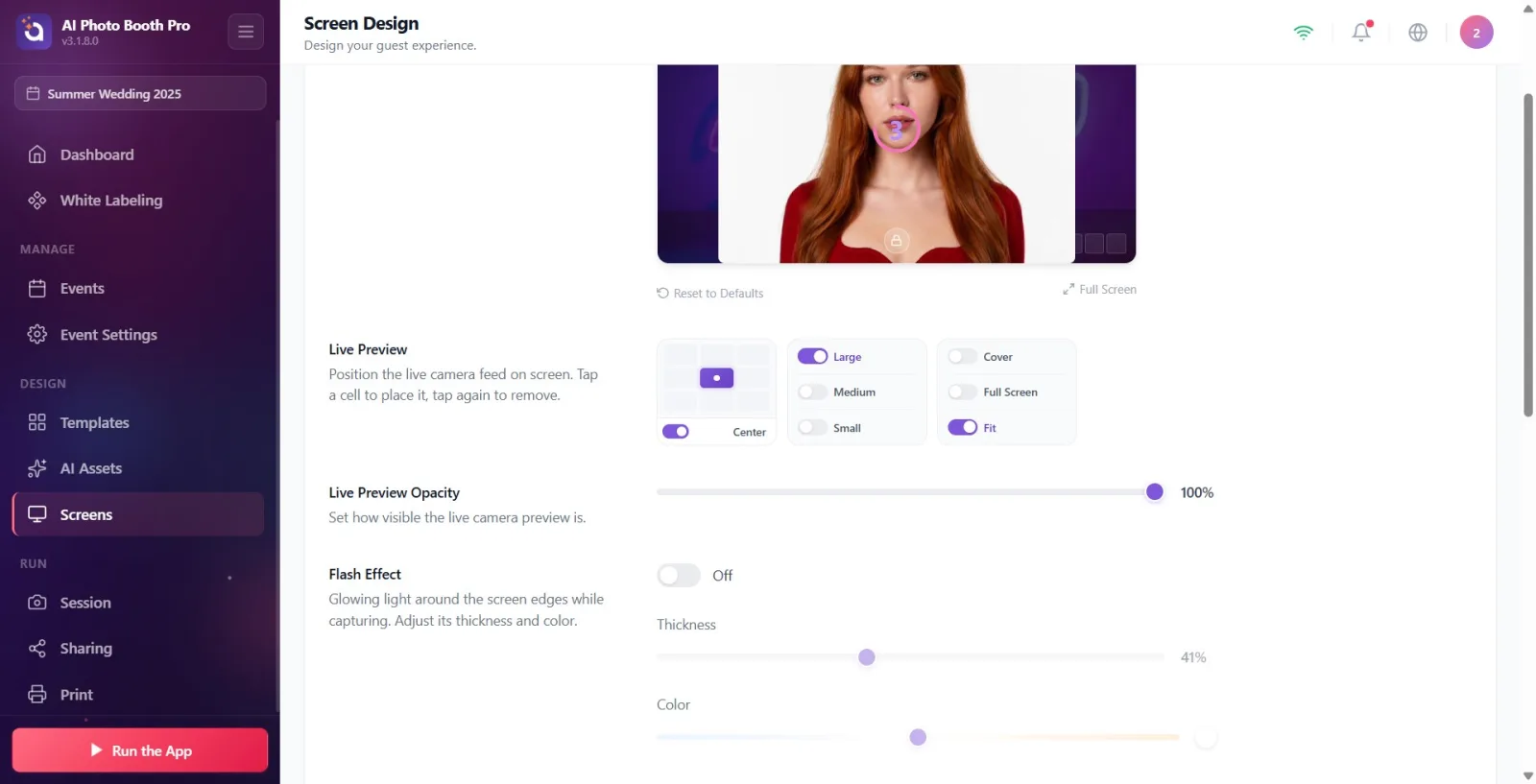
Paso 6 · Establecer Opacidad de vista previa en vivo
_RUTA_VAL_0_
Determine qué tan visible es la vista previa de la cámara arrastrando el control deslizante en la sección Opacidad de vista previa en vivo ("Ajustar qué tan visible es la vista previa de la cámara en vivo"). 100% completamente transparente, 0% completamente invisible; El valor se muestra como un porcentaje junto al control deslizante.
🔎 Elementos en la pantalla: control deslizante de rango + valor porcentual en el rango de 0 a 100.
Paso 7 · Activa o desactiva Efecto de flash
_RUTA_VAL_0_
Activa el brillo alrededor de los bordes de la pantalla al momento de disparar con el interruptor On/Off en la sección Efecto de flash ('Luz en los bordes de la pantalla al disparar. Ajusta su grosor y color.'). Este interruptor es el mismo que el interruptor de flash en la configuración de 'Cámara'; Encenderlo y apagarlo en uno también afecta al otro. Cuando está desactivado, los controles deslizantes inferiores Grosor y Color están atenuados.
🔎 Elementos en la pantalla: Interruptor de encendido/apagado (SwitchSettingComponent): común con la pestaña Cámara.
Paso 8 Efecto de flash — Establecer espesor
_RUTA_VAL_0_
Ajuste el ancho de la franja de luz en el borde de la pantalla con el control deslizante Grosor cuando el flash esté encendido. El valor es un nivel de 0 a 100 y el brillo del borde en la vista previa se actualiza instantáneamente. Este control deslizante está desactivado cuando el flash está apagado.
🔎 Elementos en la pantalla: control deslizante 0–100 + valor porcentual etiquetado como Grosor.
Paso 9 Efecto de flash — Establecer color (temperatura)
_RUTA_VAL_0_
El control deslizante Color es un ajuste de temperatura: blanco azulado frío a la izquierda, blanco puro en el medio y tono ámbar/naranja cálido a la derecha (similar a macOS Edge Light). La muestra redonda a la derecha del control deslizante muestra el color seleccionado. Importante: Esto es sólo un efecto de borde en la pantalla; No interfiere con el color de la fotografía tomada. Deshabilitado cuando el flash está apagado.
🔎 Elementos en la pantalla: control deslizante de temperatura con la etiqueta Color (naranja → blanco → degradado azul) + muestra redonda.
Paso 10 · Establecer Cuenta atrás ubicación y tamaño
_RUTA_VAL_0_
Seleccione la ubicación del temporizador de cuenta regresiva en la pantalla desde la cuadrícula de 3x3 en la sección Cuenta atrás ('Coloque el temporizador de cuenta regresiva en la pantalla. Toque una celda para colocarla, toque nuevamente para eliminarla'). Luego determine el tamaño con 'Grande' / 'Medio' / 'Pequeño'. El color del número de cuenta regresiva proviene de los colores del tema en la pestaña "General"; No se cambia aquí.
🔎 Elementos en pantalla: Cuadrícula de posiciones 3x3 + selector de tamaño (Grande / Medio / Pequeño).
Paso 11 · Establecer Miniaturas de fotos ubicación y tamaño
_RUTA_VAL_0_
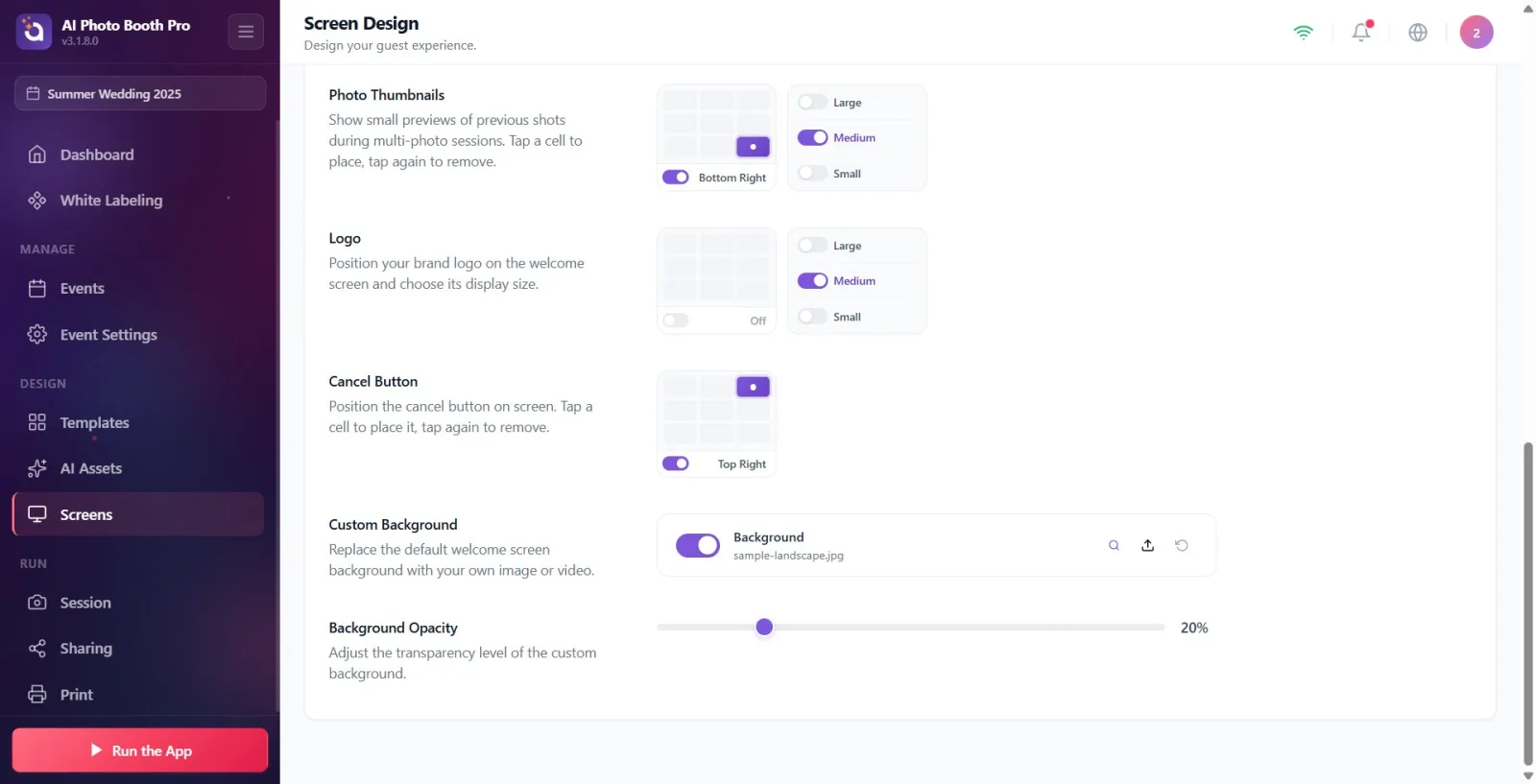
La sección Miniaturas de fotos muestra vistas previas en miniatura de fotogramas capturados previamente en varias sesiones de fotos ('Mostrar vistas previas en miniatura de tomas anteriores en varias sesiones de fotos. Toque una celda para colocarla, toque nuevamente para eliminarla'). Seleccione la ubicación en una cuadrícula de 3x3 y luego seleccione el tamaño con "Grande" / "Mediano" / "Pequeño".
🔎 Elementos en pantalla: Cuadrícula de posiciones 3x3 + selector de tamaño (Grande / Medio / Pequeño).
Paso 12 · Establecer Logo ubicación y tamaño
_RUTA_VAL_0_
Seleccione la ubicación del logotipo de su marca en la pantalla de captura (predeterminada arriba-medio) de la cuadrícula de 3x3 en la sección Logo y determine su tamaño con Grande / Medio / Pequeño. La imagen del logotipo en sí se carga desde la pestaña General; simplemente se coloca aquí. Si el logotipo está desactivado en la pestaña General, el logotipo no aparecerá incluso si selecciona una celda aquí.
🔎 Elementos en pantalla: Cuadrícula de posiciones 3x3 + selector de tamaño (Grande / Medio / Pequeño).
Paso 13 · Establecer Botón Cancelar
_RUTA_VAL_0_
Desde la cuadrícula de 3x3 en la sección Botón Cancelar, seleccione la ubicación en pantalla del botón que permite al invitado cancelar la toma ('Ubique el botón cancelar en la pantalla. Toque una celda para colocarla, toque nuevamente para eliminarla'). No hay opciones de tamaño en esta sección; El color y el texto del botón provienen de la configuración en la pestaña "General".
🔎 Elementos en la pantalla: solo cuadrícula de posiciones 3x3 (sin opciones de tamaño).
Paso 14 · Cargar o alternar Fondo personalizado
_RUTA_VAL_0_
La sección Fondo personalizado le permite reemplazar el fondo de la pantalla de disparo con su propia imagen o video (Subir imagen o video de fondo personalizado). Presione el botón cargar (flecha hacia arriba) en la fila y seleccione una imagen o video del selector de archivos local; revisar la pantalla completa con el botón de vista previa (lupa/reproducir); Vuelva a la imagen de muestra predeterminada con el botón restaurar. El interruptor de la izquierda enciende y apaga todo el fondo. Si no carga su propio archivo, se heredará el fondo principal en la pestaña General.
🔎 Elementos en pantalla: interruptor Abrir/Cerrar + línea de archivo (nombre · tamaño) + botones Vista previa / Cargar / Restaurar; tipos permitidos: Imagen y Vídeo (aprox. máx. 50 MB).
Paso 15 · Establecer Opacidad del fondo
_RUTA_VAL_0_
Ajuste el nivel de transparencia del fondo personalizado con el control deslizante en la sección Opacidad del fondo (Ajuste el nivel de transparencia del fondo personalizado.). Con un valor bajo, el fondo se desvanece y aparece el fondo del tema subyacente. Este control deslizante está activo sólo si se define un fondo; Si no hay fondo está deshabilitado.
🔎 Elementos en la pantalla: control deslizante + valor porcentual de 0 a 100 (deshabilitado cuando no hay fondo).
Paso 16 · Regrese al inicio con Restablecer valores predeterminados si es necesario
_RUTA_VAL_0_
Si toca el enlace Restablecer valores predeterminados en la parte inferior del cuadro de vista previa, se abrirá una ventana de confirmación ("Esto restaurará todas las posiciones y opciones de los elementos en la pantalla de captura a su configuración original. Esta acción no se puede deshacer"). Confirme con 'Restablecer' o cancele con 'Cancelar'. Al restablecer, solo se devuelven las posiciones/tamaños de los elementos, las transparencias y las configuraciones de grosor y color del flash en esta pestaña a los valores predeterminados; No cambia el interruptor de encendido/apagado del flash (ya que es común con General/Cámara) y los colores en la pestaña General.
🔎 Elementos en pantalla: Restablecer valores predeterminados conexión → ventana de confirmación (botones Restablecer / Cancelar).
La Vista previa de pantalla superior es interactiva: al tocar un elemento en la vista previa (cámara, cuenta regresiva, miniaturas, logotipo, botón cancelar) se accede directamente a la sección de configuración de ese elemento.
Utilice el botón Pantalla Completa debajo de la vista previa para ver el resultado en tamaño completo.
El fondo puede ser tanto imagen como vídeo (aprox. máx. 50 MB). El vídeo se reproduce automáticamente en la vista previa de fondo.
El color Efecto de flash es solo un brillo en el borde de la pantalla; No cambia el color de la foto capturada.
Al tocar una celda en la cuadrícula de ubicación, se coloca el elemento, mientras que el interruptor de encendido/apagado al lado de la cuadrícula muestra/oculta el elemento por completo.
Restablecer valores predeterminados solo restablece el diseño de la pestaña Captura; No afecta el color/tema ni otras pestañas.
Buscando color de cuenta regresiva, color de botón o color de fondo de fondo en esta pestaña: estos provienen de la pestaña General; Solo se ubican en la pestaña Captura.
Intentando cargar el logo desde esta pestaña: la imagen del logo se carga desde la pestaña General; Aquí sólo se ajustan la posición y el tamaño. Si el logotipo en General está desactivado, no aparecerá aquí en absoluto.
Apagar el flash en esta pestaña y sorprenderse de que también está apagado en la configuración Cámara: el interruptor de encendido/apagado del flash es común a las dos pestañas.
Establecer el modo de relleno en Pantalla Completa y no entender por qué las opciones de tamaño y cuadrícula de posición están deshabilitadas: la posición/tamaño no tiene sentido ya que el modo de pantalla completa cubre toda la pantalla.
Realizar ajustes cuando no se selecciona ningún evento: los cambios no se guardan. Primero cree un evento y selecciónelo.
Si el fondo no es visible: verifique que el interruptor Fondo personalizado no esté apagado y que el control deslizante Opacidad del fondo no esté en 0%.
Temas relacionados
_RUTA_VAL_0_ _RUTA_VAL_1_ _RUTA_VAL_2_ _RUTA_VAL_3_
