
Antes: ¿Qué es la configuración de sesión? ¿Cómo utilizar la pestaña General (principal)?
La pestaña Encuesta en la configuración de la sesión le permite mostrar un breve formulario de encuesta/recopilación de datos a los invitados durante la sesión del evento y recopilar comentarios por nombre, correo electrónico, teléfono, texto libre y preguntas opcionales. Usted abre la encuesta, ingresa el título y el subtítulo, elige cuándo aparecerá el formulario (en la pantalla de inicio o después de la captura) y configura su formulario entre 6 tipos de campos; Todos los cambios se guardan automáticamente sin un botón de guardar separado.
- Se debe crear y seleccionar un evento.
- Configuración → La página de sesión debe estar abierta (las pestañas General, Encuesta, Descargo de responsabilidad, Pagos aparecen en la parte superior)
paso a paso
Paso 1 · Abra la pestaña Encuesta
_RUTA_VAL_0_
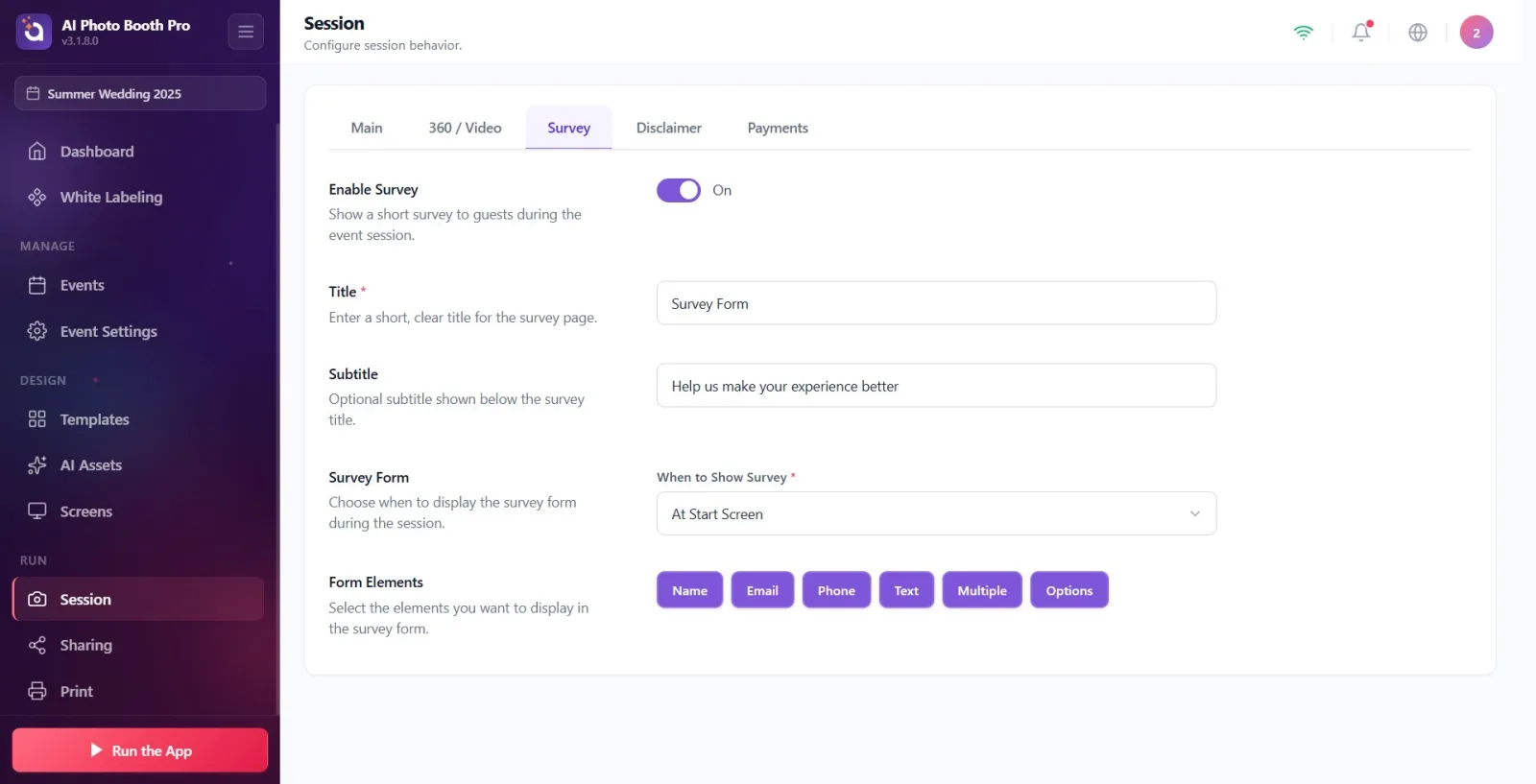
Abra la página Sesión desde el menú de configuración. La tira de pestañas en la parte superior de la tarjeta contiene las pestañas General, Encuesta, Descargo de responsabilidad y Pagos. Haga clic en la pestaña Encuesta; se abre la pantalla de configuración de la encuesta.
🔎 Elementos en pantalla: Tira de pestañas: General / Encuesta / Descargo de responsabilidad / Pagos. Título de página Sesión, subtítulo Configure el comportamiento de la sesión.
Paso 2 · Activar encuesta
_RUTA_VAL_0_
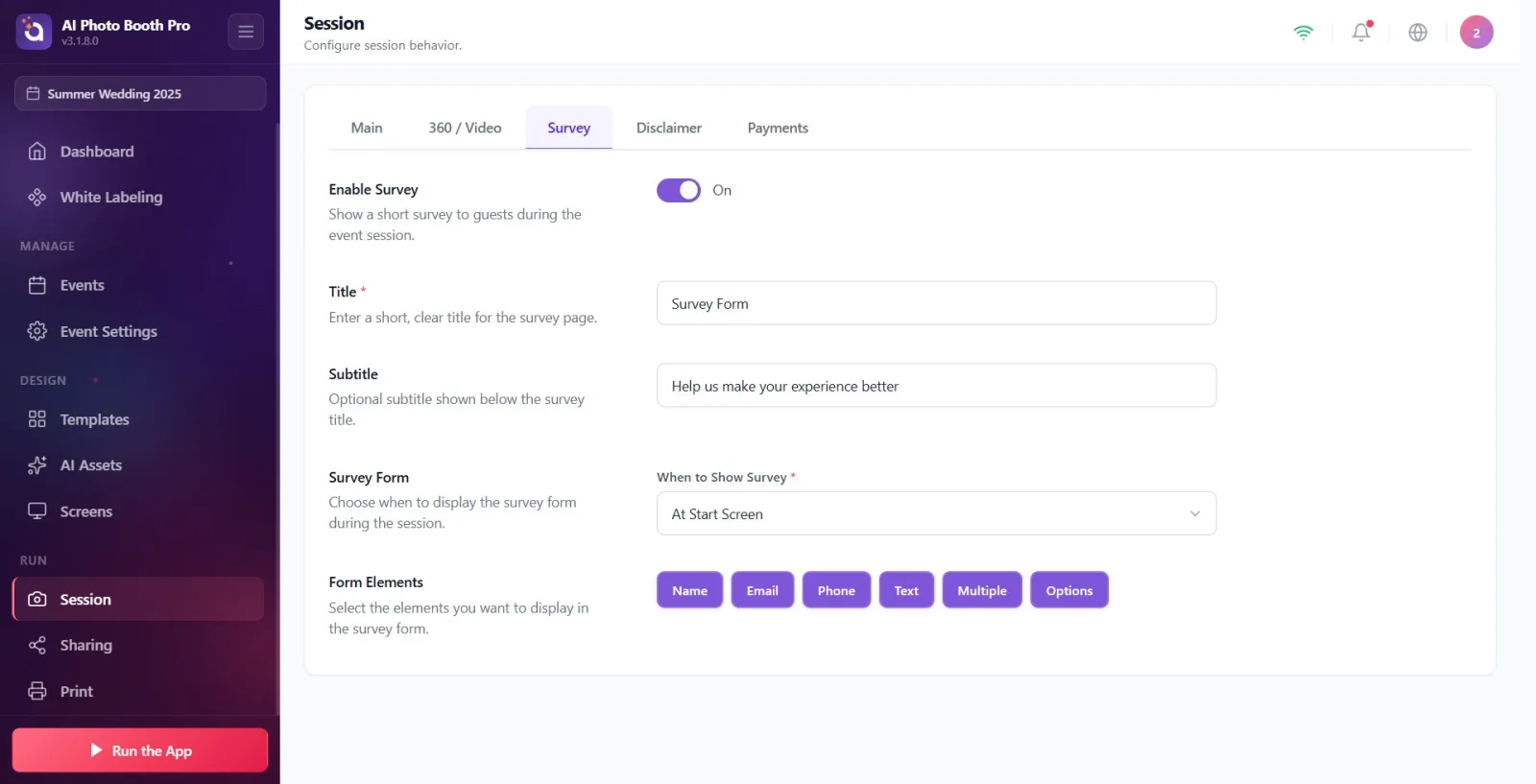
Mueva el interruptor de encendido/apagado en la sección superior Habilitar encuesta a la posición Activado. Cuando la clave es Desactivado, no aparece ninguna otra configuración en la pestaña; Cuando haces Activado, las secciones Título, Subtítulo, hora del espectáculo (Formulario de encuesta) y Elementos del formulario aparecen inmediatamente.
🔎 Elementos en pantalla: Habilitar encuesta título + descripción 'Mostrar a los invitados una breve encuesta durante la sesión del evento'; Interruptor de encendido/apagado.
Paso 3 · Ingrese el título (obligatorio)
_RUTA_VAL_0_
En el campo Título, escriba un título breve y claro para la página de la encuesta (por ejemplo, un texto de pregunta o invitación). Este campo está marcado como obligatorio con un asterisco rojo (*). Si lo deja en blanco, el invitado se mostrará Formulario de encuesta de forma predeterminada, aunque se recomienda que lo complete. La información sobre herramientas (marcador de posición) en el cuadro de texto es Formulario de encuesta.
🔎 Elementos en pantalla: Título etiqueta + rojo '*'; descripción Ingrese un título breve y claro para la página de la encuesta.; texto de sugerencia Formulario de encuesta.
Paso 4 · Ingrese el subtítulo (opcional)
_RUTA_VAL_0_
En el campo Subtítulo, escribe una línea descriptiva que aparecerá debajo del título. Este campo es opcional (no obligatorio). El texto de información sobre herramientas es Ayúdenos a mejorar su experiencia; Puede dejarlo en blanco o ingresar su propio texto.
🔎 Elementos en pantalla: Subtítulo etiqueta; descripción Subtítulo opcional que se muestra debajo del título de la encuesta.; texto de sugerencia Ayúdenos a mejorar su experiencia.
Paso 5 · Elige cuándo mostrar la encuesta
_RUTA_VAL_0_
Utilice el menú desplegable Cuándo mostrar la encuesta (obligatorio, rojo *) en la sección Formulario de encuesta para elegir una de dos opciones: En la pantalla de inicio → la encuesta se mostrará en la pantalla de inicio antes de que comience el rodaje; Después de la captura → la encuesta se muestra en la pantalla para compartir después de tomar la foto. El valor predeterminado es En la pantalla de inicio.
🔎 Elementos en pantalla: Formulario de encuesta sección + descripción 'Elija cuándo mostrar el formulario de encuesta durante la sesión'; Menú desplegable 'Cuándo mostrar la encuesta'; Las opciones son "En la pantalla de inicio" y "Después de la captura".
Paso 6 · Agregar elementos de formulario (tipos de campo)
_RUTA_VAL_0_
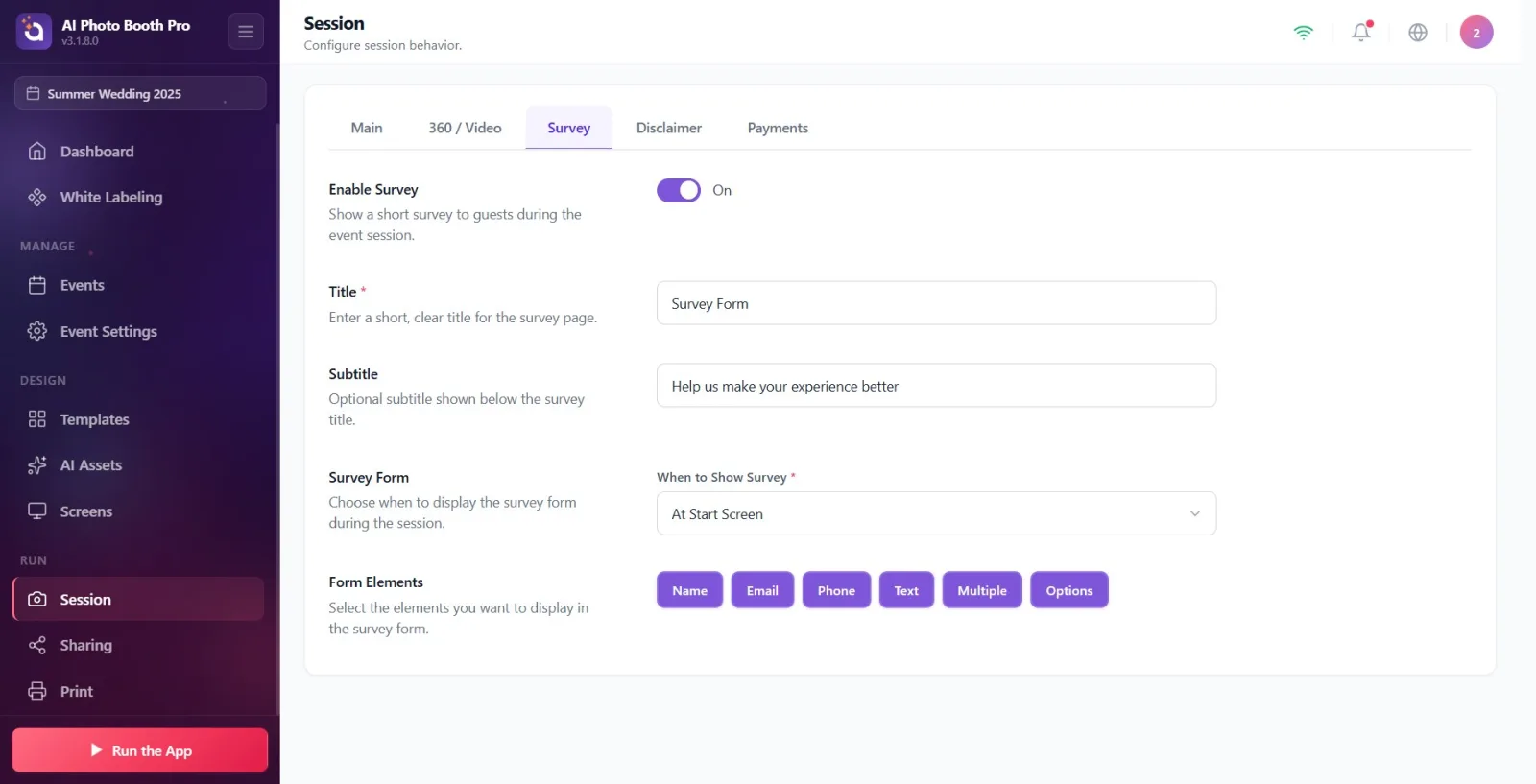
En la sección Elementos del formulario, haga clic en el botón de etiqueta para el tipo de campo que desea agregar; cada clic agrega una fila de campo de ese tipo al formulario. Hay seis tipos: Nombre (campo de texto para el nombre del huésped), Correo electrónico (campo de correo electrónico), Teléfono (campo de teléfono), Texto (campo de texto libre), Opción múltiple (campo de lista con subopciones) y Opciones (campo de lista con subopciones). Puede agregar varios campos del mismo tipo.
🔎 Elementos en pantalla: título Elementos del formulario + descripción Seleccione los elementos que desea mostrar en el formulario de encuesta.; botones de etiqueta: Nombre, Correo electrónico, Teléfono, Texto, Opción múltiple, Opciones.
Paso 7 · Editar etiqueta de campo (pregunta)
_RUTA_VAL_0_
Cada campo agregado aparece como una fila; Escriba el texto real de la etiqueta/pregunta que se le hará al huésped en el cuadro de texto de la línea. El pequeño título en la parte superior del cuadro indica el tipo de campo (por ejemplo, Nombre), y esta etiqueta de tipo no cambia cuando edita el cuadro; solo el texto que ingresa en el cuadro es la etiqueta que aparece al huésped. La sugerencia del cuadro es la misma que el nombre de tipo de ese campo.
🔎 Elementos en la pantalla: Fila de campo: escriba el título (por ejemplo, Nombre / Correo electrónico) en la parte superior, cuadro de texto editable debajo; sugerencia de cuadro = escriba el nombre.
Paso 8 · Haz que el campo sea obligatorio
_RUTA_VAL_0_
Para hacer cumplir un campo para que los invitados no puedan pasar a través de él, haga clic en el botón de estrella (Obligatorio) en esa fila de campo. Cuando está activo, la estrella se llena y aparece un '*' rojo junto al nombre del dominio; Al hacer clic nuevamente se elimina la obligación. (Nota: las configuraciones Título y Cuándo mostrar la encuesta ya están marcadas con un '*' rojo sólido; son obligatorias para la configuración).
🔎 Elementos en la pantalla: botón Asterisco (★) en la fila del campo, pista Obligatorio; Asterisco relleno + '*' rojo junto al nombre del dominio cuando está activo.
Paso 9 · Administrar opciones en campos con opciones (Opción múltiple / Opciones)
_RUTA_VAL_0_
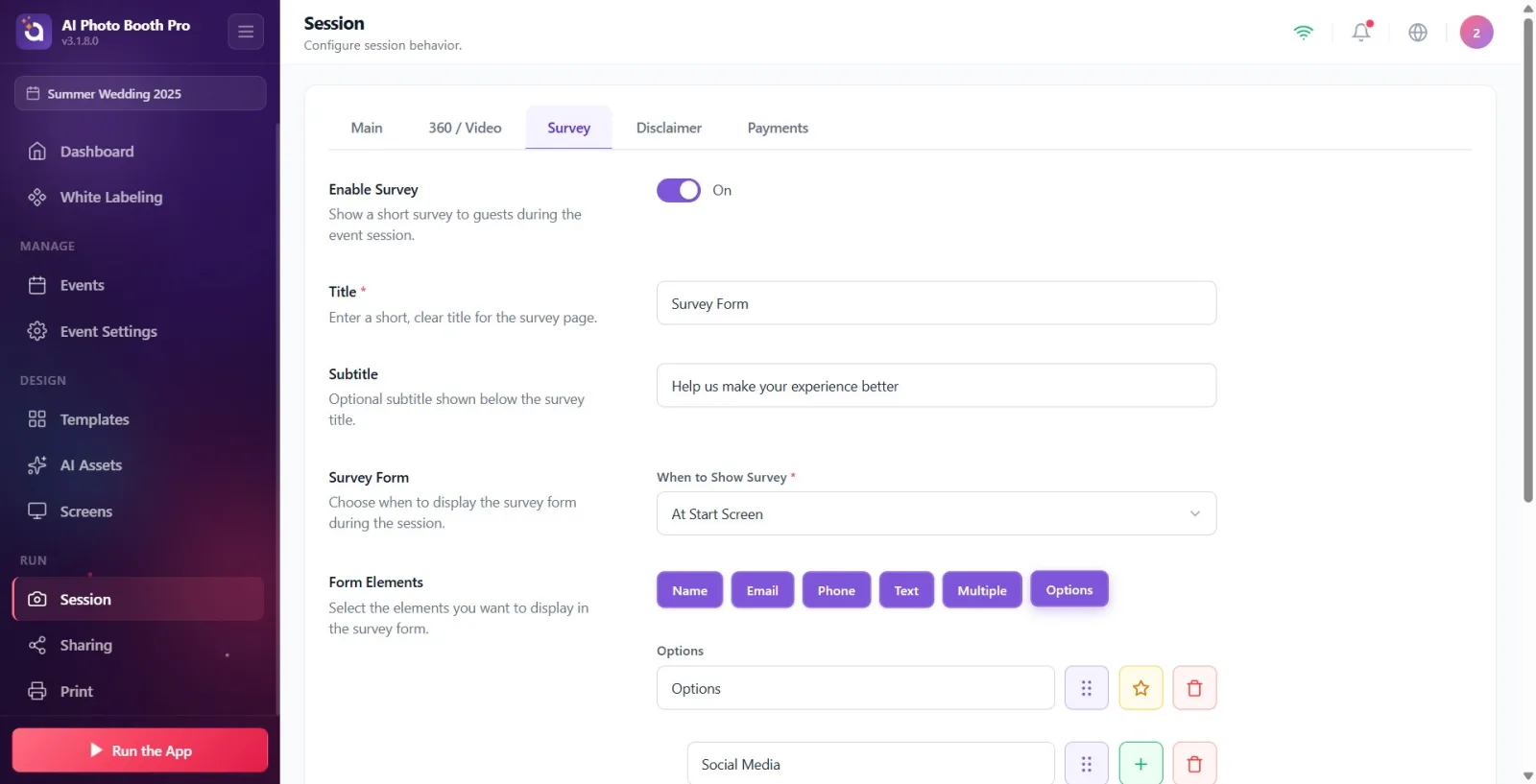
Cuando agrega un campo de tipo Opción múltiple o Opciones, aparecen líneas de opción debajo del campo y vienen con valores predeterminados listos para usar. Opciones valores predeterminados: Redes sociales, Amigo, Sitio web, Listado de eventos, Otro. Opción múltiple valores predeterminados: Calidad de la foto, Efectos de IA, Velocidad, Factor diversión. Edite el texto de cada opción desde su cuadro; agregue una nueva opción con el botón más (+) (la nueva opción viene numerada como 'Opción 6'); Opción de eliminar con el botón de la papelera.
🔎 Elementos en la pantalla: Filas de opciones debajo del campo: cuadro de texto + botón de inserción más (+) + botón de papelera (eliminar) + controlador de arrastre. Las opciones predeterminadas se completan previamente según el tipo de campo.
Paso 10 · Reordenar (arrastrar) campos y opciones
_RUTA_VAL_0_
Para cambiar el orden de los campos u opciones de un campo, tome el controlador de arrastre con puntos (sugerencia Arrastrar para reordenar) en la fila correspondiente y arrástrelo hacia arriba o hacia abajo. Los campos se reordenan entre sí y cada opción se reordena sólo dentro de su propio campo.
🔎 Elementos en pantalla: ícono de manija de arrastre con puntos en cada fila de campo y en cada fila de opciones; sugerencia Arrastrar para reordenar.
Paso 11 · Eliminar campo u opción (confirmado)
_RUTA_VAL_0_
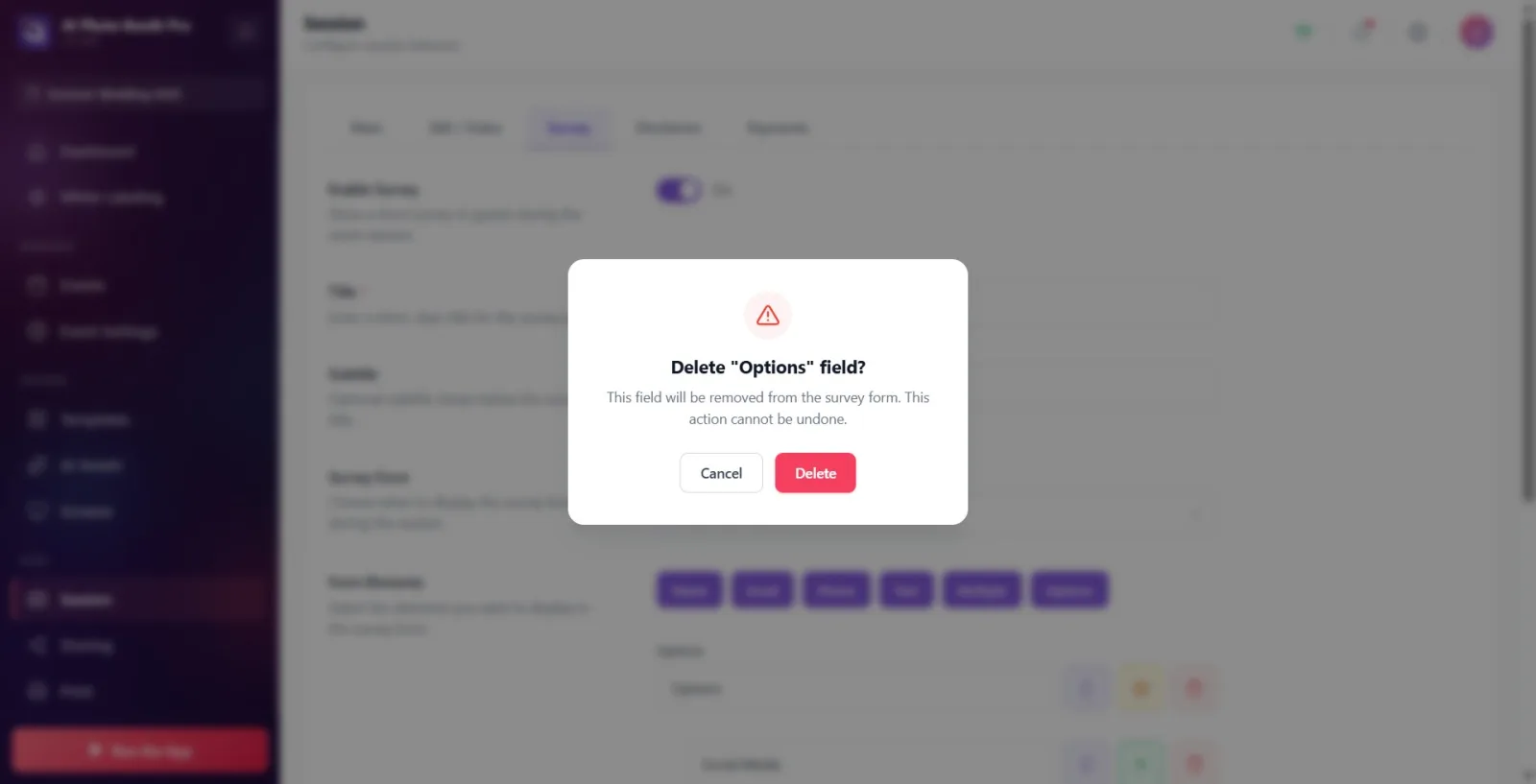
Para eliminar un campo, haga clic en el botón de la papelera (Eliminar) en la fila; El título de la ventana de advertencia que se abre contiene el nombre del campo que se va a eliminar (por ejemplo, "¿Eliminar espacio de nombres?") y la descripción es "Este campo se eliminará del formulario de la encuesta". Esto no se puede deshacer.' Está en la forma. Presione 'Eliminar' para eliminar o 'Cancelar' para cancelar. La misma confirmación aparece al eliminar una opción (el encabezado incluye el nombre de la opción, por ejemplo, "¿Eliminar otra opción?").
🔎 Elementos en la pantalla: botón Papelera en fila (pista Eliminar); Título de la ventana de confirmación '¿Eliminar {dominio}?' / '¿Eliminar {opción}?', descripción 'Este campo se eliminará del formulario de encuesta. Esto no se puede deshacer.', botones 'Eliminar' y 'Cancelar'.
Paso 12 · Los cambios se guardan automáticamente
_RUTA_VAL_0_
No hay ningún botón para guardar en esta pestaña. Los cambios en las claves Habilitar encuesta, Título, Subtítulo y Cuándo mostrar la encuesta se guardan inmediatamente; Las ediciones de campos y opciones (agregar, cambiar etiquetas, obligatorias, ordenar, eliminar) se guardan automáticamente aproximadamente 0,5 segundos después de dejar de escribir. Puede realizar la configuración y salir de la pestaña.
🔎 Elementos en pantalla: no hay un botón de guardar separado; todos los cambios se escriben automáticamente (un retraso de ~0,5 segundos para los elementos del formulario).
No hay un botón para guardar: cada cambio se guarda automáticamente (~0,5 segundos después de que el elemento del formulario deja de escribir ediciones).
En la pantalla de inicio muestra la encuesta antes de la toma, Después de la captura en la pantalla para compartir (después de tomar la foto); piensa cuál se adapta a tu flujo.
Los campos Opción múltiple y Opciones vienen con opciones predeterminadas listas para usar; edítelos libremente, elimínelos o agregue una nueva opción con '+'.
Si Título se deja en blanco, al invitado se le mostrará Formulario de encuesta de forma predeterminada; Sin embargo, se recomienda que ingrese su propio título (marcado como obligatorio).
Si configura un campo en Obligatorio, el invitado no puede continuar sin completar ese campo (un asterisco lo completa, aparece un '*' rojo junto al nombre del campo).
Puede agregar varios campos del mismo tipo (por ejemplo, dos preguntas Texto separadas); Edite la etiqueta de cada fila por separado.
Puede reordenar tanto los campos como las opciones de cada campo desde el controlador de arrastre.
Buscar configuraciones sin realizar el cambio Activado: cuando Habilitar encuesta está desactivado, ninguna de las secciones Título, hora del espectáculo y Elementos del formulario son visibles.
Mezclando opciones Cuándo mostrar la encuesta: En la pantalla de inicio = pantalla de presentación antes de la captura, Después de la captura = compartir pantalla; La encuesta de elección incorrecta se muestra en un momento inesperado.
Busque un botón para guardar: los cambios se guardan automáticamente, no hay un paso para guardar por separado.
Cuando escribe en el cuadro de texto en la fila del campo, se sorprende al ver que la etiqueta de tipo en la parte superior (por ejemplo, Nombre) no cambia: el título en la parte superior indica el tipo de campo; El texto que ingresa en el cuadro es la etiqueta real que se le solicita al huésped.
Eliminar todas las opciones en el campo Opción múltiple / Opciones: el campo de lista sin opciones aparece vacío para el invitado; deje al menos algunas opciones.
Olvidar que la eliminación es irreversible: Después de la confirmación Eliminar, el campo u opción se elimina permanentemente (puede optar por no participar con Cancelar).
Temas relacionados
_RUTA_VAL_0_ _RUTA_VAL_1_
