
Problemas de compartir, sincronizar e iniciar sesión: síntoma, causa, solución
Describe los síntomas más comunes al compartir (QR/correo electrónico/SMS), sincronización en la nube, conexión a Internet e inicio de sesión (iniciar sesión con Activation King/código de correo electrónico OTP) en el quiosco del fotomatón Activation King junto con mensajes de error reales verificados a partir del código. Cada elemento contiene un síntoma + causa + solución.
- La mayoría de los problemas requieren una conexión a Internet activa: iniciar sesión, compartir y sincronizar en la nube no funcionan cuando el quiosco está fuera de línea.
- Se debe seleccionar un evento antes de poder editar la configuración para compartir (correo electrónico/SMS); si no se selecciona el evento, las pestañas para compartir permanecerán en blanco (Seleccionar un evento)
- El uso compartido de correo electrónico y SMS está desactivado de forma predeterminada en la nueva actividad: las pruebas y el envío no se pueden realizar hasta que el usuario active la opción en la pestaña correspondiente.
- Para las funciones de IA (efectos de IA, intercambio de caras, vídeo de IA), la cuenta debe estar en el plan Pro AI — El más popular o Ultimate AI.
- Si el evento se recupera en Modo sin conexióna, las funciones de inteligencia artificial, uso compartido y nube se desactivan intencionalmente
paso a paso
Síntoma: Los botones de inicio de sesión no aparecen en absoluto en la pantalla de inicio de sesión
_RUTA_VAL_0_
Causa: No hay conexión a Internet. La pantalla de inicio de sesión oculta los botones Iniciar sesión con Activation King y Iniciar sesión con código de correo hasta que llegue la conexión; En su lugar, aparece una advertencia de conexión en espera (código: LoginPage.razor, InternetConnected=false rama). Solución: verifique la conexión Wi-Fi/Ethernet del dispositivo; Tan pronto como se establece la conexión, la advertencia desaparece y los botones aparecen automáticamente (no es necesario actualizar manualmente; activa el evento ConnectivityChanged). Nota: en Android, la comprobación de la conexión siempre devuelve "en línea" (AlwaysOnlineConnectivityService: para problemas de ping ICMP); Este banner no aparece allí.
🔎 Elementos en la pantalla: Esperando conexión a internet (WaitingForInternet)
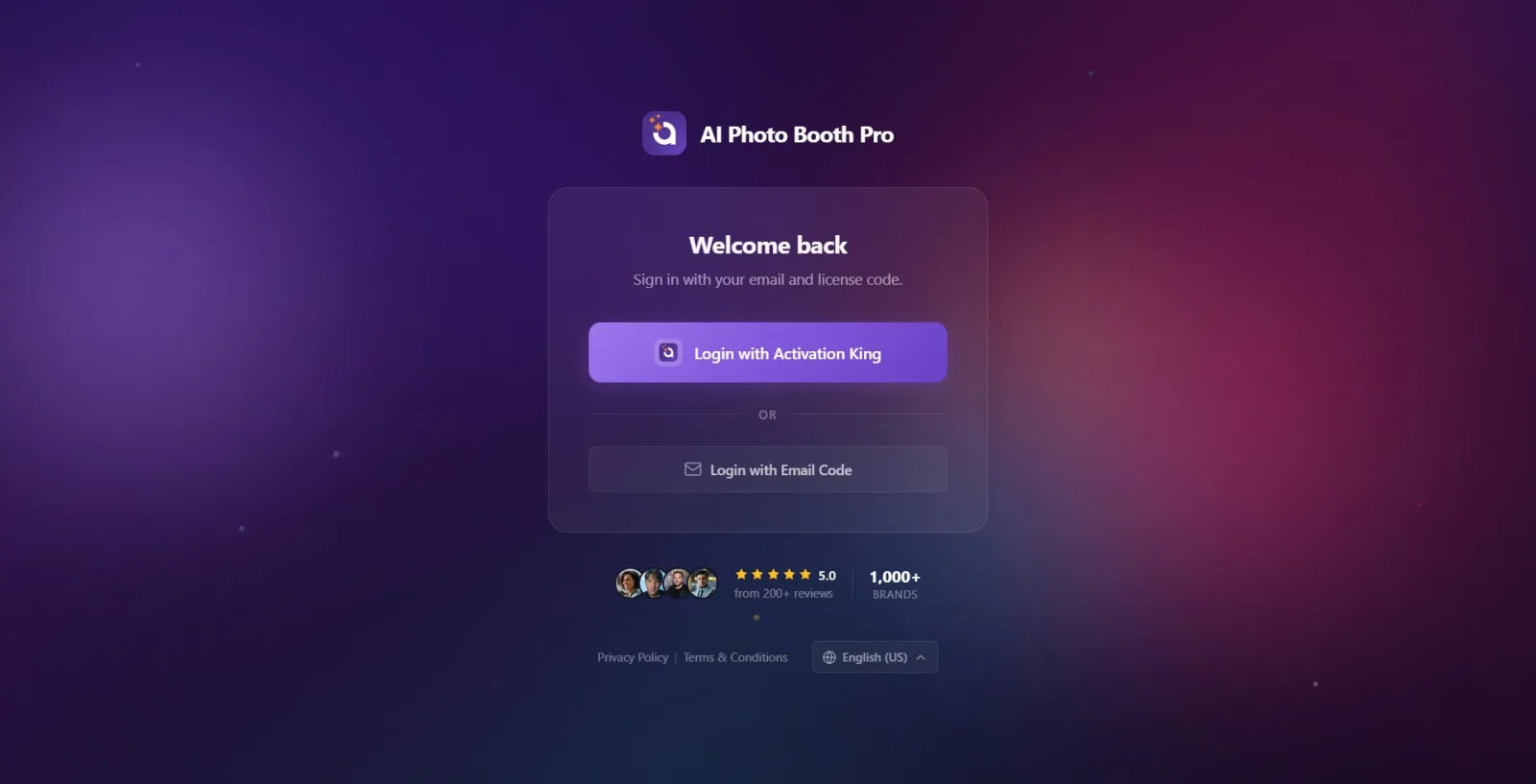
Síntoma: La pantalla de inicio de sesión se atasca en "Verificar su cuenta", los botones no aparecen
_RUTA_VAL_0_
Causa: Internet está disponible pero el flujo de inicio de la aplicación (AppStartupFlow) aún no ha finalizado; el intento de inicio de sesión automático/consulta de información del usuario (información de usuario/actualización) continúa en segundo plano. Los botones se activan solo cuando AppReady (flujo de inicio finalizado + inicio de sesión no iniciado) (código: LoginViewModel.UpdateAppReadyState). Solución: Espere unos segundos; Si el servidor es lento, la comprobación puede tardar más. Si el dispositivo ha iniciado sesión anteriormente, cuando se completa el flujo, pasa directamente al panel (se omite esta pantalla). Si se cuelga durante mucho tiempo, verifique la calidad de Internet y reinicie la aplicación.
🔎 Elementos en la pantalla: Verificando su cuenta (Cuenta Corriente)
Síntoma: El código de verificación de correo electrónico (OTP) no llega
_RUTA_VAL_0_
Motivo: El envío del código falló en el servidor o es posible que el correo electrónico haya sido incorrecto o sea spam. Si se presiona 'Enviar código' mientras el campo de correo electrónico está vacío, se produce un error de campo; Si la transmisión falla, se muestra un mensaje del servidor o error general. Solución: (1) Escriba la dirección de correo electrónico correctamente (aparece una advertencia si está vacía). (2) Revise su carpeta de spam/basura. (3) Toque Reenviar código en el paso 2 (puede haber un límite de reenvío a corto plazo; puede solicitarlo nuevamente tan pronto como finalice la cuenta regresiva). (4) Si ingresó una dirección incorrecta, corríjala con Cambiar correo.
🔎 Elementos en la pantalla: Introduce tu dirección de correo electrónico. (Por favor, ingrese el correo electrónico) · No se pudo enviar el código de verificación. (OtpSendFailed) · Reenviar código (Reenviar código Otp) · Cambiar correo (Cambiar correo electrónico)
Síntoma: El código de verificación ingresado no se acepta ('Quedan X intentos')
_RUTA_VAL_0_
Causa: El código es incorrecto o está desactualizado. El servidor devuelve el número de derechos restantes (RemainingAttempts) por cada intento incorrecto; La aplicación muestra el resto justo al lado del mensaje de error (código: LoginViewModel.VerifyOtpAsync). Solución: Copie y pegue el código de su aplicación de correo electrónico (el campo solo acepta 6 dígitos). Si no está seguro, obtenga un código nuevo con Reenviar código, ya que puede estar desactualizado (el código antiguo deja de ser válido).
🔎 Elementos en la pantalla: Verificación fallida. Inténtelo de nuevo. (OtpVerifyFailed) + '(3 intentos restantes)' (OtpAttemptsRemaining, {0}=capital restante)
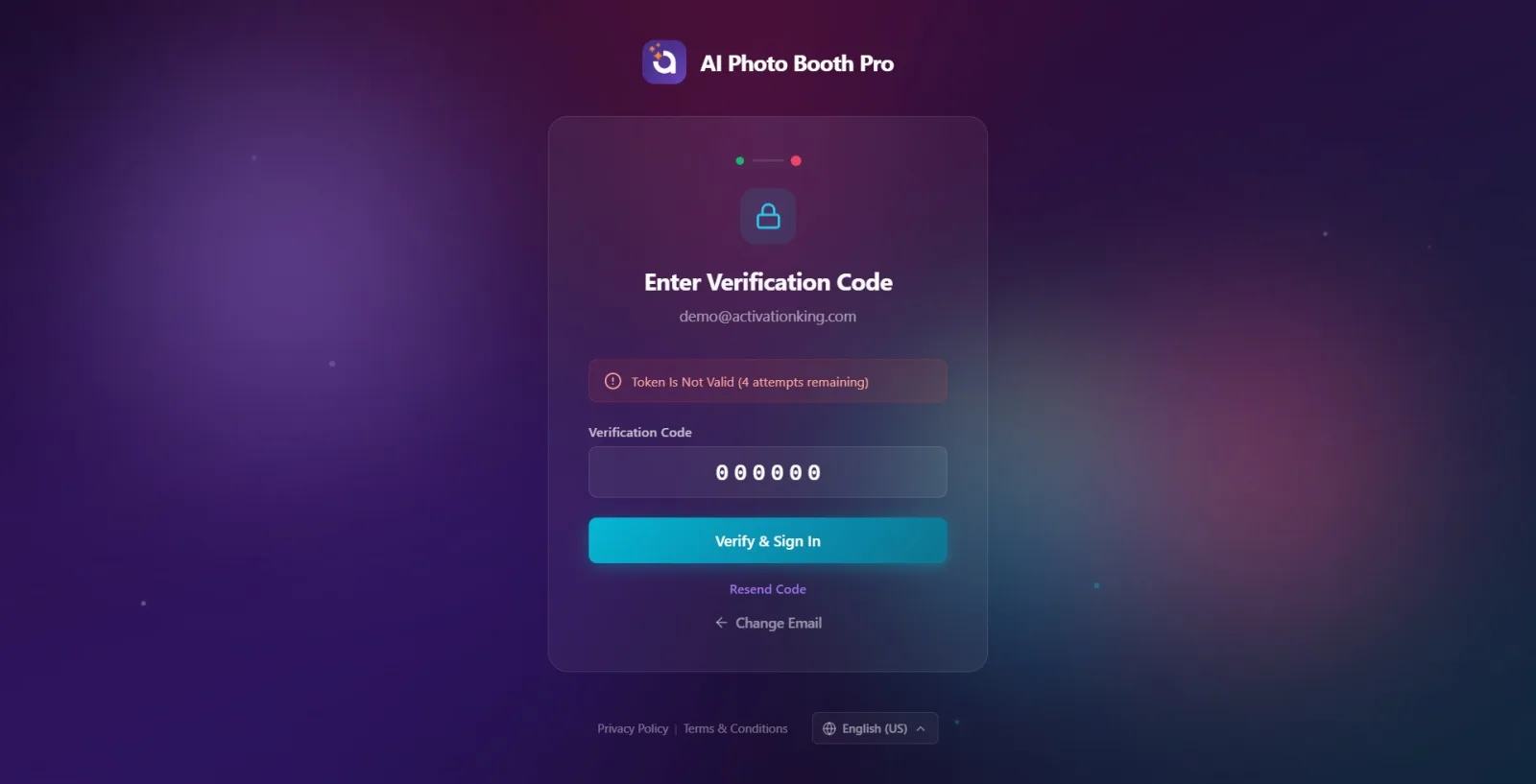
Síntoma: el campo de código está bloqueado, ya no puedo ingresar códigos
_RUTA_VAL_0_
Causa: Demasiados intentos incorrectos: el servidor redujo la asignación restante a 0, la aplicación deshabilitó el cuadro de entrada de código y el botón "Autenticar e iniciar sesión" (IsCodeInputDisabled=true). Solución: toque el enlace Reenviar código; Cuando se solicita un nuevo código, el derecho de prueba se restablece y se vuelve a abrir el campo. Probar el código anterior nuevamente no funcionará.
🔎 Elementos en la pantalla: 'Demasiados intentos fallidos. Solicite un nuevo código de verificación.' (OtpAttemptsExceeded) · 'Reenviar código' (ResendOtpCode)
Síntoma: 'Iniciar sesión con Activation King' se atasca o no regresa desde el navegador
_RUTA_VAL_0_
Causa: este método abre la página de inicio de sesión en el navegador del sistema (Windows: navegador predeterminado, Android: pestañas personalizadas de Chrome, iOS/Mac: Safari) y espera una devolución de llamada. Si el usuario cierra el navegador/abandona el proceso, la devolución de llamada nunca llega y la aplicación espera en la pantalla Autenticando.... Solución: en Windows y Android, toque el botón 'Cancelar' en la pantalla de espera para volver a la pantalla de inicio e intentarlo nuevamente (en iOS/Mac, la sesión de Safari tiene su propia cancelación). Si se agota el tiempo, la aplicación mostrará un error y volverá a la pantalla de inicio de sesión. En la cancelación consciente, no se muestra ningún mensaje de error y el usuario regresa silenciosamente a la pantalla de inicio de sesión.
🔎 Elementos en la pantalla: Autenticando... (Autenticando) · Cancelar (Cancelar) · en caso de error Se agotó el tiempo de inicio de sesión. Vuelve a intentarlo. (OAuthTimeout) / No se pudo completar el inicio de sesión. Vuelve a intentarlo. (OAuthSignInIncomplete) / Inicio de sesión fallido. Inténtelo de nuevo. (LoginFailed)
Síntoma: Dispositivo desconectado repentinamente/'Dispositivo desconectado'
_RUTA_VAL_0_
Causa: La cuenta inició sesión en otro dispositivo o se excedió el límite del dispositivo o la licencia expiró; el servidor invalidó la sesión para este dispositivo. Solución: inicie sesión nuevamente. Si ve Límite del dispositivo excedido, cierre sesión en un dispositivo no utilizado (Configuración → Cuenta). Si "la licencia ha caducado", renueve su suscripción. Una cuenta no se puede utilizar en varios quioscos simultáneamente.
🔎 Elementos en la pantalla: Dispositivo desconectado (DeviceLoggedOut) · Límite del dispositivo excedido (DeviceLimitExceeded) · Se ha excedido el tiempo de licencia. Renueve su suscripción. (LicenseTimeExceeded)
Síntoma: El inicio de sesión se realizó correctamente, pero el panel no se abre (aparece la pantalla de pago)
_RUTA_VAL_0_
Causa: El inicio de sesión está verificado pero la cuenta requiere pago/suscripción activa (PaywallRequired=true). En este caso, la sesión no se abre completamente, se muestra la pantalla de pago en lugar del panel (código: LoginViewModel — Si PaywallRequired, IsLoading está desactivado y la página no cambia). Solución: Complete el paso de pago/suscripción; Una vez completado, será trasladado automáticamente al panel (Gestión de eventos). La pantalla Completando tu compra... aparece mientras se procesa el pago en el móvil. Esto no es un error, es una pasarela de pago.
🔎 Elementos en la pantalla: Completando tu compra... (Completando Compra)
Síntoma: El SMS de prueba no llega al teléfono
_RUTA_VAL_0_
Causa: El proveedor de SMS no está conectado/configurado o la información ingresada es incorrecta. Sólo se admite Twilio; Si la configuración del proveedor está vacía cuando Twilio no está conectado, la solicitud pasa a ser "Personalizada" y se descarta con un error de proveedor no válido. El botón de prueba silenciosamente no hace nada si se presiona con el número de teléfono en blanco; Si la transmisión no se completa dentro de los 30 segundos, se considera fallida. Solución: (1) Asegúrese de que la opción SMS esté activada. (2) Conéctese a Twilio (SID de cuenta/Token de autenticación/número de remitente con Conecta con tu cuenta Twilio o Entrada manual). (3) Ingrese un número de teléfono válido para la prueba y presione Enviar SMS de prueba. Si tiene éxito, aparecerá un mensaje verde de confirmación y de éxito.
🔎 Elementos en la pantalla: Error: No se pudo enviar SMS de pruebai.' (TestSmsFailed) · Éxito: "Se envió un SMS de prueba a su número de teléfono". (TestSmsSent) · botón: Enviar SMS de prueba (EnviarTestSMS)
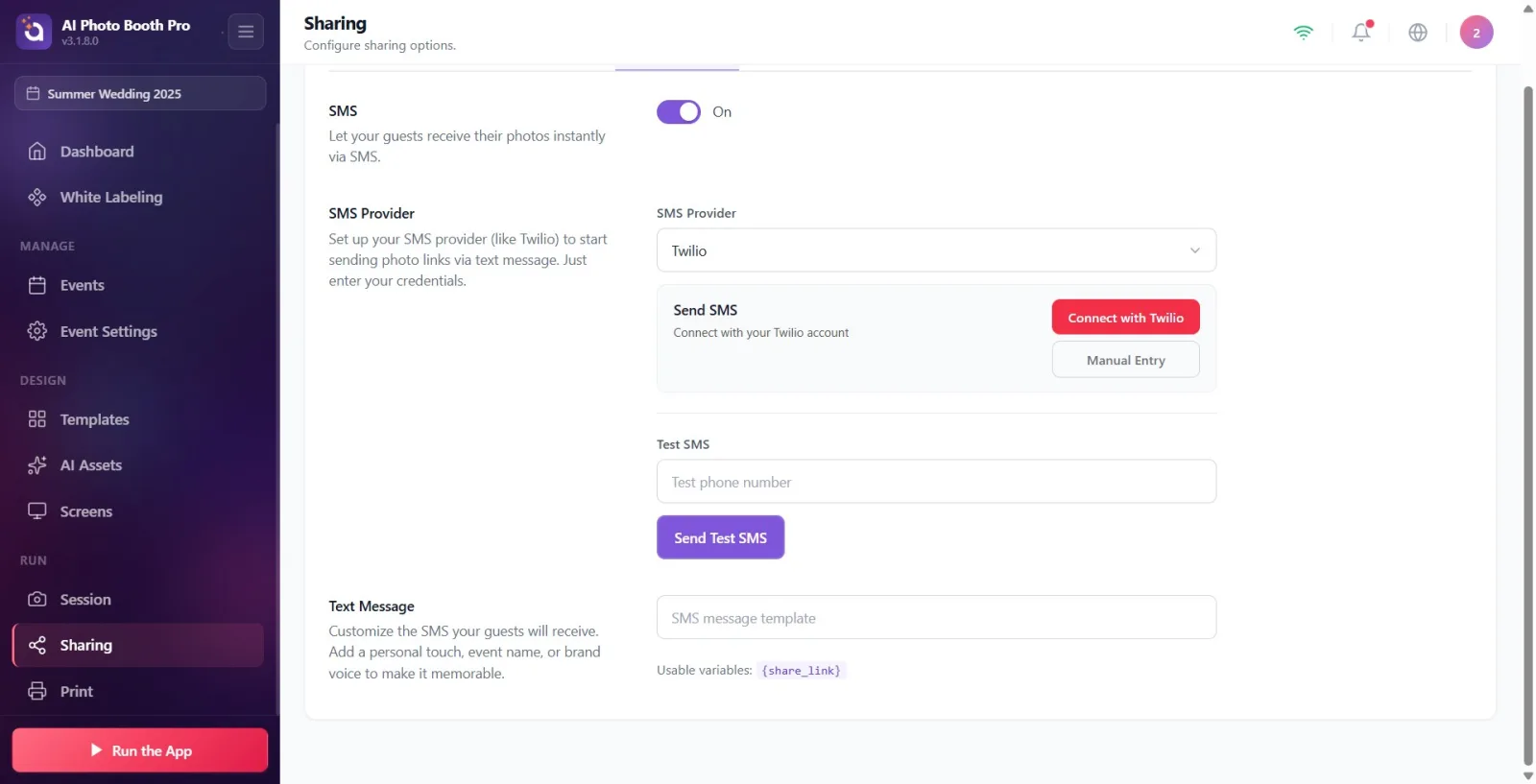
Síntoma: No se puede conectar a Twilio para SMS ('Conexión fallida')
_RUTA_VAL_0_
Motivo: Twilio no pudo verificar el SID de cuenta/Token de autenticación/número de remitente ingresado en el modo de conexión manual (código: SharingSmsViewModel.ConnectTwilioAsync - TwilioConnectFailed=true si Success=false). Solución: copie los valores del SID de la cuenta (comienza con AC) y del token de autenticación exactamente desde la consola de Twilio; Ingrese el número de envío en formato internacional (por ejemplo, +15550001234). Si la información es correcta, la tarjeta se vuelve verde y aparece la etiqueta Twilio conectado + el número vinculado. Alternativamente, puede utilizar el flujo de inicio de sesión web con Conecta con tu cuenta Twilio.
🔎 Elementos en la pantalla: Conexión fallida. Comprueba tus datos. (TwilioConnectFailedMsg) · mientras está conectado Twilio conectado (TwilioConnectedLabel) · Conectando... (Conectando)
Síntoma: el correo electrónico de prueba no llega al huésped/dirección
_RUTA_VAL_0_
Causa: El proveedor de correo electrónico no está conectado o la información SMTP es incorrecta. Si se selecciona Gmail/Outlook, la cuenta debe estar conectada a través de OAuth; Cuando no está conectado, los campos de nombre de usuario/contraseña/servidor/puerto SMTP son visibles y deben completarse. Si se presiona el botón de prueba con una dirección de prueba vacía, no hace nada; En caso de error, el código de resultado devuelto por el servidor se muestra como un mensaje. Solución: (1) Asegúrese de que la opción de correo electrónico esté activada. (2) 'Conectarse con Google' para Gmail/Outlook / Conectarse con Outlook (cuando está conectado, dice 'Los correos electrónicos se enviarán desde esta cuenta sin contraseña. No es necesario configurar SMTP'). (3) Si está utilizando SMTP privado, ingrese el nombre de usuario, la contraseña de la aplicación, el servidor (por ejemplo, smtp.gmail.com) y el puerto (por ejemplo, 587). (4) Escriba una dirección de prueba válida y presione Enviar correo de prueba.
🔎 Elementos en la pantalla: Éxito: El correo de prueba fue enviado a su dirección. (TestEmailSent) · botón: Enviar correo de prueba (SendTestMail) · información conectada: Cuenta de Google conectada (GoogleAccountConnected) / 'Los correos electrónicos se enviarán desde esta cuenta sin contraseña...' (OAuthEmailInfo)
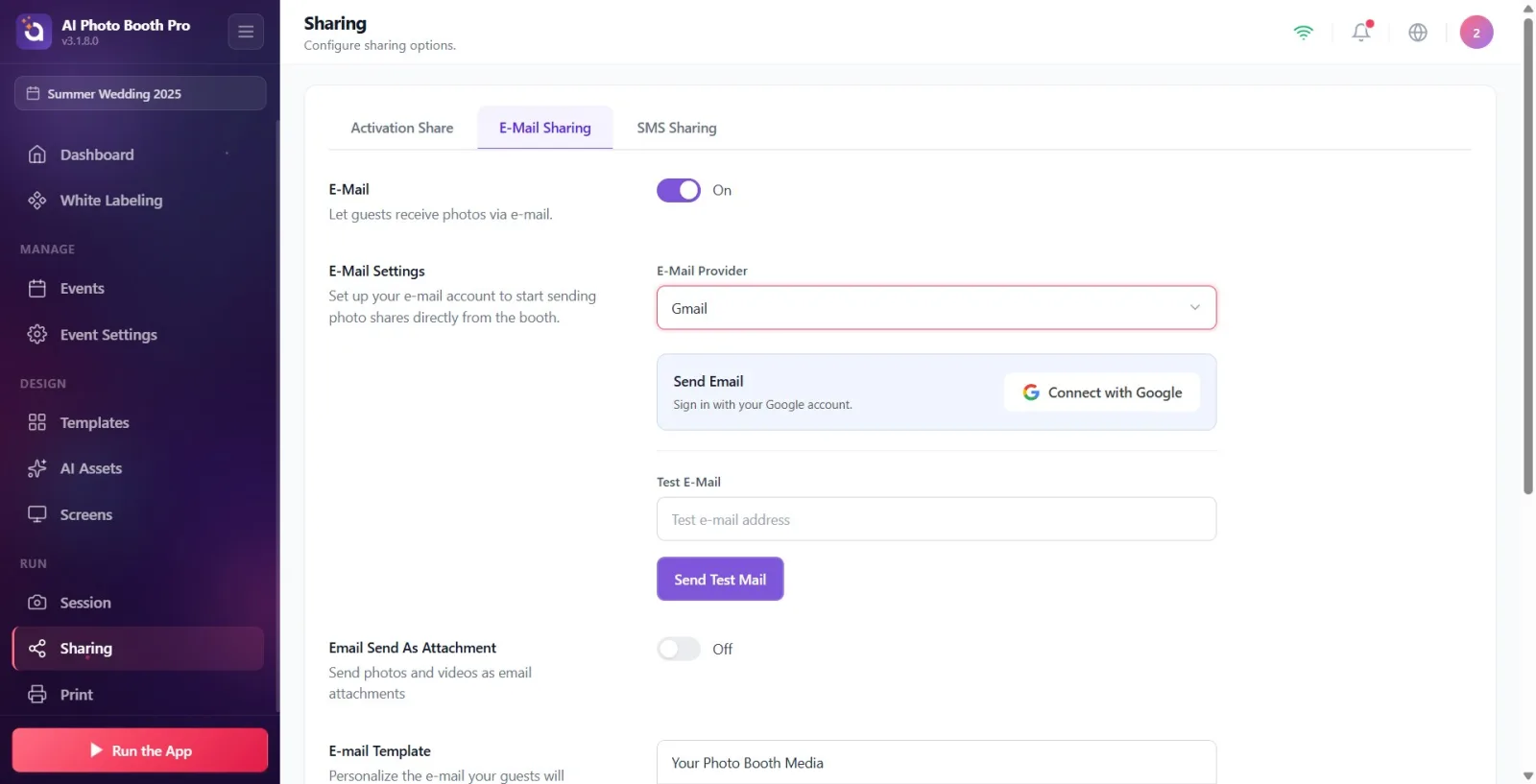
Síntoma: Las pestañas para compartir están en blanco/las áreas de prueba no aparecen en absoluto
_RUTA_VAL_0_
Causa: Dos casos posibles: (a) No hay eventos seleccionados: la configuración de uso compartido se carga solo cuando se selecciona un evento (código: LoadSettings, salida anticipada si !IsEventSelected). (b) Desactivar correo electrónico/SMS: cuando está desactivado, solo el conmutador está visible, las secciones de proveedor y de prueba están ocultas (el valor predeterminado es APAGADO en el nuevo evento). Solución: (1) Primero seleccione/cree un evento. (2) Abra la palanca superior Correo electrónico / SMS en la pestaña correspondiente; Cuando se abren las secciones, aparecen las áreas de proveedor y de prueba.
🔎 Elementos en pantalla: Seleccionar un evento (SelectAnEvent) · títulos de pestañas: Compartir por correo (EmailSharing), Compartir por SMS (SMSSharing)
Síntoma: Código QR/botón Galería no visible en el stand, el invitado no puede compartir
_RUTA_VAL_0_
Causa: En la sección Activación Compartir, los interruptores relevantes pueden estar desactivados (Activar código QR/botón Galería/Compartir) o la actividad no está seleccionada. Estos interruptores son configuraciones por evento y controlan las opciones para compartir en la pantalla de invitados. Solución: Verifique que Habilitar código QR y otras claves requeridas estén activadas en la pestaña Compartir → Activación Compartir. Se debe seleccionar un evento para la vista previa del micrositio (de lo contrario, aparecerá la advertencia Seleccionar un evento y el botón de vista previa permanecerá inactivo).
🔎 Elementos en la pantalla: Habilitar código QR (EnableQRCode) · Activation Share (ActivationShare) · Seleccionar un evento (SelectAnEvent)
Síntoma: La IA, el uso compartido y el guardado en la nube no funcionan (ni siquiera hay errores)
_RUTA_VAL_0_
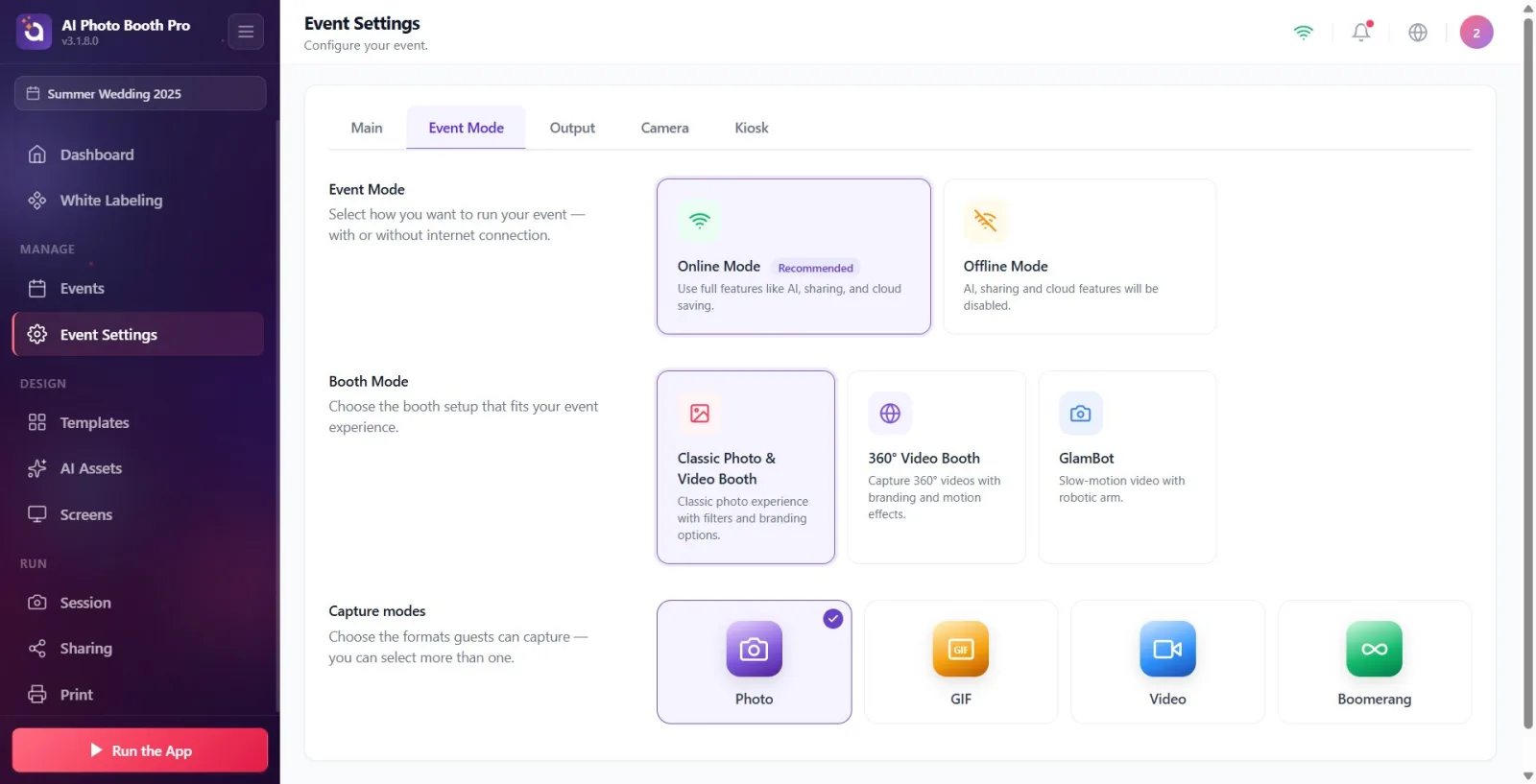
Causa: Se tomó el evento Modo sin conexióna. Este modo desactiva intencionalmente las funciones de IA/compartir/nube (diseñadas para funcionar sin Internet). Solución: En Configuración de eventos → Modo de evento, cambie la tarjeta a "Modo en línea" (recomendado). En el modo en línea, todas las funciones, incluidas la IA, el uso compartido y el guardado en la nube, están desbloqueadas.
🔎 Elementos en la pantalla: Modo sin conexión — Las funciones de IA, uso compartido y nube se desactivarán. (OfflineMode/OfflineModeDesc) · Modo en línea — 'Usar todas las funciones como IA, compartir y guardar en la nube'. (OnlineMode/OnlineModeDesc, insignia 'Recomendado')
Síntoma: Efectos AI/Intercambio de caras/Vídeo AI no se abre, tiene un banner de bloqueo
_RUTA_VAL_0_
Causa: El plan de la cuenta no es suficiente para estas funciones: los efectos AI, el intercambio de caras y el video AI requieren el plan Pro AI — El más popular o Ultimate AI. Cuando el plan es insuficiente, se muestra el banner de bloqueo en lugar del contenido de la página (código: AiAssets.razor, rama !IsAllowed). Solución: abra la pantalla de pago/actualización y actualice su plan mediante el botón "Actualizar a Pro AI" en el banner. Las secciones de IA se desbloquean después de la actualización.
🔎 Elementos en la pantalla: Se requiere Pro AI o superior (AiAssetsProRequired) · 'Tu cuenta actual de {plan}. "Actualice a Pro AI — El más popular o Ultimate AI para efectos AI, intercambio de caras y video AI". (AiAssetsProRequiredSub) · botón: Pro AI — El más popular — El más populara Actualizar' (UpgradeToPro)
Síntoma: El contador 'Importando X/Y...' se atasca en la parte superior derecha de la galería
_RUTA_VAL_0_
Causa: El contador muestra las sesiones descargadas de la nube y aprovisionadas localmente (media-pull + AtomicSwap pendiente, NotReadyToUse): si la descarga de medios de una sesión no se completa, esa sesión permanecerá permanentemente "pendiente" y el temporizador no avanzará (se omite deliberadamente una protección de tiempo de espera para hacer visibles las extracciones montadas). Solución: (1) Verifique la conexión a Internet; La extracción generalmente se completa cuando se restablece la conexión. (2) Espere un momento en la galería: la aplicación promocionará automáticamente las descargas pendientes a la cola de prioridad (PromotePendingImports). (3) Si se bloquea permanentemente, cierre y vuelva a abrir la actividad o reinicie la aplicación para completar la sincronización.
🔎 Elementos en la pantalla: Importando... (Importando) — formato de contador: 'Importando X/Y...'
Síntoma: Los medios/miniaturas no se cargan, la galería aparece vacía
_RUTA_VAL_0_
Causa: Es posible que la galería se esté viendo antes de que se complete la sincronización en la nube: las sesiones están en estado de "importación" mientras que los medios aún no han llegado localmente; o la nube no funciona porque la actividad está en Modo sin conexión; o sin internet. Solución: (1) Verifique la conexión a Internet. (2) Espere hasta que finalice el contador 'Importando X/Y...' en la parte superior derecha; una vez que se reinicie, todos los medios serán visibles. (3) Asegúrese de que el modo de actividad sea En línea (si la sincronización de medios/nube sin conexión no funciona).
🔎 Elementos en la pantalla: Importando... (Importando) · Modo sin conexión (Modo sin conexión) · Esperando conexión a internet (Esperando Internet)
Antes de publicar, asegúrese de probarlo con el botón Probar: si ve un mensaje verde de confirmación + éxito, el proveedor está configurado correctamente.
Para el correo electrónico, es más fácil conectar Gmail/Outlook con OAuth; no es necesario ingresar el nombre de usuario/contraseña/servidor/puerto SMTP mientras está conectado ('Los correos se enviarán desde esta cuenta sin contraseña').
Sólo Twilio es compatible con SMS; Copie el número del remitente y el token de autenticación/SID de la cuenta palabra por palabra desde la consola de Twilio, escriba el número con +código de país.
El código OTP tiene 6 dígitos y consta únicamente de números; la duración es limitada; si no está seguro, obtenga un código nuevo con Reenviar código (el código anterior deja de ser válido).
Si el evento está en Modo sin conexiónAI/sharing/cloud está desactivado; En una instalación por Internet, asegúrese de seleccionar Modo en líneau (recomendado).
Si el contador 'Importando X/Y...' de la Galería está funcionando, la sincronización está en buen estado; sólo espera. Si cuelga el mismo número durante mucho tiempo, investigue el problema de Internet/sincronización.
Buscando botones de inicio de sesión cuando no hay Internet: solo aparece Esperando conexión a internet hasta que se establece la conexión, luego aparecen los botones.
Intentar enviar una prueba sin activar la opción para compartir: cuando el correo electrónico/SMS está desactivado, los campos de prueba no aparecen en absoluto (el valor predeterminado está desactivado en el nuevo evento).
Intentar editar la configuración para compartir sin seleccionar un evento; la configuración solo se carga cuando se selecciona un evento.
Envío de prueba en SMS sin conectar Twilio: cuando no hay conexión, la solicitud cae al proveedor 'Personalizado' y no se pudo enviar SMS de pruebai.' Se recibe error.
Presionar el botón Probar con una dirección/teléfono de prueba vacío y esperar una respuesta; mientras el campo está vacío, el botón silenciosamente no hace nada (ni siquiera muestra un error).
Vuelva a escribir el código antiguo en el campo OTP, que se bloqueó después de muchos intentos incorrectos; primero es necesario obtener un nuevo código con Reenviar código y abrir el campo.
Confundir el uso compartido/la IA que no funciona en Modo sin conexión con un mal funcionamiento: este mod desactiva deliberadamente estas funciones; Es necesario cambiar a Modo en líneaa.
Pensar que es un error si el panel no se abre aunque el inicio de sesión sea exitoso: si la cuenta requiere pago, el muro de pago es lo primero y, cuando se completa el pago, se abre el panel.
Temas relacionados
_RUTA_VAL_0_ _RUTA_VAL_1_ _RUTA_VAL_2_ _RUTA_VAL_3_ _RUTA_VAL_4_
