
Antes: ¿Cómo iniciar sesión en la aplicación?
Un evento se crea mediante el asistente paso a paso Crear nuevo evento de la página Gestión de eventos: introduce un nombre/descripción, elige si empezar desde cero o copiando un evento existente, (si vas a copiar) selecciona el evento de origen y define el formato de plantilla (vertical/horizontal/ambos) y los tipos de evento. Al terminar la creación, el nuevo evento se convierte automáticamente en el evento Actual (activo) y se te redirige directamente al asistente de Configuración Guiada (Guided Setup). Desde la misma página puedes reactivar un evento antiguo (archivo) o importarlo desde la nube.
- Debes haber iniciado sesión en la aplicación — la creación de eventos depende de la información de tu cuenta/licencia.
- Debes estar en la interfaz de ajustes (no en el modo de ejecución del kiosco/booth).
- Si vas a empezar con Copiar evento anterior, debes tener al menos un evento existente que puedas copiar.
Paso a paso
Paso 1 · Abre la página de Gestión de eventos
Ajustes → Gestión de eventos
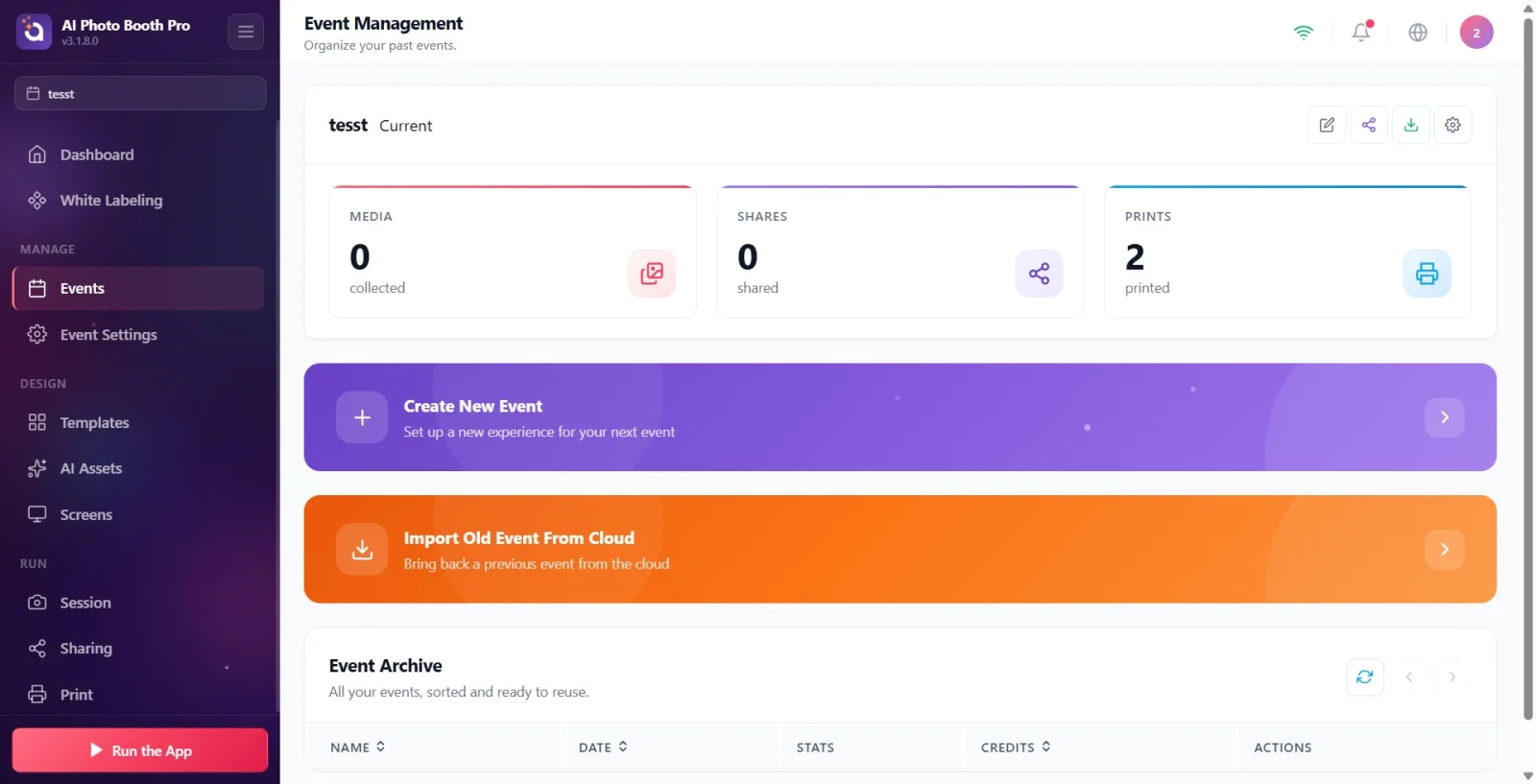
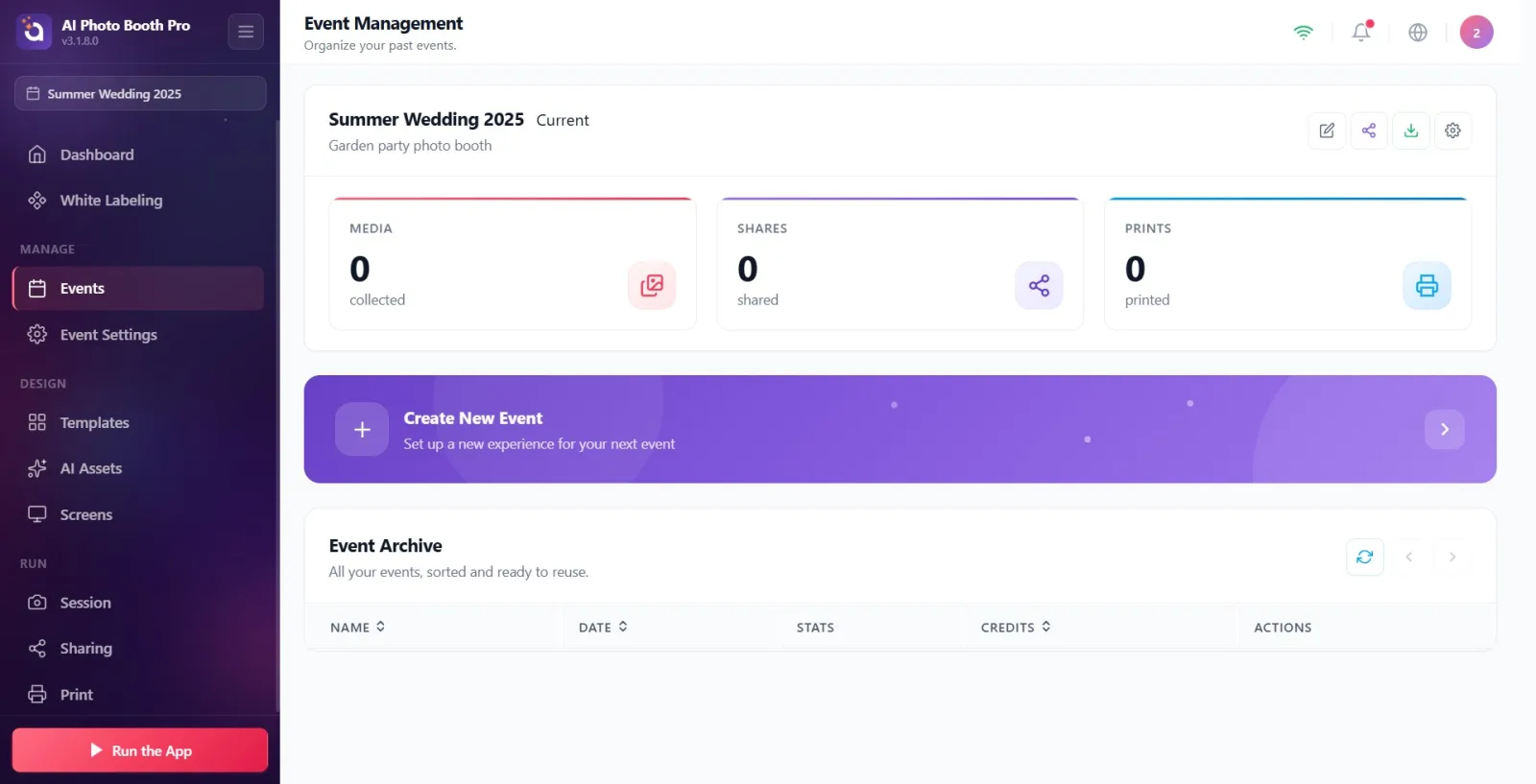
Abre la sección Gestión de eventos desde el menú lateral. (Alternativa: también puedes llegar a esta página con el botón Evento del panel.) En la página encontrarás -si existe- la tarjeta del evento actual/activo en la parte superior, en el centro la banda morada Crear nuevo evento y debajo el Archivo de eventos. Si no tienes ningún evento, en su lugar aparece la pantalla de estado vacío Aún no hay eventos.
🔎 Elementos en pantalla: menú lateral Gestión de eventos; en la página la banda Crear nuevo evento, la tabla Archivo de eventos; en estado vacío el título Aún no hay eventos y el botón Crear Primer Evento.
Paso 2 · Inicia el asistente de creación
Gestión de eventos → Crear nuevo evento
Haz clic en la banda morada Crear nuevo evento. Si no tienes ningún evento, pulsa en su lugar el botón Crear Primer Evento de la pantalla de estado vacío. (El botón Crear un evento del panel también abre esta página e inicia el asistente directamente.) Se abre la ventana del asistente con el título Crear nuevo evento; bajo el título aparece el nombre del paso en el que te encuentras. El asistente consta de 4 pasos principales; si eliges Copiar evento anterior, se añade un paso adicional en medio.
🔎 Elementos en pantalla: la banda Crear nuevo evento / en estado vacío el botón Crear Primer Evento; en el panel Crear un evento; el título de la ventana que se abre Crear nuevo evento + subtítulo del paso.
Paso 3 · Paso 1 — Introduce los detalles del evento
Crear nuevo evento → Introduce los detalles del evento
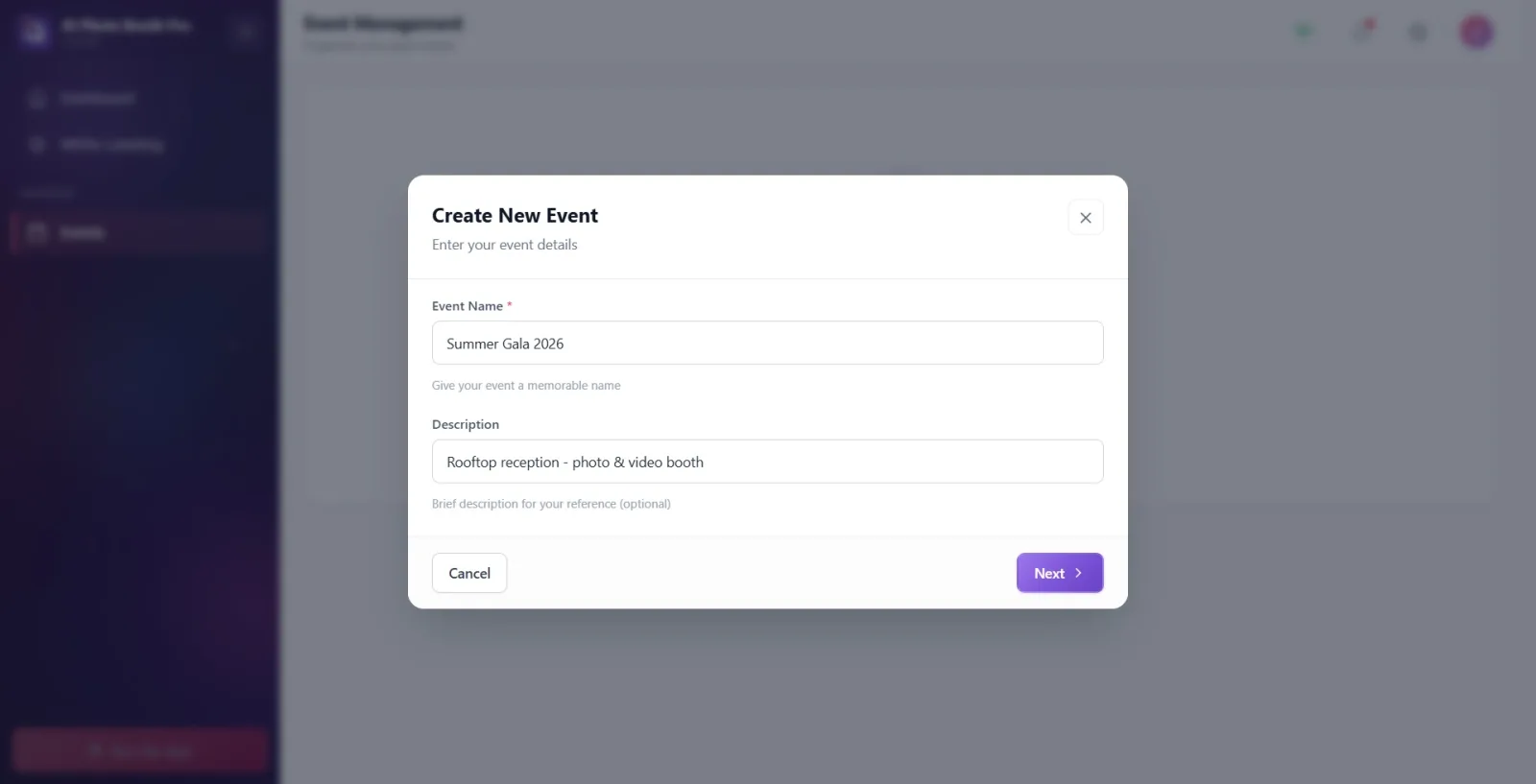
Escribe un nombre en el campo Nombre del evento — es obligatorio (tiene un asterisco rojo * al lado; marcador de posición ej. Boda de verano 2025). Si quieres, introduce una breve nota/lema en el campo Descripción (opcional). Mientras el nombre esté vacío, el botón Siguiente de la parte inferior derecha permanece inactivo; se activa al escribir el nombre. Pulsa Siguiente.
🔎 Elementos en pantalla: campo Nombre del evento (obligatorio) + texto de ayuda Dale a tu evento un nombre memorable; campo Descripción + texto de ayuda Breve descripción para su referencia (opcional); barra inferior: a la izquierda Cancelar, a la derecha Siguiente.
Paso 4 · Paso 2 — Elige cómo quieres empezar
Crear nuevo evento → ¿Cómo quieres empezar?
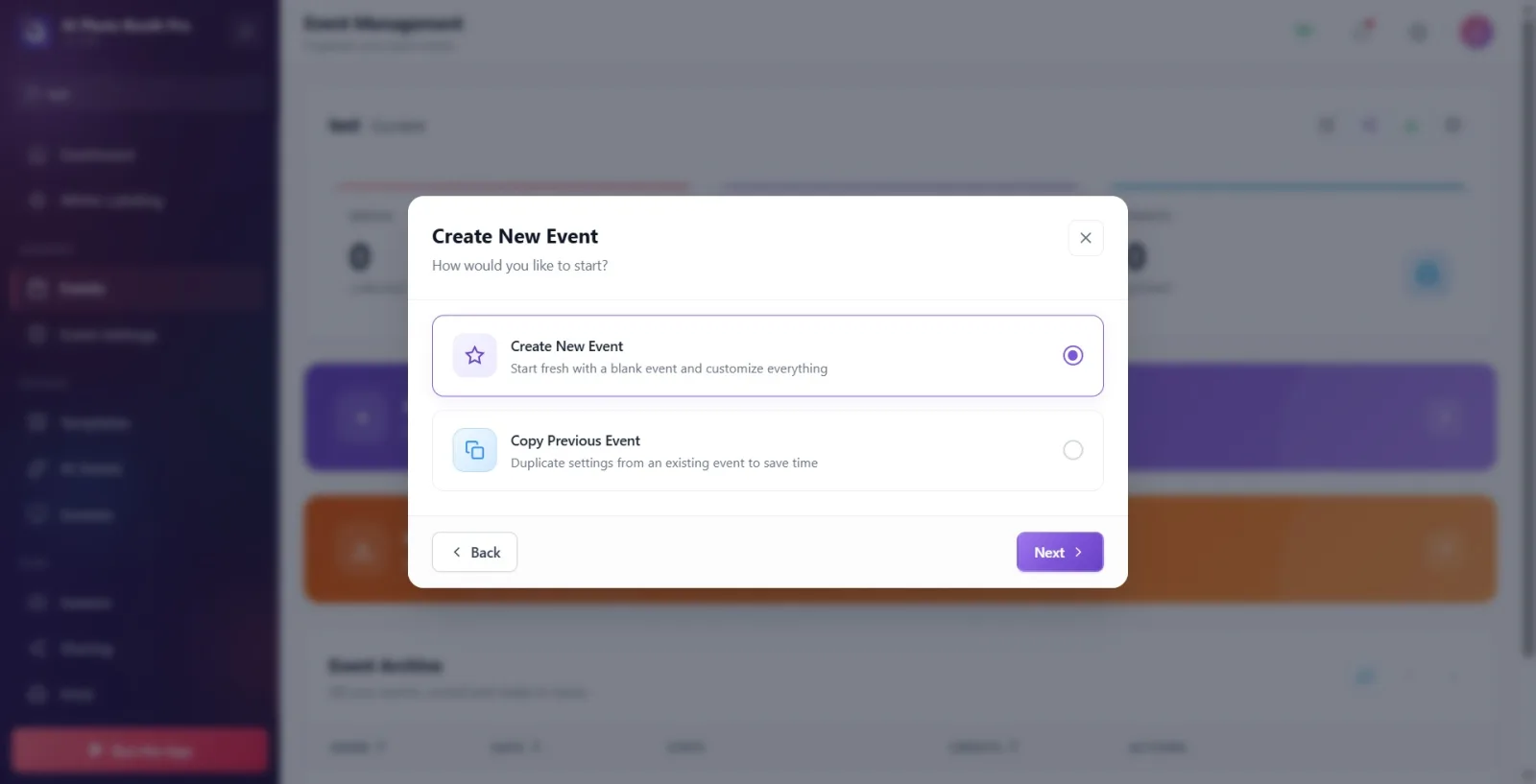
Elige una de las dos tarjetas: Crear nuevo evento (empieza desde cero con un evento vacío, Comience desde cero con un evento en blanco y personalice todo) o Copiar evento anterior (copia los ajustes de un evento existente). Por defecto está seleccionado Crear nuevo evento. Pulsa Siguiente. Nota: si eliges Copiar evento anterior, en la pantalla siguiente se te pedirá que selecciones el evento a copiar; con Crear nuevo evento se omite este paso intermedio y se pasa directamente al paso de formato.
🔎 Elementos en pantalla: dos tarjetas de opción: Crear nuevo evento y Copiar evento anterior; en la barra inferior Atrás / Siguiente.
Paso 5 · Paso 2b — Selecciona el evento a copiar (solo al copiar)
Crear nuevo evento → Seleccione un evento para copiar
Este paso aparece SOLO si en el paso anterior elegiste Copiar evento anterior. El cuadro de información superior indica que todos los ajustes, plantillas y configuraciones del evento seleccionado se copiarán al nuevo evento (y podrán modificarse posteriormente). En la lista desplegable Seleccionar un evento (el menú que dice Elegir de sus eventos) selecciona el evento que quieres copiar y luego pulsa Siguiente. Sin seleccionar un evento, Siguiente permanece inactivo.
🔎 Elementos en pantalla: cuadro de información ('Todos los ajustes, plantillas y configuraciones del evento seleccionado se copiarán a tu nuevo evento...'); etiqueta 'Seleccionar un evento' + lista desplegable (marcador de posición 'Elegir de sus eventos'); texto de ayuda 'Selecciona uno de tus eventos existentes'.
Paso 6 · Paso 3 — Selecciona el formato de plantilla
Crear nuevo evento → Selecciona el formato de plantilla
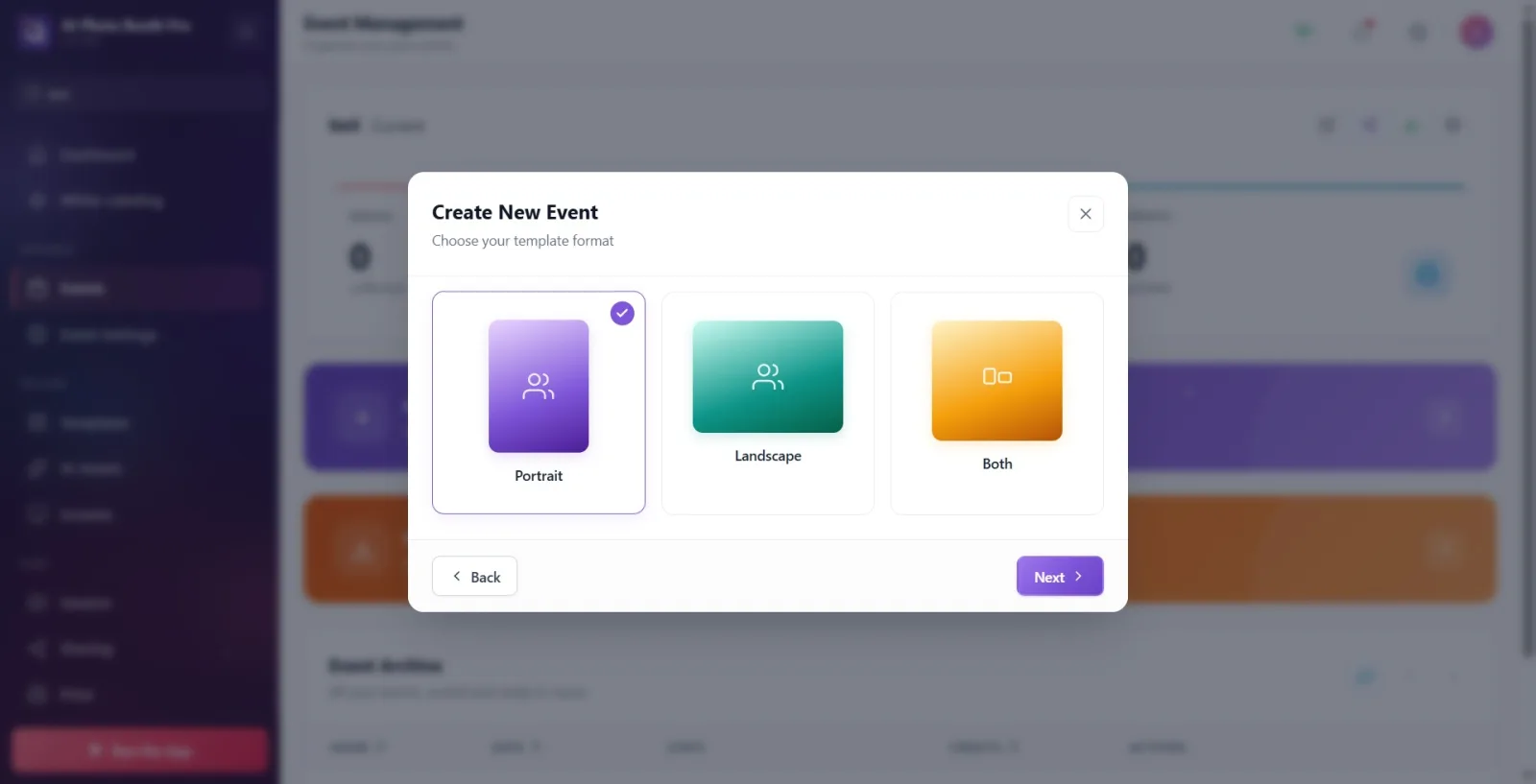
Define la orientación de salida: Portrait (vertical), Landscape (horizontal) o Both (ambos). El valor predeterminado es Portrait. Haz clic en la tarjeta que quieras (la seleccionada muestra una marca de verificación) y pulsa Siguiente. Nota: las etiquetas de estas tarjetas aparecen en inglés incluso en la interfaz en español.
🔎 Elementos en pantalla: tres tarjetas de formato: Portrait / Landscape / Both (etiquetas en inglés, cada tarjeta con un área de marca de selección).
Paso 7 · Paso 4 — Selecciona los tipos de evento
Crear nuevo evento → Selecciona el tipo de evento
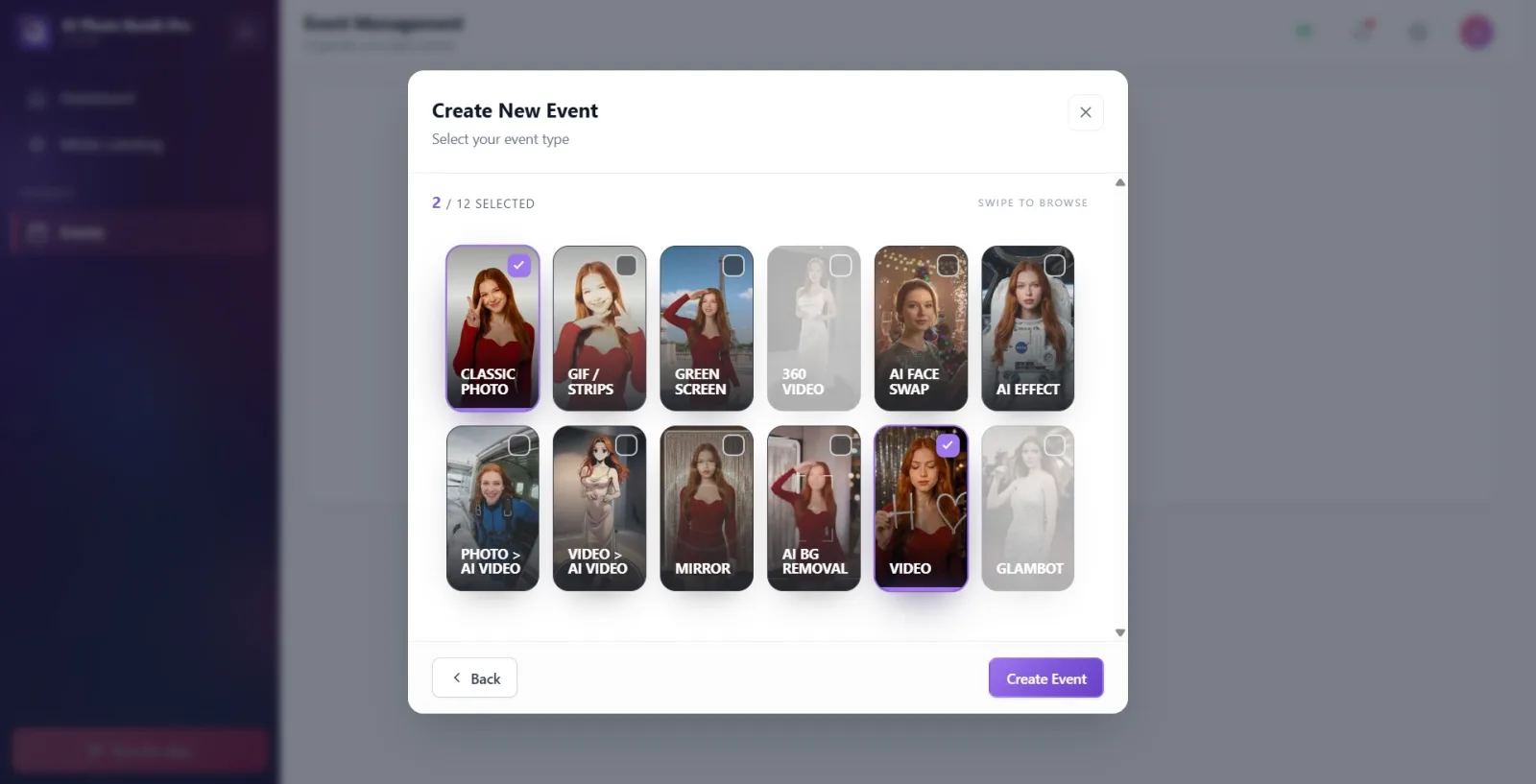
Selecciona la(s) experiencia(s) que ofrecerá el booth; debe seleccionarse al menos un tipo. Las tarjetas ya no son una cuadrícula, sino una lista con desplazamiento vertical — sobre cada tarjeta se reproduce un vídeo de vista previa silencioso y en bucle automático que muestra cómo funciona ese tipo (desplázate hacia abajo con el ratón o el dedo). Hay un total de 12 tipos: Classic Photo, GIF / Strips, Green Screen, 360 Video, AI Face Swap, AI Effect, Photo > AI Video (antes llamado «AI Video» — renombrado para no confundirlo con Video to AI Video), Video > AI Video (nuevo — la transformación con IA cuya entrada es un vídeo, ver Documento 52), AI BG Removal, Vídeo, Glambot, Mirror (nuevo — se comporta exactamente igual que Classic Photo, solo cambia la etiqueta/portada). En la barra de herramientas superior aparece el contador de tipos seleccionados (N / 12 seleccionados) y la pista de desplazamiento Desliza para explorar — ambos textos ya están traducidos al español. Los tipos clásicos pueden seleccionarse juntos, de forma múltiple; sin embargo, 360 Video y Glambot funcionan de forma independiente: al seleccionar uno de ellos, todos los demás tipos se desactivan (no se puede montar un stand híbrido en un solo evento). Después de hacer tu selección -en este último paso- pulsa el botón Crear un evento de la parte inferior derecha. Mientras no haya ningún tipo seleccionado, este botón está inactivo.
🔎 Elementos en pantalla: arriba el contador (N / 12 seleccionados) + la pista Desliza para explorar; abajo una lista de 12 tarjetas de vídeo con desplazamiento vertical (Classic Photo, GIF / Strips, Green Screen, 360 Video, AI Face Swap, AI Effect, Photo > AI Video, Video > AI Video, AI BG Removal, Vídeo, Glambot, Mirror — todas con etiqueta en inglés y vista previa en vídeo); icono de confirmación en las tarjetas seleccionadas; tarjetas inactivas atenuadas; en el último paso, abajo a la derecha, Crear un evento.
Paso 8 · Crea el evento y espera
Crear nuevo evento → creación
Al pulsar Crear un evento, en la ventana gira la animación de carga Creando tu evento... y debajo se lee Puedes personalizar cada detalle después de la configuración. Debajo de esto ahora aparece también, junto con un pequeño punto morado, un texto de progreso en tiempo real — primero Creando tu evento y tus plantillas…, después Aplicando la configuración y los medios predeterminados… — ambos textos ya están traducidos al español. Espera hasta que finalice el proceso; mientras tanto, no cierres la ventana.
🔎 Elementos en pantalla: pantalla de carga: anillo giratorio (spinner) + título Creando tu evento... + texto inferior Puedes personalizar cada detalle después de la configuración + debajo, línea de progreso con punto morado, cambiante.
Paso 9 · Redirección a la Configuración Guiada (Guided Setup) y activación del evento
Guided Setup (/eventsetup)
Cuando la creación se realiza correctamente, la ventana se cierra y se te redirige automáticamente al asistente de Configuración Guiada (Guided Setup, /eventsetup) — antes se iba directamente a la cámara, ahora se abre un breve asistente que sigue el orden colores → sesión → compartir → (si corresponde) vídeo → cámara → ejecutar. A partir de este momento, el nuevo evento es el evento Actual (activo): si vuelves a la página de Gestión de eventos, aparece en la tarjeta del evento actual de la parte superior con la insignia Actual y los contadores de Medios de comunicación / Acciones / Impresiones. Además, el botón Ejecutar la aplicación del menú lateral también se activa. Para la explicación paso a paso de la Configuración Guiada, consulta el Documento 51; si quieres, puedes omitirla con Omitir el resto del asistente y volver directamente a Gestión de eventos.
🔎 Elementos en pantalla: la pantalla de Configuración Guiada que se abre al terminar la creación (ver Documento 51, SS-GS-01); en Gestión de eventos, la tarjeta del evento actual: insignia 'Actual' + métricas 'Medios de comunicación'/'Acciones'/'Impresiones'; en el menú lateral 'Ejecutar la aplicación'.
Documento relacionado: rehberli-kurulum
Paso 10 · (Más tarde) Cambia el evento activo / reutiliza desde el archivo
Gestión de eventos → Archivo de eventos
Para volver a activar un evento que creaste anteriormente, haz clic en la fila correspondiente de la tabla Archivo de eventos o pulsa el botón Reutilizar de la fila — ese evento se convierte inmediatamente en el evento Actual. En la misma fila también están las acciones Duplicar (crear una copia idéntica), Editar (actualizar nombre/descripción) y Eliminar. Eliminar solo borra de este dispositivo; la copia en la nube se conserva.
🔎 Elementos en pantalla: tabla Archivo de eventos (columnas: Nombre, Fecha, Estadísticas, Créditos, Acciones); botones de fila Reutilizar / Duplicar / Editar / Eliminar; arriba, las flechas de paginación Anterior / Siguiente.
Paso 11 · (Alternativa) Importa un evento listo desde la nube
Gestión de eventos → Sincronizar eventos en la nube
Para traer a este dispositivo un evento creado en otro dispositivo, pulsa el icono de sincronización (bucle) del encabezado Archivo de eventos y abre la ventana Sincronizar eventos en la nube. (Si no tienes ningún evento, el botón Importar de la nube de la pantalla de estado vacío también abre la misma ventana.) Pulsa el botón Importar de la fila del evento que quieres traer de la lista; mientras dura la descarga se muestra Importando..., y al terminar se marca como Importado y el evento se añade al archivo.
🔎 Elementos en pantalla: ventana Sincronizar eventos en la nube (columnas Nombre/Fecha/Acciones); botón de fila Importar → Importando... → Importado; en estado vacío el botón Importar de la nube.
El flujo del asistente cambia según la selección: si eliges Crear nuevo evento, el orden es Nombre → Inicio → Formato → Tipo (4 pasos); si eliges Copiar evento anterior, se añade el paso Seleccione un evento para copiar en medio.
El único campo obligatorio es el nombre del evento; sin introducir el nombre, el botón Siguiente permanece inactivo. Valores predeterminados: inicio Crear nuevo evento, formato Portrait.
Las etiquetas de las tarjetas de tipo de evento y de formato aparecen en inglés incluso en la interfaz en español (p. ej. Portrait, Classic Photo, AI Face Swap) — esto es normal, no es una falta de traducción. En cambio, el contador de la pantalla de selección de tipo (N / 12 seleccionados), la pista Desliza para explorar y los textos de progreso durante la creación (Creando tu evento y tus plantillas… / Aplicando la configuración y los medios predeterminados…) ya están traducidos al español.
Los tipos 360 Vídeo y Glambot se usan de forma independiente; cuando uno está seleccionado, los tipos clásicos de booth (y viceversa) se desactivan. En un solo evento, estos dos no se pueden seleccionar junto con los demás tipos.
En cuanto termina la creación, pasas automáticamente al asistente de Configuración Guiada (Guided Setup) — puedes omitirlo con Omitir el resto y pasar directamente a la configuración de la cámara (Documento 13).
En cuanto se crea el nuevo evento, el botón Ejecutar la aplicación del menú lateral se activa; el kiosco solo se puede ejecutar cuando hay un evento seleccionado (actual).
Si haces Eliminar en un evento, solo se borra de este dispositivo; la copia en la nube permanece y se puede recuperar con Sincronizar eventos en la nube.
El evento activo no se lista por separado en la tabla de archivo; se muestra en la tarjeta del evento actual de la parte superior. Para cambiar a otro evento, basta con Reutilizar desde el archivo.
Intentar pulsar Siguiente sin introducir el nombre del evento: mientras el nombre esté vacío, el botón está inactivo; primero hay que escribir el nombre.
Intentar pulsar Crear un evento en el último paso sin seleccionar ningún tipo de evento: debe haber al menos un tipo seleccionado, de lo contrario el botón permanece inactivo.
Intentar seleccionar 360 Vídeo o Glambot junto con otros tipos y creer que las tarjetas no se pueden pulsar: estos tipos funcionan de forma independiente y desactivan los demás de manera intencionada.
Creer que es un error que las tarjetas de formato y de tipo aparezcan en inglés: estas etiquetas no se han localizado de forma intencionada.
Intentar cerrar la ventana mientras gira la animación Creando tu evento... durante la creación: hay que esperar hasta que finalice el proceso.
Pensar que algo va mal cuando, tras crear el evento, se te redirige al asistente de Configuración Guiada (Guided Setup): es el comportamiento esperado, forma parte del flujo (Documento 51).
No ver en el archivo de este dispositivo un evento creado en otro dispositivo y volver a crearlo: primero debe importarse con Sincronizar eventos en la nube.
Temas relacionados
Configuración Guiada (Guided Setup) Plantillas Configuración del evento (Event Settings) → Camera Configuración del evento → Main Archivo de eventos / Importación desde la nube
