
Antes: ¿Cómo crear un evento?
¿Qué son las configuraciones de sesión, General pestaña (principal) ¿Cómo utilizarlas?
En la página de la sesión, las configuraciones para una sesión de grabación en vivo se agrupan en cinco pestañas: General (flujo de metraje, activadores, carpeta de salida, duraciones), 360 / Vídeo (códec de video, calidad, efectos, música), Encuesta, Descargo de responsabilidad y Pagos. Este documento describe la pestaña General; Consulte la documentación de la pestaña 360 / Vídeo para conocer el códec de vídeo y la configuración de calidad.
- Se debe crear y seleccionar un evento (activo): la página Sesión aparece en el menú de la izquierda solo cuando se selecciona un evento y se aplican todas las configuraciones a ese evento.
- Debes tener acceso a la pantalla de Configuración y al grupo Ejecutar en el menú de la izquierda
paso a paso
Paso 1 · Abra la página Sesión
_RUTA_VAL_0_
Busque el grupo titulado Ejecutar en el menú de la izquierda de la pantalla Configuración y toque la página Sesión con el ícono de la cámara debajo. Cuando se abre la página, el título aparece como Sesión y el subtítulo aparece como Configure el comportamiento de la sesión.. Nota: El elemento de menú Sesión solo aparece cuando se selecciona un evento; Si no está visible, primero seleccione un evento de Gestión de eventos.
🔎 Elementos en la pantalla: Menú izquierdo → Ejecutar grupo → Sesión elemento con icono de cámara
Paso 2 · Reconocer las pestañas y estar en la pestaña General
_RUTA_VAL_0_
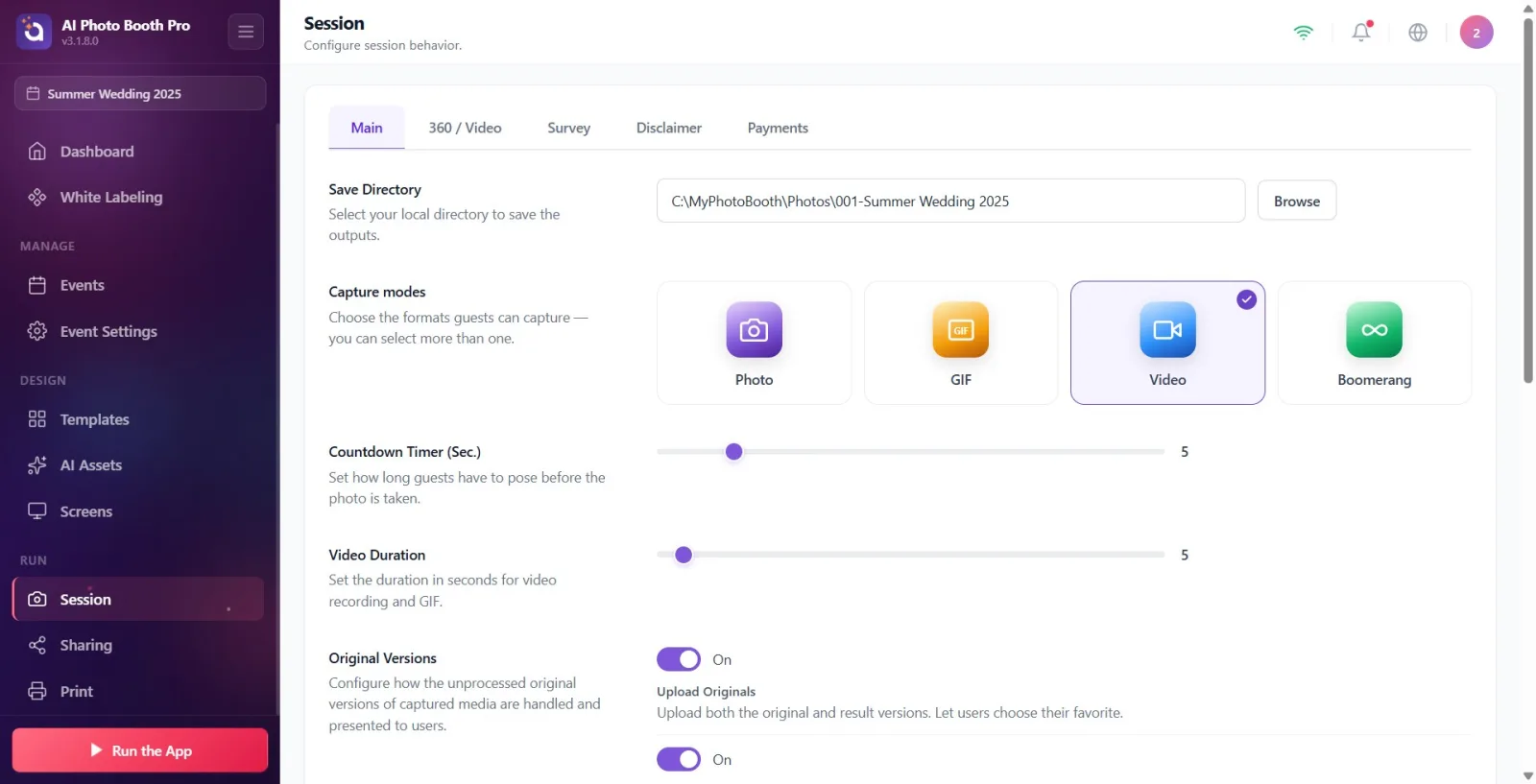
Hay cinco pestañas en la parte superior de la página de sesión: General (predeterminado) · 360 / Vídeo · Encuesta · Descargo de responsabilidad · Pagos. Este documento describe la pestaña General. Importante: las configuraciones de códec de video (Códec de salida) y calidad (Calidad de salida) ahora están en la pestaña 360 / Vídeo, NO en General: las configuraciones técnicas de representación de video se han movido allí.
🔎 Elementos en pantalla: Barra de pestañas: General · 360 / Vídeo · Encuesta · Descargo de responsabilidad · Pagos.
Paso 3 · Los cambios se guardan automáticamente
_RUTA_VAL_0_
No hay ningún botón Guardar separado en esta página. Cuando arrastra un control deslizante, alterna un interruptor o selecciona una tarjeta, el cambio se guarda instantáneamente y se aplica al evento seleccionado actualmente. La configuración es específica del evento: cuando selecciona otro evento, ese evento obtiene sus propios valores.
Paso 4 · Guardar directorio — seleccione la carpeta de salida (solo Windows)
_RUTA_VAL_0_
En la sección 'Guardar directorio' (descripción: 'Seleccione el directorio local para guardar las impresiones'), que aparece solo en Windows, puede especificar la carpeta local en la que se guardarán los resultados y los originales. Puede escribir la ruta directamente en el cuadro de texto (ejemplo: C:\MyPhotoBooth\Photos) o presionar el botón Explorar y seleccionar la carpeta. Si lo deja en blanco, se creará automáticamente una carpeta basada en el nombre del evento. En iOS y Android esta sección no es visible (el sistema no permite escribir en la carpeta libre).
🔎 Elementos en la pantalla: cuadro de texto (ruta) + botón Explorar — solo Windows
Paso 5 · Selecciona el modo de disparo (Foto / GIF / Vídeo / Boomerang)
_RUTA_VAL_0_
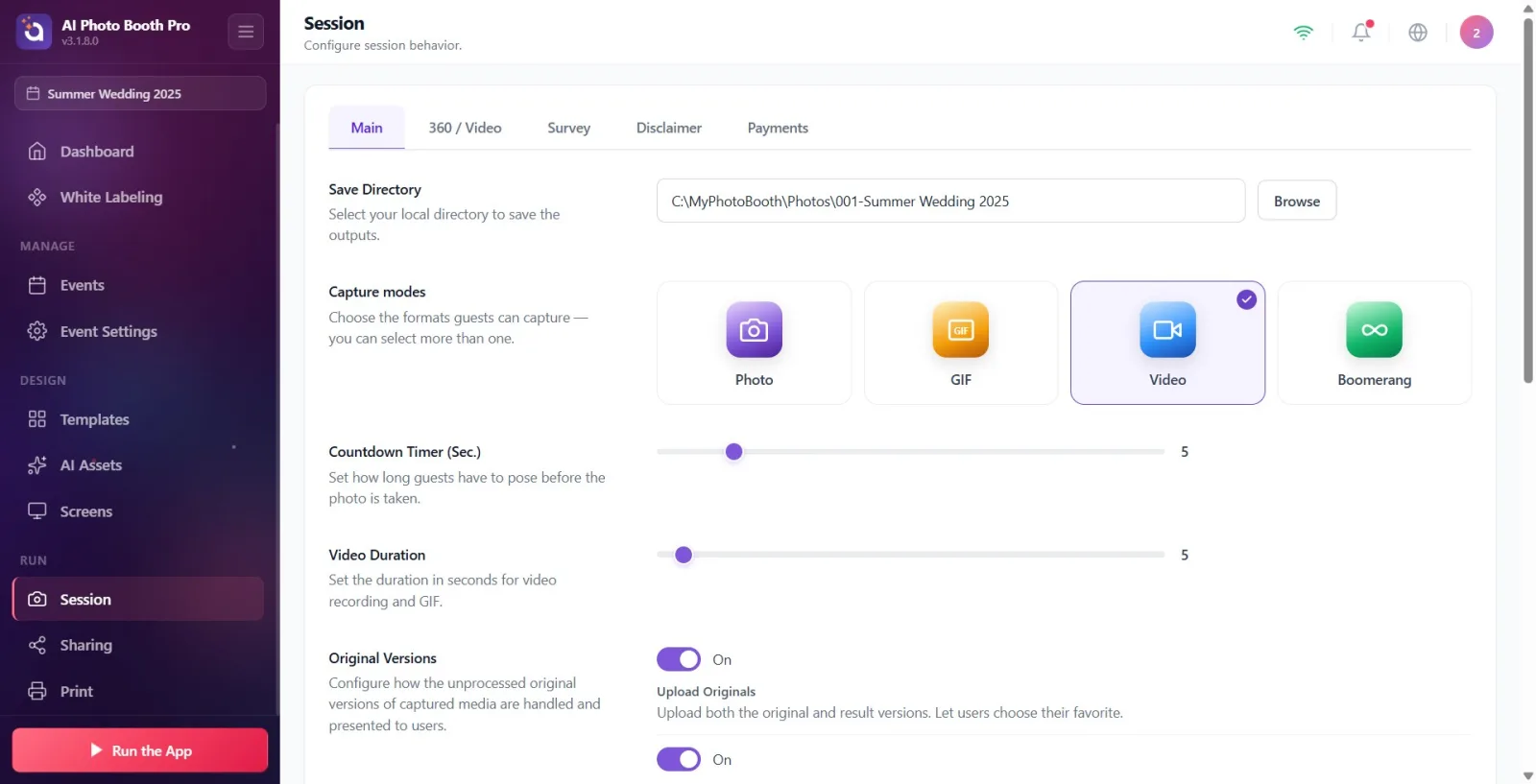
En la sección Modos de captura (descripción: 'Seleccione formatos que los invitados pueden capturar; puede seleccionar más de uno') hay cuatro tarjetas: 'Foto', 'GIF', 'Vídeo' y 'Boomerang'. Al tocar las tarjetas, puedes activar una o más a la vez; Aparece una marca de verificación en la parte superior derecha de la tarjeta seleccionada. Al menos un formato siempre debe permanecer abierto; si intenta cerrar el último formato abierto, aparece la advertencia Al menos un formato de salida debe estar activo. y no se cerrará. Estas tarjetas son comunes en la pestaña 'Modo de evento' en Configuración de evento; Cualquier cambio que realices en uno también aparecerá en el otro.
🔎 Elementos en la pantalla: Cuatro tarjetas de selección múltiple: Foto (activado de forma predeterminada), GIF, Vídeo, Boomerang
Paso 6 · Establece la hora Temporizador (seg.)
_RUTA_VAL_0_
En la sección Temporizador (seg.) (descripción: 'Establece la cantidad de tiempo que los invitados deben posar antes de tomar la foto'), arrastra el control deslizante de 1 a 30 segundos. El número de la derecha representa el valor que seleccionó (predeterminado 5).
🔎 Elementos en la pantalla: control deslizante (1-30) + visualización de valor instantáneo
Paso 7 · Establecer Duración del video
_RUTA_VAL_0_
En la sección Duración del video (descripción: Establezca la duración en segundos para la grabación de video.), arrastre el control deslizante entre 1 y 120 segundos (5 por defecto). Este valor determina la duración tanto de la grabación de vídeo como del GIF.
🔎 Elementos en pantalla: Control deslizante (1-120) + indicador de valor instantáneo
Paso 8 · Versiones originales — cargar originales y permitir la impresión
_RUTA_VAL_0_
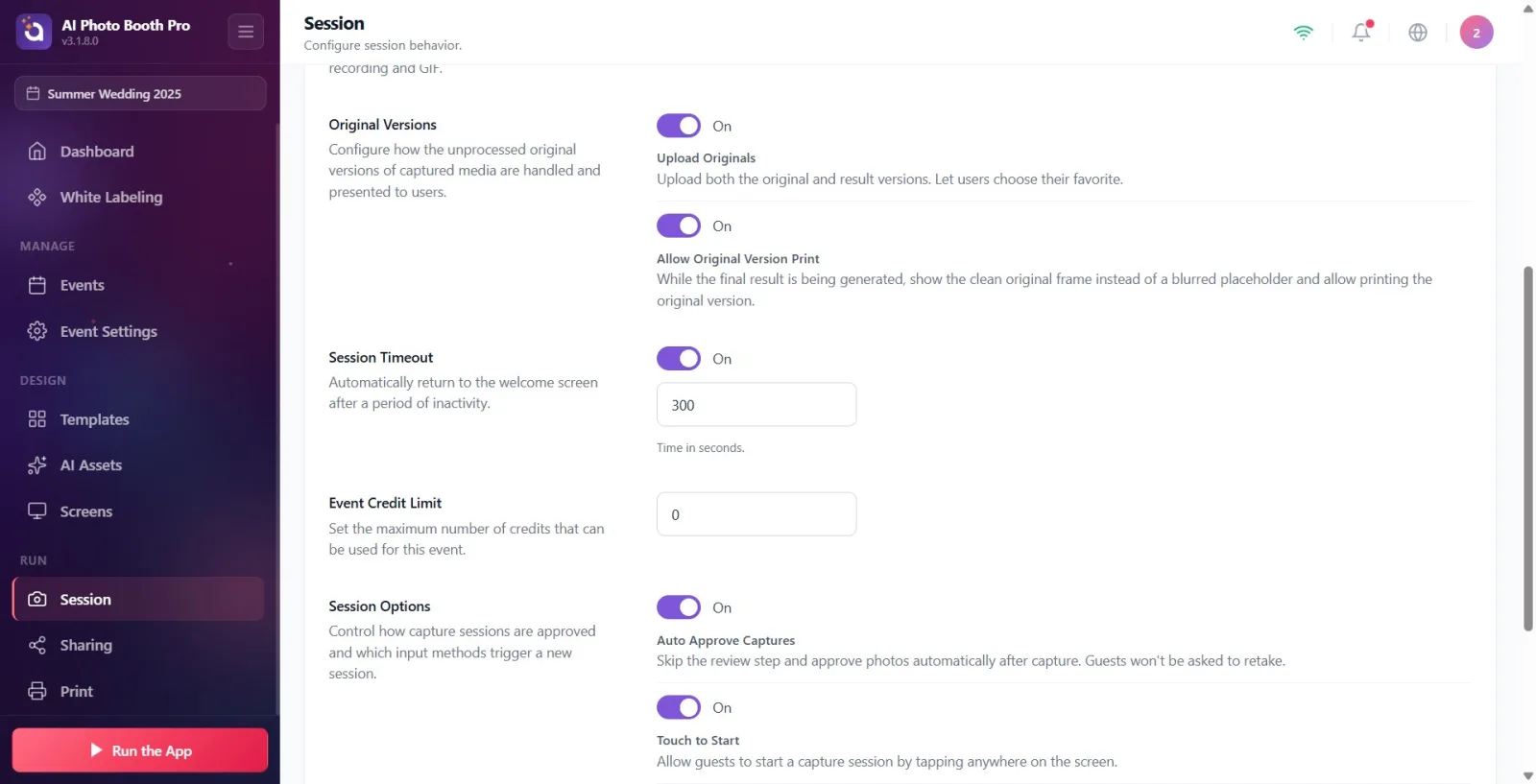
En la sección Versiones originales (descripción: 'Configurar cómo se manejan y presentan al usuario las versiones originales sin procesar del material de archivo') hay un interruptor 'Cargar originales' (activado de manera predeterminada; 'Cargar las versiones original y resultante. Permitir a los usuarios elegir la que más les guste'). Cuando este interruptor está activado, aparece un segundo interruptor debajo: 'Permitir impresión de la versión original' (activado de forma predeterminada; 'Permite que las etapas de salida se muestren correctamente en lugar de borrosas mientras se espera que se genere el resultado y se pueda imprimir la versión original'). Si desactiva "Cargar originales", la segunda clave queda oculta.
🔎 Elementos en la pantalla: tecla Subir originales; Permitir impresión de la versión original interruptor visible cuando está abierto
Paso 9 · Establecer Tiempo de espera de la sesión
_RUTA_VAL_0_
En la sección Tiempo de espera de la sesión (descripción: 'Regresar automáticamente a la pantalla de bienvenida después de un cierto período de inactividad'), el interruptor está activado de forma predeterminada. Cuando está activado, aparece un cuadro numérico debajo que ingresa segundos (el valor predeterminado es 300) y aparece la información sobre herramientas Tiempo en segundos.. Si no se toca la pantalla durante el tiempo que ingresa, la aplicación regresa automáticamente a la pantalla de bienvenida.
🔎 Elementos en la pantalla: tecla Tiempo de espera de la sesión; cuadro de conteo de segundos cuando está activado (predeterminado 300) + sugerencia Tiempo en segundos.
Paso 10 · Determinar Límite de crédito para eventos
_RUTA_VAL_0_
En la sección Límite de crédito para eventos (descripción: 'Establecer la cantidad máxima de créditos que se pueden usar para este evento'), ingrese la cantidad máxima de créditos que se pueden gastar en este evento en el cuadro numérico (el valor predeterminado es 0). El valor no puede ser negativo.
🔎 Elementos en la pantalla: cuadro numérico (mínimo 0, predeterminado 0)
Paso 11 · Opciones de sesión — establecer el comportamiento de aprobación (Aprobación automática / Aprobación automática)
_RUTA_VAL_0_
En la sección Opciones de sesión (descripción: 'Establecer cómo se aprueban las sesiones de fotografía y qué métodos de entrada inician nuevas sesiones'), el primer interruptor es 'Aprobar tomas automáticas' (desactivado de forma predeterminada; 'Omitir el paso de evaluación, aprobar fotos automáticamente después de tomarlas. No se solicitará a los invitados que vuelvan a tomarlas'). Cuando está desactivado, aparece un control deslizante de 'Aprobación automática' justo debajo (0-60 segundos, valor predeterminado 30; 'Continúa automáticamente estos segundos después de la vista previa de la foto. Selecciona Desactivado para desactivarlo'); Si lo establece en 0, el valor será Desactivado. Si activa Aprobar capturas automáticamente, el control deslizante Confirmación automática se ocultará porque el paso de evaluación se omitirá por completo.
🔎 Elementos en la pantalla: interruptor Aprobar capturas automáticamente (apagado predeterminado); Control deslizante Confirmación automática visible cuando está apagado (0-60 segundos, valor predeterminado 30, 0 = apagado)
Paso 12 · Opciones de sesión — seleccione los activadores de inicio de sesión
_RUTA_VAL_0_
En la misma sección Opciones de sesión hay tres interruptores de método de inicio: Toca para empezar (predeterminado activado; 'Permitir que los invitados inicien una sesión de fotografía tocando en cualquier lugar de la pantalla'), 'F13 Key Trigger' (predeterminado desactivado; 'Use la tecla F13 de su teclado o un control remoto conectado para activar la captura') y 'Espacio y S Key Trigger' (predeterminado desactivado; Presione Espacio o S para iniciar una sesión. Útil para pruebas rápidas durante la configuración del evento.'). Abra uno o más según sus necesidades.
🔎 Elementos en la pantalla: Tres interruptores: Toca para empezar (Encendido), Disparador tecla F13 (Apagado), Teclas Espacio y S (Apagado)
No busque un botón Guardar separado: cualquier cambio que realice en el control deslizante, el interruptor o la tarjeta se guarda instantáneamente y se aplica al evento seleccionado actualmente.
Deje H.264 si no está seguro acerca de la selección del códec: Máxima compatibilidad con todos los dispositivos. se proporcionará y se abrirá en todas partes. HEVC (H.265) produce un archivo más pequeño con la misma calidad, pero solo se reproduce correctamente en dispositivos modernos.
HEVC (H.265) + Mayor calidad, tamaño más grande para obtener la mejor relación nitidez/tamaño; Para compartir más rápido, utilice la combinación H.264 + Menor calidad, tamaño más pequeño.
Las configuraciones de códec y Calidad de salida solo afectan la salida de video, no las imágenes fijas.
Las tarjetas de 'Modo de captura' son comunes en la pestaña 'Modo de evento' en Configuración de evento; Cuando cambias uno, el otro también se actualiza.
Se recuerda la selección de pestaña: la próxima vez que abra la página Sesión, aparecerá la última pestaña que dejó.
Al mover el control deslizante Confirmación automática a 0, se desactiva; Se espera hasta que el huésped presione él mismo el botón 'Continuar'.
No encontrar la opción HEVC: la tarjeta HEVC (H.265) aparece solo si el dispositivo admite el códec HEVC. Siempre aparece en Windows, iOS y macOS; En Android, solo aparece si el dispositivo tiene un codificador HEVC de hardware; de lo contrario, solo se muestra H.264.
Intentar reproducir vídeos HEVC en dispositivos más antiguos; como dice HEVC (H.265) en la descripción, solo los dispositivos modernos lo admiten; Si el público invitado es mixto, H.264 es más seguro.
Convierta Calidad de salida en Mayor calidad, tamaño más grande y sorpréndase con el aumento en el tamaño del archivo y el tiempo de uso compartido: ideal para uso profesional o de archivo; se prefiere la "baja calidad" para compartir rápidamente.
Intentar cerrar todos los formatos de captura; al menos un formato debe permanecer abierto; de lo contrario, aparece la advertencia Al menos un formato de salida debe estar activo..
Buscando la sección Guardar directorio en dispositivos móviles: esta sección solo está disponible en Windows; No visible en iOS/Android.
Buscando el control deslizante Confirmación automática cuando Aprobar capturas automáticamente está activado: cuando la aprobación automática está activada, ese control deslizante está oculto porque se omite el paso de evaluación.
Intentar guardar manualmente o no ver el menú Sesión y pensar que no puede ajustarlo: el elemento del menú solo aparece cuando se selecciona un evento; Primero elige la actividad adecuada.
Temas relacionados
_RUTA_VAL_0_ _RUTA_VAL_1_ _RUTA_VAL_2_
