
Antes: ¿Cómo crear una plantilla de foto?
En AI Photo Booth Pro hay dos formas de editar una plantilla. Las plantillas que usted creó o modificó anteriormente (que le pertenecen) se editan directamente; los cambios se guardan sobre la misma tarjeta. Las plantillas predeterminadas (predefinidas) y las generadas con el asistente que aún no se han tocado están marcadas con la insignia Bloqueado; estas también se pueden abrir y editar con el icono del lápiz, y los cambios se guardan en la misma plantilla. Este documento explica paso a paso las acciones sobre la tarjeta (Editar / Duplicar / Eliminar) y la forma de edición.
- Debe haber un evento seleccionado — las plantillas se listan según el evento seleccionado.
- En la pestaña Foto debe haber al menos una plantilla añadida. Si no, añada una desde la biblioteca con Añadir más o cree una nueva plantilla con Crear nuevo.
- Para generar la imagen de salida/portada tras la edición no se necesita cámara ni infraestructura de renderizado; el editor funciona dentro del navegador (Blazor).
Paso a paso
Paso 1 · Abra la página de Plantillas y la pestaña Foto
Ajustes > Plantillas > pestaña Foto (/templates)
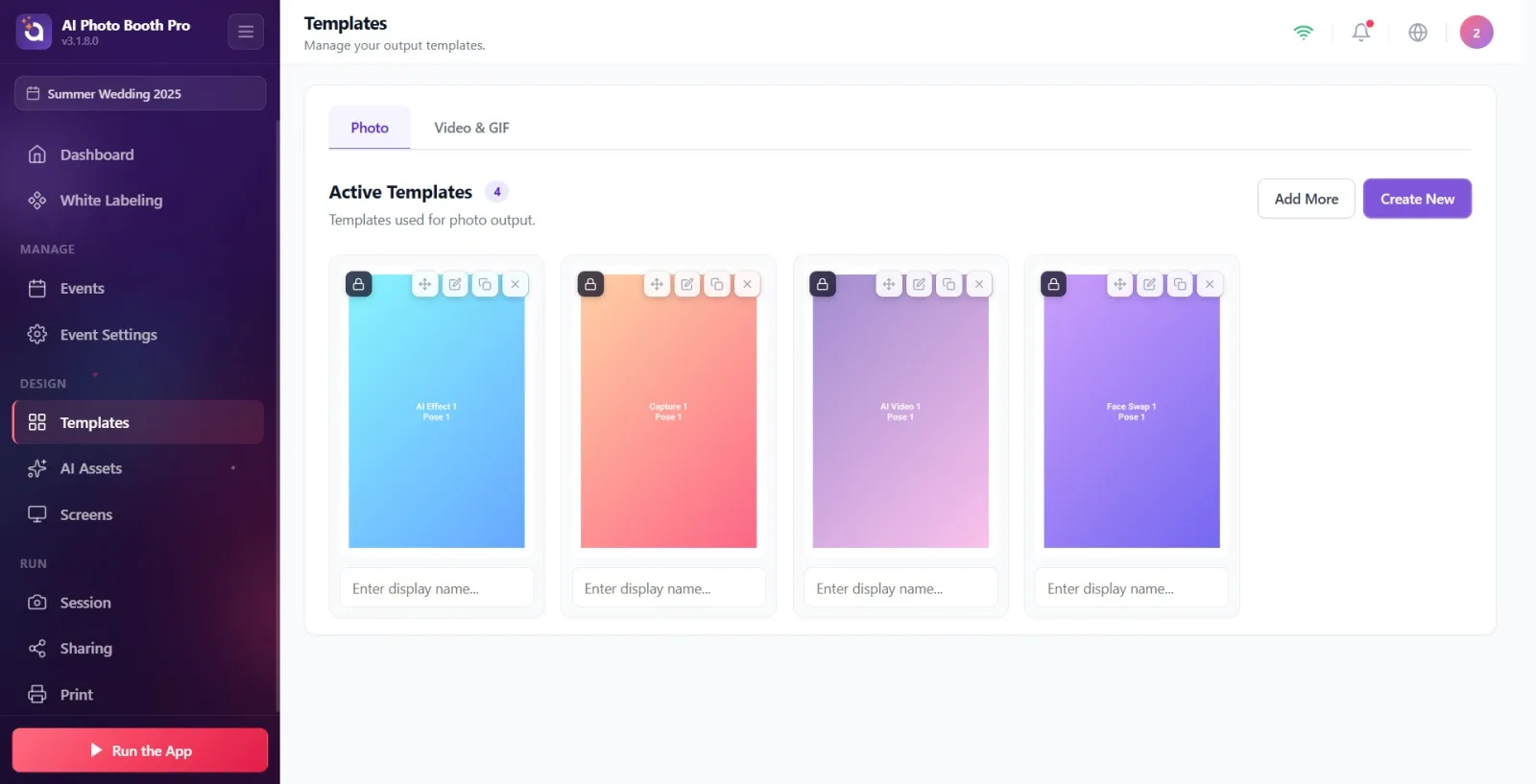
Desde el menú Ajustes, vaya a la página de Plantillas. En las pestañas superiores, seleccione la pestaña Foto (está abierta de forma predeterminada). Para salida de Vídeo/GIF, cambie a la pestaña Video & GIF.
🔎 Elementos en pantalla: Barra de pestañas: Foto y Video & GIF. Bajo el título Plantillas activas, las tarjetas de plantilla se listan en una cuadrícula (masonry). Arriba a la derecha están los botones Añadir más y Crear nuevo.
Paso 2 · Pase el cursor sobre la tarjeta de plantilla para ver los botones de acción
Plantillas > pestaña Foto
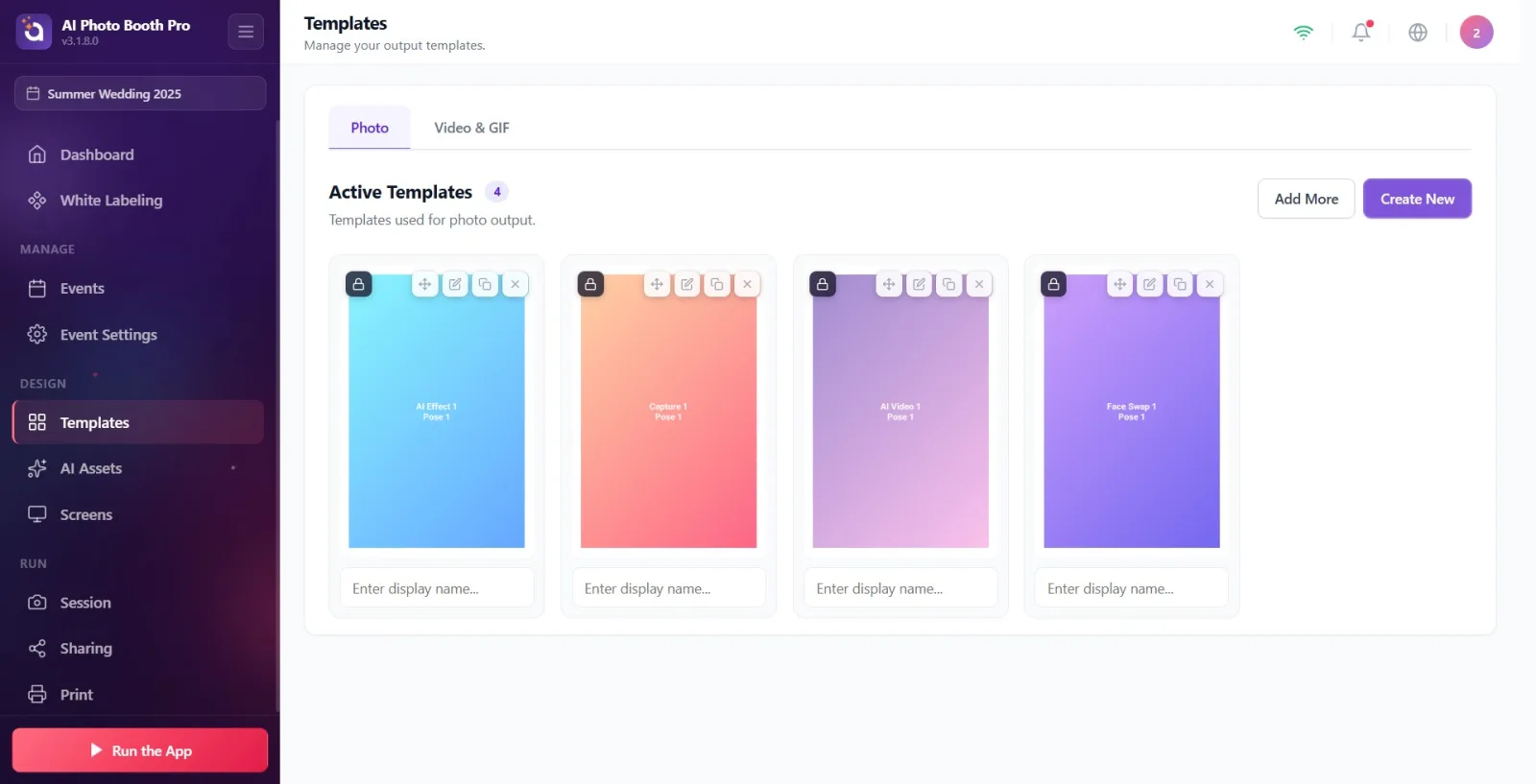
Pase el cursor sobre la tarjeta de la plantilla que desea editar (hover con el ratón; en pantalla táctil, toque la tarjeta). Sobre la tarjeta aparecen cuatro botones de acción.
🔎 Elementos en pantalla: Acciones sobre la tarjeta: el asa de arrastre (Arrastrar para reordenar), el icono de lápiz (Editar), el icono de duplicar (Duplicar), el icono X (Eliminar). Bajo la tarjeta, un cuadro de texto en línea para editar el nombre visible (Introduce el nombre visible...).
Paso 3 · Identifique la tarjeta: ¿es suya o está bloqueada?
Plantillas > pestaña Foto
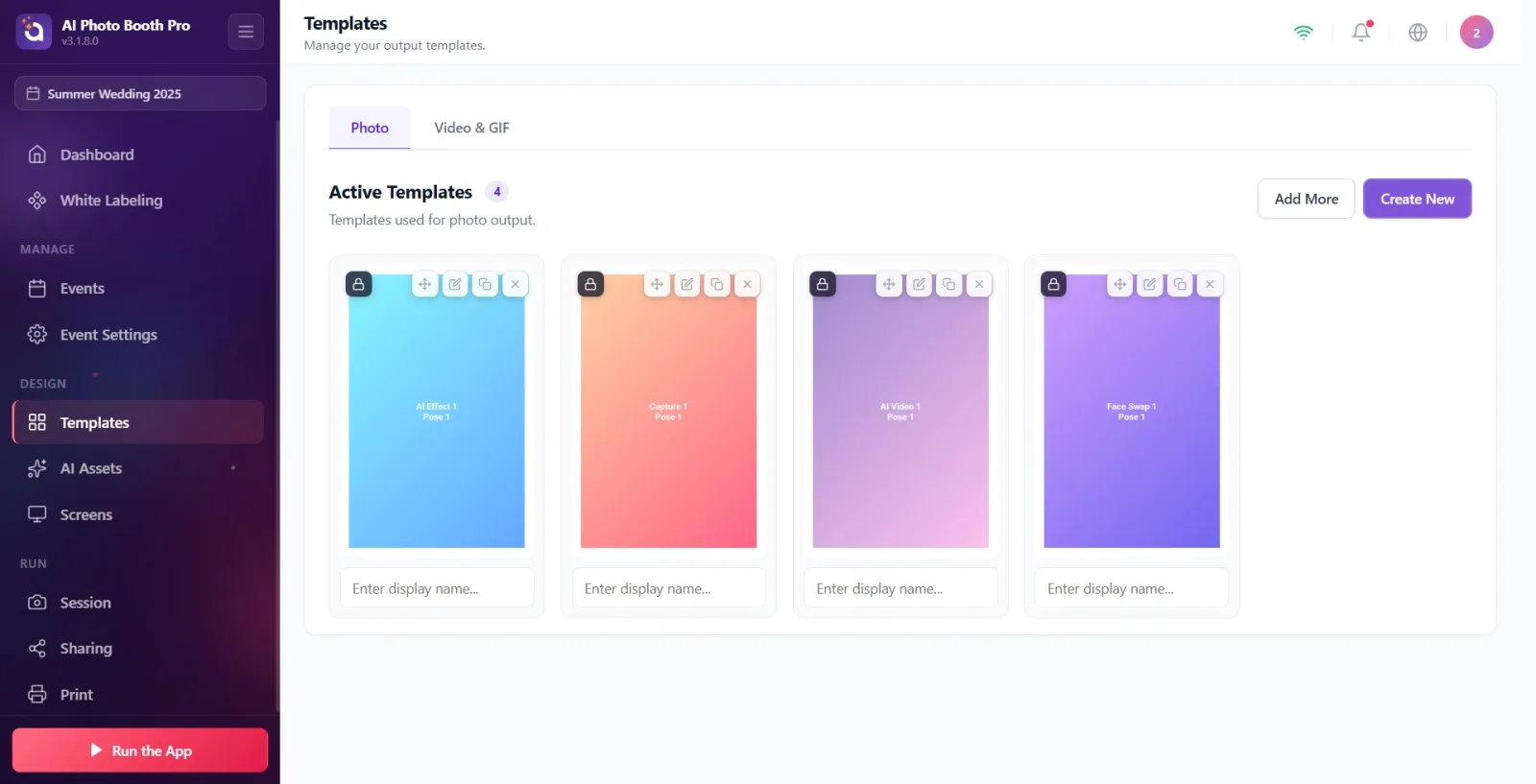
Observe si la imagen de la tarjeta tiene la insignia Bloqueado con el icono de candado. Si la insignia está presente, es una plantilla predeterminada/predefinida (que aún no se ha modificado); si no hay insignia, la plantilla es suya. En ambos casos puede abrirla y editarla con el icono del lápiz: los cambios se guardan en la misma plantilla.
🔎 Elementos en pantalla: La insignia Bloqueado con el icono de candado en la esquina de la imagen de la tarjeta (solo en plantillas predefinidas/predeterminadas o generadas con el asistente que no se han tocado).
Paso 4 · Edite directamente una plantilla que le pertenece
Plantillas > pestaña Foto → Editor de plantillas
En una tarjeta sin insignia (que le pertenece), haga clic en el icono de lápiz (Editar) o directamente en la imagen de la tarjeta. Se abre el editor de plantillas y los cambios que realice se guardan directamente en la misma plantilla; no se crea una copia nueva.
🔎 Elementos en pantalla: Botón Editar (icono de lápiz) o clic en la imagen de la tarjeta. El editor se abre en la página /templateeditor.
Paso 5 · Editar la plantilla bloqueada/predeterminada
Plantillas > pestaña Foto → Editor de plantillas
Haga clic en el icono de lápiz en una tarjeta con la insignia Bloqueado. El editor se abre con el contenido de la plantilla predefinida y sus cambios se guardan directamente en esta plantilla. No se añade ninguna tarjeta 'variante' a la lista — el número de tarjetas no cambia, se actualiza la propia tarjeta que editó. No aparece ninguna ventana de confirmación aparte.
🔎 Elementos en pantalla: Botón Editar (icono de lápiz). El editor se abre en /templateeditor; los cambios se guardan en la misma plantilla, no se añade ninguna tarjeta nueva a la lista.
Paso 6 · Modifique el diseño en el editor
Editor de plantillas (/templateeditor)
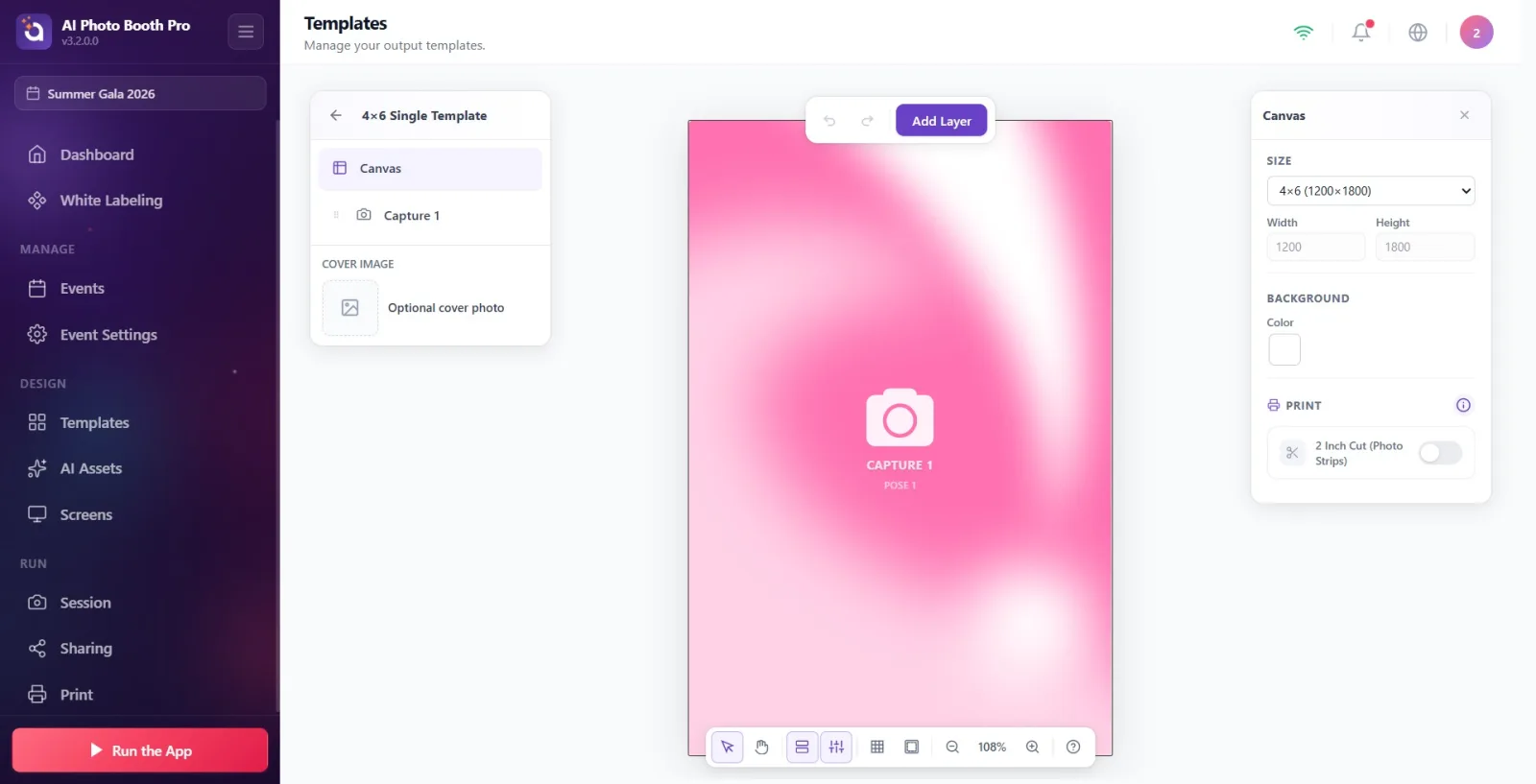
En el Editor de plantillas, mueva y redimensione las capas (área de foto, texto, imagen, QR, etc.); cambie el texto y los colores; ajuste el color de fondo, el tamaño de salida y las opciones de impresión. Los cambios se guardan automáticamente en segundo plano (autosave).
🔎 Elementos en pantalla: A la izquierda el panel de capas, a la derecha el panel de propiedades, en el centro el lienzo (canvas). Añadir/eliminar capa, alinear, agrupar, Deshacer/Rehacer. Los cambios se guardan automáticamente.
Paso 7 · Guarde y salga con Volver a Plantillas
Editor de plantillas → página de Plantillas
Haga clic en el botón de retroceso (←) de la parte superior izquierda (Volver a Plantillas). La aplicación realiza un último guardado (la imagen de portada también se genera en este momento) y le devuelve a la página de Plantillas.
🔎 Elementos en pantalla: Botón de retroceso (←), con la información Volver a Plantillas. Al salir se renderiza el último guardado + la imagen de portada y se vuelve a la página /templates.
Paso 8 · (Alternativa) Cree una copia independiente con Duplicar
Plantillas > pestaña Foto
En cualquier tarjeta (suya o bloqueada), haga clic en el icono de duplicar (Duplicar). Se crea una copia independiente y editable con ' Copy' añadido a su nombre, y se coloca justo después del original. Duplicar NO abre el editor — solo añade la copia a la lista. Diferencia con Editar: Editar abre la plantilla en el editor y modifica la misma tarjeta, mientras que Duplicar produce una tarjeta separada e independiente sin abrir el editor.
🔎 Elementos en pantalla: Botón Duplicar (icono de copia). La nueva tarjeta se añade justo después del original; su nombre queda como '... Copy' y el editor no se abre.
Paso 9 · (Alternativa) Quite la plantilla del evento con Eliminar
Plantillas > pestaña Foto
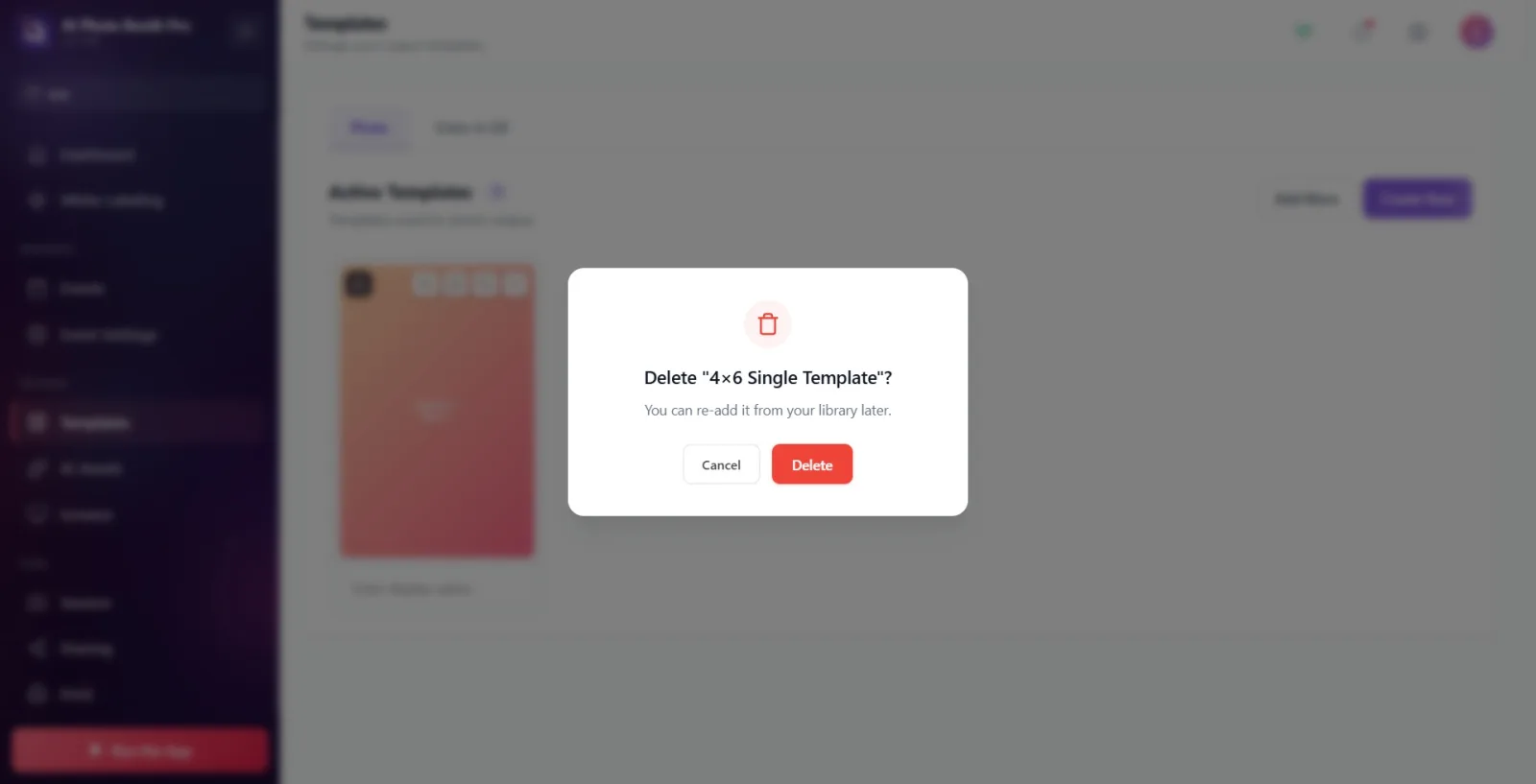
En una tarjeta, haga clic en el icono X (Eliminar). Se abre una ventana de confirmación titulada '¿Eliminar ...?'; en la descripción aparece Puede volver a añadirlo desde su biblioteca más tarde.. Confirme con Eliminar o cancele con Cancelar. Esta acción solo quita la plantilla del EVENTO SELECCIONADO; la plantilla NO se ELIMINA de la biblioteca/base de datos y se puede volver a añadir con Añadir más.
🔎 Elementos en pantalla: Botón Eliminar (icono X) → ventana de confirmación: título '¿Eliminar "{nombre}"?', descripción Puede volver a añadirlo desde su biblioteca más tarde., botones Cancelar / Eliminar.
Paso 10 · (Opcional) Cambie el nombre visible de la tarjeta en línea
Plantillas > pestaña Foto
Sin entrar en el editor, haga clic en el cuadro de texto bajo la tarjeta (Introduce el nombre visible...) y escriba un nuevo nombre. Esto cambia el nombre visible de la plantilla en este evento; no afecta al diseño y se guarda automáticamente.
🔎 Elementos en pantalla: El cuadro de texto de nombre bajo la tarjeta, con el marcador de posición Introduce el nombre visible.... Al perder el foco (blur), el nombre se guarda.
La insignia Bloqueado solo indica que la plantilla es predefinida/predeterminada; no le impide editarla. Si desea volver a la versión original, puede quitar la plantilla y volver a añadirla desde la biblioteca.
Si en lugar de editar una plantilla solo quiere una copia independiente (sin abrir el editor), use Duplicar.
Eliminar no borra la plantilla, solo la quita del evento seleccionado; si es necesario, puede volver a añadirla desde la biblioteca con Añadir más.
Aunque en el editor los cambios se guardan automáticamente, para que la imagen de portada se actualice salga del editor correctamente con el botón Volver a Plantillas.
Puede cambiar el orden de salida arrastrando las tarjetas por el asa de arrastre.
Creer que con Eliminar (X) se borra por completo la plantilla — esto solo la quita del evento; la plantilla permanece en la biblioteca.
Ver plantillas incorrectas/incompletas — las plantillas se listan según el evento seleccionado; asegúrese de que esté seleccionado el evento correcto.
Salir del editor cambiando de página de golpe en lugar de usar Volver a Plantillas — la imagen de portada puede quedar desactualizada.
Temas relacionados
sablon-olusturma sablon-arkaplan sablon-nedir
