
Antes: ¿Cómo crear un evento? · ¿Cómo crear una plantilla de foto?
Una plantilla de video / GIF es el marco/diseño que se aplica a la salida de una sesión de video o de GIF animado (en la etiqueta GIF / Vídeo, en la descripción Salida de GIF animado o video). El flujo de creación usa el mismo asistente de 4 pasos que la plantilla de foto (Tipo → Tamaño → Diseño → Estilo), pero hay tres diferencias importantes: (1) en el paso 1 se selecciona GIF / Vídeo como tipo; (2) en el editor solo aparecen las capas permitidas para este tipo: la capa de video SE PUEDE AÑADIR, pero las capas de captura con inteligencia artificial como Face Swap / AI Effect / AI Vídeo / AI BG Removal / Green Screen NO APARECEN (solo existe la captura simple Capture); (3) el formato de cursiva no es compatible con las plantillas de video/GIF. La misma plantilla GIF / Vídeo se usa tanto para la salida de GIF como para la de video; si se genera un GIF o un video no se define en la plantilla, sino en el ajuste de sesión/salida. Además, en el código existe un tercer tipo, Impresión de video (un marco de impresión con video incrustado), pero en la interfaz actual está oculto tanto en la barra de pestañas como en la selección de tipo.
- Debe haber un evento seleccionado (activo): las plantillas se listan y se añaden vinculadas al evento actual.
- Acceso a la página de plantillas (Ajustes → Plantillas / /templates).
- Si desea añadir una capa de video, debe tener listo en el dispositivo un archivo de video (p. ej. .mp4) para incrustar. La capa de video no es obligatoria; se usa para un clip incrustado con fines decorativos.
- Nota: la pantalla verde (Eliminar fondo / croma) en la capa de video está oculta en Android; aparece en iOS / Mac / Windows.
Paso a paso
Paso 1 · Abre la página de plantillas
Página de plantillas (/templates)
Abre la página de plantillas (/templates) desde Ajustes. La página se abre de forma predeterminada en la pestaña Foto.
🔎 Elementos en pantalla: en la parte superior, dos pestañas: Foto y Video & GIF.
Paso 2 · Cambia a la pestaña Video & GIF
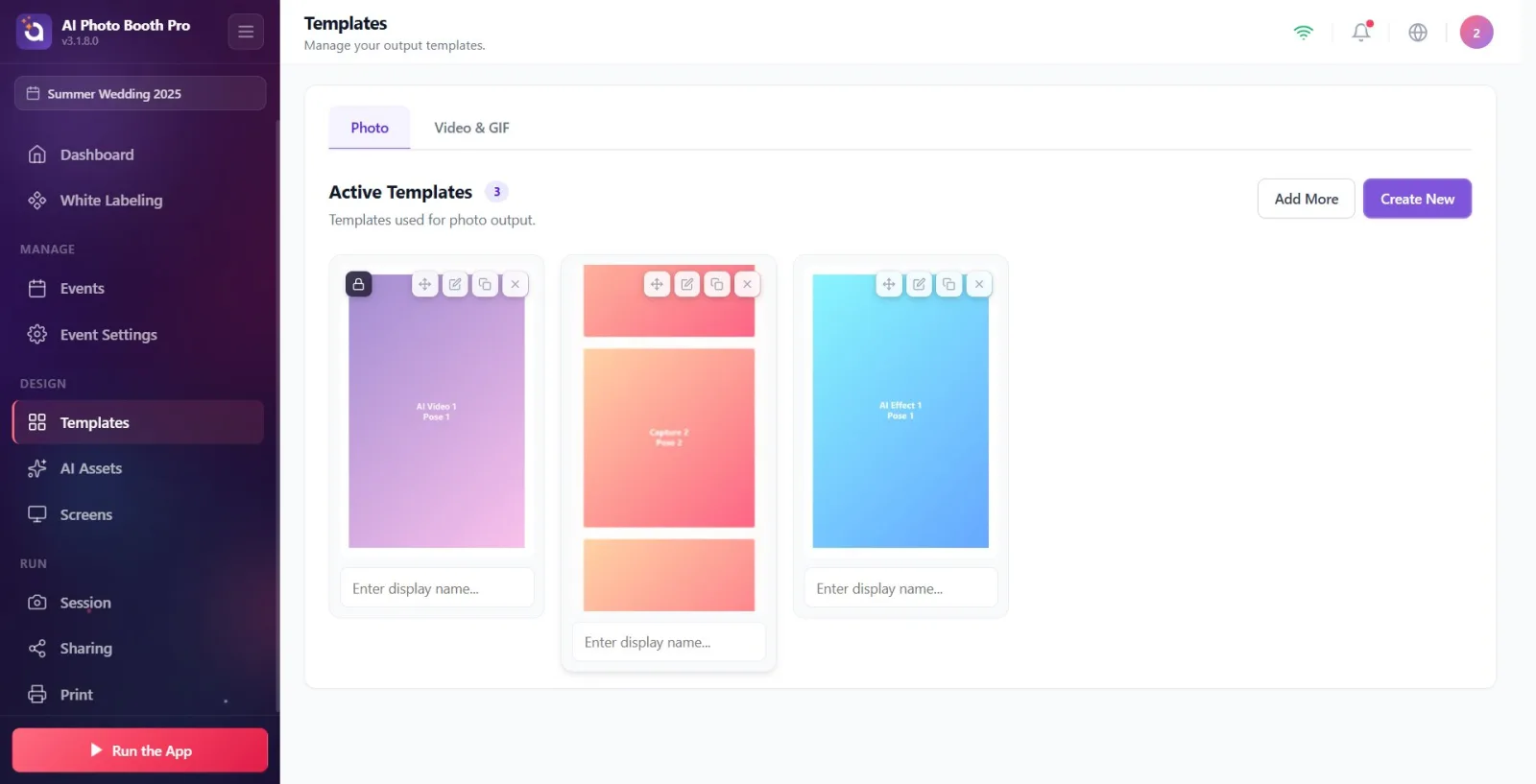
Plantillas → pestaña Video & GIF
Haz clic en la pestaña Video & GIF. Esta pestaña lista las plantillas de video/GIF; en la parte superior derecha están los botones Añadir más (añadir desde la biblioteca) y Crear nuevo (asistente).
🔎 Elementos en pantalla: pestaña Video & GIF, título de sección Plantillas activas y su descripción Plantillas utilizadas para la salida de video., botones Añadir más y Crear nuevo. Si no hay plantillas, estado vacío: Aún no hay plantillas + Cree una plantilla para la salida de video.
Paso 3 · Abre el asistente
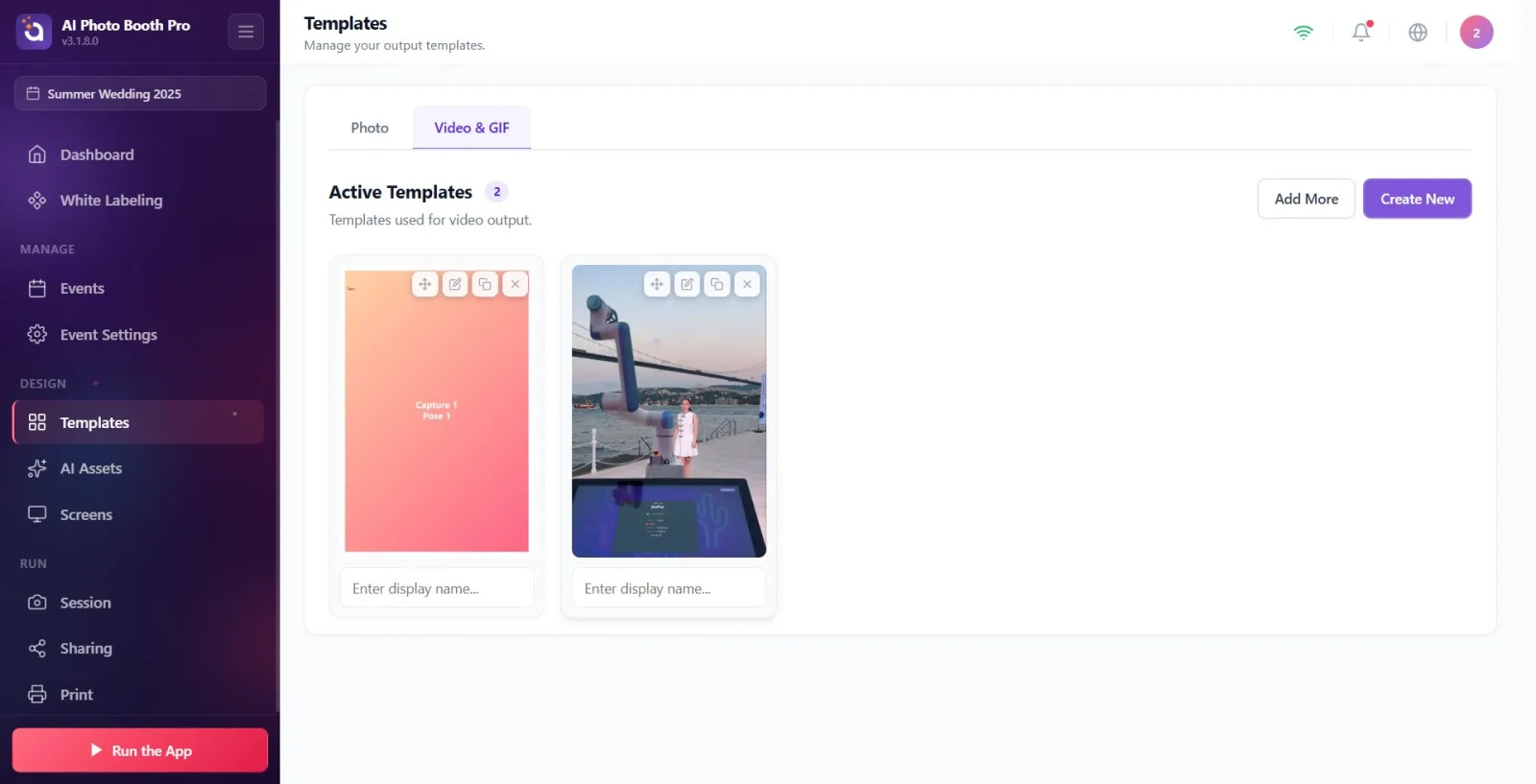
Plantillas → pestaña Video & GIF
Haz clic en el botón Crear nuevo para abrir el asistente Nueva plantilla. (Alternativa: con Añadir más puedes elegir plantillas de video/GIF prediseñadas desde la biblioteca.)
🔎 Elementos en pantalla: botón Crear nuevo; el modal Nueva plantilla que se abre tiene 4 pasos (paso 1 estrecho/480px, pasos siguientes ancho/680px).
Paso 4 · Paso 1 — Selecciona el tipo de plantilla GIF / Vídeo
Asistente de Nueva plantilla — Paso 1 (Tipo)
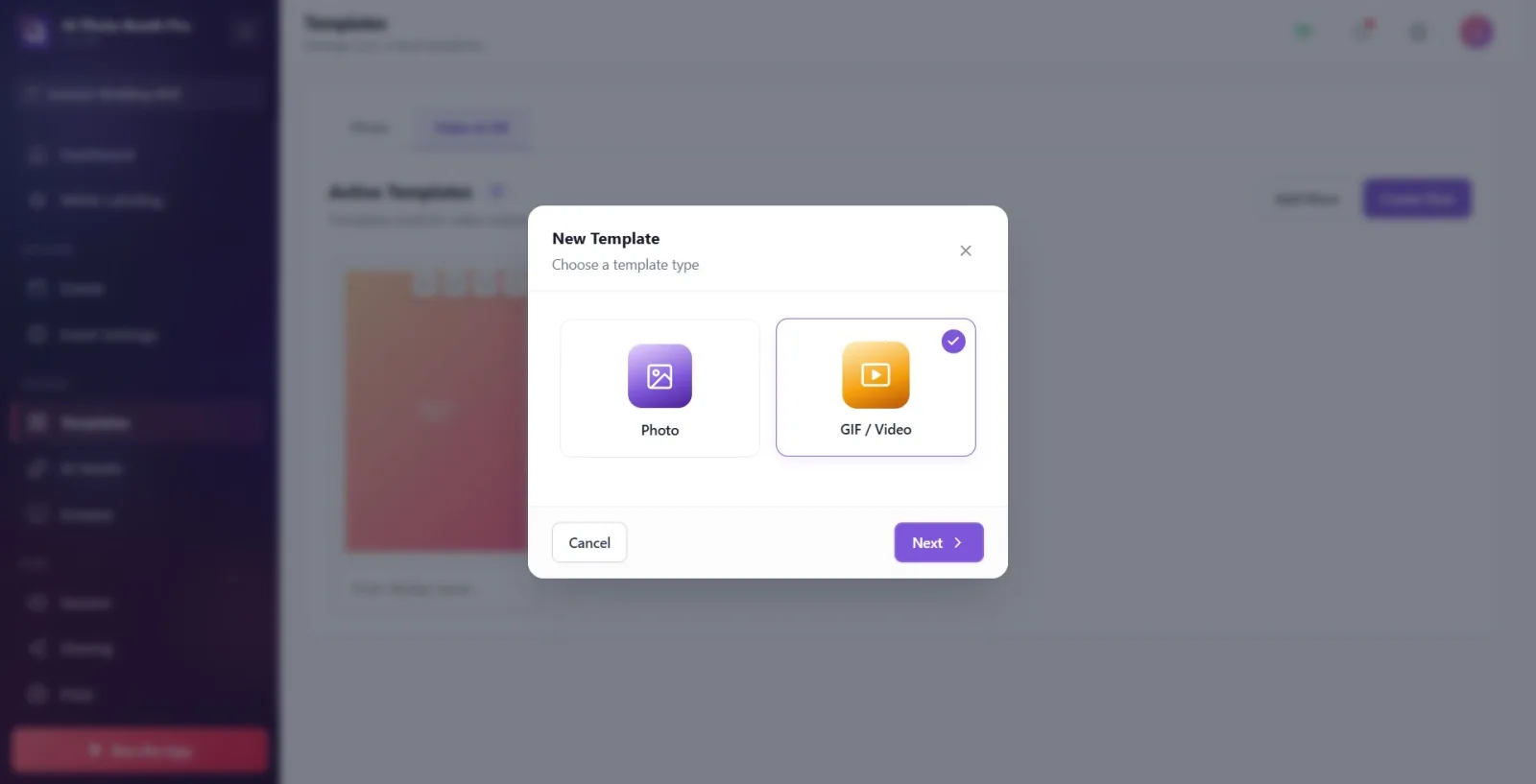
En la selección de tipo, haz clic en la tarjeta GIF / Vídeo. ATENCIÓN: aunque vengas desde la pestaña Video & GIF, el asistente restablece el tipo a Foto cada vez que se abre; por eso debes seleccionar aquí manualmente el tipo GIF / Vídeo. Luego pulsa Siguiente.
🔎 Elementos en pantalla: título del modal Nueva plantilla, subtítulo Elige un tipo de plantilla. Tarjetas visibles: Foto (Diseños de fotos imprimibles) y GIF / Vídeo (Salida de GIF animado o video). La tarjeta Impresión de video está oculta en la interfaz. En la parte inferior, botones Cancelar y Siguiente.
Paso 5 · Paso 2 — Selecciona el tamaño (formato)
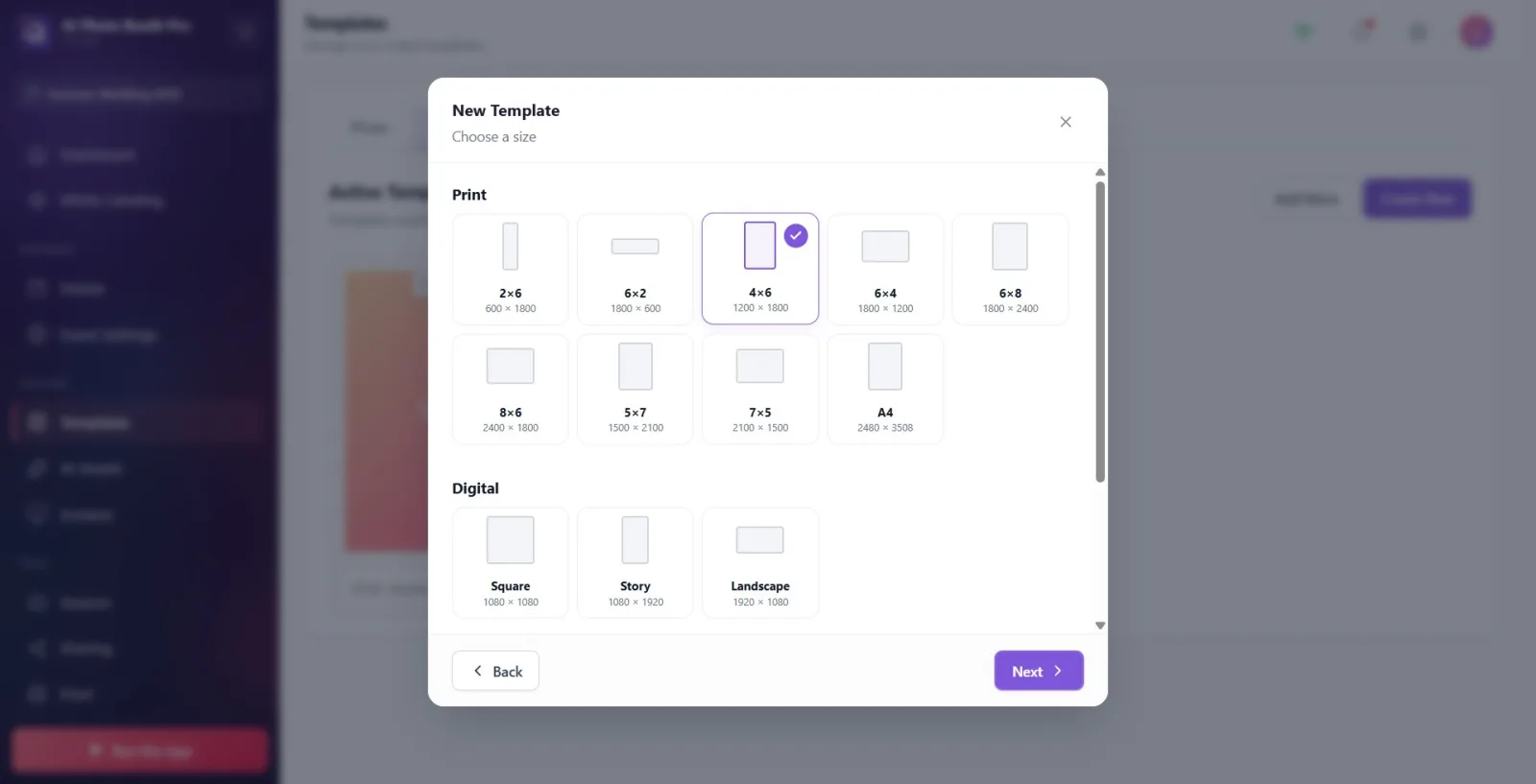
Asistente de Nueva plantilla — Paso 2 (Tamaño)
Selecciona el tamaño de la plantilla: Impresión (2×6, 4×6, 6×4, 6×8, 5×7, A4, etc.), Digital (Cuadrado, Story, Horizontal) o Personalizado (ancho/alto propios). El predeterminado es 4×6. Sin un tamaño seleccionado, 'Siguiente' está inactivo. Selecciónalo y pulsa 'Siguiente'.
🔎 Elementos en pantalla: subtítulo Elige un tamaño. Las tarjetas de tamaño están divididas en categorías; si se elige Personalizado, aparece la entrada de ancho/alto. Botones Atrás y Siguiente.
Paso 6 · Paso 3 — Selecciona el diseño
Asistente de Nueva plantilla — Paso 3 (Diseño)
Selecciona el diseño que determina la disposición de las ranuras de captura/foto (Único, Lado a lado, Arriba & Abajo, Grande+Pequeño, Cuadrícula 2×2, etc.). El predeterminado es 'Único'. Sin un diseño seleccionado, Siguiente está inactivo. Selecciónalo y pulsa Siguiente.
🔎 Elementos en pantalla: subtítulo Elige un diseño. Tarjetas de vista previa de diseño (según el número de ranuras: 1, 2, 3, 4, 6, 8). Botones Atrás y Siguiente.
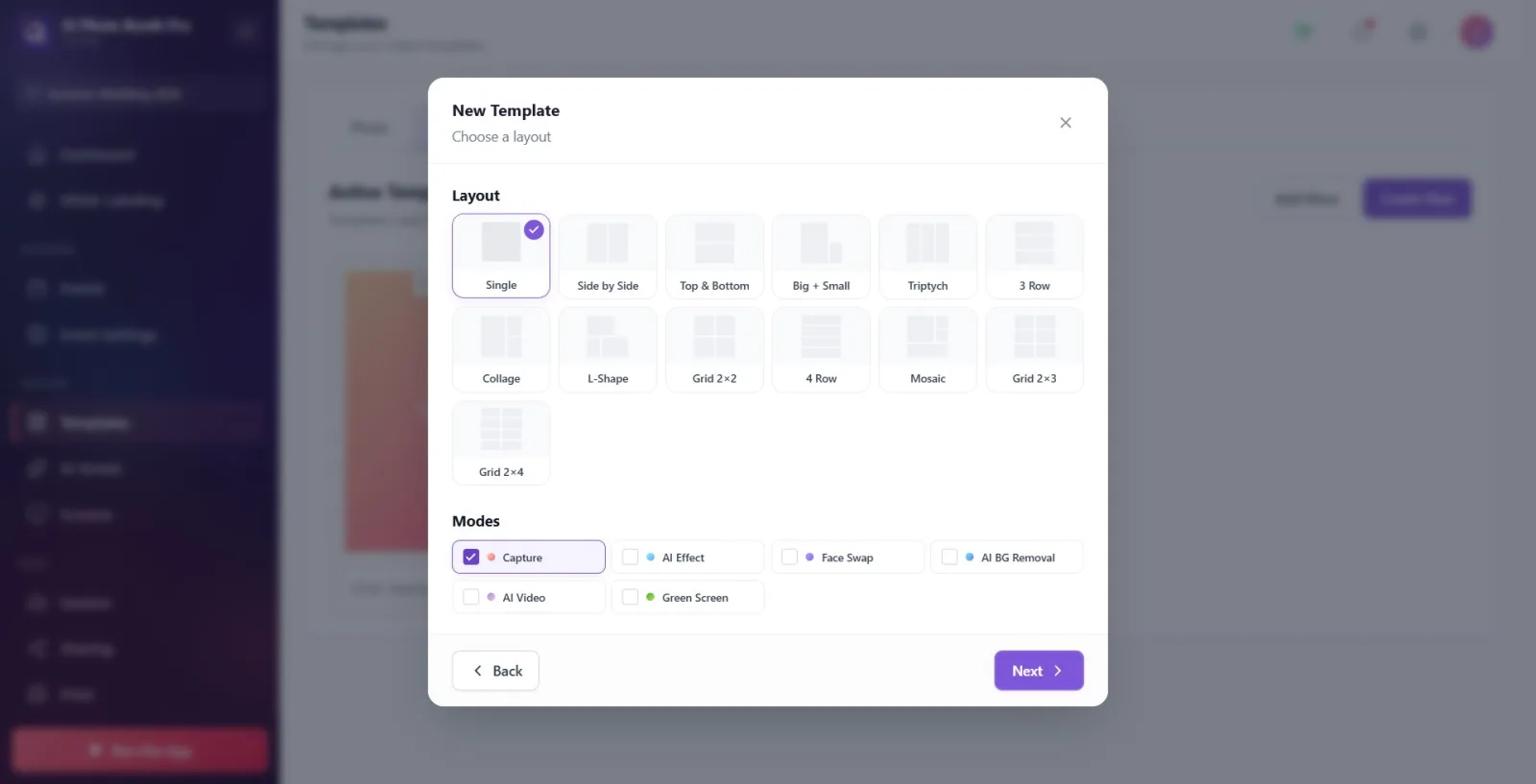
Paso 7 · Paso 4 — Selecciona el estilo y Crear
Asistente de Nueva plantilla — Paso 4 (Estilo)
Selecciona un tema de estilo (Ninguno, Fun, Wedding, Neon, Pastel, Holiday, Corporate, Retro). Este paso es opcional (se puede dejar en Ninguno). Pulsa el botón Crear; se crea la plantilla y se te redirige al editor.
🔎 Elementos en pantalla: subtítulo Elige un estilo. Tarjetas de estilo de color/degradado. En la parte inferior, botones Atrás y Crear (en el paso 4, Crear en lugar de Siguiente).
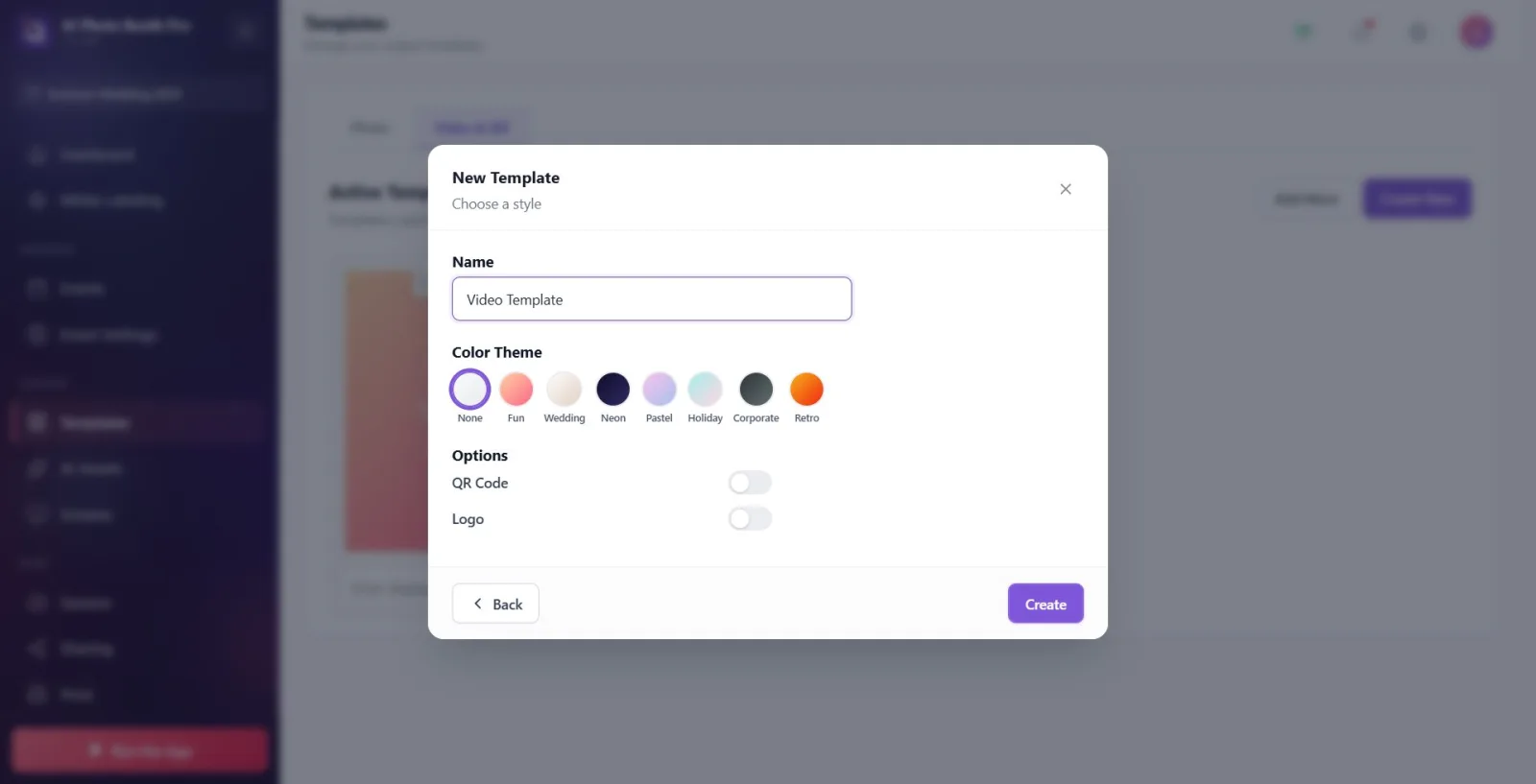
Paso 8 · Se abre el editor
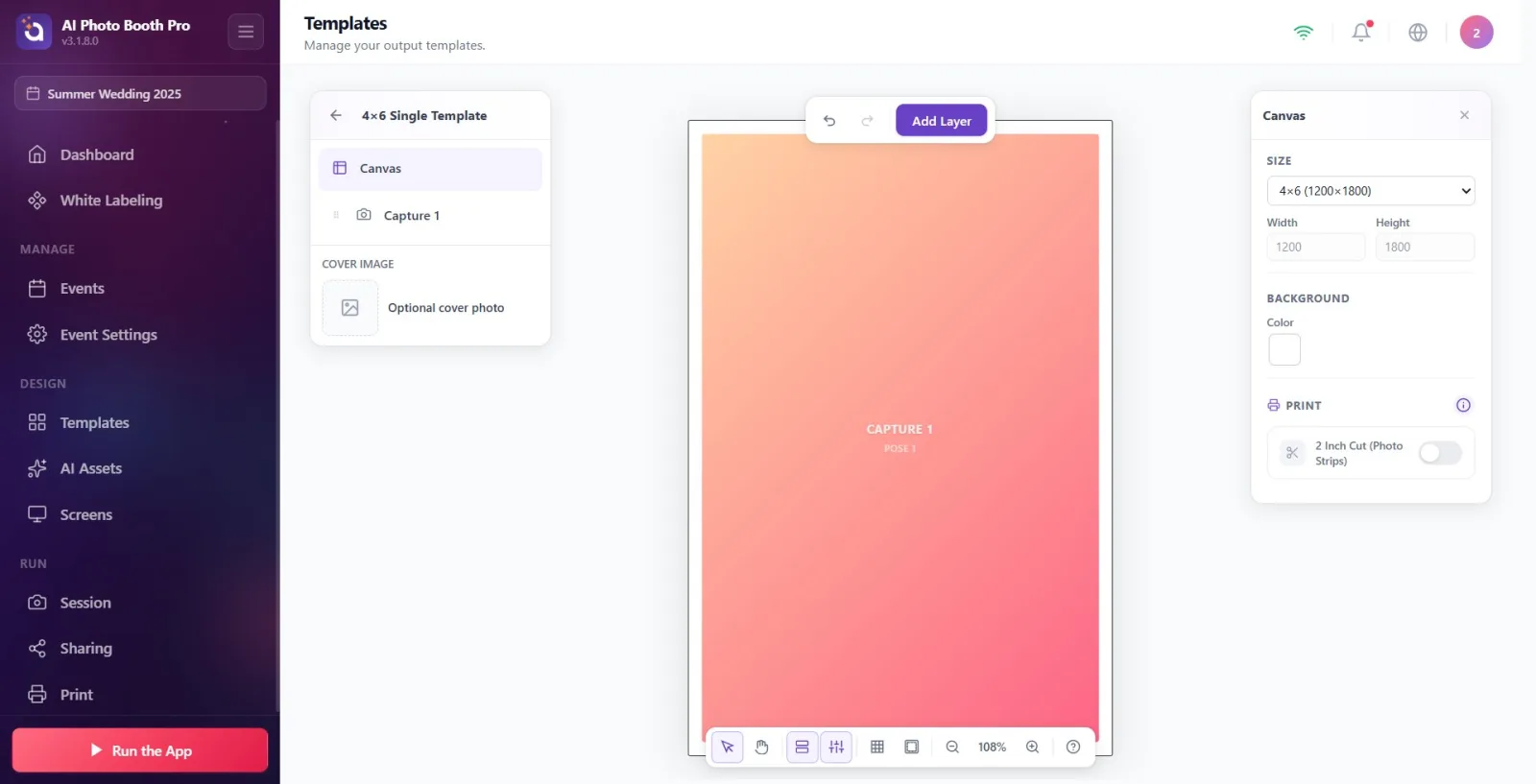
Editor de plantillas (/templateeditor)
Se abre el editor de plantillas (/templateeditor). En el lienzo aparece listo el tamaño/diseño que elegiste; desde aquí añades, mueves y das formato a las capas.
🔎 Elementos en pantalla: en la parte superior, barra de herramientas flotante (Deshacer/Rehacer, menú Añadir capa), lienzo, barra inferior (herramientas, paneles de Capas/Propiedades, cuadrícula, área segura, zoom). En el panel izquierdo, lista de capas + Lienzo.
Paso 9 · Qué capas ofrece el menú Añadir capa
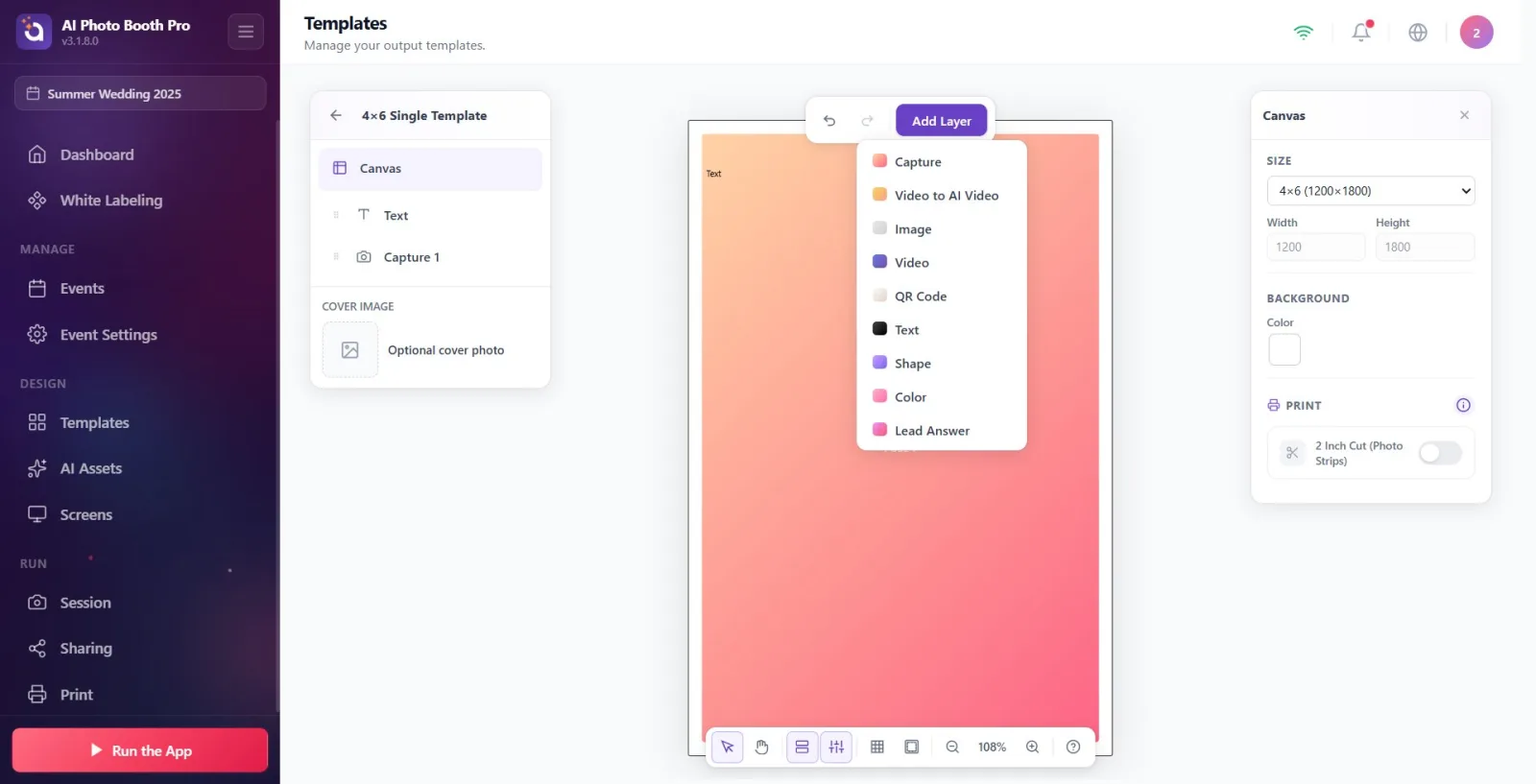
Editor de plantillas — menú Añadir capa
Haga clic en el botón Añadir capa de la parte superior; el menú depende del tipo de plantilla. El vídeo grabado va a la ranura Capture del diseño — esa es la capa que lleva la salida de la plantilla, y no necesita adjuntar ningún archivo de vídeo. La capa Vídeo del menú es opcional: sirve para un clip incrustado (p. ej. una introducción de marca) y se graba en cada renderizado. Funciona igual que la capa de imagen — para añadir una capa, colocarla y el panel de propiedades, consulte Tipos de capa en ¿Cómo crear una plantilla de foto?.
🔎 Elementos en pantalla: menú desplegable Añadir capa. Capas que aparecen en el menú para el tipo GIF / Vídeo: Capture, Video to AI Video, Vídeo, Imagen (Image), Código QR, Texto, Forma, Color, Lead Answer. Las que NO aparecen en el menú (solo en el tipo Foto): Face Swap, AI Effect, AI Vídeo, AI BG Removal, Green Screen.
Paso 10 · Añade capas decorativas (Texto / Imagen / QR / Forma)
Editor de plantillas — panel de Propiedades de la capa de texto
Si es necesario, añade otras capas: Texto, Imagen, Código QR, Forma, Color, Lead Answer. En las capas de texto funcionan los formatos negrita (B) y subrayado, PERO el botón de cursiva (I) está inactivo en las plantillas de video/GIF: al pasar el cursor por encima aparece la información La cursiva no es compatible con plantillas de vídeo.
🔎 Elementos en pantalla: menú Añadir capa (Texto/Imagen/QR/Forma/Color/Lead Answer). Botones de formato en las propiedades de texto; el botón de cursiva (I) está desactivado (solo activo en el tipo Foto).
Paso 11 · Nombra y guarda, vuelve a las plantillas
Editor de plantillas → Plantillas → pestaña Video & GIF
Haz clic en el nombre de la plantilla en el panel izquierdo y renómbrala. Los cambios se guardan automáticamente (autosave); además, sal con la flecha de retroceso de la parte superior o con Volver a Plantillas. La plantilla se añade a la lista de la pestaña Video & GIF.
🔎 Elementos en pantalla: en el panel izquierdo, nombre de plantilla en el que se puede hacer clic (Haz clic para renombrar), botón de retroceso / Volver a Plantillas. Al salir, nueva tarjeta en la lista de Video & GIF.
La misma plantilla GIF / Vídeo se usa tanto para la salida de GIF animado como para la de video: si se genera un GIF o un video no se define en la plantilla, sino en el ajuste de sesión/salida.
La capa de video no es obligatoria. El contenido principal de la plantilla son las ranuras de captura del diseño + las decoraciones; la capa de video es para un clip incrustado opcional (p. ej. una animación de marca/intro).
Para empezar rápido, en lugar del asistente puedes añadir plantillas de video/GIF prediseñadas desde la biblioteca con Añadir más y editarlas después.
Cuando quieras editar una plantilla bloqueada (predeterminada/pristine), se copia automáticamente (Clonar y editar); el original se conserva.
Si vas a usar video con pantalla verde, elige iOS/Mac/Windows; en Android la croma (Eliminar fondo) de la capa de video no se aplica en el renderizado y la opción está oculta.
Puedes cambiar el orden arrastrando una tarjeta y crear una variación rápida con Duplicar.
Olvidar cambiar el tipo en el paso 1: aunque pulses Crear nuevo desde la pestaña Video & GIF, el asistente restablece el tipo a Foto. Si no seleccionas manualmente la tarjeta GIF / Vídeo, crearás una plantilla de foto.
Buscar una capa Face Swap, AI Effect, AI Vídeo, AI BG Removal o Green Screen en el editor de video/GIF: estas solo aparecen en el tipo Foto; en el tipo GIF / Vídeo, para la captura solo existe la captura simple Capture.
Intentar aplicar cursiva en el texto: la cursiva no es compatible con las plantillas de video/GIF, el botón está inactivo.
Buscar el tipo Impresión de video: aunque en el código sea un tipo aparte (un marco de impresión con video incrustado), actualmente está oculto tanto en la barra de pestañas como en la selección de tipo del asistente; no se puede crear desde la interfaz de usuario.
No darse cuenta de que la capa de video queda vacía (ranura azul) sin seleccionar el archivo de video: el video se asigna con el selector de archivos del panel de Propiedades después de añadir la capa.
Intentar añadir una plantilla sin un evento activo seleccionado: las plantillas se vinculan al evento actual.
Temas relacionados
sablon-olusturma sablon-duzenleme sablon-arkaplan
