
Antes: ¿Cómo crear un evento?
La pestaña General es donde editas la información básica de identidad del evento seleccionado en ese momento — su nombre y su descripción —. Los cambios se guardan automáticamente sin necesidad de un botón de guardar aparte.
- Debe haber un evento creado y seleccionado (activo) — la pestaña General edita el evento seleccionado en ese momento; si no hay ningún evento seleccionado, los campos aparecen vacíos
- Debes tener acceso a la pantalla de Gestión de eventos (Eventos)
Paso a paso
Paso 1 · Abre la página de Configuración del evento
Gestión de eventos (Eventos)
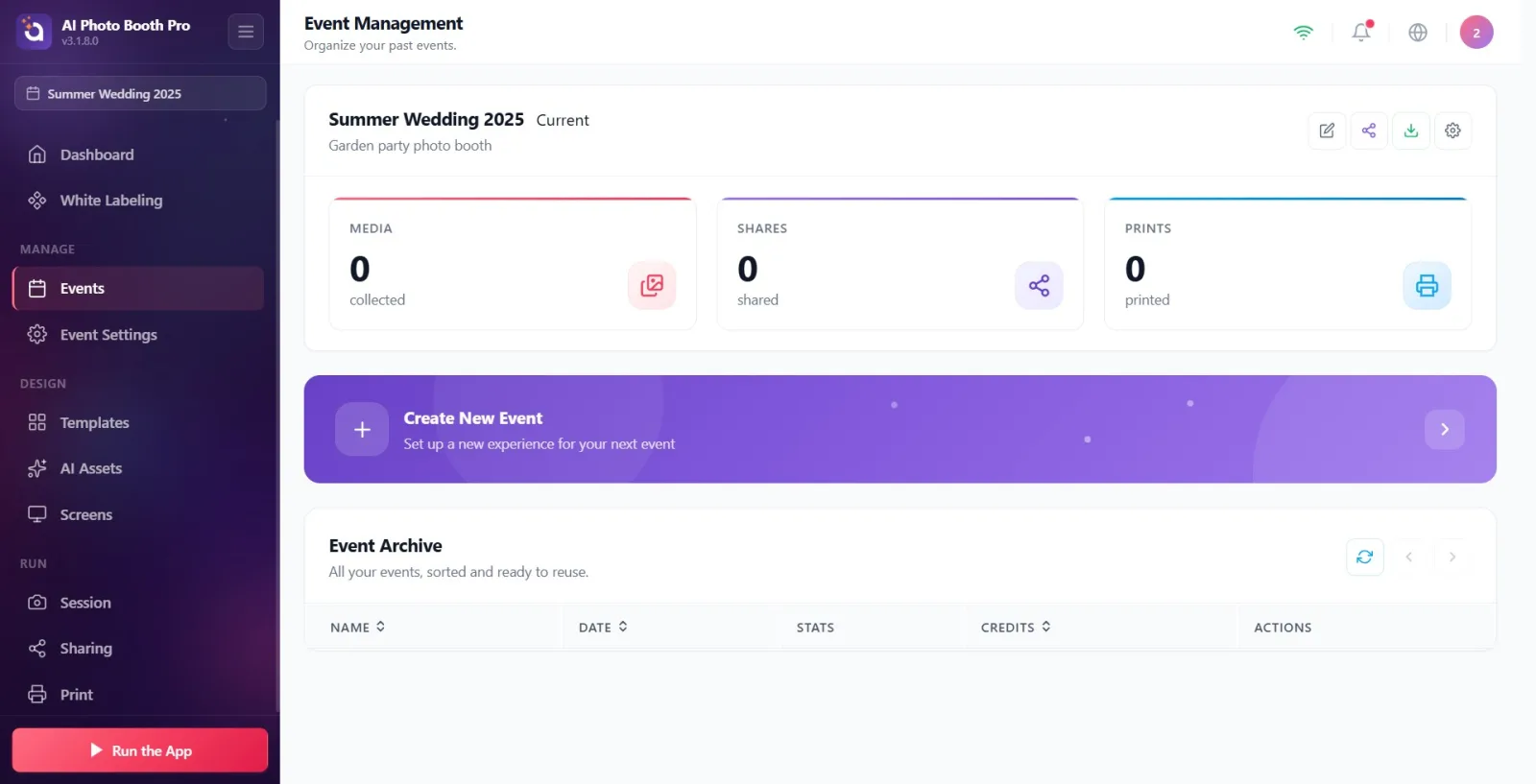
En la pantalla de eventos, selecciona el evento que quieres editar. Entre los botones de acción situados a la derecha del título del evento, toca el botón Configuración del evento con el icono de rueda dentada. Esto abre la página de configuración del evento seleccionado (título de la página: Configuración del evento, subtítulo: Configura tu evento.).
🔎 Elementos en pantalla: botón Configuración del evento con icono de rueda dentada — se encuentra junto a los botones Editar, Compartir y Crear exportación
Paso 2 · Asegúrate de estar en la pestaña General
Configuración del evento
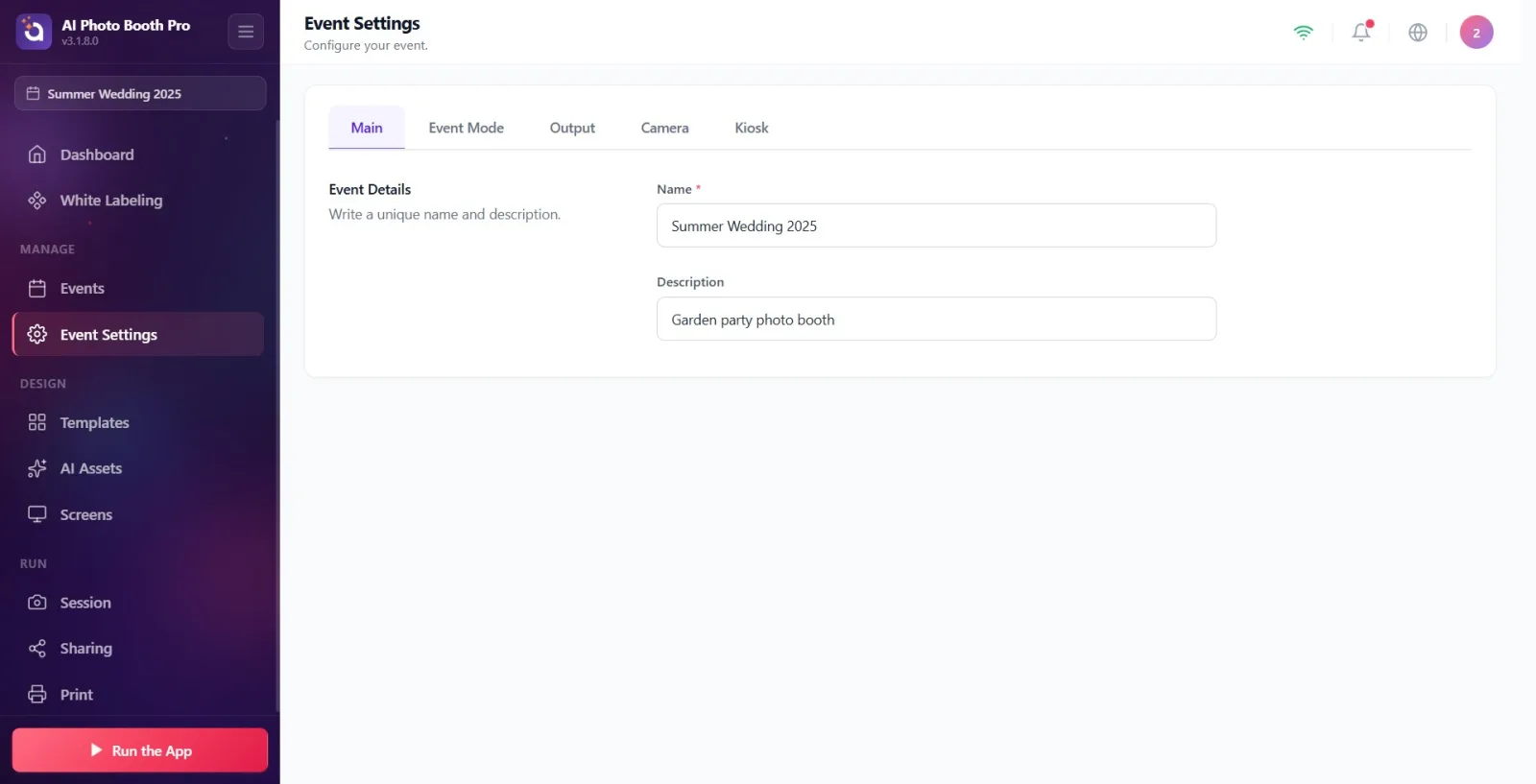
En la barra de pestañas de la parte superior de la página, toca la pestaña General. Cuando la página de configuración se abre por primera vez, aparece de forma predeterminada la pestaña General. La pestaña que elijas se recuerda: la próxima vez que la abras aparecerá la última pestaña que hayas abierto. En la barra de pestañas figuran, en orden, las pestañas General, Modo Evento, Salida, Cámara y Quiosco.
🔎 Elementos en pantalla: barra de pestañas: General | Modo Evento | Salida | Cámara | Quiosco (la pestaña activa aparece resaltada)

Paso 3 · Revisa la sección Detalles del evento
Configuración del evento → General
La pestaña General contiene una única sección: Detalles del evento (línea descriptiva: Escribe un nombre y una descripción únicos.). Esta sección tiene dos campos — arriba el campo obligatorio Nombre y abajo el campo opcional Descripción. Desde aquí editas el nombre y la descripción de tu evento.
🔎 Elementos en pantalla: título Detalles del evento + descripción Escribe un nombre y una descripción únicos., debajo los cuadros de texto Nombre y Descripción
Paso 4 · Escribe el nombre del evento en el campo Nombre (obligatorio)
Configuración del evento → General
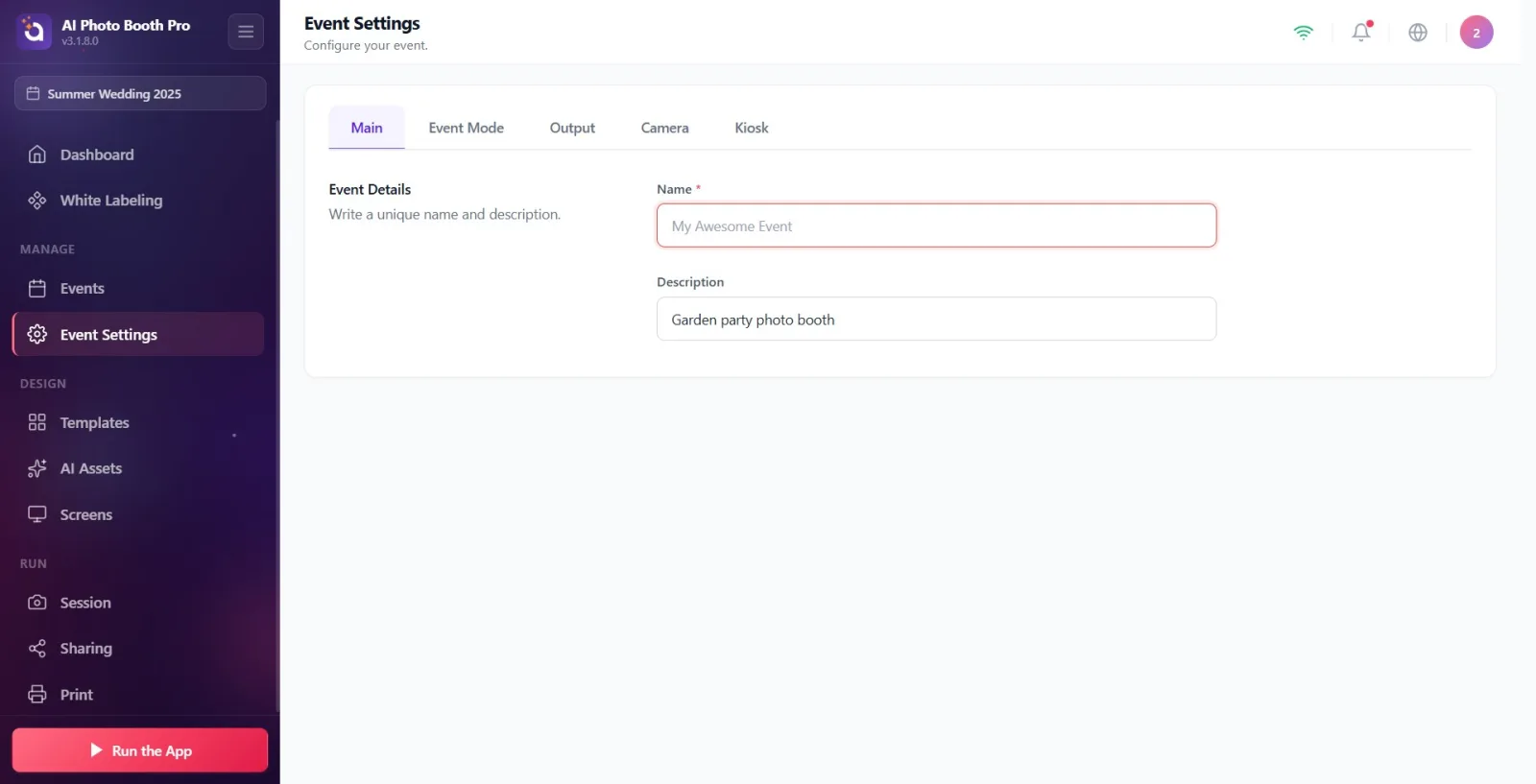
Escribe el nombre de tu evento en el campo Nombre. El asterisco rojo (*) junto a la etiqueta indica que este campo es obligatorio. Cuando el campo está vacío, aparece dentro el texto de ejemplo Mi evento increíble (esto es solo una sugerencia, no un valor real). Este campo no se puede dejar vacío.
🔎 Elementos en pantalla: cuadro de texto Nombre (con un * rojo al lado — obligatorio), texto de ejemplo cuando está vacío Mi evento increíble
Paso 5 · Aviso que aparece si el nombre se deja vacío
Configuración del evento → General
Si dejas el campo Nombre vacío o introduces solo espacios, no se guarda nada; debajo del campo aparece el aviso rojo El nombre del evento es obligatorio. y el cuadro de texto se marca con un borde rojo. Cuando vuelves a tocar el campo y empiezas a escribir (al enfocarlo), este aviso desaparece. Para continuar, introduce un nombre válido.
🔎 Elementos en pantalla: cuadro Nombre con borde rojo + debajo el mensaje El nombre del evento es obligatorio. junto a un icono de advertencia
Paso 6 · Rellena el campo Descripción (opcional)
Configuración del evento → General
En el campo Descripción puedes escribir una breve descripción o eslogan para tu evento. Este campo es opcional; puedes dejarlo vacío. Cuando el campo está vacío, aparece dentro el texto de ejemplo Descripción del evento.
🔎 Elementos en pantalla: cuadro de texto Descripción (opcional, sin asterisco), texto de ejemplo cuando está vacío Descripción del evento
Paso 7 · Los cambios se guardan automáticamente
Configuración del evento → General
No hay un botón Guardar aparte. Aproximadamente medio segundo después de que dejes de escribir, los cambios se guardan automáticamente y se aplican al evento seleccionado en ese momento. Al guardar el nombre, los espacios iniciales y finales se recortan automáticamente. Si el nombre no es válido (vacío o solo espacios), no se guarda nada — primero debes introducir un nombre válido.
No busques un botón Guardar aparte: los cambios se guardan automáticamente ~0,5 segundos después de que dejes de escribir.
El campo Nombre es obligatorio; el campo Descripción es opcional y se puede dejar vacío.
Los espacios sobrantes al principio y al final del nombre se eliminan automáticamente al guardar.
Los cambios que hagas se aplican únicamente al evento seleccionado (activo) en ese momento — antes de empezar a editar, asegúrate de que esté seleccionado el evento correcto.
Tu selección de pestaña se recuerda: la próxima vez que abras Configuración del evento, aparecerá la última pestaña en la que estuviste.
Los textos atenuados de los cuadros de texto (Mi evento increíble, Descripción del evento) son solo sugerencias de ejemplo; no se guardan a menos que escribas algo.
Creer que el campo Nombre se guarda estando vacío — si el campo está vacío, se impide el guardado y aparece el aviso rojo El nombre del evento es obligatorio..
Pensar que has introducido un nombre escribiendo solo espacios — un texto que contiene solo espacios se considera no válido y aparece igualmente el aviso de nombre obligatorio.
Intentar pulsar manualmente Guardar — no existe tal botón; el guardado es automático, basta con esperar un momento después de escribir.
Editar con el evento equivocado seleccionado — la pestaña General siempre edita el evento activo/seleccionado en ese momento.
Confundir el texto de ejemplo (marcador de posición) con el nombre real del evento — el texto Mi evento increíble se considera vacío hasta que escribas encima.
Temas relacionados
Configuración del evento → Modo Evento Configuración del evento → Salida Configuración del evento → Cámara Configuración del evento → Quiosco Gestión de eventos (Eventos)
