
Antes: ¿Cómo crear un evento?
La configuración para compartir es donde usted determina cómo los invitados al stand recibirán sus fotos y videos. La página está dividida en tres pestañas: Activation Share (compartir nube/QR y micrositio), Compartir por correo y Compartir por SMS. Cada configuración se aplica al evento seleccionado actualmente y se guarda automáticamente, sin un botón de guardar por separado.
- Se debe crear y seleccionar un evento (activo): la configuración para compartir depende del evento, Sharing no aparecerá en la barra lateral cuando no se seleccione ningún evento.
- Debe tener conexión a Internet: Activation Share se ejecuta en la nube; Las transmisiones de prueba por correo electrónico/SMS también van al servidor.
- Debes tener acceso a la pantalla de configuración (operador)
paso a paso
Paso 1 · Abra la página de configuración para compartir
_RUTA_VAL_0_
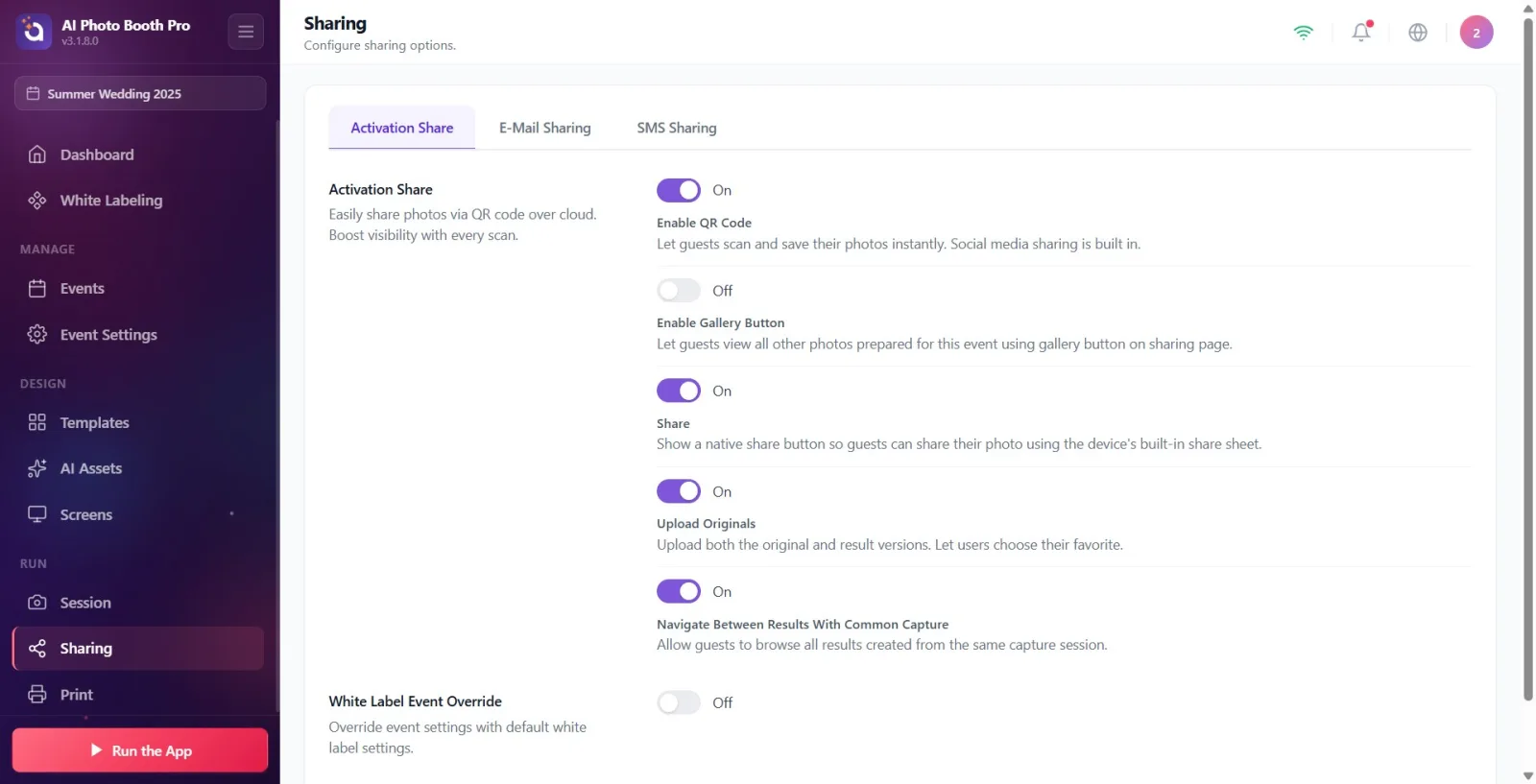
Toque Sharing (Compartir) debajo del grupo titulado Ejecutar en la barra lateral izquierda. Este elemento sólo aparece en la lista cuando se selecciona un evento; Si el evento no está seleccionado, no aparecerá. Cuando se abre la página, el título Sharing aparece en la parte superior y el subtítulo Configure las opciones de compartir. aparece justo debajo. (Nota: el título y la etiqueta de la barra lateral aparecen en la interfaz como Sharing en inglés; no se han traducido al turco).
🔎 Elementos en la pantalla: Elemento de la barra lateral Sharing (icono de compartir/rama) en el grupo Ejecutar — en el mismo grupo que 'Sesión' y 'Configuración de impresión'
Paso 2 · Navega entre tres pestañas
_RUTA_VAL_0_
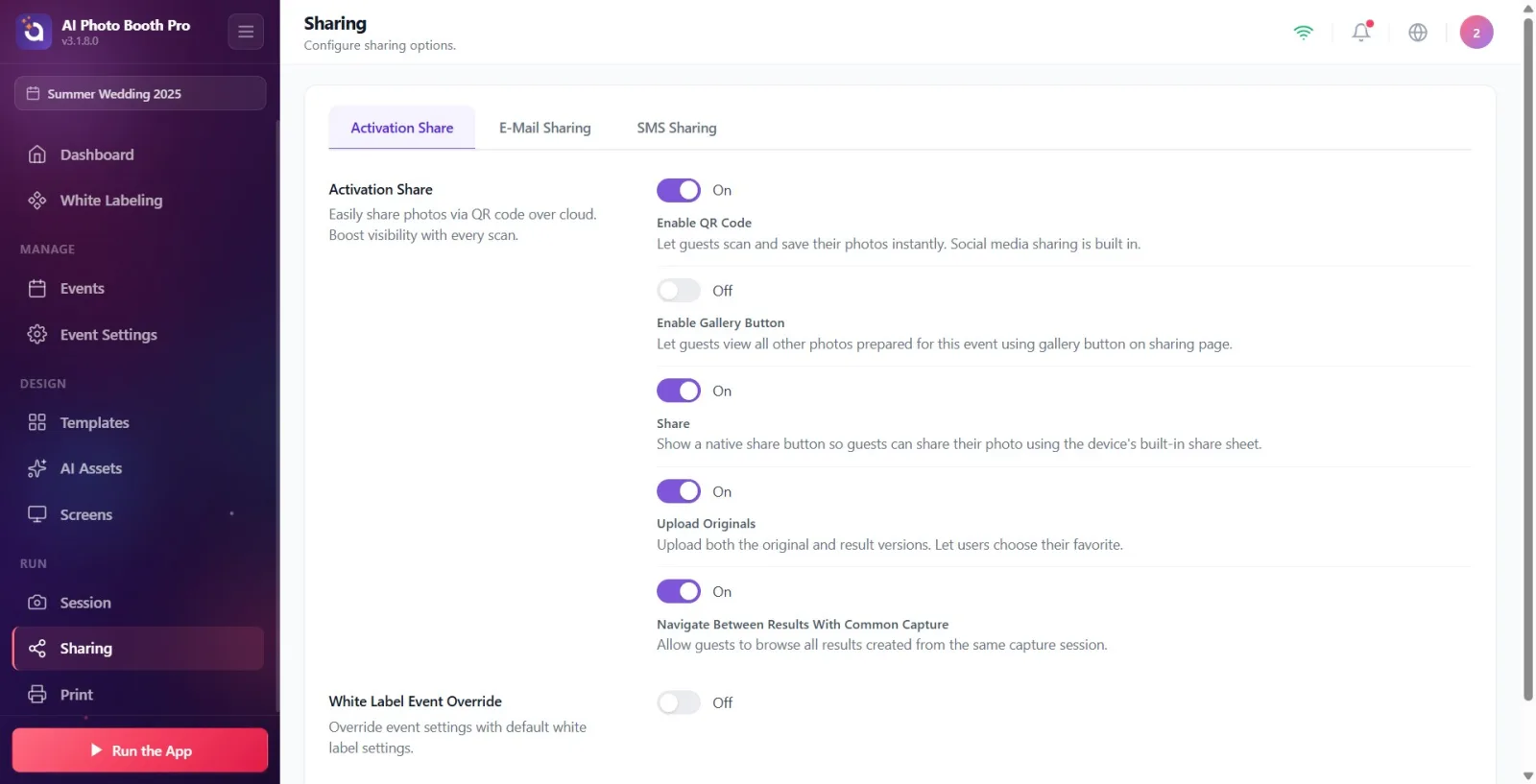
Hay tres pestañas en la parte superior de la página: Activation Share, Compartir por correo y Compartir por SMS. Cambia tocando la pestaña que desee; la pestaña seleccionada aparece resaltada. Cuando se abre la página por primera vez, la pestaña Activation Share aparece de forma predeterminada. Cada pestaña configura una forma diferente para que el invitado reciba su foto: son independientes entre sí y se puede abrir más de una a la vez.
🔎 Elementos en pantalla: Barra de pestañas: Activation Share | Compartir por correo | Compartir por SMS (pestaña activa)
Paso 3 · Pestaña Activation Share: opciones para compartir en la nube y QR
_RUTA_VAL_0_
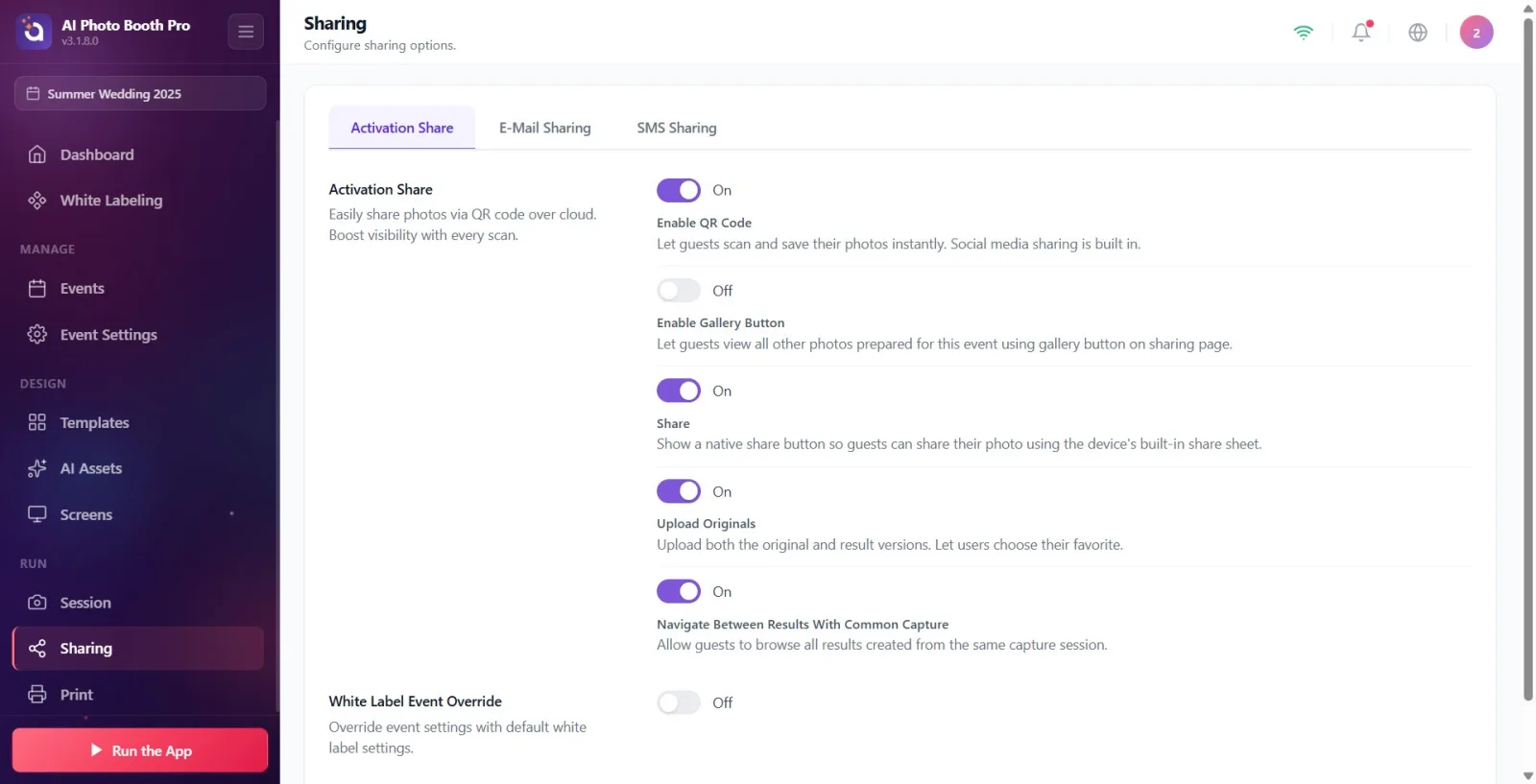
La primera sección es Activation Share (descripción: 'Comparta fotos fácilmente a través de la nube con un código QR. Aumente la visibilidad con cada escaneo'). Aquí hay cinco interruptores de palanca: 'Habilitar código QR' (escanea y guarda instantáneamente la foto del invitado, incluido el uso compartido en redes sociales), Habilitar botón Galería (el invitado puede ver todas las fotos de este evento), Compartir (botón que abre la ventana para compartir nativa incorporada del dispositivo), Subir originales (carga versiones originales + resultados) y Navegar entre resultados de la misma captura. La mayoría de estos interruptores están activados de forma predeterminada.
🔎 Elementos en pantalla: 5 teclas bajo el título Activation Share: Habilitar código QR, Habilitar botón Galería, Compartir, Subir originales, Navegar entre resultados de la misma captura
Paso 4 · Pestaña Activation Share — personalización del micrositio (página para compartir)
_RUTA_VAL_0_
A continuación, en la misma pestaña, se encuentra la clave White Label Anulación de evento (descripción: 'Anular la configuración del evento con la configuración predeterminada de etiqueta blanca'). Cuando lo abre, aparecen secciones adicionales que personalizan la página para compartir (micrositio) que ve el invitado para este evento: Textos del micrositio (título, derechos de autor y nombre de la empresa), Logotipo del micrositio, Colores de la interfaz de usuario (temas listos o colores individuales), botón Vista previa del micrositio y Antecedentes adicionales. Esta personalización solo está disponible en el plan Ultimate; Si el plan es insuficiente, aparecerá una banda de advertencia bloqueada y el botón "Actualizar a Ultimate" cuando se active la anulación.
🔎 Elementos en la pantalla: tecla White Label Anulación de evento; Secciones Textos del micrositio, Logotipo del micrositio, Colores de la interfaz de usuario, Vista previa del micrositio, Antecedentes adicionales cuando están activadas (banda de bloqueo en plan bajo)
Paso 5 · Pestaña Compartir por correo: envío por correo electrónico
_RUTA_VAL_0_
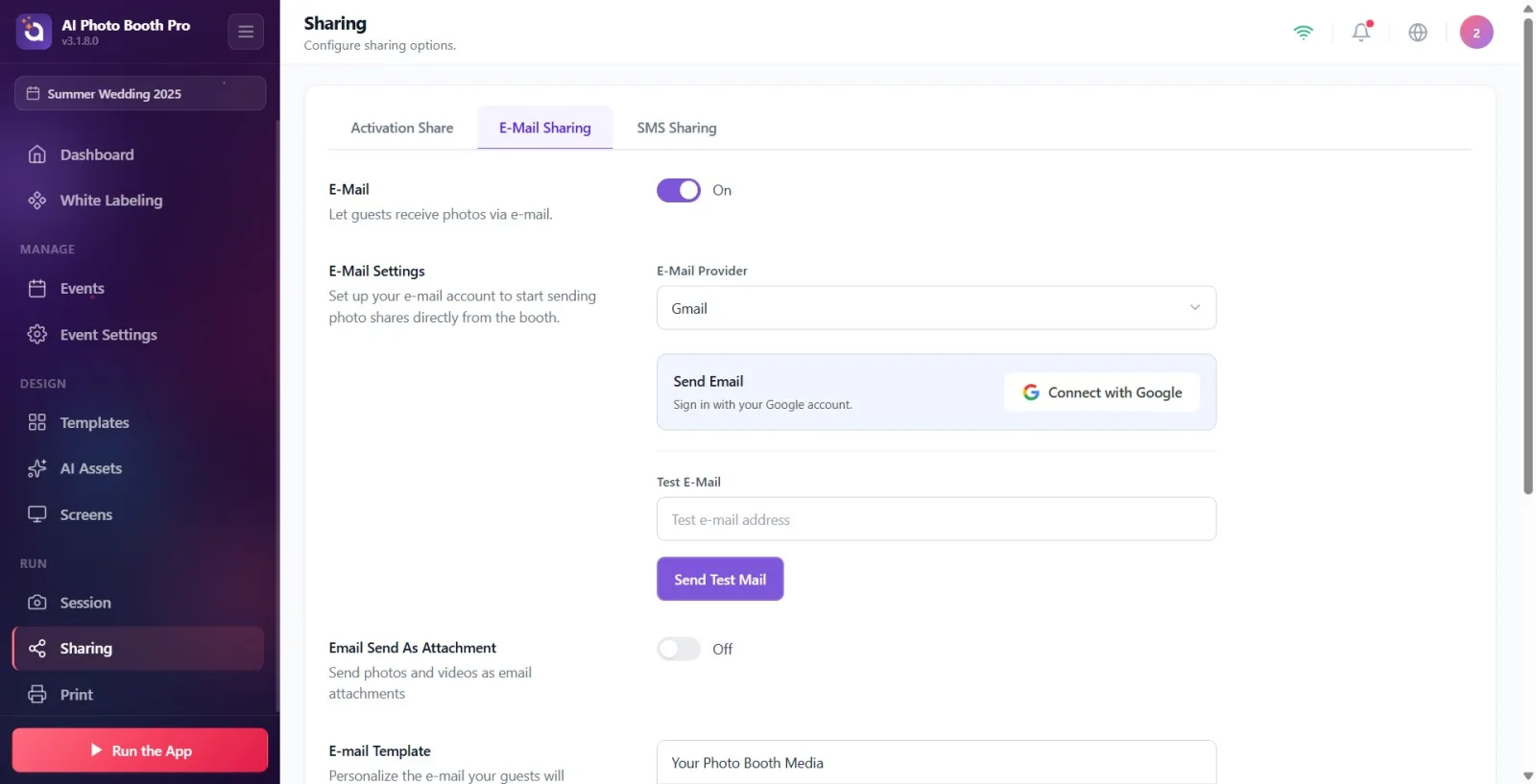
En la parte superior de esta pestaña se encuentra la sección Correo electrónico y un interruptor de palanca (Activado/Desactivado); descripción Permita que los invitados reciban fotos por correo electrónico.. En el nuevo evento, esta función está desactivada de forma predeterminada: el invitado no verá la opción de correo electrónico en el stand a menos que la active. Cuando activa el interruptor, se abre la sección 'Configuración de correo electrónico': Gmail, Outlook o SMTP personalizado se selecciona de la lista 'Proveedor de correo electrónico'. Si se selecciona Gmail/Outlook (y la plataforma lo admite), se realiza un inicio de sesión único con el botón Conectar con Google / Conectar con Outlook; mientras esté conectado, 'Los correos electrónicos se enviarán desde esta cuenta sin contraseña. No es necesario configurar SMTP.' La información se elimina y los campos de contraseña SMTP se ocultan. En otros proveedores, los campos Nombre del remitente, Dirección de correo y SMTP se ingresan manualmente. En la parte inferior está la dirección Correo de prueba + el botón Enviar correo de prueba, así como la tecla Enviar correo electrónico como archivo adjunto y el editor Plantilla de correo (variables disponibles: {share_link}, {image}).
🔎 Elementos en la pantalla: Correo electrónico interruptor de encendido/apagado; en Configuración del correo electrónico (selección de proveedor + OAuth/SMTP), Enviar correo de prueba, Enviar correo electrónico como archivo adjunto, Plantilla de correo
Paso 6 · Pestaña Compartir por SMS — Envío por SMS
_RUTA_VAL_0_
En la parte superior de esta pestaña se encuentra la sección SMS y un interruptor de palanca (descripción: 'Permita que sus invitados reciban sus fotos al instante a través de SMS'). Al igual que el correo electrónico, esto está predeterminado en APAGADO en la nueva actividad. Al abrirlo, aparece la sección SMS Provider; actualmente solo se admite Twilio. Si se admite la conexión Twilio, conéctese con Conectar con Twilio (inicio de sesión web) o Entrada manual (SID de cuenta/Token de autenticación/número de remitente modal); Cuando está conectado, aparecen la tarjeta verde Twilio conectado y Desconectar. De lo contrario, los campos Clave de autenticación / SID, ID de cuenta, Número de teléfono del remitente y Código de país se completan manualmente (el código de país predeterminado es '+1'). En la parte inferior está el número SMS de prueba + botón Enviar SMS de prueba, así como la plantilla Mensaje de texto (variable disponible: {share_link}).
🔎 Elementos en la pantalla: SMS interruptor de encendido/apagado; plantilla SMS Provider (Twilio), Conectar con Twilio/Entrada manual, Enviar SMS de prueba, Mensaje de texto cuando está activado
Paso 7 · Registro y alcance de la configuración
_RUTA_VAL_0_
No hay un botón Guardar separado en esta página; los cambios se guardan automáticamente cuando activa los interruptores y completa los campos. Todas las configuraciones para compartir se aplican solo a la actividad actualmente seleccionada (activa); necesitas configurarlos por separado en otra actividad. A menos que abra las secciones de correo electrónico y SMS, estas opciones no aparecerán en la pantalla para compartir stand que ve el invitado.
Sharing aparece en la barra lateral solo cuando se selecciona una actividad; si no la ve, seleccione una actividad primero.
Compartir por correo y Compartir por SMS están APAGADOS de forma predeterminada en el nuevo evento; Para que el huésped pueda utilizarlo deberá activar el interruptor correspondiente.
No busque un botón para guardar por separado: los cambios de claves y campos se guardan automáticamente.
Todas las configuraciones para compartir son específicas del evento; Asegúrese de seleccionar el evento correcto antes de editarlo.
Para Gmail/Outlook, un inicio de sesión único de Conectar con Google / Conectar con Outlook es suficiente; no se requiere contraseña ni configuración SMTP ("Los correos se enviarán desde esta cuenta sin contraseña").
Sólo Twilio es compatible con SMS; No se enumeran otros proveedores.
Verifique la configuración con Enviar correo de prueba / Enviar SMS de prueba antes de enviar.
La personalización del micrositio (página para compartir) se encuentra en White Label Anulación de evento y requiere el plan Ultimate.
Puede utilizar las variables {share_link} y {image} en la plantilla de correo electrónico y las variables {share_link} en la plantilla de SMS.
Olvidar activar el correo electrónico o los SMS: el huésped nunca verá esta opción en la cabina porque están desactivadas de forma predeterminada.
Intentando presionar Guardare manualmente; no existe tal botón; El registro es automático.
Buscando la configuración para compartir cuando no hay eventos seleccionados: Sharing no aparecerá en la barra lateral en ese caso.
Esperando un proveedor de SMS que no sea Twilio, solo existe Twilio.
Intentar completar los campos de contraseña SMTP mientras Gmail/Outlook OAuth está conectado; esos campos se ocultan una vez que se establece la conexión, no es necesario.
Abra White Label Anulación de evento con un plan inadecuado y espere las áreas del micrositio: si no hay un plan Ultimate, aparece un banner de advertencia bloqueado.
Pensar que la configuración para compartir que realiza en un evento se aplica a todos los eventos: la configuración es específica del evento.
Temas relacionados
_RUTA_VAL_0_ _RUTA_VAL_1_ _RUTA_VAL_2_
