
Antes: ¿Qué es la configuración de sesión? ¿Cómo utilizar la pestaña General (principal)?
La pestaña Pagos en la configuración de la sesión le permite cobrar a los invitados en su stand a través de Stripe por descargas impresas y digitales. En esta pestaña, primero activa el pago, conecta su cuenta de Stripe (y un lector de tarjetas Stripe Terminal opcional) y luego configura las opciones de pago como moneda, precio, nombre del producto, tiempo de pago y marca de agua.
- Se debe crear y seleccionar un evento; la configuración de pago se almacena dentro del evento/sesión.
- Se requiere una cuenta Stripe para cobrar a los huéspedes; además de un lector de tarjetas Stripe Terminal para pago con tarjeta en persona.
paso a paso
Paso 1 · Abra la pestaña Pagos
_RUTA_VAL_0_
Vaya a la página Sesión en la configuración. Toque la pestaña Pagos más a la derecha en la franja de pestañas superior (hay varias pestañas en la cinta, comenzando con General; la configuración de pago está en la pestaña Pagos).
🔎 Elementos en pantalla: Tira de pestañas superior: General... Pagos.
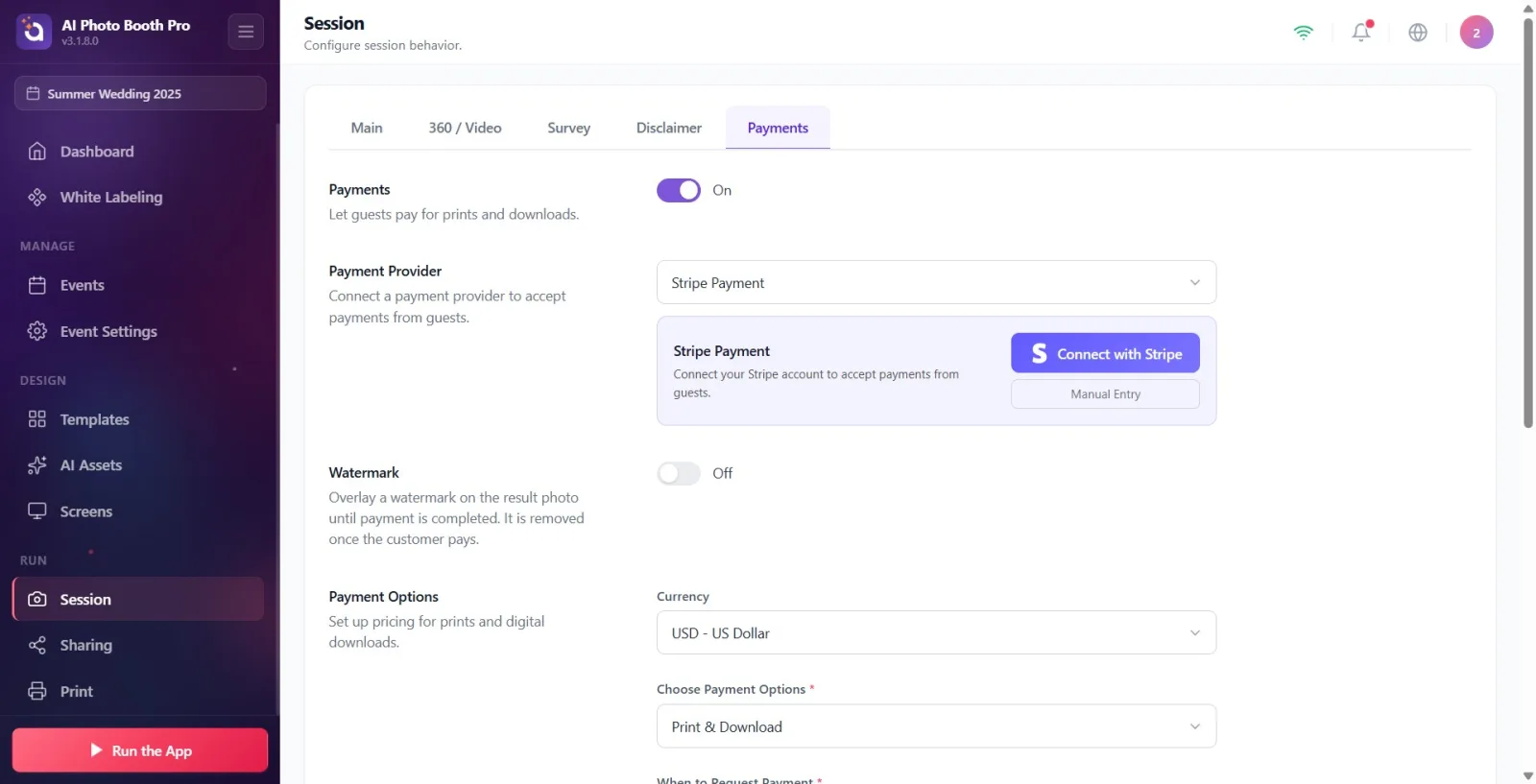
Paso 2 · Activar la recepción de pagos (clave Pagos)
_RUTA_VAL_0_
Mueva el interruptor debajo del encabezado Pagos a Activado. Descripción: 'Permita que los invitados paguen por las impresiones y descargas'. Cuando el interruptor esté en "Desactivado", ninguna de las configuraciones de pago subyacentes será visible; Cuando lo activas, aparecen las secciones de proveedor, marca de agua y opciones de pago.
🔎 Elementos en pantalla: Pagos título + descripción; Interruptor de encendido/apagado (SwitchSettingComponent).
Paso 3 · Conectar proveedor de pago (Proveedor de pago)
_RUTA_VAL_0_
En la sección Proveedor de pago, se selecciona Pago con Stripe en el menú desplegable del proveedor (actualmente el único proveedor es Stripe). La tarjeta Conecte su cuenta de Stripe para aceptar pagos de los invitados. aparece cuando la cuenta no está vinculada. Toque el botón morado Conectar con Stripe para vincular la cuenta y completar el flujo de autorización de Stripe (OAuth) que se abre; al conectar el botón dice Conectando....
🔎 Elementos en pantalla: Proveedor de pago título; menú desplegable de proveedores (Pago con Stripe); botón púrpura Conectar con Stripe; Entrada manual botón a continuación.
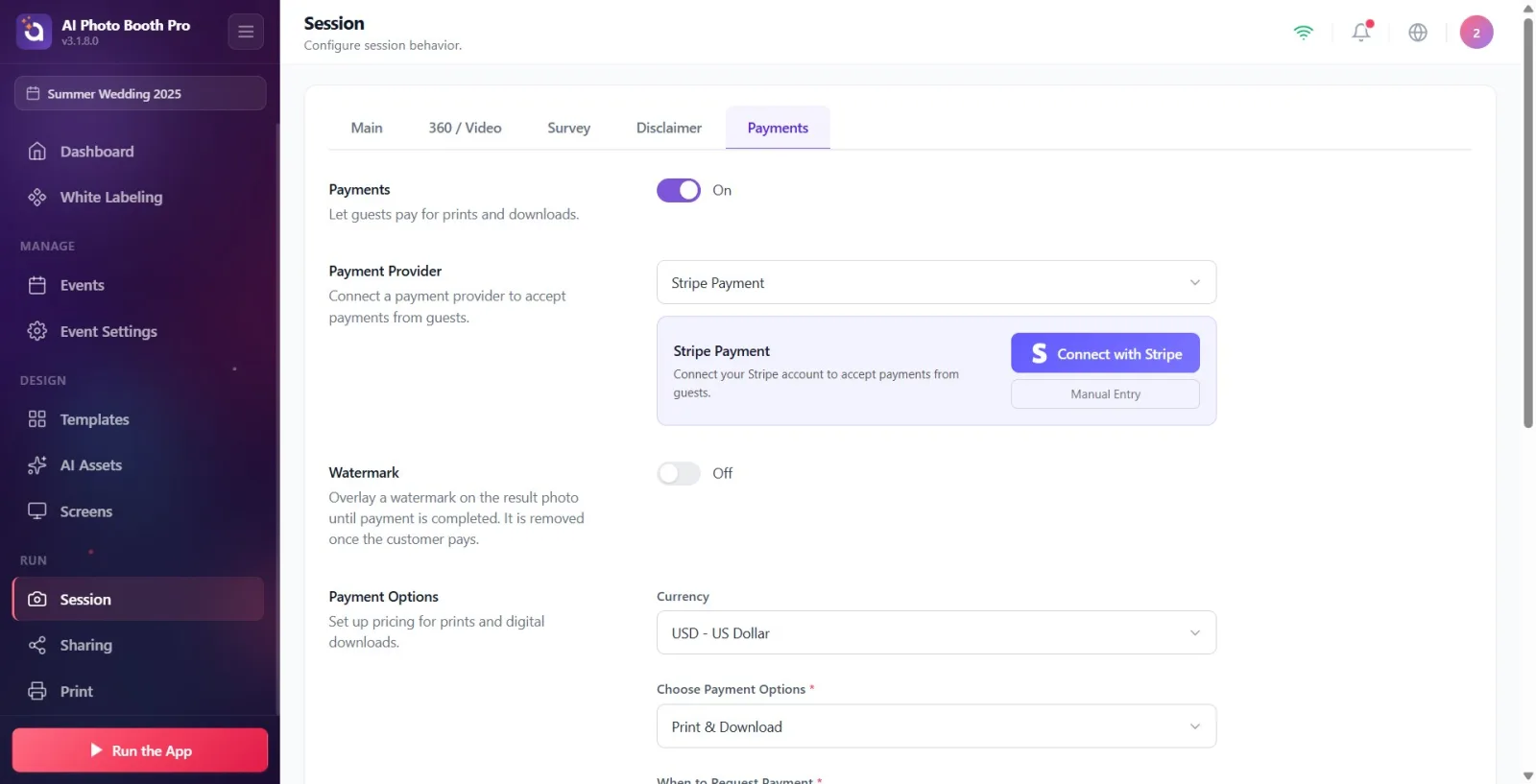
Paso 4 · Alternativa: Vincular la cuenta de Stripe con Entrada manual
_RUTA_VAL_0_
Si desea ingresar claves manualmente en lugar de OAuth, toque el botón Entrada manual. En la ventana Conectar Cuenta Stripe que se abre, complete los campos ID de Cuenta (comienza con acct_) y Clave Secreta (comienza con sk_live_), luego toque el botón Conectar & Verificar; la aplicación verifica la información preguntándole directamente a Stripe. Utilice 'Cancelar' para cancelar.
🔎 Elementos en pantalla: Conectar Cuenta Stripe modal: ID de Cuenta cuadro, Clave Secreta cuadro (enmascarado/oculto), Cancelar y Conectar & Verificar botones.
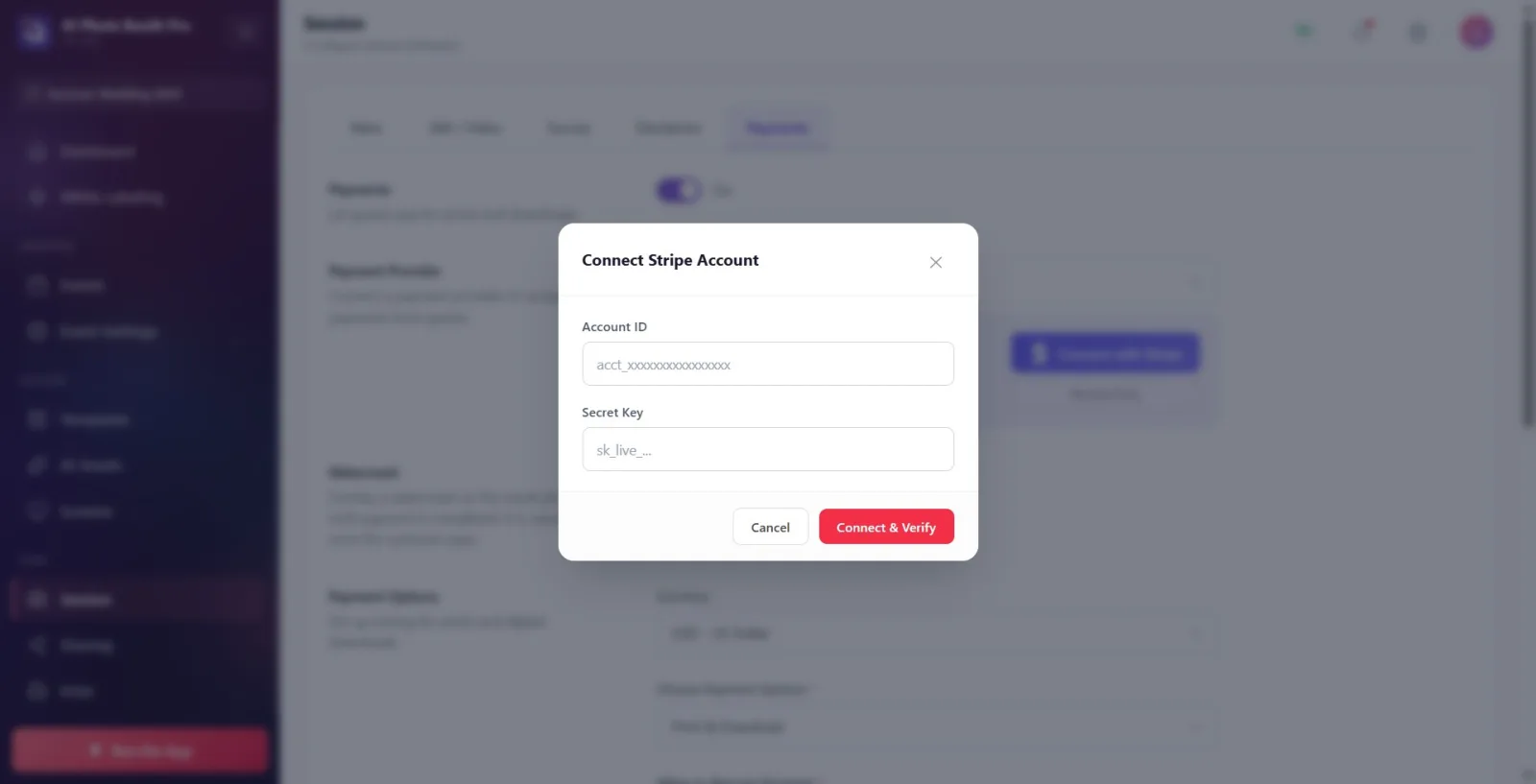
Paso 5 · Verificar la cuenta conectada o desconectarse
_RUTA_VAL_0_
Si la conexión se realiza correctamente, aparece una tarjeta verde certificada que dice Su cuenta está conectada. y un ID de cuenta enmascarado ('Stripe - acct_...'). Toque Desconectar para eliminar la cuenta; En la ventana de confirmación que aparece ("Esto eliminará la conexión. Puedes volver a conectarte en cualquier momento"), selecciona "DisconnectoCancel" nuevamente.
🔎 Elementos en la pantalla: tarjeta Su cuenta está conectada. certificada verde + ID de cuenta enmascarada; botón Desconectar; ventana de confirmación (Desconectar / Cancelar).
Paso 6 · Agregar lector de tarjetas (Lector de tarjetas, opcional)
_RUTA_VAL_0_
Para recibir pagos con tarjeta en persona, configure la clave en la sección Lector de tarjetas en Activado; esta sección solo es visible cuando una cuenta Stripe está conectada. Descripción: Acepta pagos con tarjeta en persona con un lector Stripe Terminal. Luego toque el botón Buscar lectores; Los lectores en su cuenta de Stripe aparecen en una lista con su estado en línea/fuera de línea, toque para seleccionar el que desea usar. Una vez seleccionado, el nombre, el estado y la identificación del lector aparecen en la tarjeta; use Cambiar lector para cambiarlo.
🔎 Elementos en pantalla: Lector de tarjetas título + interruptor de encendido/apagado; Botón Buscar lectores (Buscando lectores... mientras se carga); lista de lectores (con credencial en línea/fuera de línea); Tarjeta lectora seleccionada + botón Cambiar lector.
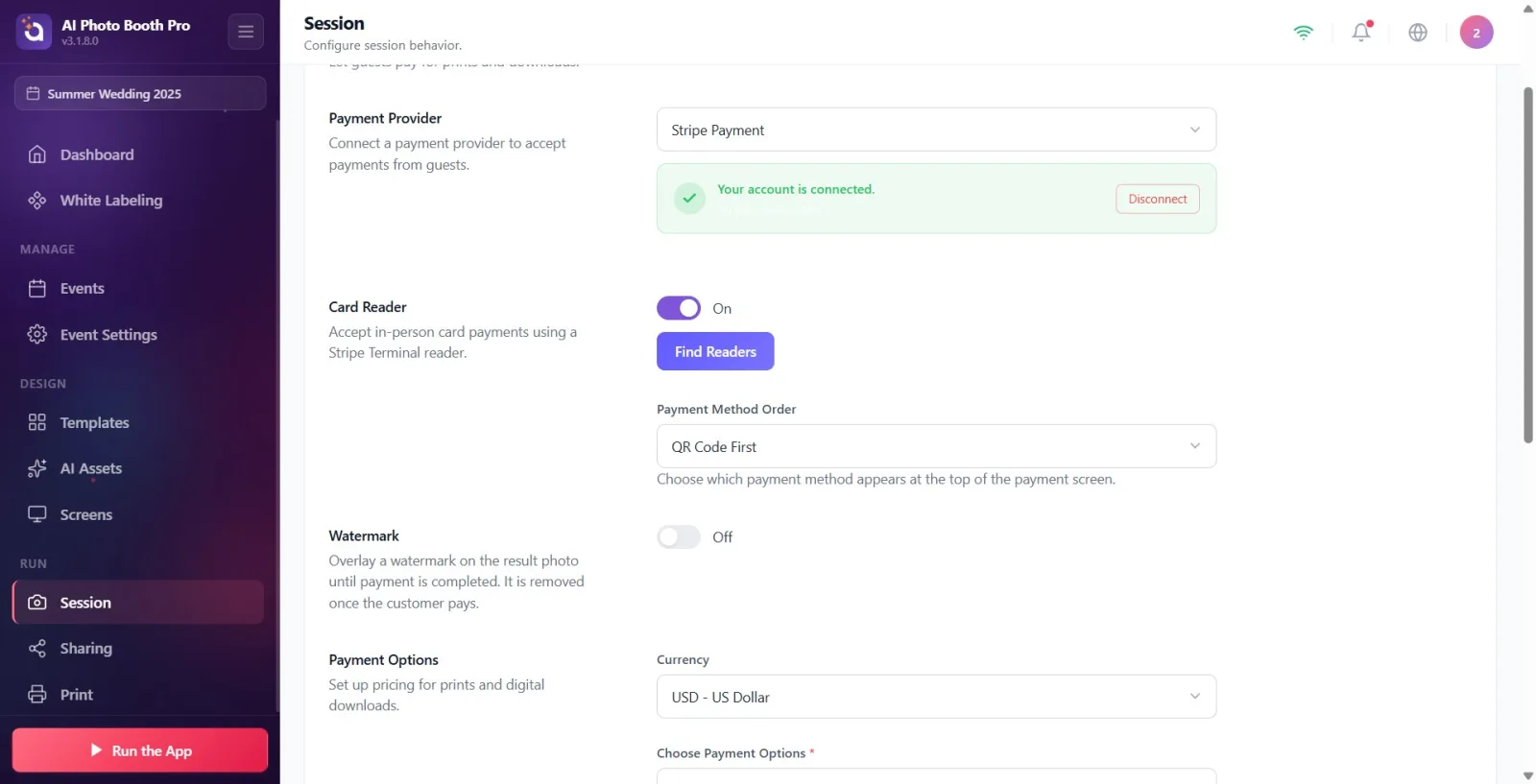
Paso 7 · Selecciona el método de pago del pedido (Orden de métodos de pago)
_RUTA_VAL_0_
Desde el menú Orden de métodos de pago que aparece cuando el lector de tarjetas está abierto, elija qué método aparecerá en la parte superior de la pantalla de pago del stand: Código QR primero o Lector de tarjetas primero. Descripción: 'Elija qué método de pago aparece en la parte superior de la pantalla de pago.'
🔎 Elementos en pantalla: Orden de métodos de pago menú desplegable: Código QR primero / Lector de tarjetas primero.
Paso 8 · Agregar marca de agua (Marca de agua, opcional)
_RUTA_VAL_0_
Para proteger la foto del resultado antes de que el invitado pague, cambie la clave de Marca de agua a Activado. Descripción: 'Agregue una marca de agua a la foto del resultado hasta que se complete el pago. Se eliminará una vez que el cliente pague.' Cargue un PNG transparente con el selector de archivos 'Imagen de marca de agua' que aparece cuando lo abra ('Cargue un PNG transparente para usarlo como marca de agua'). Esta sección aparece cuando 'Pagos' está activado, incluso si no está conectado a Stripe.
🔎 Elementos en pantalla: Marca de agua título + interruptor de encendido/apagado; Imagen de marca de agua selector de archivos (con botón de restauración).
Paso 9 · Selecciona moneda (Moneda)
_RUTA_VAL_0_
En la sección Opciones de pago, seleccione la moneda de los precios en el menú Moneda (el valor predeterminado es USD). El símbolo de la moneda que elija aparece automáticamente delante de los cuadros de precios, así que especifique su moneda antes de ingresar los precios.
🔎 Elementos en pantalla: Opciones de pago título; Menú desplegable Moneda (código de moneda + nombre).
Paso 10 · Selecciona lo que se paga (Seleccionar opciones de pago)
_RUTA_VAL_0_
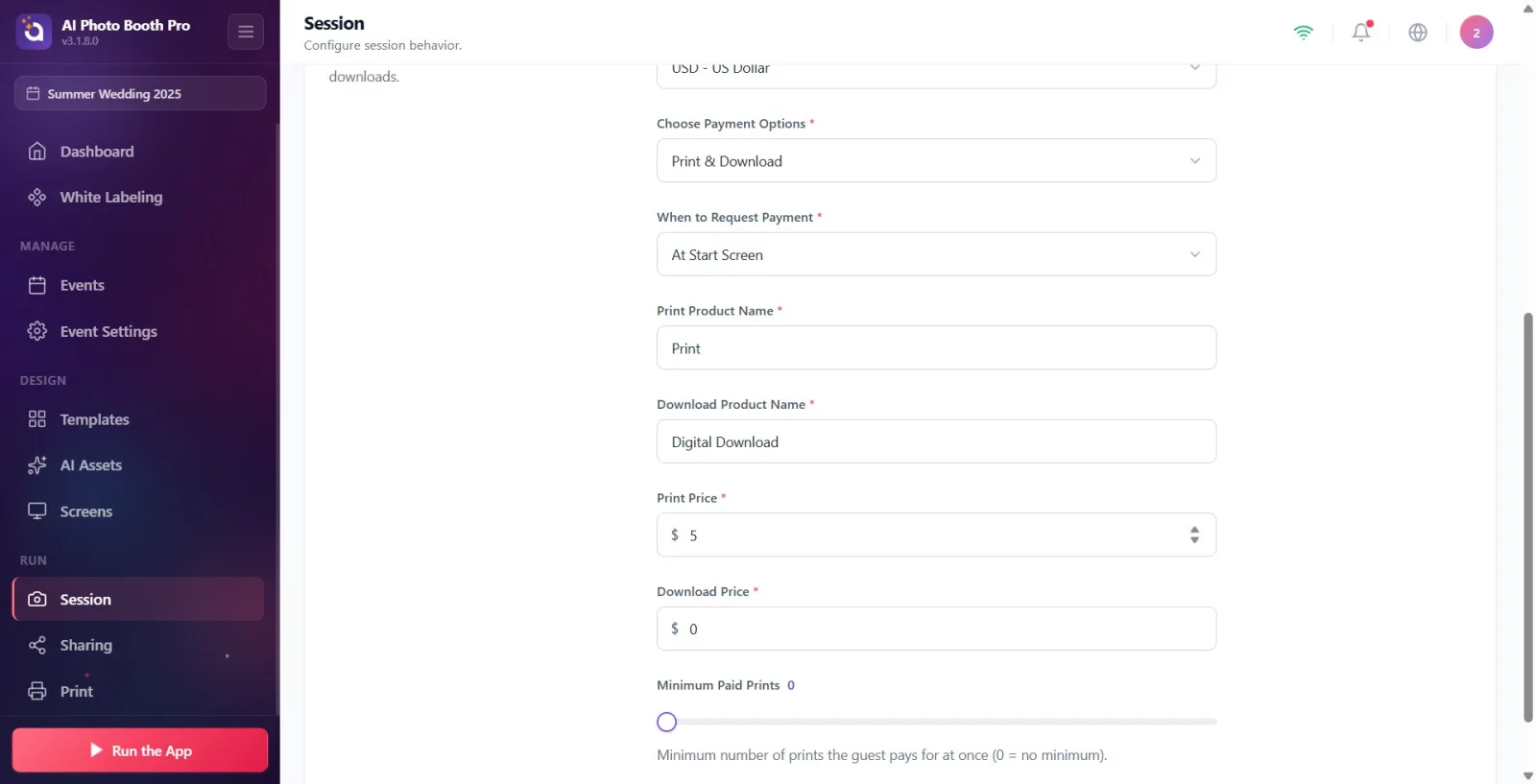
Desde el menú Seleccionar opciones de pago (obligatorio, * marcado), determine lo que pagará el huésped: Impresión & descarga, Solo impresión o Solo descarga. Descripción de la sección: Establece los precios para las impresiones y las descargas digitales.
🔎 Elementos en pantalla: Seleccionar opciones de pago menú desplegable (obligatorio *): Impresión & descarga / Solo impresión / Solo descarga.
Paso 11 · Elige cuándo solicitar el pago (Cuándo solicitar el pago)
_RUTA_VAL_0_
Seleccione el tiempo en el menú Cuándo solicitar el pago (obligatorio): En la pantalla de inicio (antes de que comience la sesión), Después de la captura (después de tomar la foto) o Después de compartir. Si se selecciona Después de compartir, el flujo de pago no se bloqueará; El pago se solicita cuando el huésped presiona el botón Imprimir/QR en la pantalla para compartir.
🔎 Elementos en pantalla: Cuándo solicitar el pago menú desplegable (obligatorio *): En la pantalla de inicio / Después de la captura / Después de compartir.
Paso 12 · Escribe los nombres de los productos (Imprimir Product Nombre / Descargar Product Nombre)
_RUTA_VAL_0_
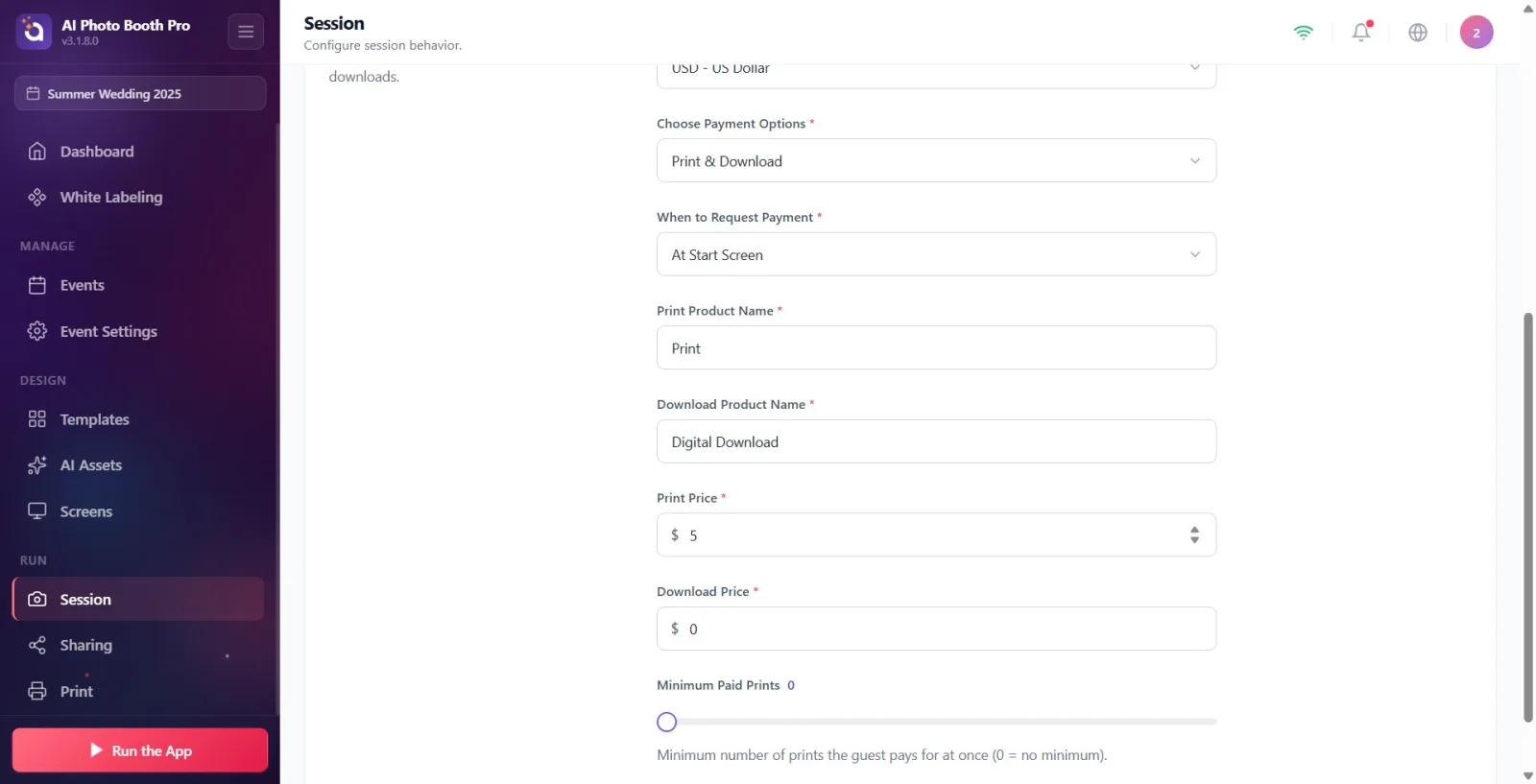
Ingrese los nombres de los productos que aparecerán al huésped: Imprimir Product Nombre es el nombre del producto impreso (Impresión predeterminada), Descargar Product Nombre es el nombre del producto de descarga digital (Descarga predeterminada). Ambos son campos obligatorios (*).
🔎 Elementos en pantalla: Imprimir Product Nombre y Descargar Product Nombre cuadros de texto (obligatorio *).
Paso 13 · Establecer precios (Precio de impresión / Precio de descarga)
_RUTA_VAL_0_
Ingrese los montos en las casillas Precio de impresión y Precio de descarga (predeterminado 5). El símbolo de la moneda que seleccionaste aparece delante de los cuadros y puedes ingresar valores decimales en pasos de 0,01. Ambos son campos obligatorios (*).
🔎 Elementos en pantalla: Precio de impresión y Precio de descarga cuadros numéricos (precedidos por el símbolo de moneda; obligatorio *).
Paso 14 · Establecer la cantidad mínima de impresión pagada (Impresiones pagadas mínimas)
_RUTA_VAL_0_
Ajuste el control deslizante Impresiones pagadas mínimas entre 0 y 5. Descripción: 'Número mínimo de impresiones pagadas por el huésped a la vez (0 = sin mínimo).' Si se deja 0, no se aplica el límite inferior; El valor seleccionado aparece junto al control deslizante.
🔎 Elementos en la pantalla: el control deslizante Impresiones pagadas mínimas (0–5) muestra el valor seleccionado junto a él (FilledRangeSlider).
Mientras la clave maestra Pagos es Desactivado, todas las configuraciones de pago subyacentes están ocultas; Si no aparece nada, primero configure esta clave en Activado.
Actualmente el único proveedor de pagos es Stripe; No hay otras opciones en el menú de proveedores. Hay dos formas de conectarse: Conectar con Stripe (OAuth) o Entrada manual.
La sección Lector de tarjetas y Buscar lectores solo funcionan cuando la cuenta Stripe está conectada; Para encontrar lectores, primero conecte la cuenta (preferiblemente Conectar con Stripe).
El símbolo delante de los cuadros de precio cambia según la selección de Moneda; así que seleccione primero la moneda, luego ingrese los valores Precio de impresión / Precio de descarga.
Valores predeterminados: Moneda USD, Precio de impresión y descarga 5, nombres de productos Imprimir/Descargar, programación En la pantalla de inicio, Impresión mínima pagada 0.
Asegúrese de utilizar un PNG transparente (canal alfa) para la marca de agua; La marca de agua se elimina automáticamente cuando el huésped completa el pago.
Clave Secreta (sk_live_...) ingresado en Entrada manual es confidencial: manténgase a salvo; la aplicación verifica esta información directamente con Stripe.
Buscar configuraciones sin encender el interruptor principal Pagos: cuando el interruptor está apagado, las secciones de proveedor, marca de agua y opciones de pago no aparecen en absoluto.
Simplemente ingresando precios sin vincular una cuenta de Stripe: aunque las opciones de pago y los precios parecen editables, el huésped no puede pagar cuando la cuenta no está vinculada.
No se puede encontrar la sección Lector de tarjetas: esta sección solo aparece cuando se conecta a Stripe; Vincula la cuenta primero.
Olvidar configurar el lector de tarjetas en Activado y seleccionar un lector: es necesario enumerarlo con Buscar lectores y tocar un lector de la lista.
Dejar los campos obligatorios (*) en blanco: Seleccionar opciones de pago, Cuándo solicitar el pago, los nombres de productos y precios son obligatorios.
Al ingresar la clave/cuenta incorrecta en Entrada manual: Clave Secreta Inválida, Cuenta no encontrada. o 'La clave secreta no pertenece a este ID de cuenta' se recibirá el error.
Evite situaciones como elegir un tipo de pago que sea incompatible con el hardware del stand: elegir 'Sólo imprimir' en un stand que no tiene impresora.
Temas relacionados
_RUTA_VAL_0_ _RUTA_VAL_1_ _RUTA_VAL_2_
