
Antes: ¿Cómo iniciar sesión en la aplicación?
Panel de control es la pantalla principal que se abre después de iniciar sesión; Desde aquí verá su suscripción/crédito/resumen de evento, vaya a todas las secciones de la aplicación con el menú de la izquierda, inicie la cabina y cierre sesión.
- Debe iniciar sesión en la aplicación: el Panel de control solo es visible si está conectado
- Se recomienda una conexión a Internet para mantener actualizadas las métricas (créditos AI, suscripción). Si no hay conexión, los valores pueden seguir siendo '—' o antiguos.
paso a paso
Paso 1 · Descripción general del Panel de control
_RUTA_VAL_0_
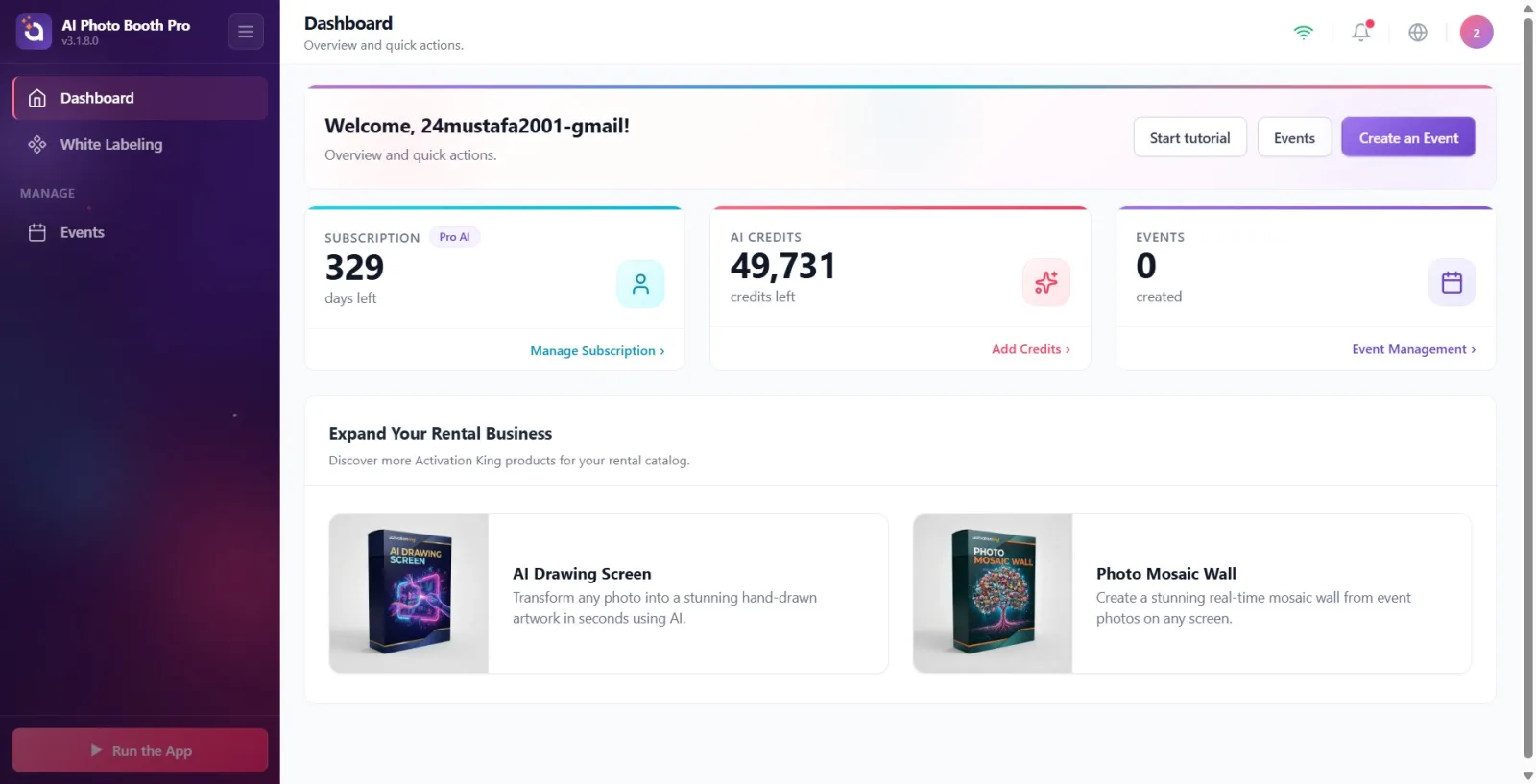
Después de iniciar sesión, se abre directamente el Panel de control (pantalla principal). En la parte superior está el banner de bienvenida, debajo están los banners de información (prueba/actualización), luego las tres tarjetas de métricas (Suscripción, Créditos IA, Evento) y en la parte inferior está la sección de producto Expande tu negocio de alquiler. A la izquierda está la barra lateral (menú), y en la parte superior hay una barra superior (estado de WiFi, notificaciones, idioma, menú de usuario).
🔎 Elementos en pantalla: Banner de bienvenida + 3 tarjetas de métricas + sección de producto; barra lateral a la izquierda, barra superior en la parte superior
Paso 2 · Primer acceso: la ventana de bienvenida "Aún no hay eventos"
Panel de control → Ventana de bienvenida
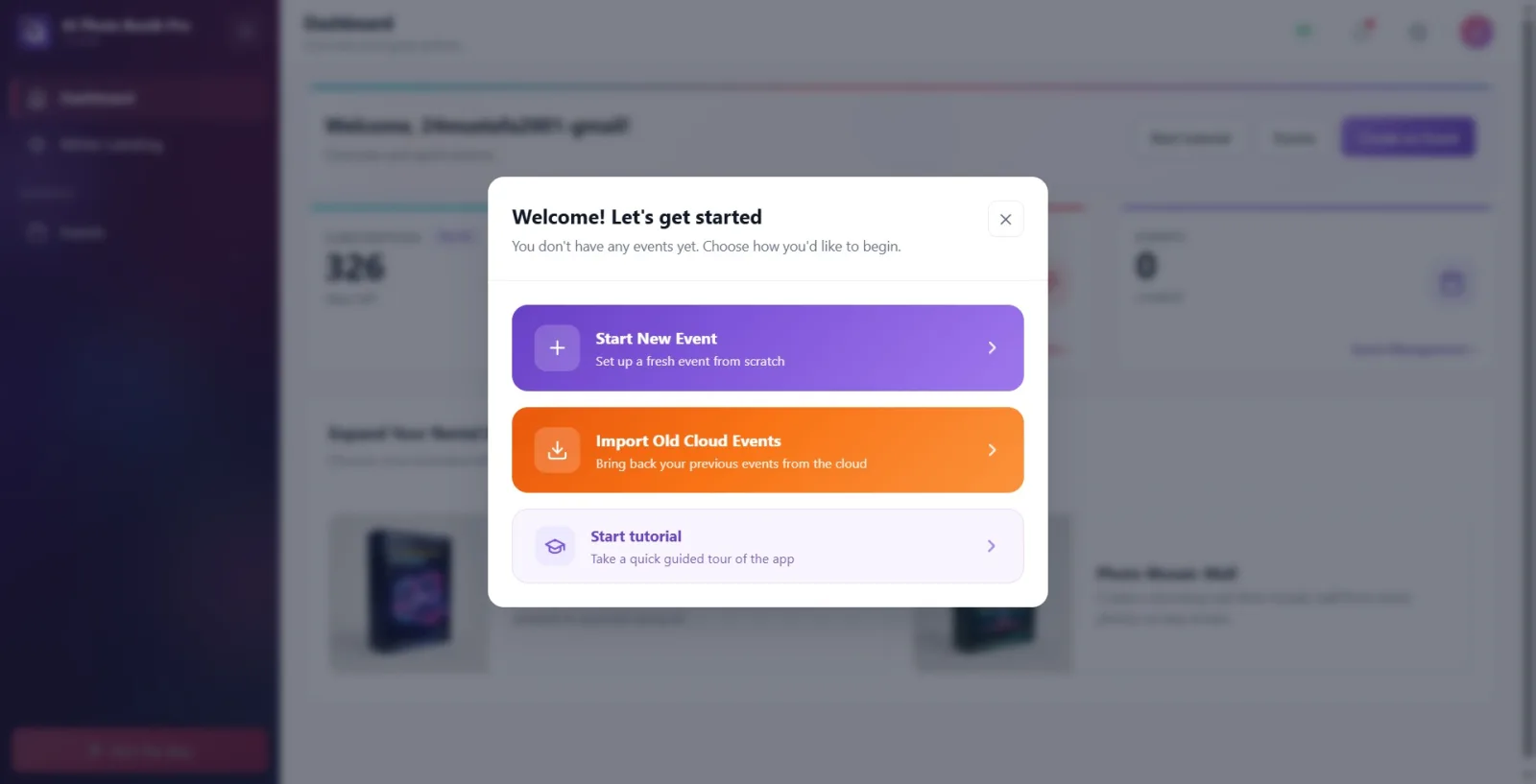
Si en el dispositivo no hay ningún evento (instalación nueva/usuario nuevo), en cuanto se abre el Panel de control se superpone automáticamente un modal de bienvenida: con el título ¡Bienvenido! Vamos a empezar y el subtítulo Todavía no tienes eventos. Elige cómo quieres empezar. (ya traducidos al español). Debajo se alinean tres tarjetas de opción: la morada Crear un evento nuevo (Configura un evento desde cero — abre directamente el asistente de creación del Documento 09), la naranja Importar eventos antiguos de la nube (Recupera tus eventos anteriores desde la nube — abre la ventana de importación desde la nube) y la morada clara Iniciar Tutorial (Haz un recorrido guiado rápido por la app — inicia la visita guiada de la aplicación). El modal se puede cerrar con la X de la esquina superior derecha o haciendo clic fuera; si se cierra, se muestra el Panel de control vacío, y las mismas tres opciones se pueden alcanzar después por las vías habituales (los botones del banner de bienvenida del Paso 1, el menú lateral).
🔎 Elementos en pantalla: título del modal ¡Bienvenido! Vamos a empezar + subtítulo; tres tarjetas: Crear un evento nuevo (morada) / Importar eventos antiguos de la nube (naranja) / Iniciar Tutorial (morada clara); arriba a la derecha, cerrar (X)
Paso 3 · Banner de bienvenida y botones de acción rápida
_RUTA_VAL_0_
El banner superior le da la bienvenida con el título Bienvenido ('¡Bienvenido, {nombre}!' si su nombre está registrado); Dice Resumen y acciones rápidas. debajo. Hay tres botones a la derecha: 'Iniciar Tutorial' (inicia la visita guiada de demostración), 'Evento' (abre la pantalla de Gestión de Eventos) y el botón morado 'Crear Evento' (abre directamente el nuevo flujo de creación de eventos).
🔎 Elementos en pantalla: Bienvenido título + 'Tutorial de lanzamiento' | 'Evento' | Botones 'Crear un evento'
Paso 4 · Banners informativos: Prueba y Actualización
_RUTA_VAL_0_
Puede haber dos carteles condicionales debajo del cartel de bienvenida. Si tiene un período de prueba, aparecerá el mensaje "Prueba gratuita: quedan {días}"; El botón Obtener acceso completo abre la pantalla de compra de suscripción. Si hay una nueva versión de la aplicación, aparece el mensaje "Actualización disponible: {versión}"; Al tocar el banner o el botón Ver actualización se muestran las notas de la versión. Estos banners aparecen sólo cuando se cumple la condición correspondiente (no aparecerán si no quedan días de prueba o no hay actualizaciones).
🔎 Elementos en pantalla: banner 'Prueba gratuita... quedan días' + Obtener acceso completo; Actualización disponible banner + Ver actualización
Paso 5 · Tarjetas métricas: suscripción, crédito AI, evento
_RUTA_VAL_0_
Tres tarjetas de resumen muestran su estado. Tarjeta Suscripción: insignia del plan (por ejemplo, Trial/Pro/Ultimate) + días restantes con el número de días restantes, enlace Gestionar suscripción a continuación (abre la pantalla de suscripción/compra). Tarjeta Créditos IA: crédito restante + créditos restantes, debajo del cual está el enlace Añadir créditos (abre la pantalla de compra de crédito). Tarjeta Evento: número de eventos que creó + creados, debajo de la cual está el enlace a Gestión de eventos (abre la pantalla Eventos). El valor del Crédito AI aparece como '—' hasta que llega del servidor.
🔎 Elementos en pantalla: Suscripción + Gestionar suscripción | Créditos IA + Añadir créditos | Evento + Gestión de eventos

Paso 6 · Expande tu negocio de alquiler sección de producto
_RUTA_VAL_0_
La sección Expande tu negocio de alquiler en la parte inferior de la página (con la descripción 'Descubra más productos Activation King para su catálogo de alquiler') presenta productos Activation King adicionales (por ejemplo, 'Pantalla de dibujo AI', 'Muro de mosaico fotográfico'). Al tocar la tarjeta de un producto no se abre una función dentro de la aplicación; Abre la página de promoción del producto correspondiente (activationking.com) en el navegador del dispositivo.
🔎 Elementos en pantalla: Expande tu negocio de alquiler título + tarjetas de producto ('Pantalla de dibujo AI', 'Muro de mosaico fotográfico')
Paso 7 · Navegar a través de la barra lateral (menú de la izquierda)
_RUTA_VAL_0_
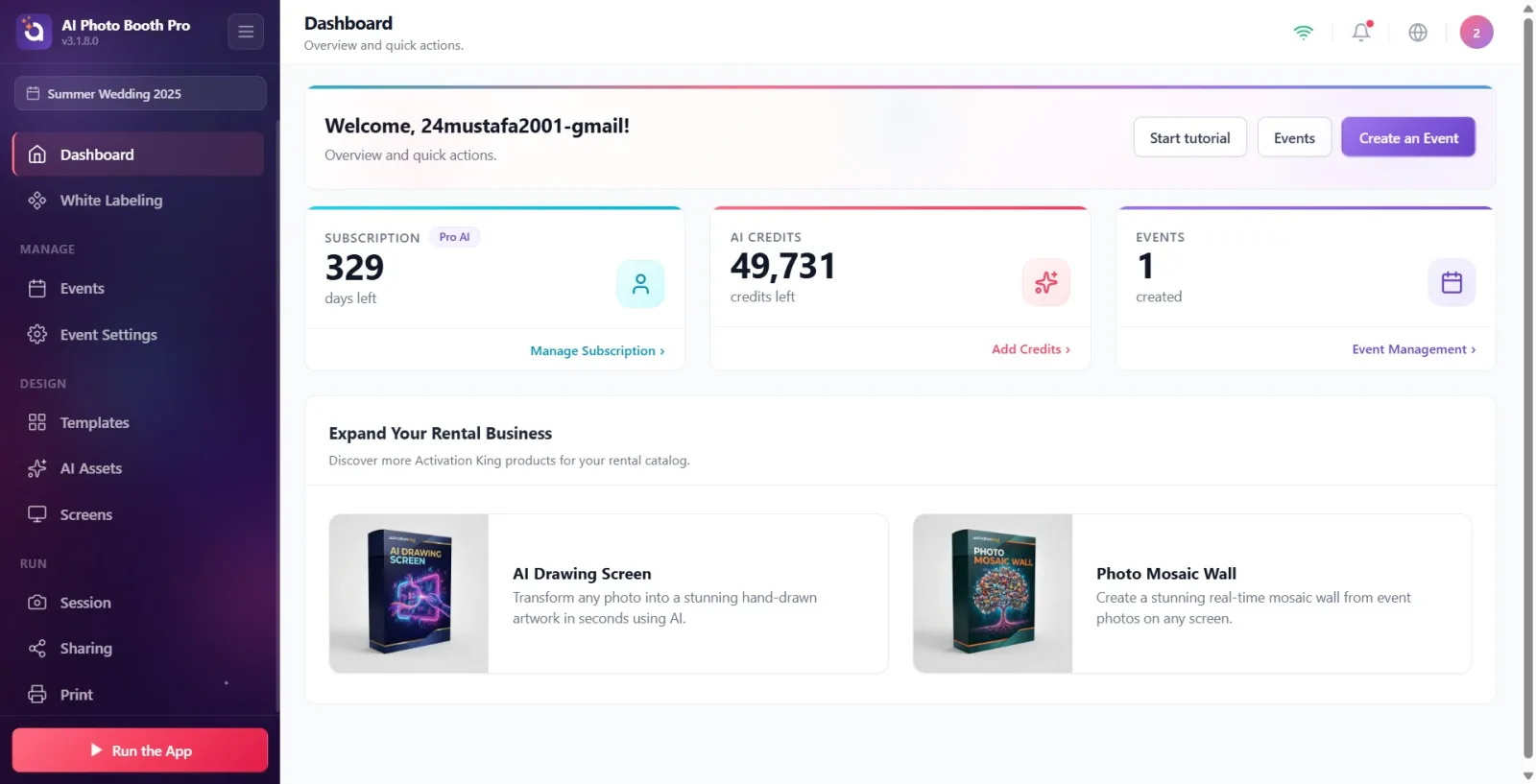
La barra lateral izquierda proporciona acceso a todas las secciones. En la parte superior están los Panel de control desagrupados (y Marca Blanca si tiene autorización), luego las pestañas agrupadas: Gestionar grupo (Eventos, Configuración del evento), Diseño grupo (Plantillas, Pantallas, Activos de IA), Ejecutar grupo (Sesión, Compartir, Imprimir). Cuando seleccionas un evento, aparece una etiqueta en la parte superior de la barra lateral que muestra el nombre de ese evento. En el escritorio/tableta, el menú permanece fijo; en dispositivos móviles, viene como un panel que se desliza desde la izquierda (se abre mediante el ícono de menú/flecha en la parte superior).
🔎 Elementos en pantalla: Grupos de la barra lateral: Gestionar | Diseño | Ejecutar; etiqueta con el nombre del evento activo en la parte superior; botón de menú contraer en la esquina inferior
Paso 8 · Pestañas vinculadas a la actividad: ocultas a menos que se seleccione la actividad
_RUTA_VAL_0_
Cuando no se selecciona ningún evento, solo Panel de control, Eventos (y Marca Blanca si está autorizado) aparecen en la barra lateral. Las pestañas Configuración del evento, Plantillas, Pantallas, Activos de IA, Sesión, Compartir y Imprimir no se muestran en absoluto hasta que se selecciona un evento; esto no es un error, sino un comportamiento intencional. Para ver estas pestañas, primero cree un evento o seleccione un evento de la pantalla Eventos; Una vez realizada la selección, las pestañas relevantes aparecen automáticamente.
🔎 Elementos en pantalla: Pestañas de incógnito sin selección de evento: Configuración del evento, Plantillas, Pantallas, Activos de IA, Sesión, Compartir, Imprimir
Paso 9 · Barra superior: estado de conexión, notificaciones, idioma y menú de usuario
_RUTA_VAL_0_
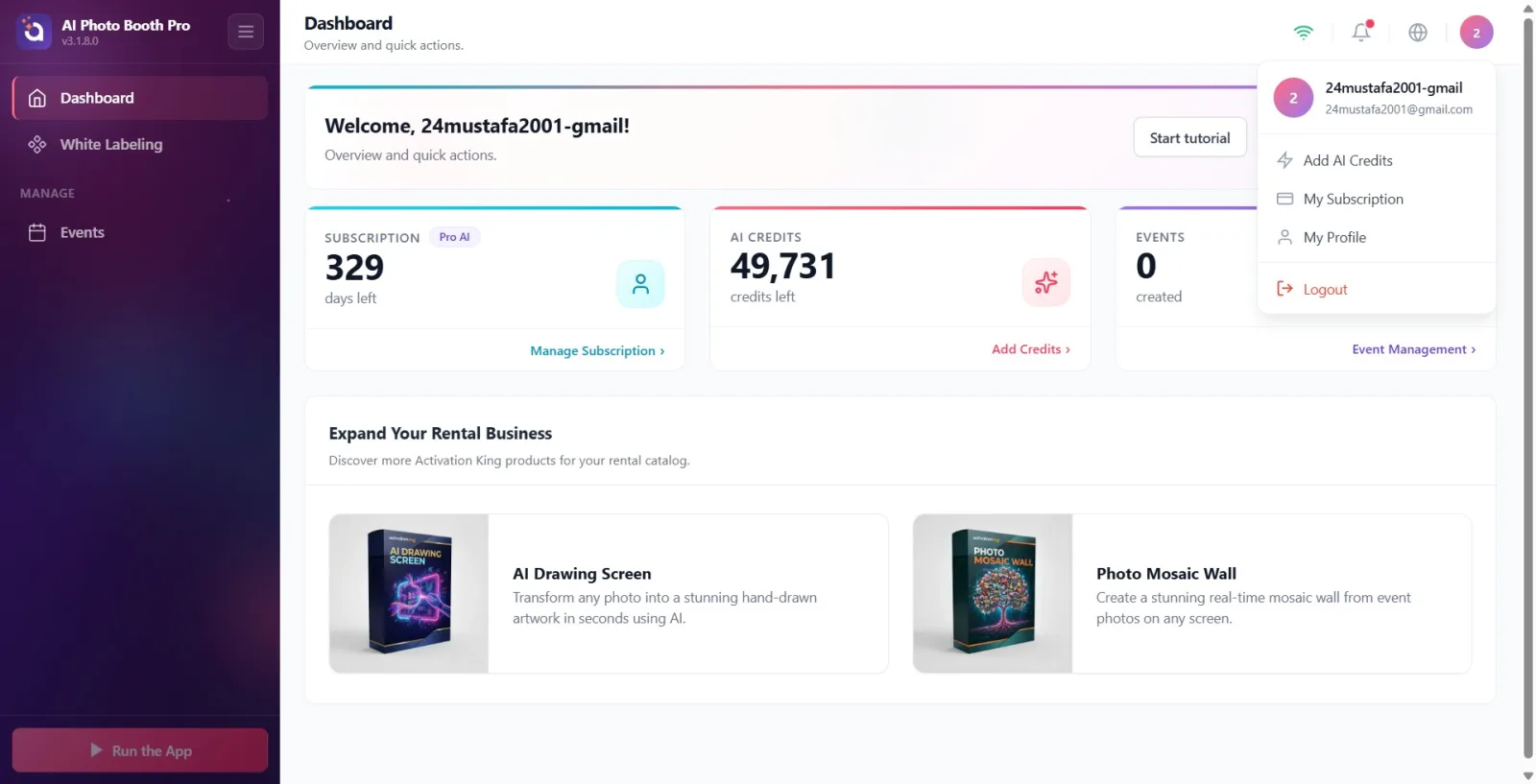
En la barra superior en la parte superior derecha: el ícono de WiFi muestra el estado en línea/fuera de línea (Connected / Sin Internet); el icono de campana abre la lista Notificaciones (aparece un punto rojo si no se lee); el icono del globo terráqueo abre el selector de idiomas (11 idiomas, incluido el turco); La insignia inicial (avatar) situada más a la derecha abre el menú de usuario. El menú de usuario tiene Añadir créditos de IA, Mi suscripción, Mi perfil y Cerrar sesión en la parte inferior.
🔎 Elementos en la pantalla: Estado de WiFi | Notificaciones | selector de idioma | avatar → menú de usuario (Añadir créditos de IA, Mi suscripción, Mi perfil, Cerrar sesión)
Paso 10 · Ejecutar la aplicación — iniciar gabinete/sesión
_RUTA_VAL_0_
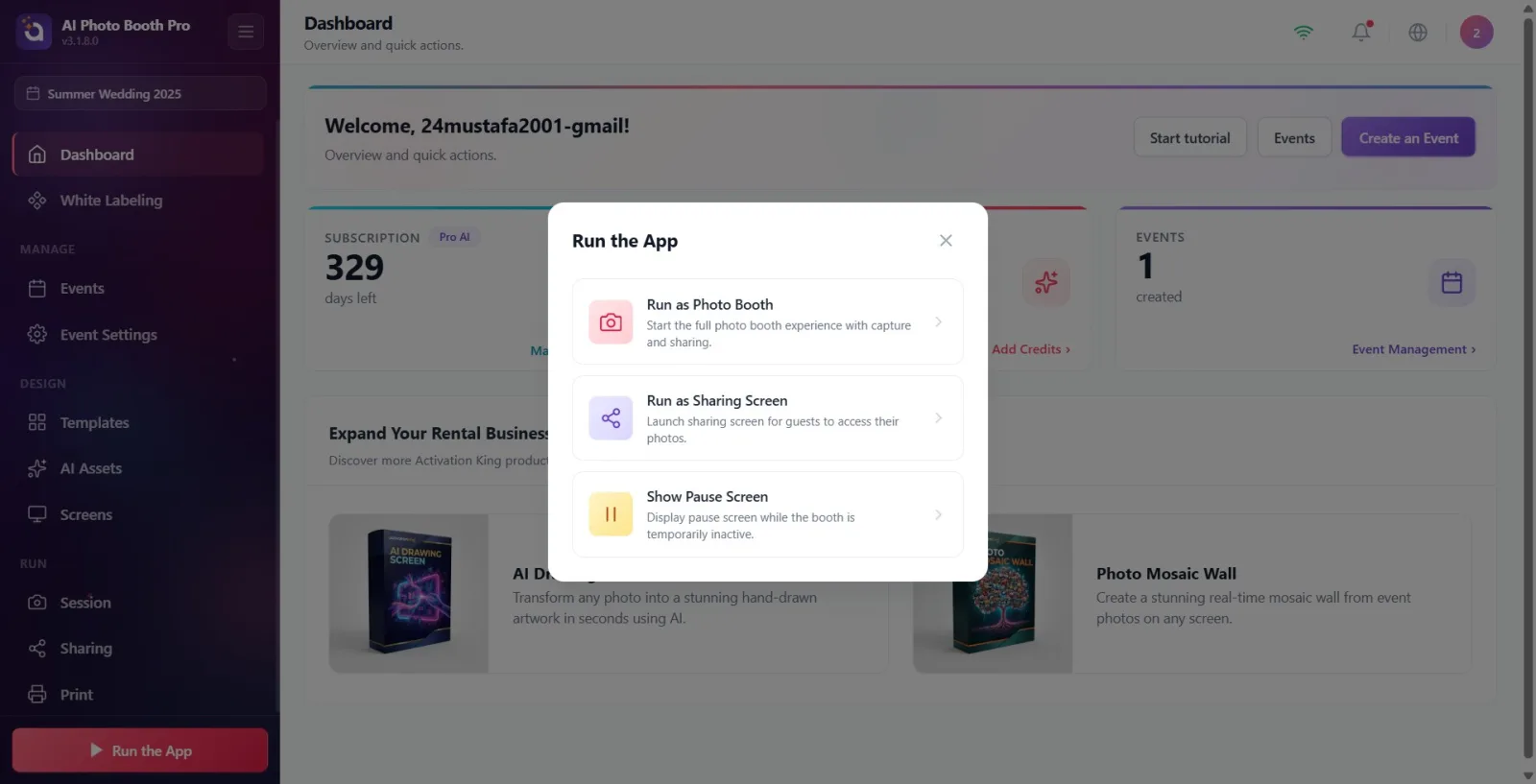
El botón Ejecutar la aplicación con el ícono de reproducción (triángulo) en la parte inferior de la barra lateral (botón de reproducción flotante en la parte inferior derecha en dispositivos móviles) abre la ventana de inicio del gabinete. Este botón solo está activo cuando se selecciona un evento; cuando el evento no está seleccionado, aparece atenuado/inactivo y no aparece. La ventana que se abre tiene tres opciones: Ejecutar como Fotomatón ('Iniciar la experiencia completa del fotomatón con captura y uso compartido'), 'Ejecutar como pantalla compartida' ('Iniciar la pantalla compartida donde los invitados pueden acceder a sus fotos') y 'Mostrar pantalla de espera' ('Mostrar la pantalla de espera cuando el stand no se utiliza temporalmente'). Al tocar una opción, se sale del Panel de control y se cambia al modo de funcionamiento seleccionado.
🔎 Elementos en pantalla: botón Ejecutar la aplicación (inactivo si no hay actividad) → Ejecutar como Fotomatón en la ventana | Ejecutar como Pantalla de Compartir | Mostrar Pantalla de Pausa
Paso 11 · Cerrar sesión
_RUTA_VAL_0_
Para cerrar sesión, toque la insignia de avatar en la parte superior derecha y toque la opción roja Cerrar sesión en la parte inferior del menú de usuario que se abre. Aparece la ventana de confirmación ¿Está seguro de que desea cerrar sesión?; Con Sí se completa el cierre de sesión (vuelves a la pantalla de inicio de sesión), con No cancelas.
🔎 Elementos en pantalla: Menú de usuario → Cerrar sesión → ventana de confirmación ¿Está seguro de que desea cerrar sesión? (Sí / No)
Es normal que algunas pestañas no aparezcan en el menú de la izquierda: Configuración del evento, Plantillas, Pantallas, Activos de IA, Sesión, Compartir y Imprimir aparecen sólo cuando se selecciona un evento.
El botón Ejecutar la aplicación está inactivo (atenuado) sin seleccionar un evento; cree o seleccione un evento primero.
Si ve '—' en la tarjeta de crédito AI, el valor aún no se ha cargado desde el servidor (se requiere Internet); Cuando se carga, llega el número real.
La información de suscripción y crédito se sincroniza con el servidor en segundo plano cada vez que se abre el Panel de control; los valores posteriores a la compra se actualizan en breve.
La etiqueta del nombre de la actividad en la parte superior de la barra lateral indica qué actividad está configurando actualmente; Para evitar operar en la pestaña equivocada, mire aquí.
Los banners de prueba y actualización son condicionales: no aparecerán en absoluto si no quedan días de prueba o si no hay una nueva versión.
El modal de bienvenida "Aún no hay eventos" solo aparece cuando en el dispositivo realmente no hay ningún evento (normalmente en la primera instalación); si luego quieres volver a verlo, no existe una forma de hacerlo — las mismas tres acciones (nuevo evento, importar desde la nube, tour guiado) siempre se pueden alcanzar también desde el banner de bienvenida y el menú lateral.
Confundir las pestañas que faltan con un error: Configuración del evento/Plantillas/Pantallas/Activos de IA/Sesión/Compartir/Imprimir se oculta intencionalmente sin seleccionar el evento.
Presionar el botón Ejecutar la aplicación y no obtener respuesta: el botón solo funciona cuando se selecciona el evento; Cuando es pasivo, la ventana no se abre.
Pensar que el crédito es cero cuando el crédito AI es '—'; esto es solo un indicador de "aún no cargado".
Confundir las tarjetas de productos (pantalla de dibujo AI, muro de mosaico de fotos) con una función dentro de la aplicación: redireccionan a un sitio promocional externo (activationking.com).
Los enlaces Gestionar suscripción / Añadir créditos en las tarjetas de métricas se confunden con información informativa: abren la pantalla de compra/suscripción.
Pensando que se saltó la ventana de confirmación al cerrar sesión: Cerrar sesión solicita la confirmación ¿Está seguro de que desea cerrar sesión? primero; La salida no se completa sin decir Sí.
Temas relacionados
_RUTA_VAL_0_ _RUTA_VAL_1_ _RUTA_VAL_2_ _RUTA_VAL_3_
¿Cómo crear un evento? · Event Settings — ¿Cómo usar la pestaña 'Main'?
