
Antes: ¿Cómo crear un evento?
¿Cómo agregar y usar videos de IA de archivo?
Los efectos de vídeo AI (movimiento) convierten la foto de un invitado en un vídeo corto de IA. Este documento explica los pasos para agregar, nombrar, ordenar, marcar como favorito y eliminar efectos de video de IA ya preparados con Explorar biblioteca del evento; La creación de un nuevo efecto desde cero se encuentra en un documento separado.
- Se debe crear y seleccionar un evento: las pestañas de Activos de AI siempre funcionan en el evento seleccionado (activo)
- El plan de cuentas debe admitir entidades AI: si el plan es insuficiente, la banda de bloqueo Se requiere Pro AI o superior aparecerá en la página y solo aparecerá el botón Actualizar Pro AI — El más popular — El más populara.
- Debe tener conexión a Internet: la biblioteca proviene del servidor, los videos de portada y los datos de efectos se descargan de la nube
paso a paso
Paso 1 · En la página Activos de AI, cambie a la pestaña AI Vídeo
_RUTA_VAL_0_
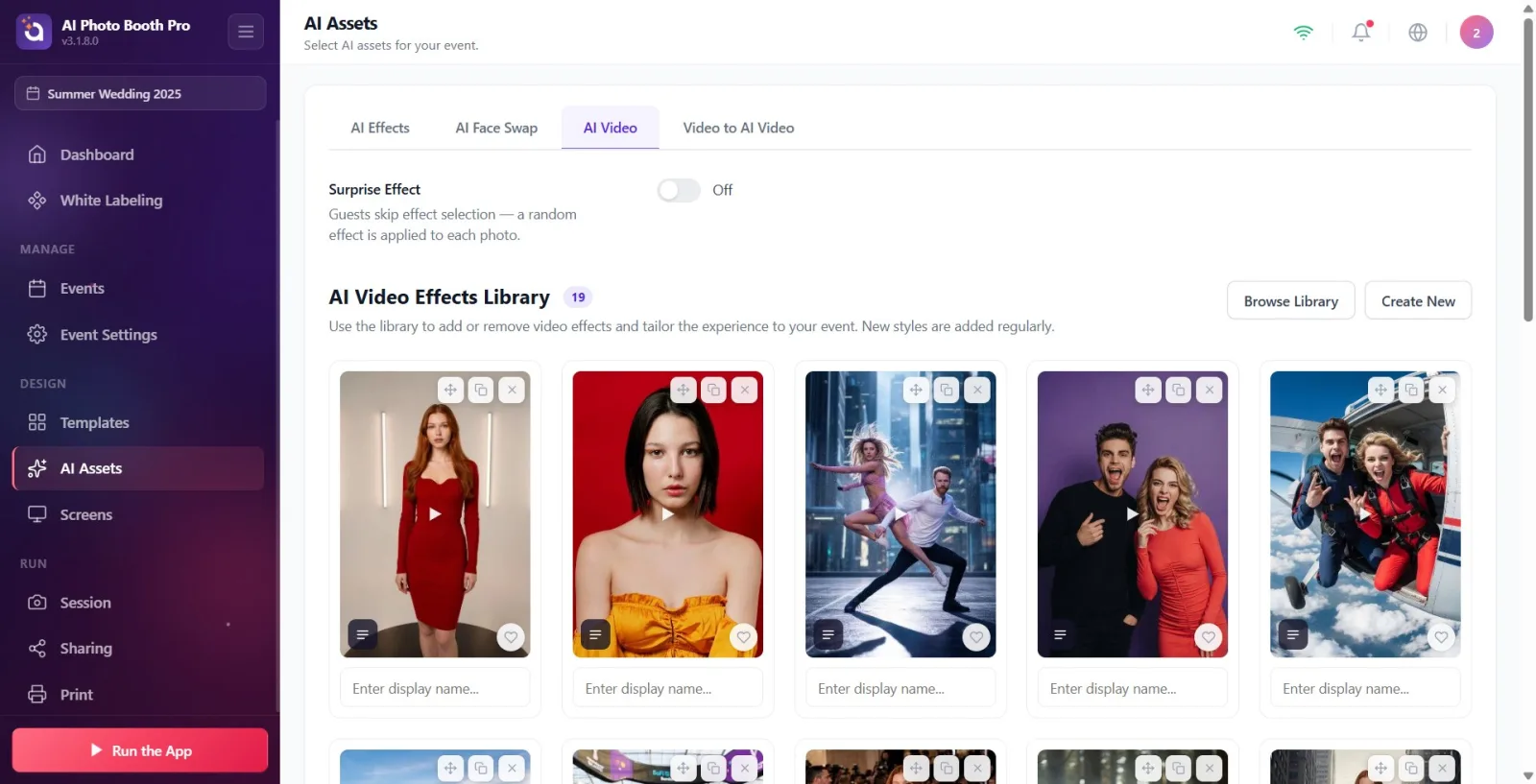
Abra la página Activos de IA en la configuración (encabezado superior Activos de IA, encabezado inferior Selecciona recursos de IA para tu evento.). Hay tres pestañas en la parte superior de la página: Efectos de IA, IA Face Swaps y AI Vídeo. Haga clic en la pestaña AI Vídeo. (Si la banda de bloqueo Se requiere Pro AI o superior aparece en la página, su plan no admite entidades AI; deberá actualizar con Pro AI — El más popular — El más populara Actualización para continuar).
🔎 Elementos en la pantalla: Tira de pestañas superior: Efectos de IA / IA Face Swaps / AI Vídeo; Se requiere Pro AI o superior banda + Pro AI — El más popular — El más populara Botón Actualizar si el plan es inadecuado.
Paso 2 · Reconocer la partición Biblioteca AI Video
_RUTA_VAL_0_
Busque el título Biblioteca AI Video en la pestaña AI Vídeo; junto al título hay una insignia de contador que muestra la cantidad de videos adjuntos al evento, con la descripción "Agrega o elimina efectos usando la biblioteca y personaliza la experiencia para tu evento..." debajo. Hay dos botones en la parte superior derecha: Explorar biblioteca para agregar un efecto ya hecho, Crear nuevo para generarlo desde cero. Este documento describe la ruta Explorar biblioteca. La cuadrícula en la parte inferior de la sección muestra los videos agregados actualmente al evento (vacío si aún no hay ninguno).
🔎 Elementos en pantalla: Biblioteca AI Video título + insignia del contador; Botones Explorar biblioteca y Crear nuevo en la parte superior derecha; grilla de videos adjuntos en la parte inferior.
Paso 3 · Abra la ventana de la biblioteca con Explorar biblioteca
_RUTA_VAL_0_
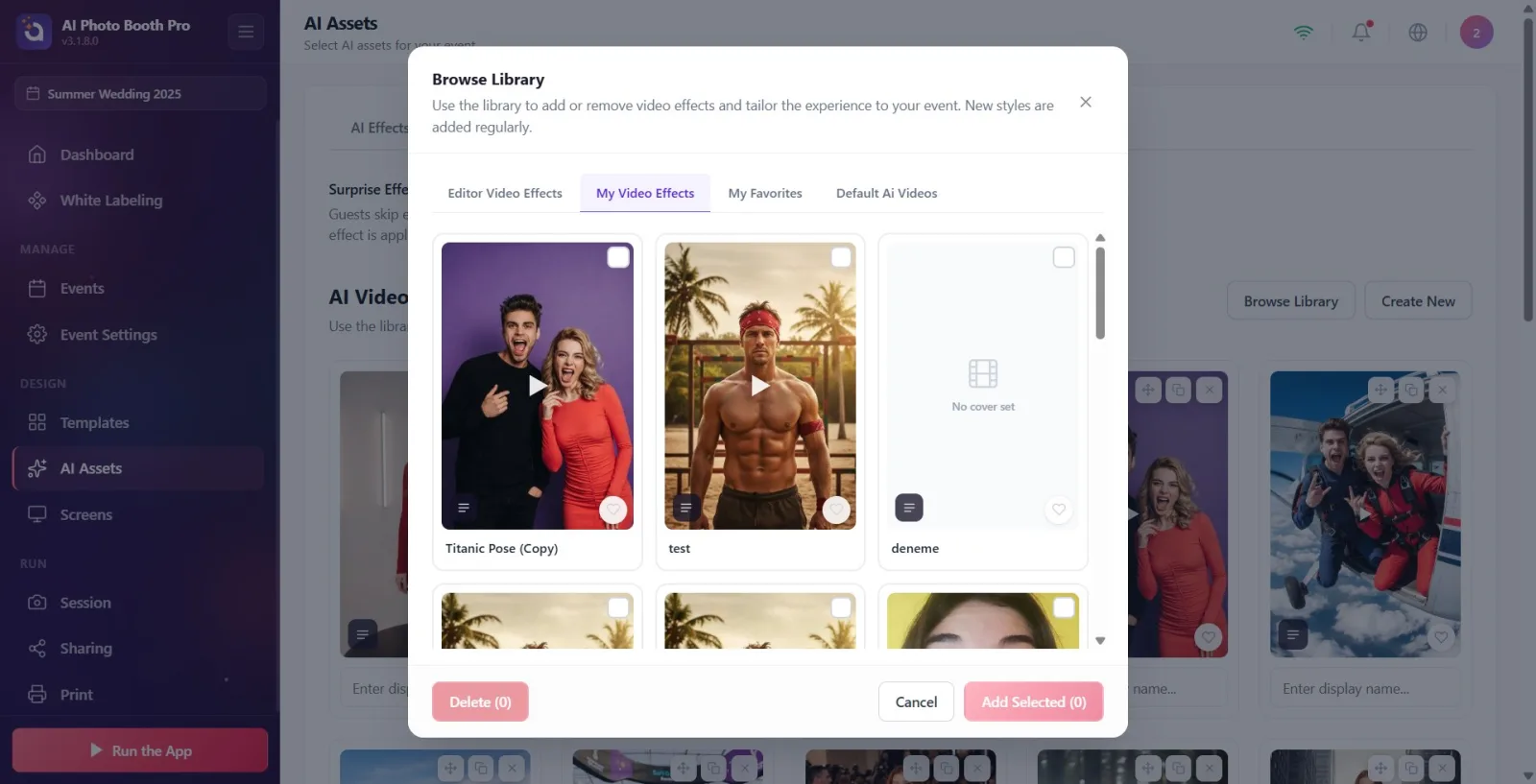
Haga clic en el botón Explorar biblioteca en la parte superior derecha. Se abre la ventana de la biblioteca (modal) con el título Explorar biblioteca. Cuando la ventana se abre por primera vez, comienza en la pestaña Mis efectos de vídeo; para efectos preestablecidos es necesario cambiar la pestaña (siguiente paso).
🔎 Elementos en la pantalla: botón Explorar biblioteca; El título modal abierto es Explorar biblioteca, el subtítulo es la descripción de la biblioteca.
Paso 4 · Selecciona la pestaña con videos ya preparados
_RUTA_VAL_0_
En la barra de pestañas en la parte superior de la ventana, seleccione la pestaña que enumera los efectos de archivo: Todos los vídeos de Ai para todos los videos de archivo proporcionados por el sistema, Vídeos predeterminados de Ai para los valores predeterminados que vienen con la aplicación. Las otras dos pestañas son para tu propio contenido: Mis efectos de vídeo (videos que has creado) y Mis favoritos (tus favoritos).
🔎 Elementos en pantalla: Pestañas: Todos los vídeos de Ai / Mis efectos de vídeo / Mis favoritos / Vídeos predeterminados de Ai.
Paso 5 · Vista previa de los vídeos de portada
_RUTA_VAL_0_
Cada tarjeta tiene una imagen de portada y un ícono de juego en el medio. Para obtener una vista previa de la portada, coloque el cursor sobre la tarjeta en el escritorio, toque la tarjeta una vez en la pantalla táctil; el video corto de la portada se reproduce dentro de la tarjeta (con sonido al tocar). Los vídeos de actuación no están precargados, simplemente comienzan con la interacción. En vídeos sin portada se escribe Sin portada en lugar de la imagen.
🔎 Elementos en pantalla: Portada de tarjeta + ícono de reproducción; etiqueta Sin portada en tarjetas sin tapar; corazón (Favorito) en la tarjeta y el ícono Promptu Ver' si está disponible.
Paso 6 · Selecciona los videos que deseas agregar
_RUTA_VAL_0_
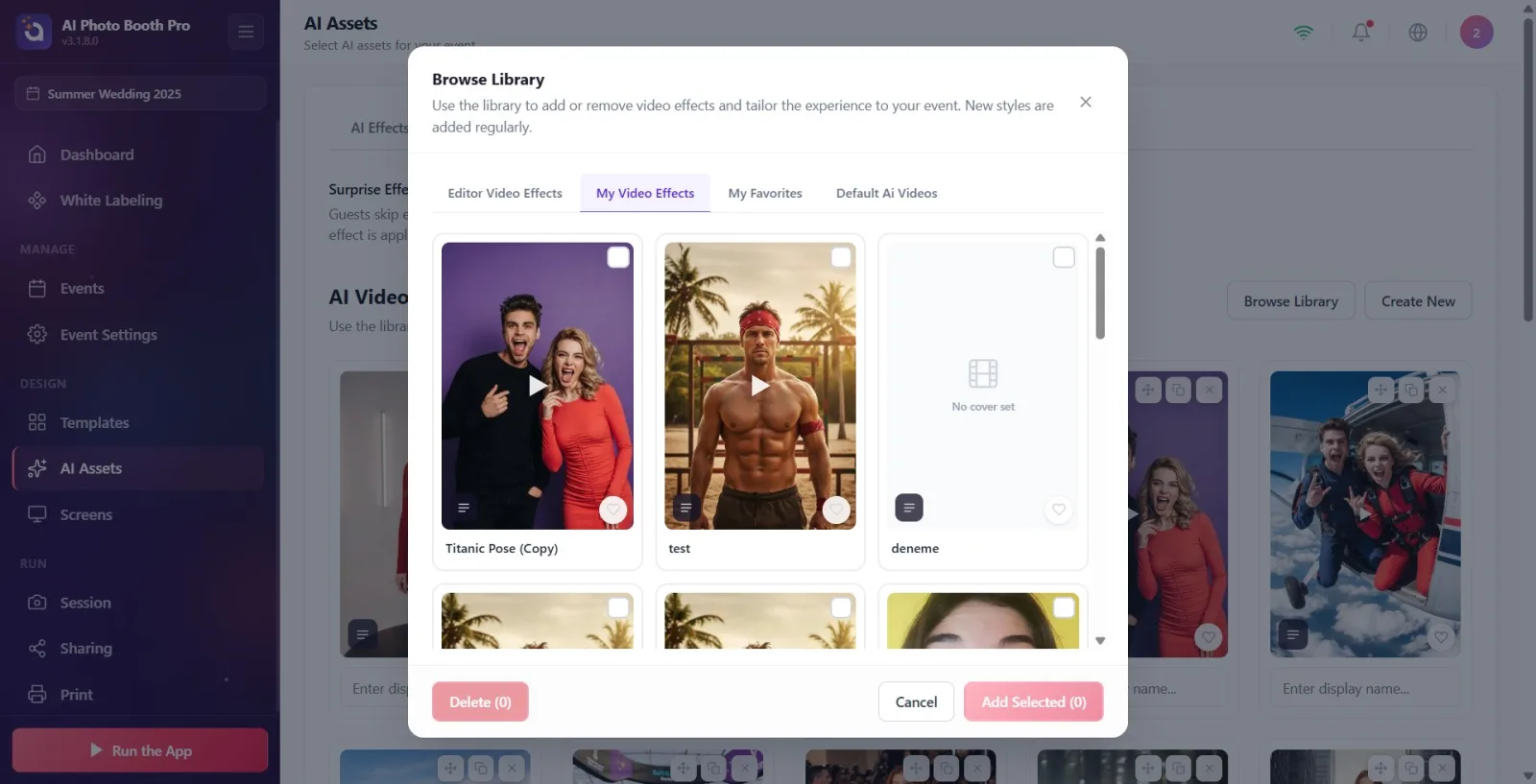
Haga clic en cada tarjeta que desee agregar; Aparece una marca de verificación (tick) en la tarjeta seleccionada. Puedes seleccionar más de un vídeo. Los videos ya agregados al evento tendrán la insignia Added en la esquina de la tarjeta y no se podrán volver a seleccionar (no es necesario agregar el mismo video dos veces). El número en el botón Agregar Seleccionados en la esquina inferior indica la cantidad de tarjetas seleccionadas actualmente.
🔎 Elementos en la pantalla: indicador de marca en tarjetas seleccionadas; insignia Added en tarjetas adjuntas al evento; contador de pie de página 'Agregar seleccionados (N)'.
Paso 7 · Agregar a la actividad con Agregar Seleccionados
_RUTA_VAL_0_
Haga clic en el botón Agregar Seleccionados (al lado del número seleccionado) en la parte inferior derecha. Los videos seleccionados se agregan al evento y la ventana se cierra. Si no ha realizado ninguna selección, este botón estará atenuado/inactivo. Si desea cancelar, presione el botón Cancelar o cierre la ventana (X en la parte superior derecha).
🔎 Elementos en pantalla: botón 'Agregar seleccionados (N)' (atenuado sin selección); botón Cancelar; cierre (X) en la parte superior derecha.
Paso 8 · Ver videos agregados en la galería (importar)
_RUTA_VAL_0_
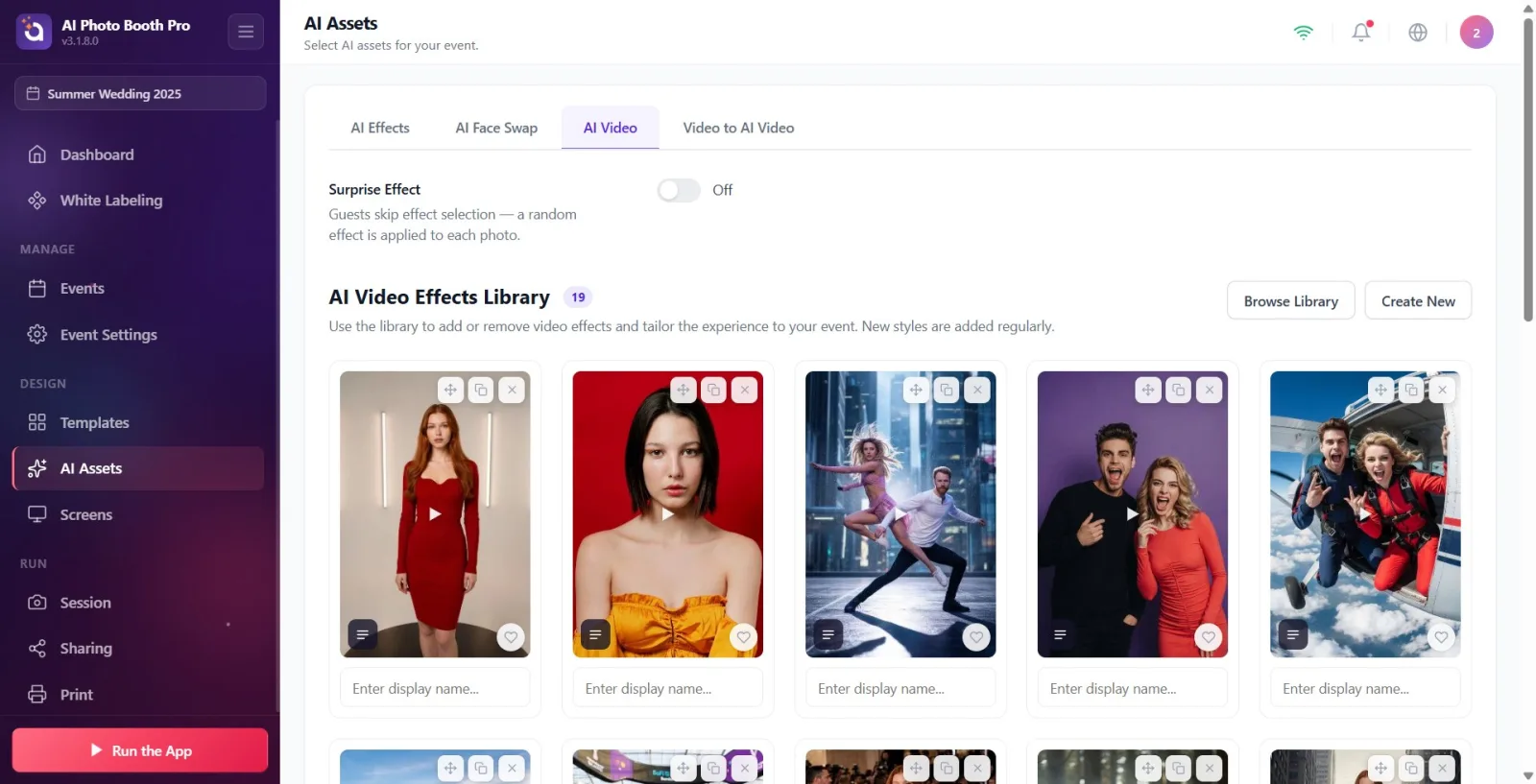
Cuando se cierra la ventana, los videos que agregaste aparecen como tarjetas en la cuadrícula Biblioteca AI Video y el contador en el encabezado se actualiza. A medida que los datos de video se descargan de la nube, el contador cambia al formato 'X/Y' y aparecen tarjetas de esqueleto grises con el texto Importando... al lado; Cuando finaliza la descarga, las tarjetas se reemplazan con su portada real. Espere hasta que finalice la importación; solo entonces el vídeo estará listo para su uso en el stand.
🔎 Elementos en pantalla: Tarjetas de video adjuntas; placa de mostrador en el encabezado; Contador 'X/Y' + Importando... + tarjetas de esqueleto grises al importar.
Paso 9 · Dale al vídeo un nombre para mostrar
_RUTA_VAL_0_
Toque el cuadro de texto debajo de cada tarjeta y escriba un nombre para el video (marcador de posición Introduce el nombre visible...). Este nombre es el nombre para mostrar específico del evento y es independiente del nombre real del efecto en la biblioteca; Se guarda automáticamente cuando lo sacas de la caja.
🔎 Elementos en la pantalla: cuadro de nombre debajo de la tarjeta (marcador de posición Introduce el nombre visible...).
Paso 10 · Ordenar vídeos (arrastrar y soltar)
_RUTA_VAL_0_
Puede cambiar el orden de visualización arrastrando las tarjetas. Utilice el controlador de arrastre (Arrastrar para reordenar sugerencia) en la tarjeta; Mantenga presionada la tarjeta durante aproximadamente medio segundo para comenzar a arrastrarla en la pantalla táctil (un breve toque desplaza la página). El pedido se actualiza y se guarda donde lo dejó.
🔎 Elementos en la pantalla: arrastre el controlador en la tarjeta (pista: Arrastrar para reordenar).
Paso 11 · Marcar como favorito y ver el mensaje (opcional)
_RUTA_VAL_0_
Agregue el video a favoritos presionando el ícono del corazón (Favorito sugerencia) en la esquina de la tarjeta; Los favoritos se recopilan en la pestaña Mis favoritos en la ventana de la biblioteca. Si el video tiene una descripción (mensaje), puede leer el texto en una ventana separada (título 'Mensaje', botón 'Cerrar') presionando el ícono de lista ('ViewPromptu') en la parte inferior izquierda de la tarjeta.
🔎 Elementos en la pantalla: Icono de corazón (Favorito); Promptu Icono Ver'; Se abre la ventana de aviso (título 'Avisar' + 'Cerrar').
Paso 12 · Si deseas editar el video listo: crea una copia
_RUTA_VAL_0_
No puede modificar directamente un vídeo listo (predeterminado/sistema); En estas tarjetas, el botón Duplicar aparece en lugar de Editar y crea una copia editable cuando se hace clic. Solo los videos que crees se editarán in situ con Editar. (Detalles en el documento 'Creación de videos con IA').
🔎 Elementos en pantalla: Acciones de tarjeta: Duplicar en videos de stock, Editar en videos propios; también Eliminar en cada tarjeta.
Paso 13 · Eliminar video del evento
_RUTA_VAL_0_
Para eliminar un video del evento, presione el botón cruzado (Eliminar) en la tarjeta. En la ventana de confirmación que se abre, el título es "¿Eliminar "
🔎 Elementos en la pantalla: botón Eliminar (X) en la tarjeta; ventana de confirmación: título '¿Eliminar "{name}"?", mensaje Puede volver a añadirlo desde su biblioteca más tarde., botones Eliminar / Cancelar.
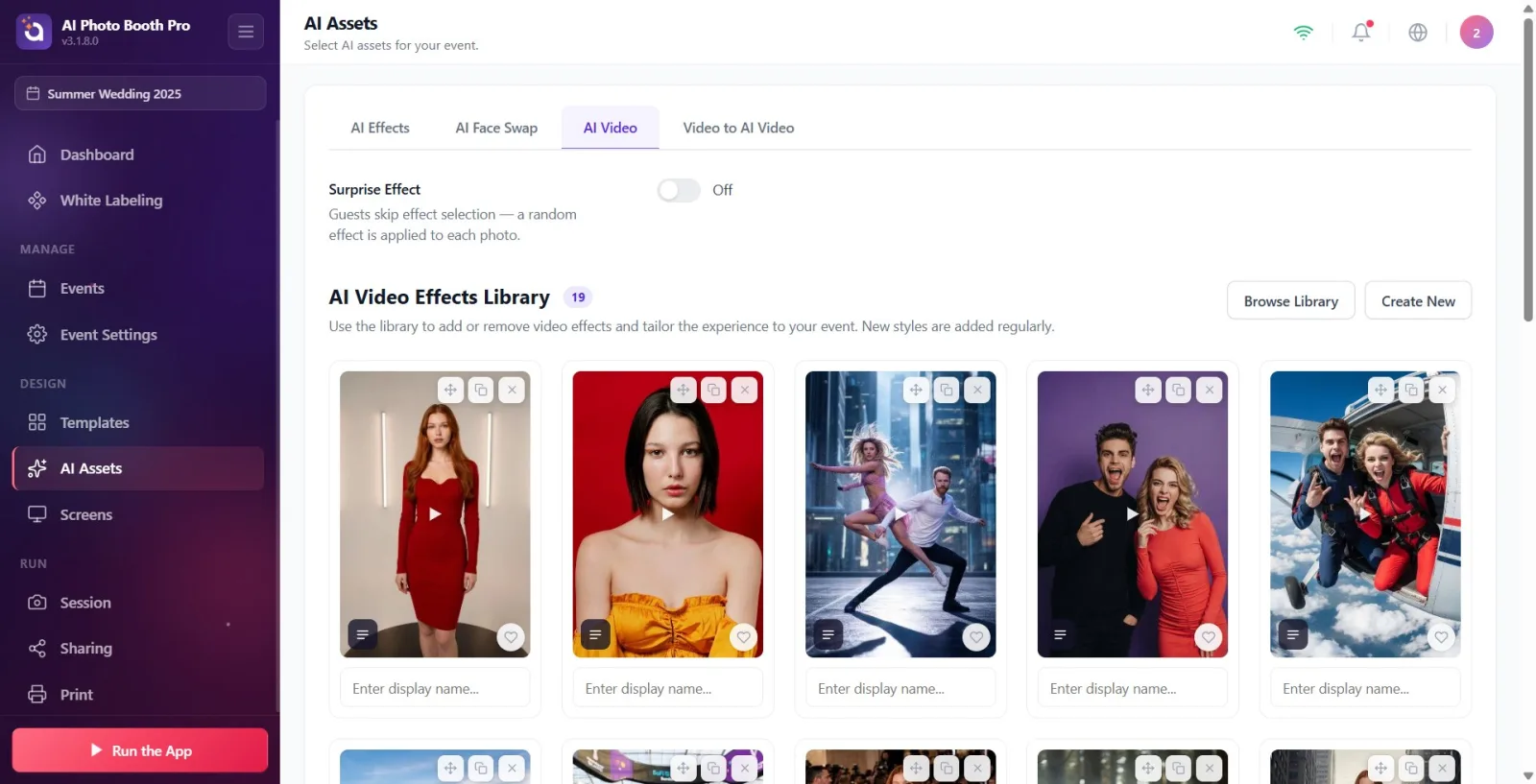
Paso 14 · Establecer efecto sorpresa (opcional)
_RUTA_VAL_0_
En la parte superior de la pestaña AI Vídeo se encuentra la clave Efecto sorpresa. Si lo abres, los invitados no podrán elegir efectos en la cabina; Se aplica uno aleatorio de los videos adjuntos al evento a cada foto (descripción: 'Los invitados omiten la selección del efecto; se aplica un efecto aleatorio a cada foto'). El texto al lado del interruptor indica el estado "Encendido" / "Apagado".
🔎 Elementos en pantalla: Efecto sorpresa título + descripción; interruptor de encendido/apagado (Activado / Desactivado).
La ventana de la biblioteca se abre en la pestaña Mis efectos de vídeo; Cambie a la pestaña Todos los vídeos de Ai o Vídeos predeterminados de Ai para obtener efectos ya preparados.
Puede seleccionar varios videos a la vez y agregarlos de forma masiva con Agregar Seleccionados; el número aparece encima del botón.
Vista previa de la portada: al pasar el mouse sobre el escritorio, con un solo toque (con sonido) se reproduce el video de la portada; Los videos se cargan solo para interacción y desempeño.
Eliminar simplemente elimina el vídeo del evento (permanece en la biblioteca); Lo vuelves a agregar con Explorar biblioteca cuando quieras.
Un vídeo adjunto al evento está marcado con la insignia Added en la ventana de la biblioteca y no se puede volver a seleccionar.
Es normal que haya una breve espera para Importando... después de agregarlo (los datos del video se descargan de la nube); Mientras tanto, las cartas aparecen como esqueletos.
El cuadro de nombre en la parte inferior de la tarjeta determina únicamente el nombre para mostrar específico del evento; No cambia el nombre real del efecto en la biblioteca.
No poder encontrar efectos ya preparados porque la ventana está abierta en la pestaña Mis efectos de vídeo: los vídeos ya preparados están en las pestañas Todos los vídeos de Ai y Vídeos predeterminados de Ai.
Intentar presionar Agregar Seleccionados sin seleccionar una tarjeta: cuando no hay selección, el botón está atenuado/inactivo; primero debe hacer clic en las tarjetas y aparece la marca de verificación.
Mezclar Eliminar en la tarjeta con Eliminar en la pestaña Mis efectos de vídeo: Eliminar simplemente elimina el video del evento; El botón Eliminar en la pestaña Mis efectos de vídeo de la ventana de la biblioteca elimina permanentemente el video de la biblioteca (solo funciona con sus propios videos, no se puede deshacer).
Intentando editar un video listo/predeterminado directamente: estas tarjetas no tienen Editar; Debe crear una copia con Duplicar y editarla.
Pensando que el vídeo está listo en la cabina antes de que termine Importando...: espera hasta que desaparezcan el contador 'X/Y' y las cartas esqueléticas.
Intentar usar la pestaña cuando el evento no está seleccionado: la biblioteca de videos AI funciona en el evento seleccionado: cree/seleccione un evento primero.
Intentar arrastrar la tarjeta en la pantalla táctil inmediatamente y hacer que la página se desplace: es necesario mantener presionada la tarjeta durante aproximadamente medio segundo para comenzar a arrastrar.
Temas relacionados
_RUTA_VAL_0_ _RUTA_VAL_1_ _RUTA_VAL_2_
