













Antes: ¿Cómo crear un evento?
Cada foto y cada vídeo que captura se guarda primero en el área de datos propia de la aplicación; cuando el dispositivo está conectado a internet, también se sube a su cuenta (la nube) y aparece en la galería del evento en el panel web. En Windows, además, se copia a una carpeta que puede abrir y usar en su ordenador: por defecto C:\MyPhotoBooth\Photos\001-NombreDelEvento. En Mac, iPad, iPhone y Android no existe esa carpeta; los archivos se descargan desde el panel web.
- Windows, este ordenador: la carpeta del evento dentro de
C:\MyPhotoBooth\Photos. Dentro hay dos subcarpetas:Photos(capturas originales) yResults(resultados con plantilla). - Cualquier dispositivo, nube: activationking.com → Panel → Eventos → abra el evento → Descargar medios.
- Mac, iPad, iPhone, Android: no hay ninguna carpeta que pueda abrir en el dispositivo; descargue los archivos desde el panel web. Para verlos en la cabina, use la pantalla Galería de la aplicación.
La aplicación no copia las fotos a la app Fotos / Galería del teléfono, la tableta o el Mac.
La selección de la carpeta de guardado (Guardar directorio) solo existe en Windows. En Mac, iPad y Android no se puede elegir una carpeta.
Eliminar una foto de la galería de la cabina no la elimina de la galería web ni de la carpeta del ordenador; tampoco libera espacio en el disco.
La aplicación no elimina los eventos antiguos por sí sola. No existe ningún ajuste que ponga fecha de caducidad a los enlaces para compartir ni que los desactive todos a la vez.
¿En qué carpeta están los archivos en Windows?
Paso 1 · Abra la carpeta predeterminada
Explorador de archivos → C:\MyPhotoBooth\Photos
Para cada evento se crea una carpeta distinta: C:\MyPhotoBooth\Photos\001-NombreDelEvento. El número de tres cifras del principio es el número de orden del evento en este ordenador; lo que sigue es el nombre del evento. Dentro de la carpeta hay dos subcarpetas:
Photos: las capturas originales que llegan de la cámara (tal como estaban antes de procesos como el efecto de IA o Face Swap).Results: las fotos y los vídeos resultantes, con la plantilla aplicada, que se entregan al invitado.
Los archivos se copian cuando el resultado de una sesión está listo; los nombres de archivo empiezan por la fecha y la hora de la captura. Esta carpeta es una copia: la aplicación no lee de ella, por lo que mover o eliminar los archivos no estropea la aplicación.
🔎 Elementos en pantalla: carpetas de eventos dentro de C:\MyPhotoBooth\Photos; dentro de cada una, Photos y Results
Paso 2 · Cambie la carpeta: Guardar directorio
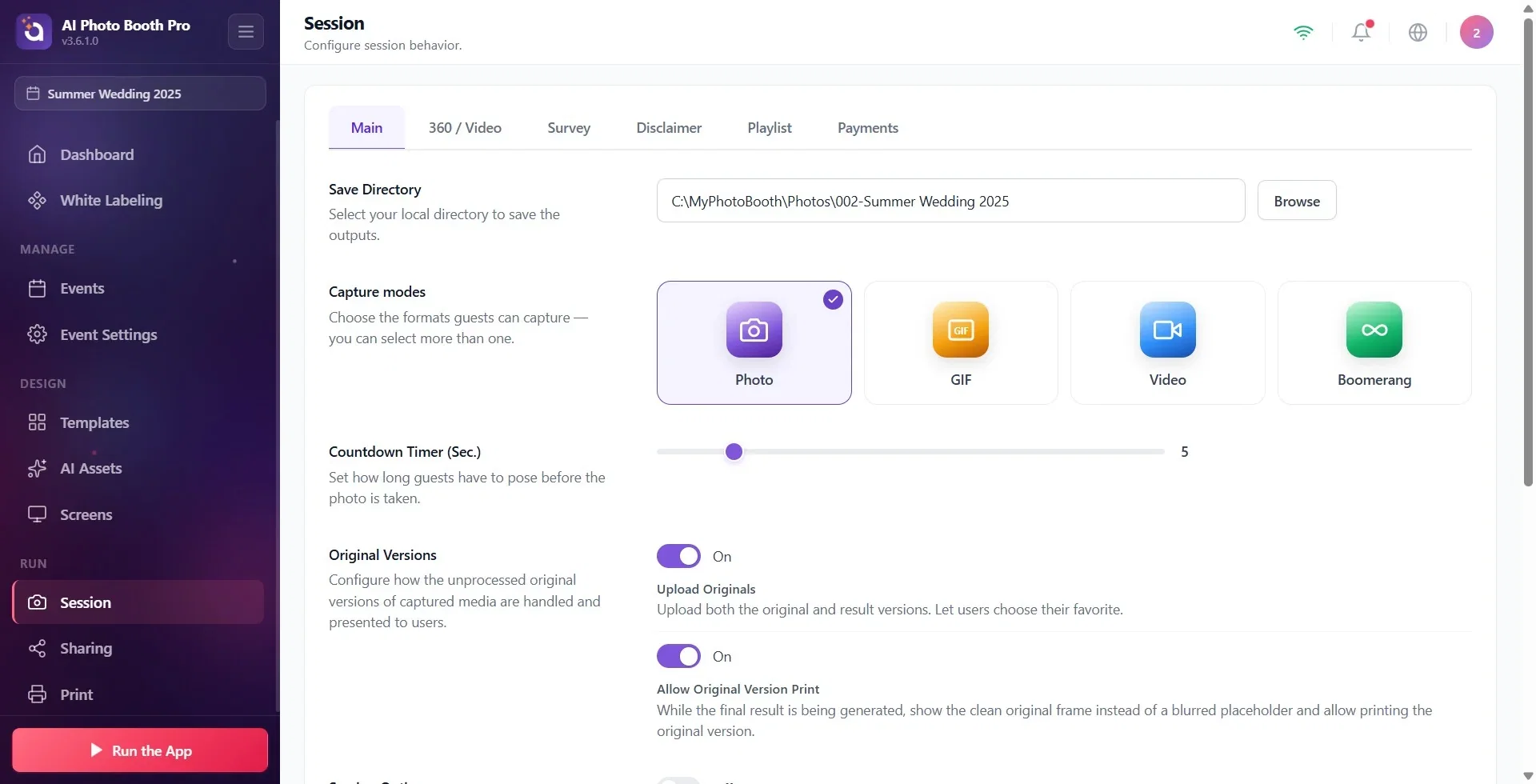
Sesión → General
Para cambiar la ubicación de guardado, use la sección Guardar directorio en la parte superior de la página Sesión → General (su descripción: Seleccione su directorio local para guardar los resultados.). Escriba la ruta en el cuadro o elija una carpeta con Explorar. El ajuste es propio de cada evento; se configura por separado en cada evento. La sección solo aparece en Windows.
Si elige su propia carpeta, Photos y Results se crean directamente dentro de esa carpeta; no se crea una subcarpeta adicional con el nombre del evento. Para que los eventos no se mezclen, elija una carpeta distinta para cada evento. Si deja el cuadro vacío, la aplicación vuelve a usar una carpeta automática con el nombre del evento.
🔎 Elementos en pantalla: título Guardar directorio y su descripción; cuadro de ruta (ejemplo C:\MyPhotoBooth\Photos); al lado, el botón Explorar
La carpeta de datos propia de la aplicación: no la toque
La aplicación guarda su base de datos y su propia copia de todas las fotos y vídeos (junto con versiones de vista previa pequeñas) en el área de datos de aplicaciones de Windows: %LOCALAPPDATA%\Packages\com.activationking.photobooth_…\LocalState\prod. La versión instalada desde Microsoft Store usa otra carpeta. No elimine ni mueva a mano los archivos de esta carpeta; los registros de la aplicación se dañan. Si necesita sus archivos, use la carpeta de guardado (Paso 1) o el panel web.
¿Dónde están los archivos en Mac, iPad, iPhone y Android?
No hay ninguna carpeta que pueda abrir en el dispositivo
En estos dispositivos, las fotos y los vídeos se guardan en el área de datos protegida propia de la aplicación. La sección Guardar directorio no aparece, no se puede elegir una carpeta y la aplicación no copia los archivos a la app Fotos o Galería del dispositivo. La forma de obtener los archivos es el panel web (siguiente sección). Para verlos en la cabina, use la pantalla Galería de la aplicación.
Las fotos se suben al panel web cuando el dispositivo está conectado a internet y el evento está en Modo en línea. Si internet se corta durante un tiempo, los archivos pendientes se envían cuando vuelve la conexión. Si la subida se atasca, consulte Problemas de uso compartido, sincronización e inicio de sesión: síntoma, causa, solución.
En la nube: ver y descargar desde el panel web
Paso 3 · Abra el evento en el panel web
activationking.com → Panel → Eventos
Desde cualquier ordenador o teléfono, inicie sesión en activationking.com con la misma cuenta que usa en la cabina. Vaya a Panel → Eventos y haga clic en el evento. En la galería que se abre aparecen las fotos y los vídeos de ese evento que se han subido a la nube; no importa en qué dispositivo se capturaron.
Paso 4 · Descargue todos los medios (ZIP)
Panel → Eventos → evento → Descargar medios
Pulse el botón Descargar medios. Como la galería puede ser grande, el ZIP se prepara en segundo plano y el enlace de descarga llega a su correo electrónico (Enviarme). El enlace es válido durante 7 días; después, el archivo se elimina. Si hace falta, vuelva a solicitar la descarga.
El ZIP contiene dos carpetas: media, con las fotos y los vídeos resultantes con marca, y originals, con las capturas originales sin efectos. Los originales solo se suben a la nube cuando Subir originales está activado en la página Compartir → Activation Share (activado por defecto); si está desactivado, el ZIP solo contiene los resultados.
¿Qué ofrece Exportar en la aplicación?
Gestión de eventos → tarjeta del evento actual → Exportar
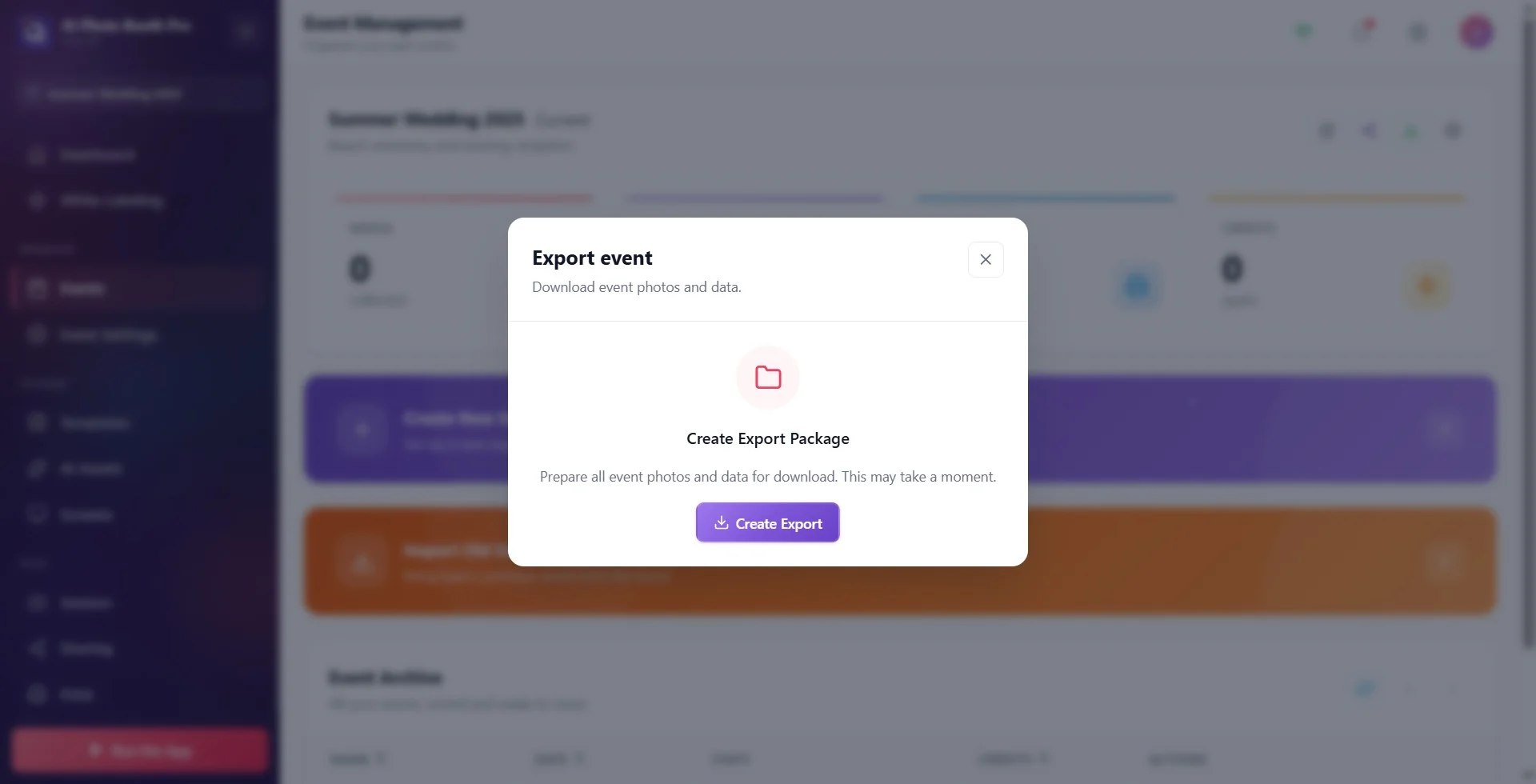
En la aplicación, la tarjeta del evento en la página Gestión de eventos tiene el icono Exportar: en la ventana Exportar evento, pulse Crear exportación, luego Descargar y elija dónde guardar el ZIP. Este ZIP solo contiene las fotos y los vídeos resultantes de las sesiones correctas que hay en este dispositivo; no incluye las capturas sin procesar de la cámara (las de la carpeta Photos) ni las respuestas de la encuesta. Tampoco incluye lo capturado en otros dispositivos ni las fotos que nunca se han descargado en este dispositivo. Para el evento completo, use el panel web.
Para dar el enlace de la galería a su cliente, pulse el icono Compartir en la misma tarjeta: en la ventana Compartir evento, obtenga la URL de la galería con Copiar. En el panel web se hace lo mismo con el botón Compartir con el cliente.
🔎 Elementos en pantalla: en la tarjeta del evento, los iconos Editar, Compartir, Exportar y Configuración del evento; en la ventana Exportar evento, Crear paquete de exportación y Crear exportación
Eliminar de la galería y cerrar el acceso de los invitados
Paso 5 · Quítelas de la galería de la cabina
Cabina → Galería
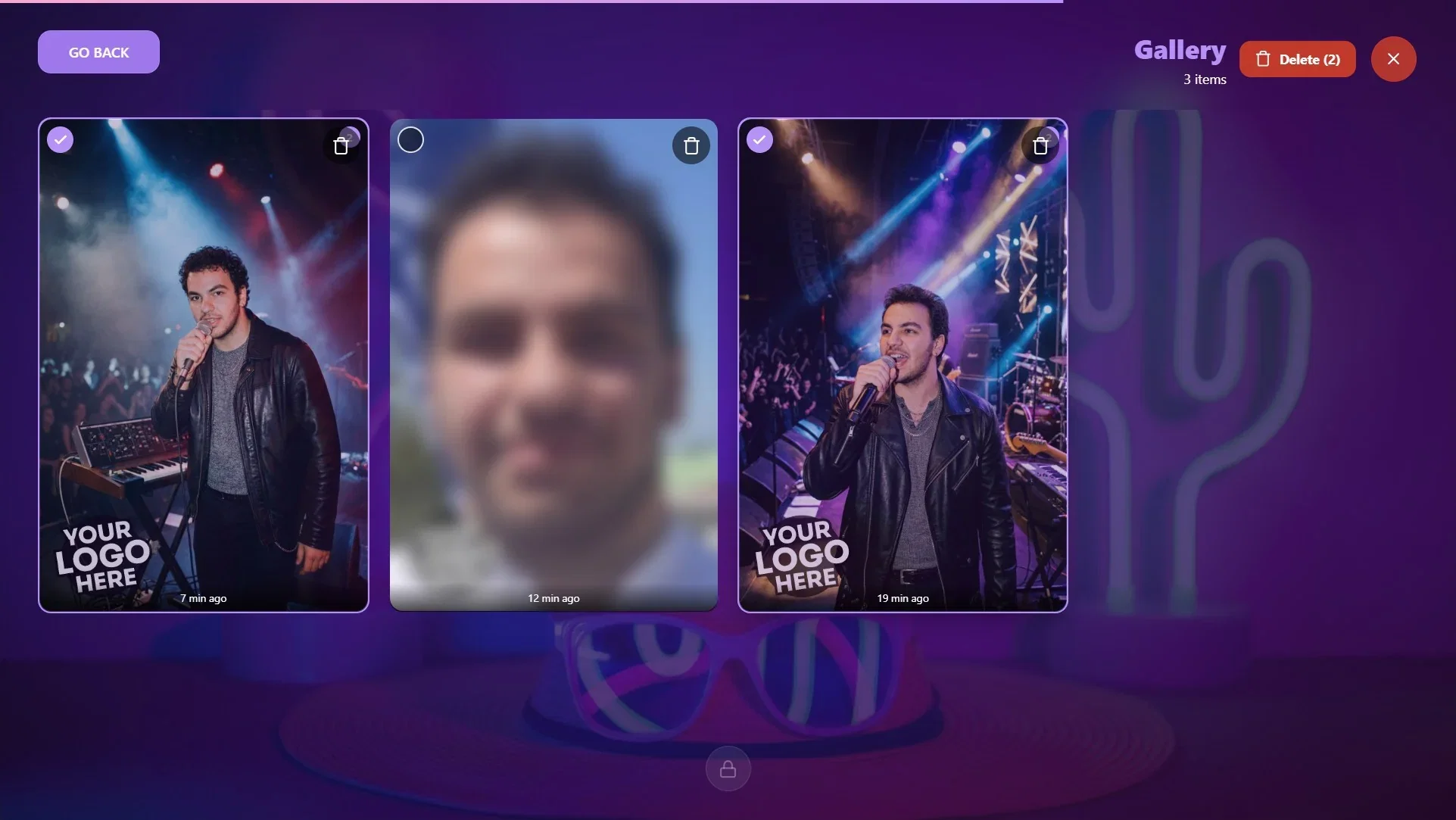
Con la cabina en marcha, abra la galería con el botón Galería de la pantalla de bienvenida y toque el icono de la papelera arriba a la derecha. Si el evento tiene definido un PIN del panel de control (Configuración del evento → Quiosco), la ventana Acceso de operador pide el PIN. En el modo de eliminación, seleccione tocando las tarjetas, pulse el botón Eliminar de arriba (a su lado aparece el número de elementos seleccionados) y confirme en la ventana ¿Estás seguro?. También puede quitar una sola tarjeta con el icono de la papelera que tiene encima. Para salir del modo, toque la X.
Esta acción solo quita la foto de la galería de la cabina; la propia ventana dice Este elemento se eliminará de este dispositivo y no se podrá restaurar. No se elimina de la galería web ni de la carpeta de guardado de Windows, y tampoco libera espacio en el disco. De la galería web tiene que eliminarla aparte (Paso 6).
🔎 Elementos en pantalla: icono de papelera junto al título Galería; en el modo de eliminación, círculos de selección arriba a la izquierda de las tarjetas; arriba, el botón rojo Eliminar (con el número de elementos seleccionados); ventana de confirmación ¿Estás seguro?
Paso 6 · Elimínelas de la galería web
Panel → Eventos → evento
Abra la galería del evento en el panel web. Para una sola foto, use Eliminar foto en la tarjeta. Para varias fotos, selecciónelas con Más → Seleccionar y pulse Eliminar seleccionados. Para eliminarlas todas, Más → Eliminar todo el contenido: para confirmar, escriba el nombre del evento; los medios eliminados se pueden recuperar durante 72 horas y después se pierden definitivamente. El evento en sí no se elimina del panel web.
Descargue primero con Descargar medios los archivos que necesite. Si recoge encuestas, descargue también antes los datos de la encuesta: las respuestas de las sesiones eliminadas no aparecen en la exportación (consulte ¿Cómo descargar los datos de la encuesta y de los clientes (CSV)?).
Paso 7 · Impida que los invitados exploren toda la galería
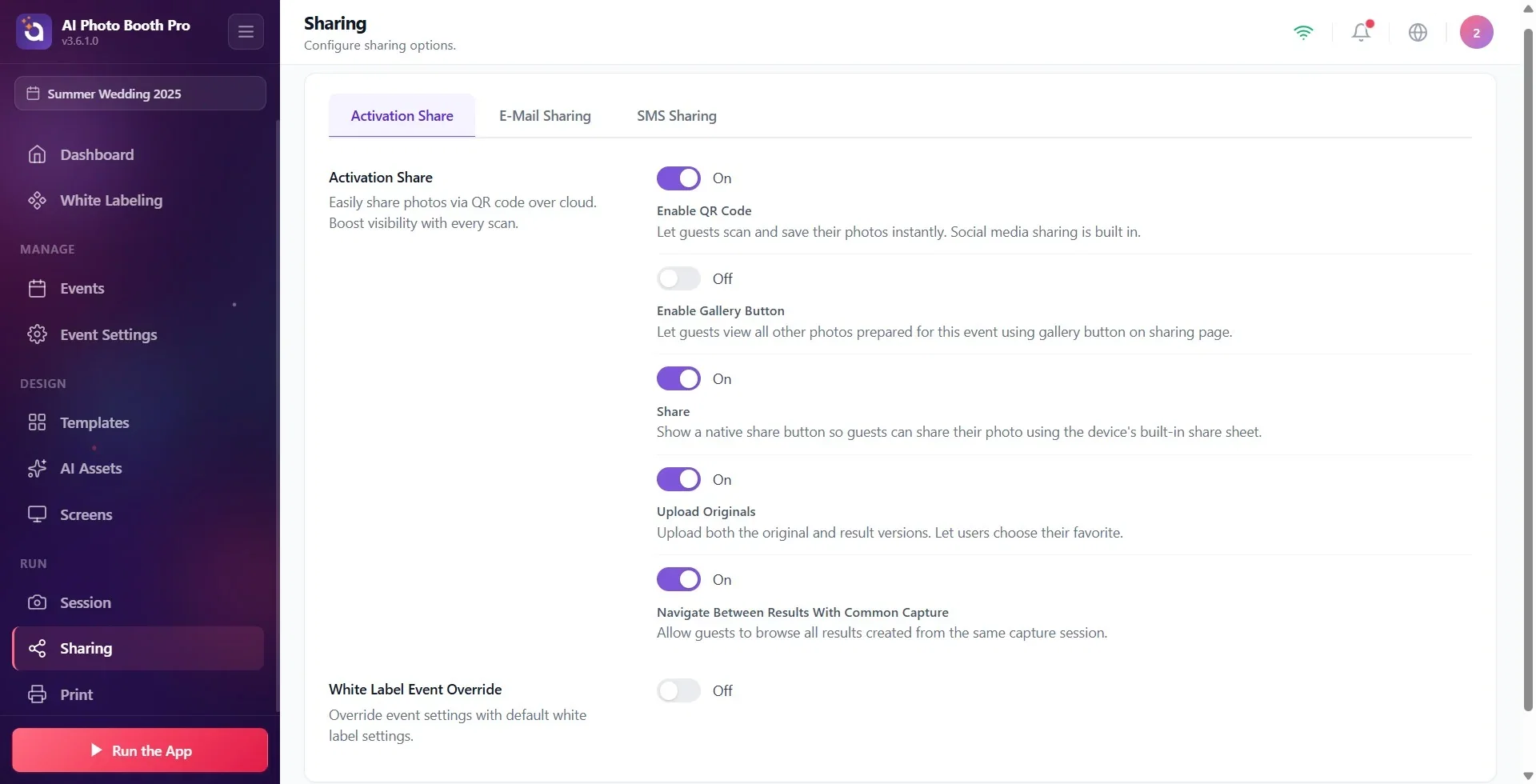
Compartir → Activation Share
El botón de galería de la página para compartir que el invitado abre con el QR también muestra las fotos de los demás invitados. Esto se desactiva con el interruptor Habilitar botón Galería de la página Compartir → Activation Share (su descripción: Permita que los invitados vean todas las demás fotos preparadas para este evento usando el botón de galería en la página de compartir.). En los eventos nuevos, este interruptor viene desactivado. Para ocultar el botón Galería de la pantalla de la cabina, en cambio, desactive el interruptor de la sección Pantallas → Bienvenida → Galería.
No existe ningún ajuste que ponga fecha de caducidad a los enlaces para compartir ni que los desactive todos a la vez. La URL de la galería de la ventana Compartir evento abre toda la galería del evento; comparta este enlace solo con su cliente.
Eliminar el evento en la aplicación
Eliminar un evento en Gestión de eventos → Archivo de eventos solo lo quita de este dispositivo. Su copia en la nube y la galería web siguen ahí; si hace falta, puede volver a importar el evento desde la nube.
¿Qué hacer cuando el disco se llena?
La aplicación no elimina los eventos antiguos por sí sola. En Windows, cada foto ocupa espacio en dos lugares: en la carpeta de datos propia de la aplicación y en la carpeta de Guardar directorio.
- Primero compruebe en el panel web que las fotos del evento aparecen; así se asegura de que han llegado a la nube.
- En Windows, mueva a un disco externo o elimine las carpetas de eventos antiguos dentro de
C:\MyPhotoBooth\Photos. Es seguro, porque la aplicación no lee de estas carpetas. - Para llevar la carpeta de guardado a otro disco desde el principio, elija en Guardar directorio una carpeta de ese disco (Paso 2).
En Windows, Borrar datos locales del menú de usuario (3.5.4 y posteriores) elimina de forma permanente todas las fotos, los vídeos y los datos de eventos de este ordenador; todo lo que aún no se haya subido a la nube se pierde y no se puede recuperar. No toca la carpeta de Guardar directorio. Antes de usarlo, compruebe el panel web; para saber cuándo hace falta, consulte Problemas de uso compartido, sincronización e inicio de sesión: síntoma, causa, solución.
Temas relacionados
¿Qué es la configuración de sesión? ¿Cómo utilizar la pestaña General (principal)? ¿Cómo instalar y utilizar 'ActivationShare'? Problemas de uso compartido, sincronización e inicio de sesión: síntoma, causa, solución ¿Cómo descargar los datos de la encuesta y de los clientes (CSV)? Errores de instalación en Windows: 0x80073D0D, 0x80070005 y otros
