
Antes: ¿Cómo crear un evento?
¿Qué es el diseño de pantalla y cómo utilizar la pestaña General?
Diseño de pantalla (aparece como Pantallas en la aplicación) es la sección Diseño, donde personaliza la apariencia de las pantallas del stand (colores, tema, logotipo, fondos y opacidad) y consta de 8 pestañas. La primera pestaña, General, le permite administrar la configuración de apariencia global común a todas las pantallas del stand (colores/tema, logotipo, fondo, ícono del tablero, fondos personalizados basados en la pantalla y opacidad) en un solo lugar; Los cambios se guardan automáticamente, sin un botón de guardar separado, y aparecen instantáneamente con una vista previa en vivo.
- Se debe crear y seleccionar un evento (activo): Pantallas en el menú de la izquierda solo es accesible cuando se selecciona un evento
- Debes tener acceso a la pantalla de configuración y al grupo Diseño
Paso a paso
Paso 1 · Abra la página Pantallas
_RUTA_VAL_0_
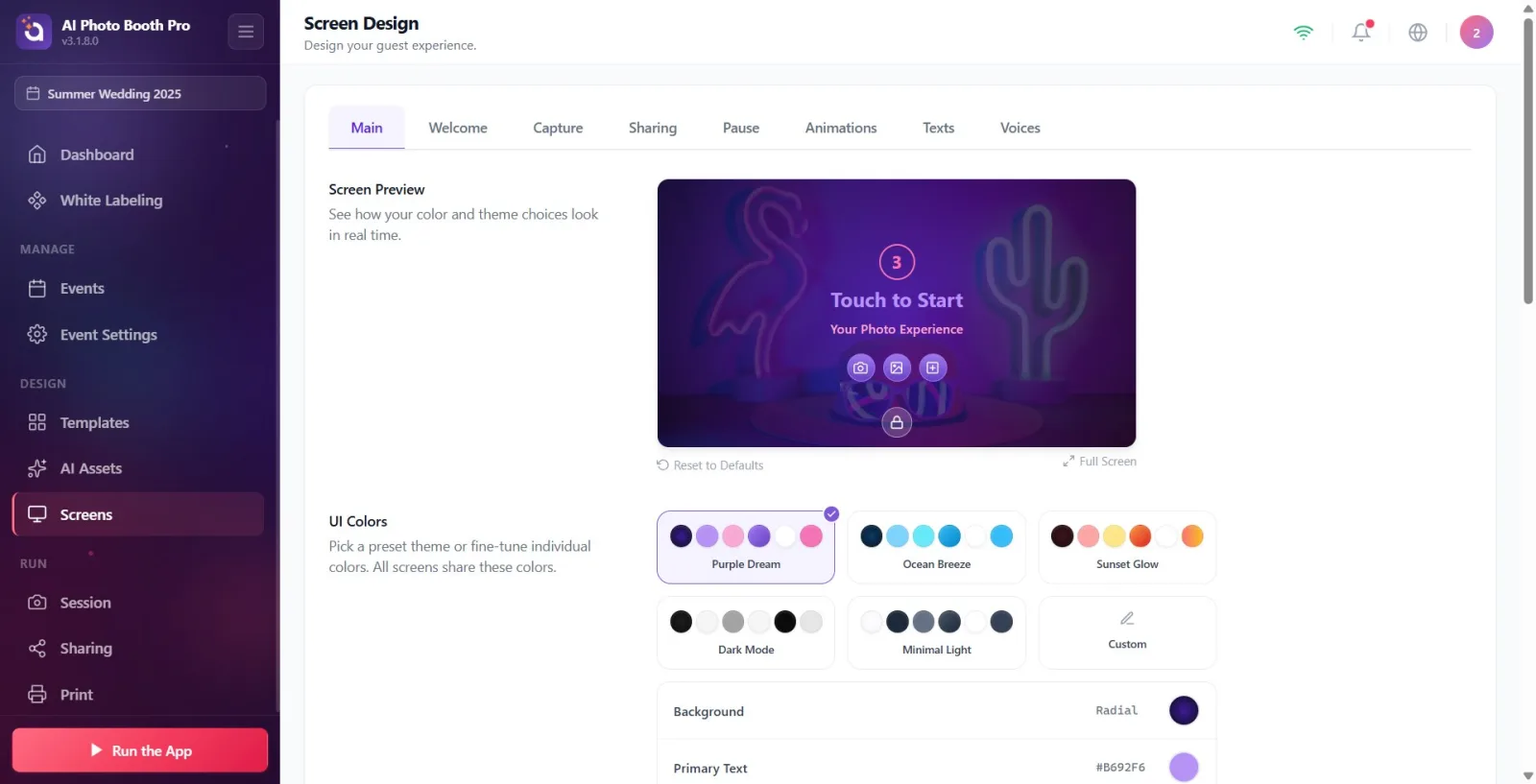
En el menú izquierdo de Configuración, toque Pantallas en el grupo Diseño (con el ícono en pantalla). Cuando se abre la página, Pantallas aparece como título en la parte superior y Diseña la experiencia de tus invitados. aparece debajo. Nota: Solo se puede acceder a este elemento cuando se selecciona un evento; Si el evento no está seleccionado, no estará activo en el menú.
🔎 Elementos en la pantalla: menú izquierdo Diseño grupo → Pantallas elemento; título de la página Pantallas, subtítulo Diseña la experiencia de tus invitados.
Paso 2 · Descripción general de la estructura de pestañas
_RUTA_VAL_0_
Hay una barra con 8 pestañas en la parte superior de la página. Respectivamente: General, Bienvenida, Captura, Diseño de Compartir, Pausa, Animaciones, Textos y Voces. Cada pestaña personaliza una parte diferente de la experiencia del stand. Cuando se abre la página por primera vez, la pestaña General aparece de forma predeterminada; La pestaña que seleccionó se recuerda y la última pestaña que abrió se mostrará la próxima vez que la abra.
🔎 Elementos en pantalla: Barra de pestañas: General | Bienvenida | Captura | Diseño de Compartir | Pausa | Animaciones | Textos | Voces (pestaña activa)

Paso 3 · Comprenda el alcance de la pestaña General
_RUTA_VAL_0_
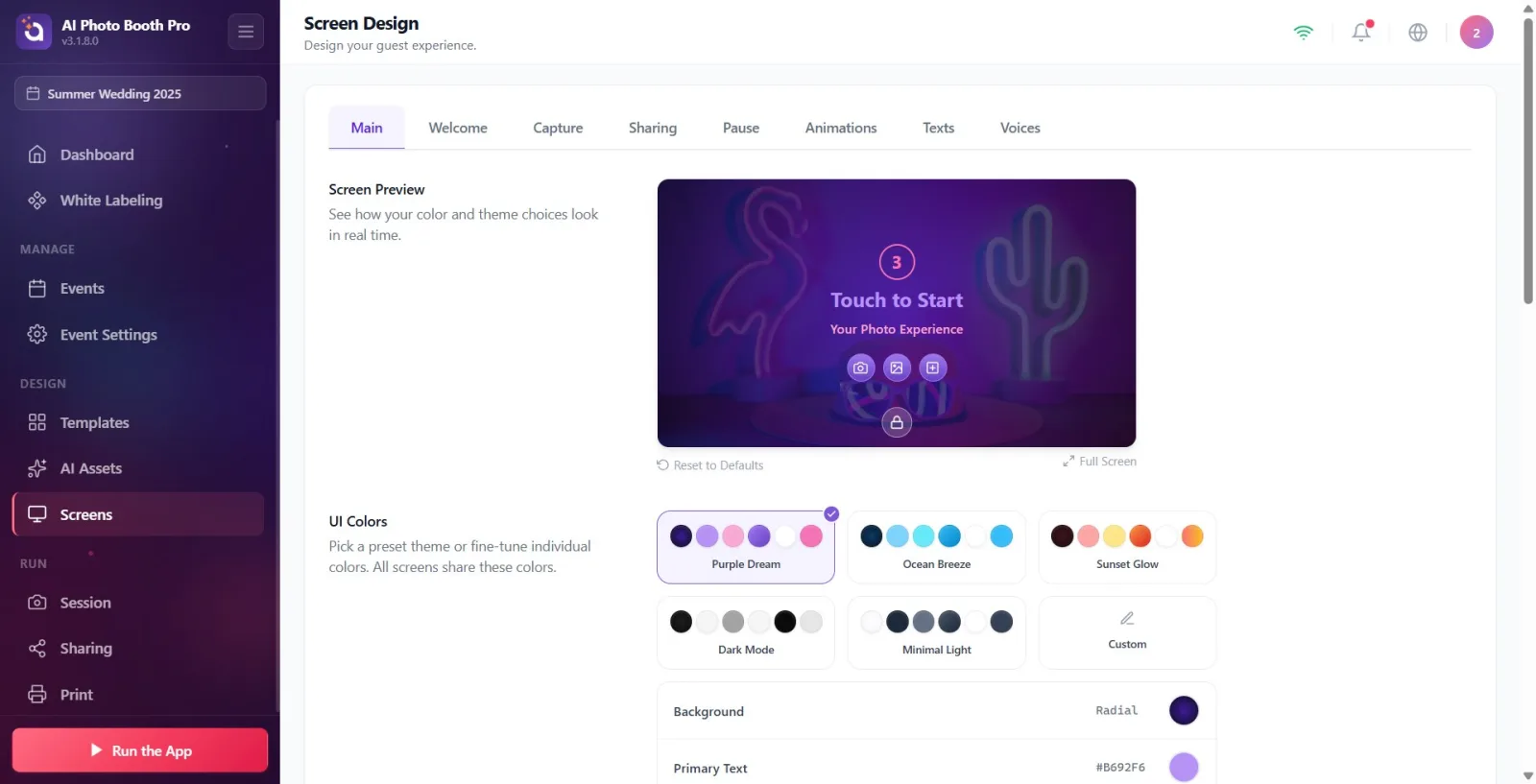
La pestaña General contiene configuraciones de apariencia comunes a todas las pantallas del stand. De arriba a abajo, las secciones son: Vista previa de pantalla, Colores de la interfaz de usuario, Logo predeterminado, Fondo predeterminado, Icono del panel de control, Fondos personalizados y Opacidades de fondos. Cada cambio en estas secciones se guarda automáticamente y se refleja instantáneamente en la vista previa en vivo en la parte superior.
🔎 Elementos en la pantalla: Títulos de sección: Vista previa de pantalla, Colores de la interfaz de usuario, Logo predeterminado, Fondo predeterminado, Icono del panel de control, Fondos personalizados, Opacidades de fondos
Paso 4 · Utilice la sección Vista previa de pantalla
_RUTA_VAL_0_
En la parte superior de la pestaña se encuentra la sección Vista previa de pantalla (descripción: Vea en tiempo real cómo lucen sus elecciones de color y tema.). Esta tarjeta muestra los colores, el tema, el fondo, el logotipo y el ícono del tablero elegidos en tiempo real. Hay dos acciones en la parte inferior de la tarjeta: Restablecer valores predeterminados (enlace) y Pantalla Completa (botón). Pantalla Completa abre la vista previa en tamaño grande; Toque el ícono de cerrar (X) en la esquina para cerrarlo.
🔎 Elementos en pantalla: Vista previa de pantalla título + tarjeta de vista previa; subacciones: enlace Restablecer valores predeterminados y botón Pantalla Completa
Paso 5 · Colores de la interfaz de usuario — selecciona el tema listo
_RUTA_VAL_0_
En la sección Colores de la interfaz de usuario (descripción: 'Elija un tema preestablecido o establezca colores individualmente. Todas las pantallas comparten estos colores') hay seis tarjetas temáticas preestablecidas: 'Purple Dream' (predeterminado), 'Ocean Breeze', 'Sunset', 'Dark Mode', 'Minimal Light' y 'Personalizado'. Al tocar un tema, se reemplazan los seis colores con la paleta de ese tema. Personalizado simplemente marca la tarjeta como Personalizado sin tocar los colores existentes.
🔎 Elementos en pantalla: Tarjetas temáticas: Sueño Púrpura | Brisa marina | Brillo del Atardecer | Modo oscuro | Claro Mínimo | Personalizado (tarjeta seleccionada resaltada)
Paso 6 · Colores de la interfaz de usuario — ajusta los colores uno por uno
_RUTA_VAL_0_
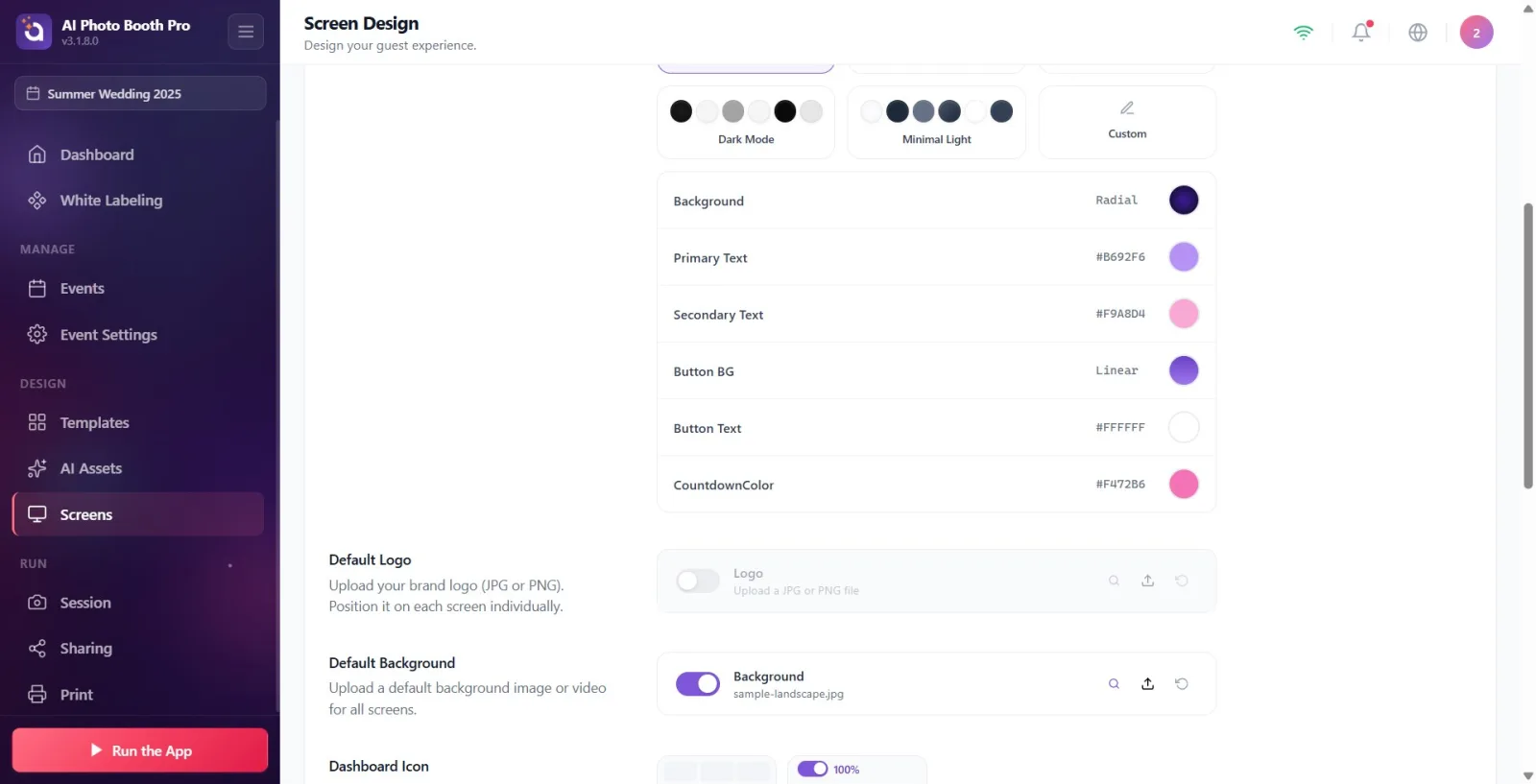
Debajo de las tarjetas temáticas hay seis filas de colores: Color de fondo, Texto principal, Texto secundario, Fondo del botón, Texto del botón y el color de la cuenta regresiva (esta fila aparece como la etiqueta 'CountdownColor' por falta de traducción; establece el color del número de cuenta regresiva). Al tocar el cuadro de color en una fila, se abre el selector de color; Puedes elegir color sólido o degradado. El color que elija se guarda instantáneamente y se refleja en la vista previa. Estos colores son comunes a todos los expositores de stands.
🔎 Elementos en la pantalla: Filas de colores: Color de fondo, Texto principal, Texto secundario, Fondo del botón, Texto del botón, 'CountdownColor' (color de cuenta regresiva); etiqueta de valor de color + cuadro de color en cada fila
Paso 7 · Instalar Logo predeterminado (desactivado por defecto)
_RUTA_VAL_0_
En la sección Logo predeterminado (descripción: Subir un logo) hay una línea de selección de archivos titulada Logo (Subir imagen de logo). Esta sección tiene un interruptor de encendido/apagado y está APAGADA de forma predeterminada; simplemente actívela y cargue una imagen para que aparezca su logotipo. Sólo se aceptan archivos de imágenes. Puede usar el botón restaurar para devolver el archivo que cargó a los valores predeterminados.
🔎 Elementos en pantalla: Logo predeterminado título; Logo selector de archivos (descripción Subir imagen de logo), interruptor de palanca (desactivado por defecto), botón de restauración: solo imagen
Paso 8 · Establecer Fondo predeterminado (predeterminado activado)
_RUTA_VAL_0_
En la sección Fondo predeterminado (descripción: Subir un fondo predeterminado) hay un selector de archivos titulado Antecedentes (Subir imagen o video de fondo personalizado). Este interruptor está activado de forma predeterminada y muestra una foto de fondo de muestra al inicio. Puedes subir imágenes o vídeos. Si apaga el interruptor, no se mostrará ningún fondo, solo el color/degradado.
🔎 Elementos en pantalla: Fondo predeterminado título; Antecedentes selector de archivos (descripción Subir imagen o video de fondo personalizado), interruptor de encendido/apagado (encendido por defecto), botón de restauración: imagen o vídeo
Paso 9 · Establece la ubicación y visibilidad de Icono del panel de control
_RUTA_VAL_0_
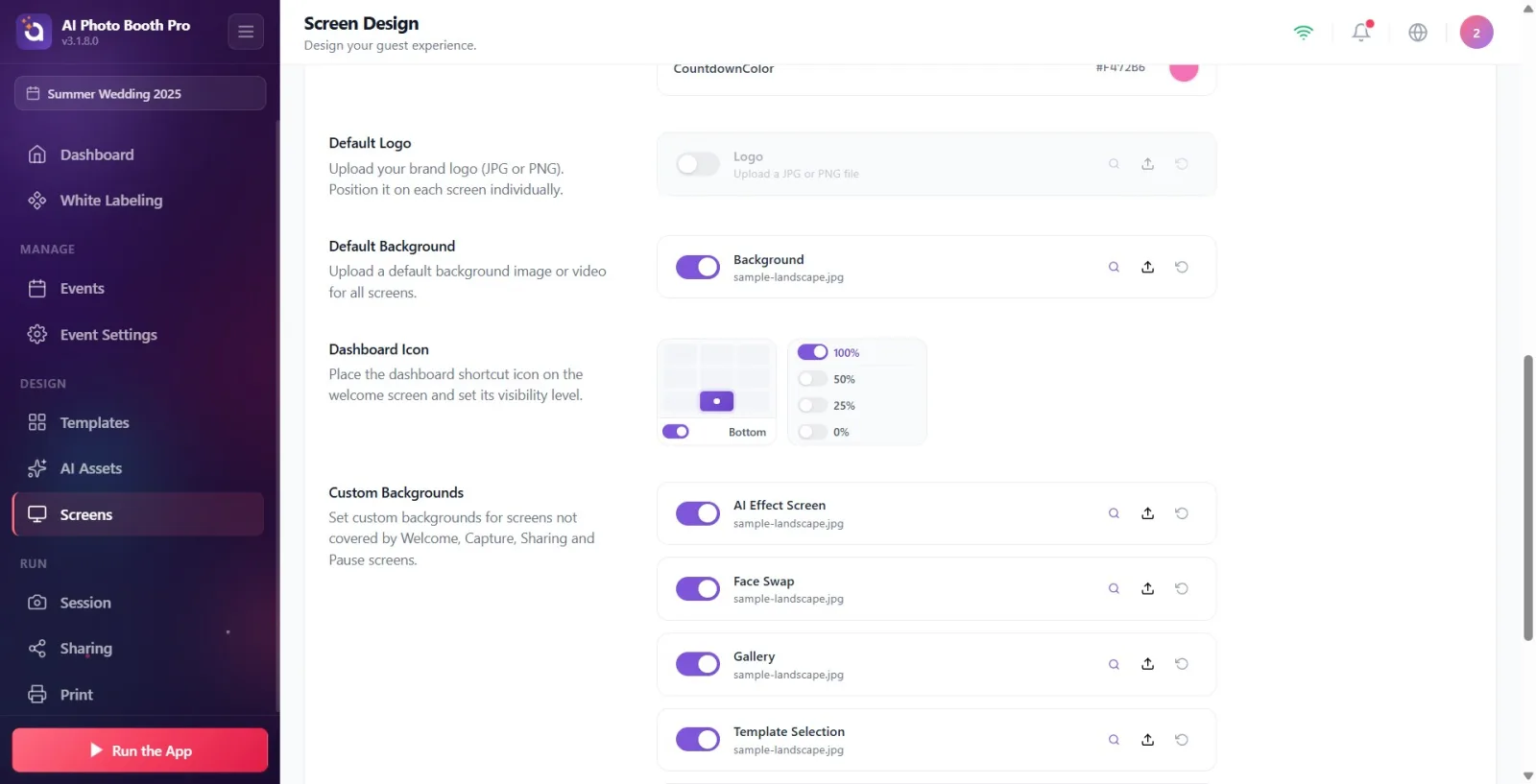
La sección Icono del panel de control (descripción: 'Coloque el icono de acceso directo del panel de administración en la pantalla de bienvenida y ajuste su nivel de visibilidad') contiene dos controles: una cuadrícula de posición y un selector de opacidad. Colocas el ícono tocando una celda en la cuadrícula y lo eliminas tocando la misma celda nuevamente. La opción Opacidad toma valores de '100%', '50%', '25%' o '0%' (0% oculta el icono por completo). Este es un acceso directo para acceder rápidamente al panel de administración desde la pantalla de bienvenida del operador.
🔎 Elementos en pantalla: Posición de la cuadrícula (tocar para colocar la celda / tocar para eliminar) + selector de opacidad: '100%' | '50%' | '25%' | '0%'
Paso 10 · Proporcionar fondo basado en pantalla con Fondos personalizados
_RUTA_VAL_0_
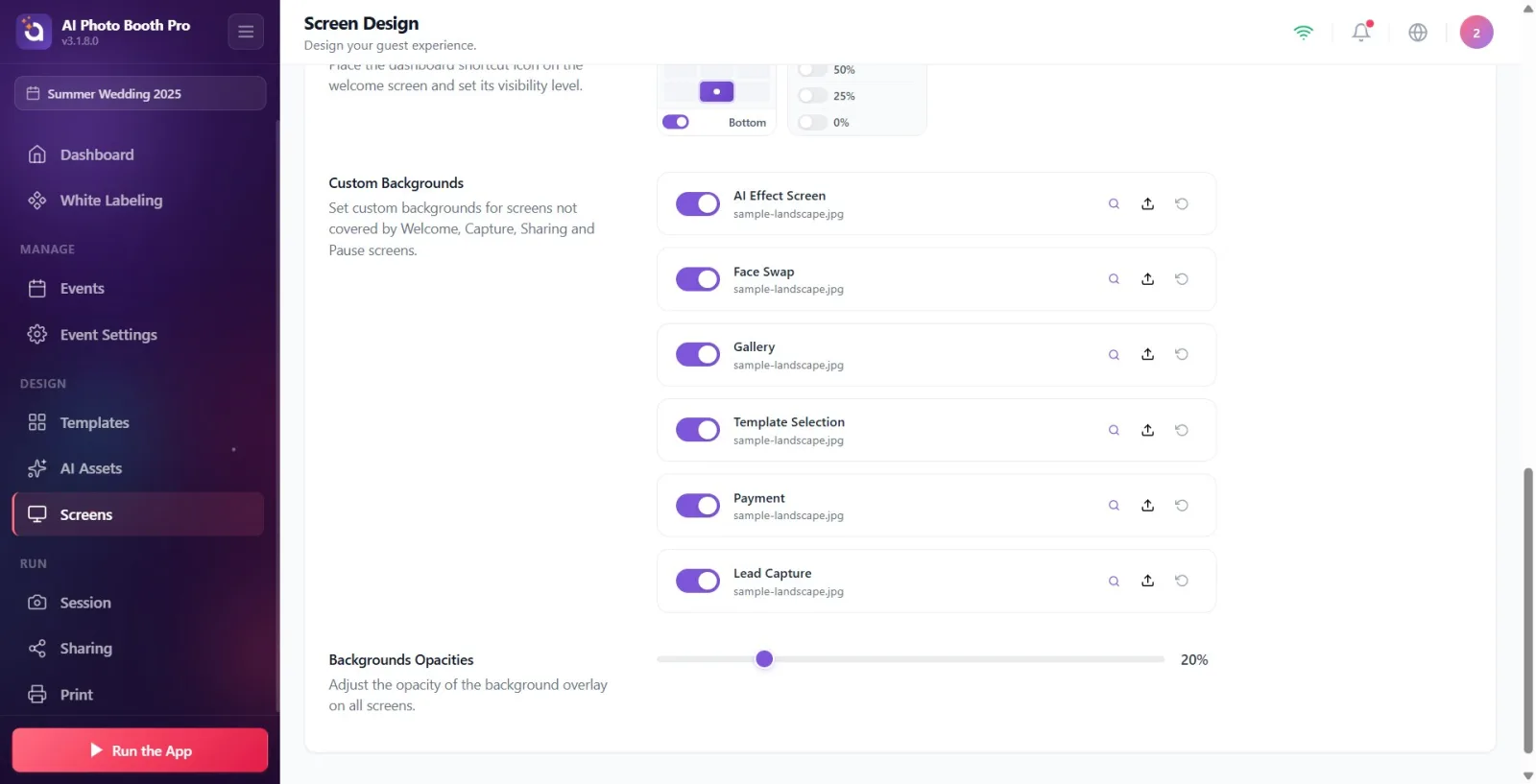
La sección Fondos personalizados (descripción: Agregar imagen o video de fondo personalizado por pantalla) le permite definir fondos separados para seis pantallas separadas: Pantalla de efectos IA, Face Swap, Galería, Selección de plantilla, la pantalla de pago ('Pago' aparece debido a la falta de traducción en la etiqueta) y Captura de clientes potenciales. Cada fila tiene su propio interruptor de encendido/apagado y está activado de forma predeterminada; Si desactiva el fondo de una pantalla, esa pantalla cambia automáticamente a Fondo predeterminado. Cada línea acepta imágenes o vídeo.
🔎 Elementos en la pantalla: Líneas de selección de archivos: Pantalla de efectos IA, Face Swap, Galería, Selección de plantilla, 'Pago', Captura de clientes potenciales: cada alternancia + restauración, imagen/vídeo
Paso 11 Ajusta la densidad del fondo con Opacidades de fondos
_RUTA_VAL_0_
La sección Opacidades de fondos (descripción: Ajuste el nivel de opacidad de la superposición de fondo en todas las pantallas.) contiene un control deslizante y un valor porcentual de 0 a 100. Al mover el control deslizante, ajusta qué tan prominente será el fondo (20% predeterminado). Si no hay un fondo activo (el fondo predeterminado está desactivado), el control deslizante está desactivado.
🔎 Elementos en la pantalla: control deslizante 0-100 + valor porcentual (por ejemplo, '20%'); deshabilitado cuando no hay fondo
Paso 12 · Restablecer la vista base con Restablecer valores predeterminados
_RUTA_VAL_0_
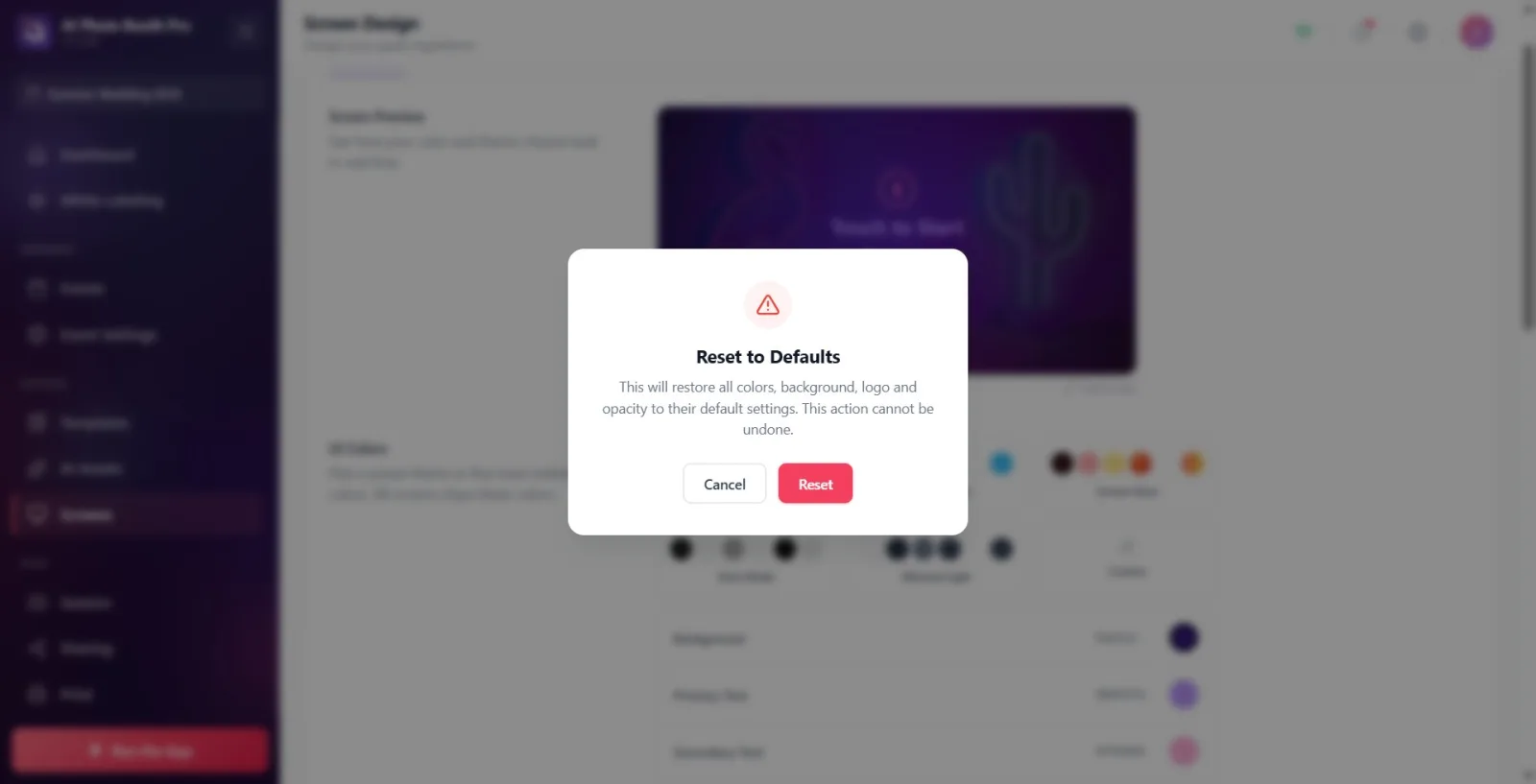
Toque el enlace Restablecer valores predeterminados en la parte inferior de la tarjeta de vista previa. Aparece una alerta de confirmación: título Restablecer valores predeterminados, mensaje: 'Esto restaurará todos los colores, fondos, logotipos y opacidades a sus configuraciones predeterminadas. Esto no se puede deshacer.' Toque "Restablecer" para confirmar o "Cancelar" para cancelar. Reiniciar; devuelve el tema a 'Purple Dream', el fondo al predeterminado (claro + foto de muestra), el logotipo a desactivado y la opacidad al 20%. Nota: El icono del panel y los fondos personalizados NO se ven afectados por este restablecimiento.
🔎 Elementos en la pantalla: Restablecer valores predeterminados cuadro de diálogo de confirmación: botones de título Restablecer valores predeterminados, Restablecer (primario) y Cancelar (secundario)
Paso 13 · Los cambios se guardan automáticamente
_RUTA_VAL_0_
No hay ningún botón Guardar separado. Los cambios de color, tema, logotipo, fondo, ícono del tablero, fondo personalizado y opacidad se guardan automáticamente tan pronto como se realizan y se aplican a todas las pantallas relevantes del stand. La vista previa en vivo muestra los cambios al instante.
Los colores y el tema son comunes a todos los expositores del stand ("Todos los expositores comparten estos colores"): no se pueden asignar colores individuales a los expositores individuales; La personalización basada en pantalla se realiza en el nivel de fondo solo con Fondos personalizados.
Al elegir un tema preestablecido se sobrescriben los seis colores. Para ajustarlo, toque un tema y luego toque la línea de color que desea cambiar.
Logo predeterminado está APAGADO de forma predeterminada; Para que aparezca su logotipo, primero encienda el interruptor y cargue una imagen (solo se aceptan imágenes).
Fondo predeterminado está activado de forma predeterminada y muestra una foto de ejemplo; Si lo apagas, solo queda el color/degradado.
El control deslizante Opacidades de fondos solo funciona cuando hay un fondo activo; Deshabilitado cuando el fondo está desactivado (predeterminado 20%).
Cerrar una pantalla en Fondos personalizados no la deja completamente en blanco: esa pantalla vuelve a Fondo predeterminado.
Se recuerda la selección de pestaña: la próxima vez que abra la página Pantallas, aparecerá la última pestaña que dejó.
Para ver los cambios en mayor tamaño, use el botón Pantalla Completa en la tarjeta de vista previa; Toca la X en la esquina para cerrarla.
Pensar que Restablecer valores predeterminados restablece todo: solo restaura los colores, el fondo predeterminado, el logotipo y la opacidad; El icono del panel y los fondos personalizados no se ven afectados.
Intentar acceder a la página Pantallas sin seleccionar una actividad: solo se puede acceder al elemento en el menú de la izquierda cuando se selecciona una actividad.
Quejarse de que el logotipo no aparece: Logo predeterminado está desactivado de forma predeterminada; Primero debes encender el interruptor.
Desactivar el fondo y sorprenderse de que el control deslizante de opacidad no funciona; cuando no hay fondo, el control deslizante está desactivado.
Se esperan diferentes colores de texto/botones para cada pantalla: los colores son globales; Sólo el fondo se puede ajustar pantalla por pantalla.
Confundir la etiqueta 'CountdownColor' en la fila de colores o 'Pago' en la lista de fondo con un error; estas son solo etiquetas con traducción incompleta; Establece el color de la cuenta regresiva y el fondo de la pantalla de pago respectivamente.
Intentando presionar Guardare manualmente; no existe tal botón; Todos los cambios se guardan automáticamente.
Temas relacionados
Bienvenido (pantalla de bienvenida) Pantalla de disparo Diseño de Compartir Pausa Animaciones Textos Voces
