













Antes: ¿Cómo crear un efecto especial de IA?
El prompt es el texto que le dice al efecto de IA qué hacer con la foto. Los campos de la ventana de creación (modelo, resolución, imágenes de referencia, prueba) se explican en los artículos ¿Cómo crear un efecto especial de IA? y ¿Cómo crear vídeos AI personalizados?; aquí no los repetimos. Este artículo explica cómo se escribe un buen prompt: conservar la cara, mantener el logotipo y el texto sin deformarlos, fotos de grupo, el prompt de vídeo y ejemplos listos que puede copiar y usar.
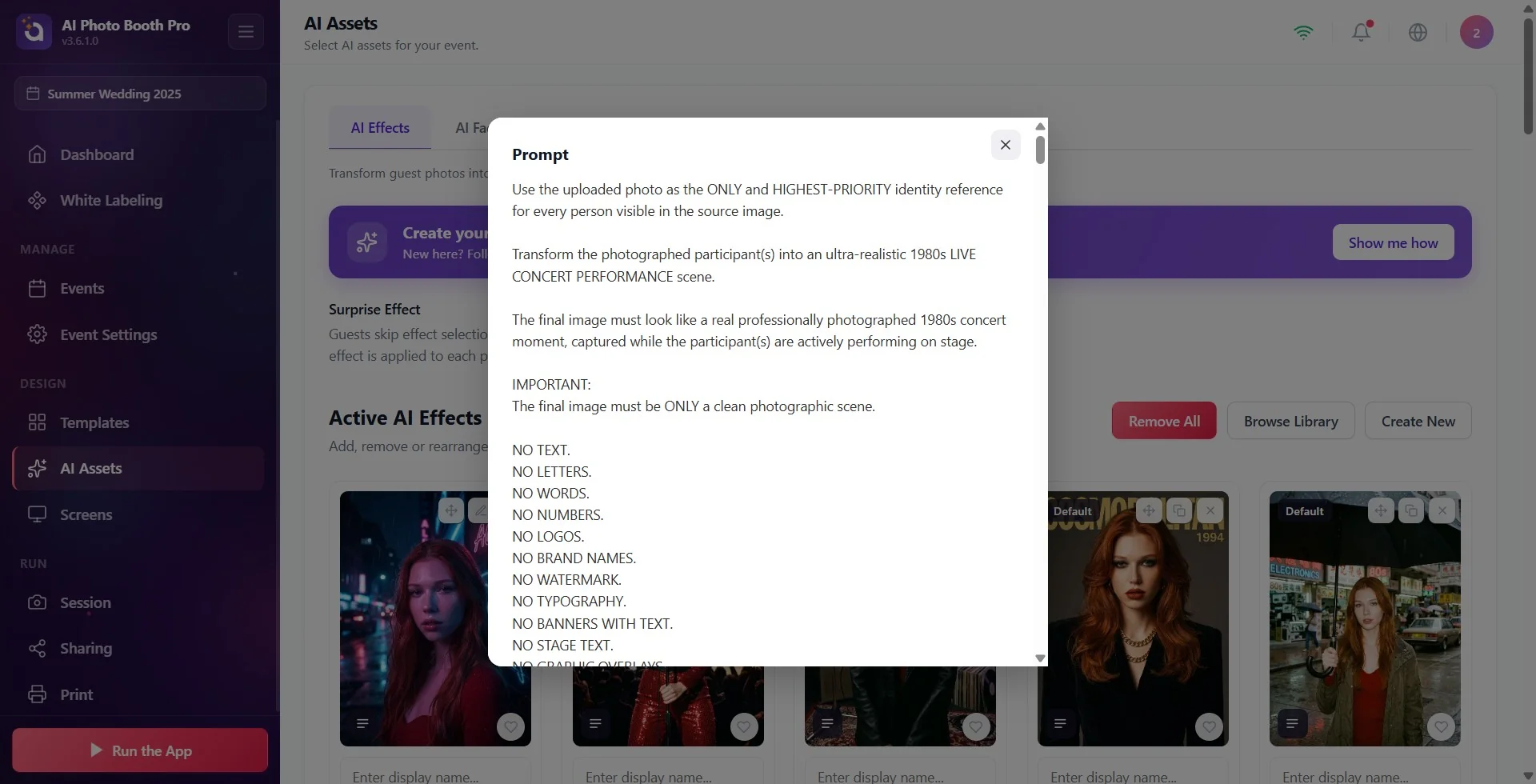
- El prompt se escribe en el campo Prompt de la ventana Activos de IA → Efectos de IA → Crear nuevo. Para leer el prompt de un efecto predefinido, toque el icono Ver prompt de su tarjeta.
- Los efectos predefinidos son ejemplos. Para adaptarlos a su evento, pulse el botón Editar y clonar de la tarjeta y cambie el prompt en la ventana Clonar y Personalizar que se abre.
- Cada Efecto de la prueba gasta créditos (aproximadamente la mitad del coste en el evento). Detalles: artículo ¿Cómo funcionan los créditos?
Las cinco reglas de un buen prompt
Paso 1 · Escriba el prompt en inglés
Un prompt escrito en un idioma distinto del inglés se traduce automáticamente al inglés antes de llegar al modelo. La traducción puede desviar el significado y también puede traducir el texto que escriba entre comillas. Si escribe el prompt directamente en inglés, el modelo lee exactamente lo que usted escribió.
Si le cuesta escribir en inglés, escriba su petición en su propio idioma a una IA de chat (como ChatGPT o Gemini) y dígale 'convierte esto en un prompt detallado en inglés para un modelo de generación de imágenes'. Pegue el texto resultante en el campo Prompt y pruébelo.
Paso 2 · Escriba por separado qué debe cambiar y qué debe quedar igual
El modelo solo hace lo que usted le dice; todo lo que no dice lo interpreta por su cuenta. Un prompt abierto como 'añade una corona de flores a la persona' puede cambiar también la ropa, el fondo e incluso la cara. Escriba en frases separadas lo que debe cambiar (ropa, fondo, luz, estilo) y lo que debe conservarse (cara, pelo, tono de piel, pose, número de personas). Fórmulas que funcionan: 'Change only …' (cambia solo esto) y 'Keep … exactly the same as in the original photo' (conserva esto exactamente igual).
Keep the person's face, facial features, skin tone, hairstyle and expression exactly the same as in the original photo. Change only the clothing and the background.
Paso 3 · Describa de forma concreta la escena, el estilo y la luz
La sugerencia de la aplicación dice lo mismo: describa el aspecto que quiere que cree la IA; sea claro sobre el estilo, el entorno y la atmósfera. En lugar de un prompt corto y genérico, escriba el entorno (dónde), la época o el tema, la luz y el aspecto (foto realista o ilustración). Los prompts largos y descriptivos suelen dar resultados más coherentes.
Paso 4 · Pruebe con una foto real de la cabina
Efecto de la prueba funciona con la foto de ejemplo predeterminada. Elija con Sube tu propia foto una foto tomada con la cámara del evento, a la misma distancia y con la misma luz, y pruébela. La prueba y el evento usan el mismo modelo; los resultados suelen diferir por diferencias de encuadre, ángulo y distancia a la cámara. Si espera grupos en el evento, pruebe también con una foto de grupo.
Paso 5 · Elija el modelo conscientemente
El modelo predeterminado Nano Banana 2.1 (3.6.4 y posteriores; en versiones anteriores, Nano Banana 2 Lite) es rápido y de bajo coste. Si es importante que la cara se parezca a la persona, pruebe el mismo prompt también con Nano Banana 2; nuestro equipo de soporte obtiene mejores resultados de coherencia facial con este modelo. Los modelos gastan distintas cantidades de créditos; el coste aparece en la insignia de la parte superior de la ventana.
Conservar la cara y fotos de grupo
La propia foto también importa
El modelo lee la cara a partir de la foto. La cara debe ser nítida, estar bien iluminada, mirar a la cámara y ser lo bastante grande en el encuadre. Las fotos quemadas por la luz (en las que se pierde el detalle de la cara) o tomadas muy cerca de la cámara dan malos resultados; alejarse un poco y equilibrar la luz suele funcionar mejor que cambiar el prompt.
Si la cara tiene que quedar exactamente igual
El efecto de IA vuelve a dibujar la foto; aunque intenta conservar la cara, pueden aparecer pequeñas diferencias. Si quiere que la cara del invitado se coloque exactamente sobre una imagen preparada, use el modo IA Face Swap en lugar del efecto de IA (consulte el artículo ¿Cómo utilizar el intercambio de caras?).
¿El efecto es para una persona o para varias?
Las tarjetas de efectos de la biblioteca no indican para cuántas personas está preparado el efecto. Si en su evento habrá grupos, pruebe siempre el efecto con una foto de dos o tres personas. Para fotos de grupo, añada estas dos frases al prompt:
Keep exactly the same number of people as in the original photo; do not add, remove, merge or duplicate anyone. Keep each person's own face, age and gender, and do not swap faces between people.
Cuantas más personas hay en la foto, más le cuesta al modelo conservar cada cara al mismo nivel; en grupos numerosos el resultado no es tan coherente como en las fotos de una sola persona. Puede preparar dos copias distintas del mismo efecto (Clonar y Personalizar) para el uso individual y para grupos.
Créditos: el efecto de IA no varía según el número de personas; es por foto. IA Face Swap, en cambio, gasta por cada cara.
Mantener el logotipo y el texto sin deformarlos
Si el logotipo tiene que quedar exactamente igual, use una capa en la plantilla
La IA vuelve a dibujar el logotipo en cada generación y pueden aparecer pequeñas diferencias en las letras, los colores o las proporciones. Si el logotipo tiene que ser igual en todas las fotos, no deje que lo dibuje la IA; añádalo en la plantilla como una capa Image (Imagen) aparte. El resultado de la IA se coloca en el área de foto de la plantilla y el logotipo queda encima tal cual. Para textos fijos, el mismo camino es la capa Text (Texto) (consulte el artículo ¿Cómo crear una plantilla de foto?).
Si el logotipo debe estar dentro de la escena, use una imagen de referencia
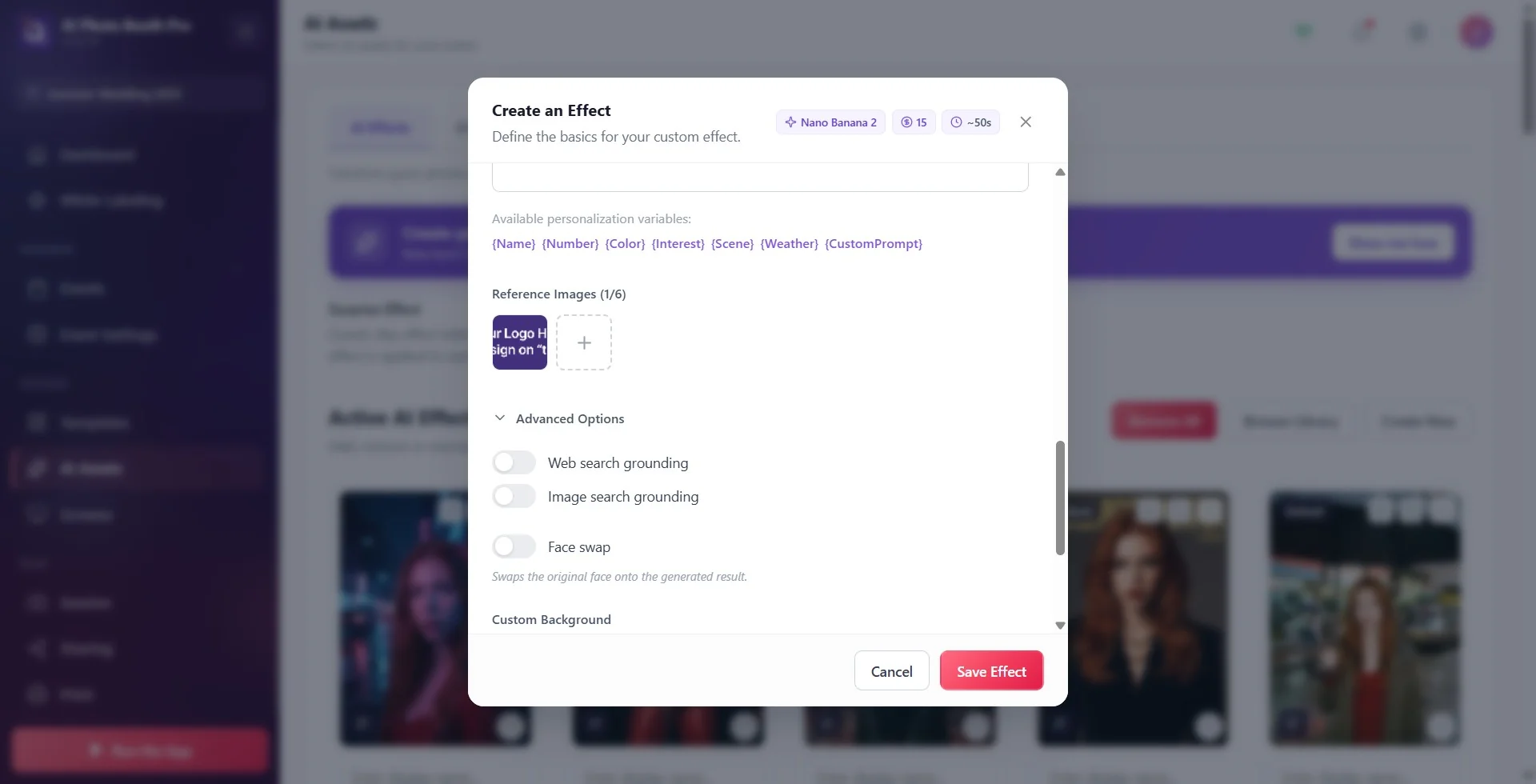
Si el logotipo tiene que aparecer sobre la ropa, una pancarta o un producto, añádalo en la sección Imágenes de Referencia (preferiblemente como PNG transparente) y escriba claramente en el prompt dónde colocarlo y que no lo cambie. Haga referencia a la imagen de referencia por su nombre en el prompt: 'the logo from the reference image'. Incluso con este método puede haber pequeñas diferencias; si es imprescindible que sea idéntico, use el camino de la capa de plantilla.
Si en la imagen de referencia hay una persona (p. ej., un modelo disfrazado), el modelo puede copiar a esa persona. Para evitarlo, añada esto: 'Use the reference image only for the outfit, pose and scene; keep the photographed person's own face, gender and body.'
El idioma del texto de la imagen
Si quiere que en la imagen aparezca un texto, escriba el prompt en inglés, ponga entre comillas en su propio idioma el texto que quiere que aparezca y diga claramente que no debe traducirse. Si escribe el prompt en español, todo el texto se traduce al inglés, por lo que el texto entre comillas también puede salir en inglés. Mantenga el texto corto (de una a tres palabras); los textos que deben salir sin errores, como fechas o nombres de marca, añádalos en la plantilla con una capa Text.
Write the title "ESTRELLA" exactly as given, in Spanish, letter by letter. Do not translate it and do not add any other text.
Un prompt que cambia según el invitado
Si añade al prompt los chips de Variables de personalización disponibles: ({Name}, {Number}, {Color}, {Interest}, {Scene}, {Weather}, {CustomPrompt}), se le preguntan al invitado durante la captura y su respuesta se inserta en el prompt. {CustomPrompt} permite que el invitado escriba su propio texto; con texto libre es más difícil controlar el resultado, así que conviene que un encargado lo supervise durante el evento. Las pantallas de las variables: artículo ¿Cómo crear un efecto especial de IA?
El prompt de vídeo
El prompt de vídeo describe el movimiento, no la escena
Activos de IA → Foto a AI Video → Crear nuevo → Prompt
En el vídeo de IA, escriba en el campo Prompt qué hace la persona y cómo se mueve la cámara. Elija un único movimiento sencillo; pedir varios cambios de escena o muchas acciones seguidas desordena el resultado. Pida claramente que la cara se conserve durante todo el vídeo ('in every frame').
Si quiere cambiar el aspecto (disfraz, escena, logotipo), no lo escriba en el prompt de vídeo. Elija Efecto de IA o Prompt en el menú Imagen de origen: primero se transforma la foto y el vídeo se genera a partir de esa imagen. Para un vídeo con logotipo, añada el logotipo en la fase del efecto de IA. Detalles: artículo ¿Cómo crear vídeos AI personalizados?
Que el movimiento de los labios de una persona que habla coincida con el sonido no es algo que ofrezcan los modelos de vídeo actuales; en este tipo de prompts verá incoherencias.
Si en el vídeo la cara cambia después de los primeros fotogramas, simplifique el movimiento, añada la frase de conservación de la cara y pruebe con otro Modelo IA.
Ejemplos de prompts listos
Puede copiar los prompts siguientes y pegarlos en el campo Prompt. Cambie la escena, los colores y los textos según su evento y luego pruébelos con una foto tomada en la cabina.
Ejemplo 1 · Retrato de una persona, se conserva la cara
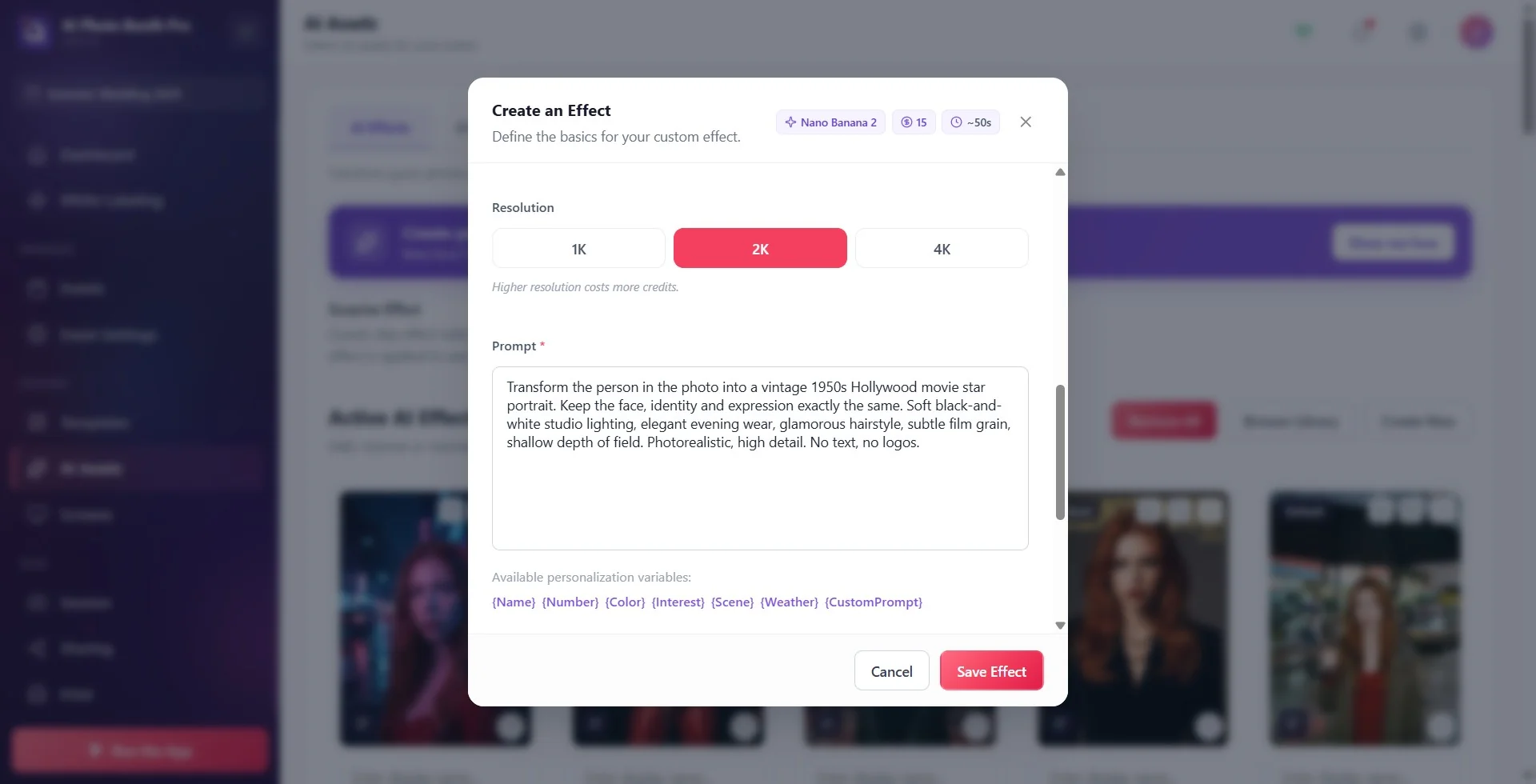
Turn the person in the photo into a classic 1950s Hollywood movie star portrait. Keep the person's face, facial features, skin tone, hairstyle and expression exactly the same as in the original photo. Change only the clothing, the background and the lighting: elegant evening outfit, soft studio lighting, warm film look. Photorealistic, sharp focus on the face.
Ejemplo 2 · Foto de grupo, se conserva a todos
Place everyone from the original photo in a cozy mountain cabin at night, lit by a warm fireplace, wearing knitted winter sweaters. Keep exactly the same number of people as in the original photo; do not add, remove, merge or duplicate anyone. Keep each person's own face, age, gender and body shape unchanged, and keep everyone in the same positions. Photorealistic, natural skin texture.
Ejemplo 3 · Cambiar solo el fondo
Keep the people exactly as they are in the original photo: same faces, same clothes, same pose, same framing. Replace only the background with a sunny beach at sunset with palm trees. Adjust the lighting on the people so it matches the new background. Do not change anything else.
Ejemplo 4 · Logotipo sobre la ropa (con imagen de referencia)
Primero añada el logotipo en la sección Imágenes de Referencia.
Dress the person in a red superhero suit and cape. Place the logo from the reference image in the center of the chest. Copy the logo exactly: the same shape, colors and proportions; do not redraw, simplify or add any text to it. Keep the person's face and identity unchanged. Cinematic city skyline at night in the background.
Ejemplo 5 · Texto en su propio idioma en la imagen (portada de revista)
Turn the photo into a fashion magazine cover. Keep the person's face unchanged. At the top, write the magazine title "ESTRELLA" in large bold white letters. Below it, write "La estrella de la noche" in smaller letters. Write both texts exactly as given, in Spanish, letter by letter; do not translate them and do not add any other text.
Ejemplo 6 · Con el nombre y el número del invitado (con variables)
Las variables {Name}, {Number} y {Color} se le preguntan al invitado durante la captura.
Turn the person into a professional football player on a stadium pitch, wearing a {Color} jersey. Print the name "{Name}" and the number "{Number}" on the back of the jersey. Keep the person's face unchanged. Stadium lights and a cheering crowd in the background, photorealistic.
Ejemplo 7 · Vídeo de IA: movimiento sencillo, se conserva la cara
Para el campo Prompt de la ventana de creación de Foto a AI Video.
The person slowly turns toward the camera and smiles while their hair moves gently in the wind. The camera slowly pushes in. Keep the person's face and identity the same in every frame. Keep the background unchanged. No text, no scene changes.
Leer el prompt de un efecto predefinido
Para ver cómo está escrito un efecto de la biblioteca que le guste, toque el icono Ver prompt de su tarjeta. Lleve las fórmulas que le gusten a su propio prompt, o copie el efecto con el botón Editar y clonar de la tarjeta y edite el prompt en la ventana Clonar y Personalizar que se abre.
Escribir un prompt abierto ('make it magical'): el modelo cambia la ropa, el fondo y la cara según su propia interpretación.
Escribir el prompt en español y esperar que el texto entre comillas también se quede en español.
Probar un efecto preparado para un evento de grupos solo con una foto de una persona.
Dejar que la IA dibuje el logotipo y esperar que salga exactamente igual en todas las fotos.
Elegir la foto de prueba de una cámara o a una distancia distinta de las de la cámara de la cabina.
Temas relacionados
¿Cómo crear un efecto especial de IA? ¿Cómo crear vídeos AI personalizados? ¿Cómo utilizar el intercambio de caras? ¿Cómo crear una plantilla de foto? ¿Cómo funcionan los créditos? La IA no funciona: si está en un evento, haga esto primero
