
Antes: ¿Qué son las configuraciones para compartir y cómo configurarlas?
La pestaña Activation Share gestiona compartir las fotos/videos tomados con los invitados a través de la nube (código QR, botón de galería en línea, página para compartir local del dispositivo) y personalizar la Micrositio en línea abierta después de compartir según la marca. Las claves QR/galería/compartir están disponibles para todos los planes; La personalización del logotipo, el texto y el color del micrositio entra en juego cuando White Label Anulación de evento se activa por evento (se requiere el plan Ultimate).
- Se debe seleccionar un evento en el menú de la izquierda: el menú Compartir y, por lo tanto, la pestaña Activation Share solo aparecerá cuando se seleccione un evento (la pestaña depende de la selección del evento).
- Debe haber una conexión a Internet activa/seleccionada; la pestaña depende de la conexión a Internet y no está visible cuando no hay conexión.
- White Label Anulación de evento debe estar activado para la personalización del micrositio (texto, logotipo, color, fondo adicional); Esta sección solo está disponible con el plan Ultimate.
paso a paso
Paso 1 · Abra la configuración de uso compartido y cambie a la pestaña Activation Share
_RUTA_VAL_0_
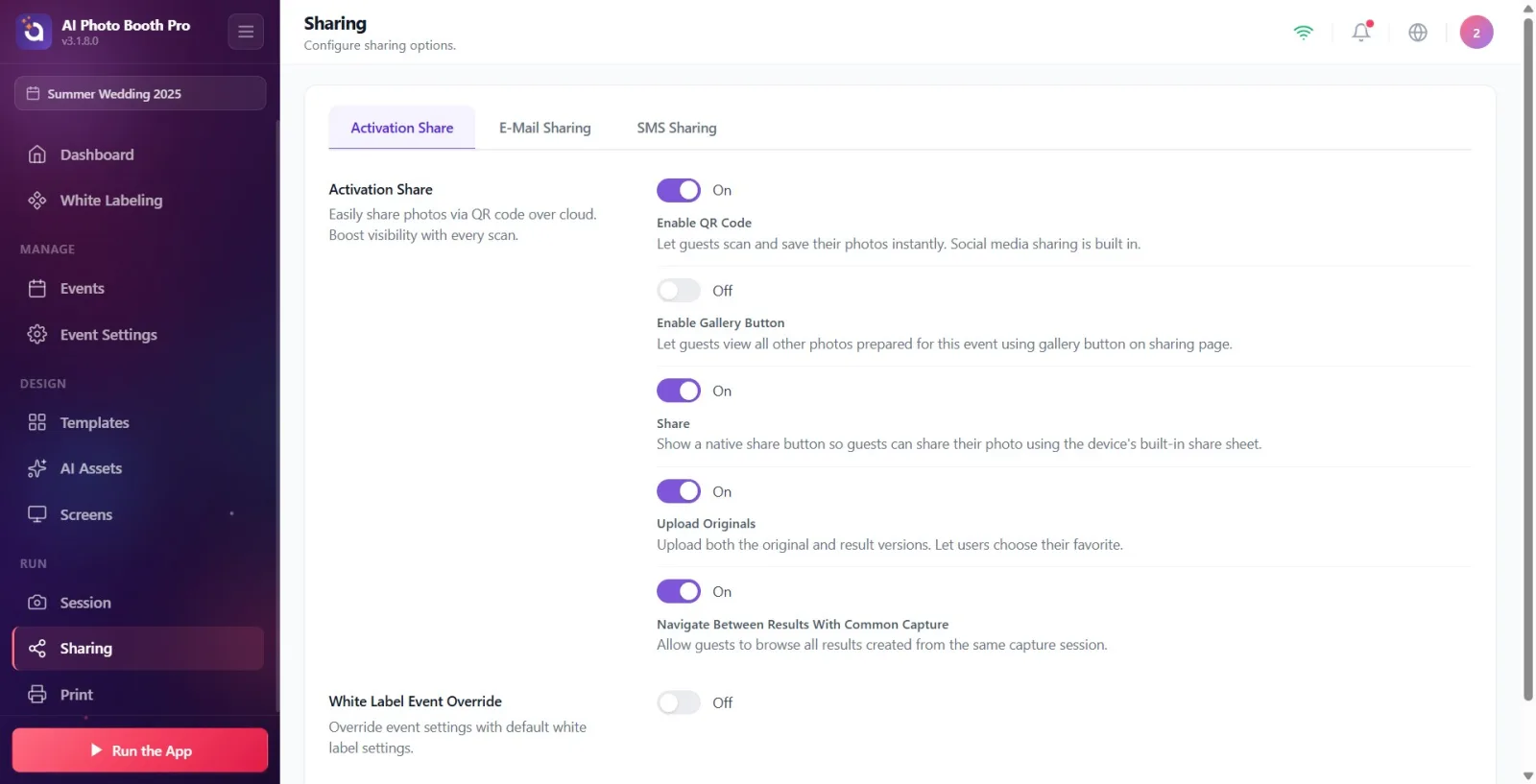
Abra la página Compartir (Compartir) en el menú de la izquierda (Ejecutar grupo). La página se abre con tres pestañas: Activation Share, Compartir por correo y Compartir por SMS. De forma predeterminada, la pestaña Activation Share está seleccionada; Si no está seleccionado, haga clic en el botón de pestaña Activation Share en la parte superior. Nota: Este menú aparece solo cuando se selecciona un evento y hay una conexión a Internet.
🔎 Elementos en pantalla: Pestañas en la parte superior de la página: Activation Share / Compartir por correo / Compartir por SMS.
Paso 2 · Reconocer la partición Activation Share
_RUTA_VAL_0_
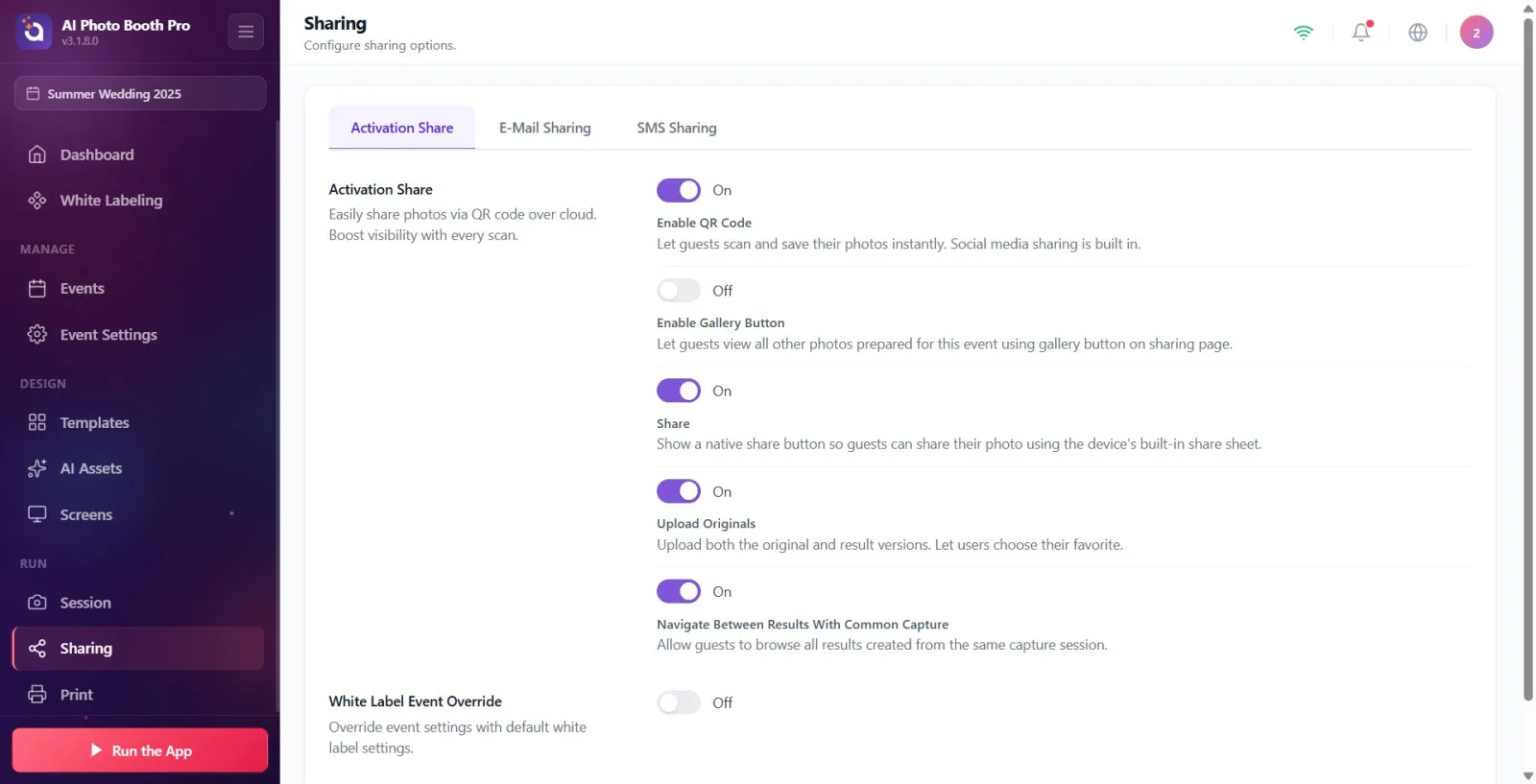
Bajo el encabezado de la sección Activation Share en la parte superior, la descripción dice "Comparte fotos fácilmente a través de la nube con un código QR". "Aumente la visibilidad con cada escaneo". escritor. Esta sección contiene cinco opciones que determinan qué rutas de uso compartido verá el invitado en la pantalla de uso compartido. Todos se activan de forma predeterminada.
🔎 Elementos en pantalla: Activation Share título + descripción; 5 cartas clave seguidas.
Paso 3 · Establecer la clave Habilitar código QR
_RUTA_VAL_0_
Alternar el interruptor Habilitar código QR. Cuando está activado, al invitado se le muestra el código QR en la pantalla para compartir; El huésped puede escanear sus fotos con su teléfono y verlas y guardarlas instantáneamente. 'Permita que los invitados escaneen y guarden instantáneamente sus fotos. Función para compartir en redes sociales incluida.' escritor. Valor predeterminado: activado.
🔎 Elementos en la pantalla: Clave etiquetada como Habilitar código QR + texto de descripción debajo.
Paso 4 · Establecer la clave Habilitar botón Galería
_RUTA_VAL_0_
Alternar el interruptor Habilitar botón Galería. Cuando está activado, los invitados pueden ver todas las fotos preparadas para ese evento a través del botón de galería en la página para compartir. Su descripción dice: "Permitir a los invitados ver todas las fotos preparadas para este evento usando el botón de galería en la página para compartir". escritor. Valor predeterminado: activado.
🔎 Elementos en pantalla: clave + descripción etiquetada como Habilitar botón Galería.
Paso 5 · Establecer clave Compartir (botón de compartir nativo)
_RUTA_VAL_0_
Alternar el interruptor Compartir. Cuando está encendido, aparece un botón en la pantalla para compartir que abre la página para compartir integrada del dispositivo. Su descripción dice: "Mostrar el botón para compartir localmente para que los invitados puedan compartir sus fotos usando la hoja para compartir integrada en el dispositivo". escritor. Valor predeterminado: activado.
🔎 Elementos en pantalla: clave + descripción etiquetada como Compartir.
Paso 6 · Establecer la clave Subir originales
_RUTA_VAL_0_
Alternar el interruptor Subir originales. Cuando está activado, tanto la versión original como la procesada (resultado) se suben a la nube y el huésped puede elegir la que más le guste. Su descripción dice 'Sube las versiones original y final. Permita que los usuarios elijan su favorito.' escritor. Valor predeterminado: activado.
🔎 Elementos en pantalla: clave + descripción etiquetada como Subir originales.
Paso 7 · Establecer la clave Navegar entre resultados de la misma captura
_RUTA_VAL_0_
Alternar el interruptor Navegar entre resultados de la misma captura. Cuando está activado, el invitado puede navegar en línea hacia adelante y hacia atrás a través de todos los resultados (por ejemplo, diferentes efectos) producidos en la misma sesión de filmación. Su descripción dice: "Permita que los invitados exploren todos los resultados creados en la misma sesión fotográfica". escritor. Valor predeterminado: activado.
🔎 Elementos en pantalla: clave + descripción etiquetada como Navegar entre resultados de la misma captura.
Paso 8 · Activa la personalización del micrositio con White Label Anulación de evento (Ultimate)
_RUTA_VAL_0_
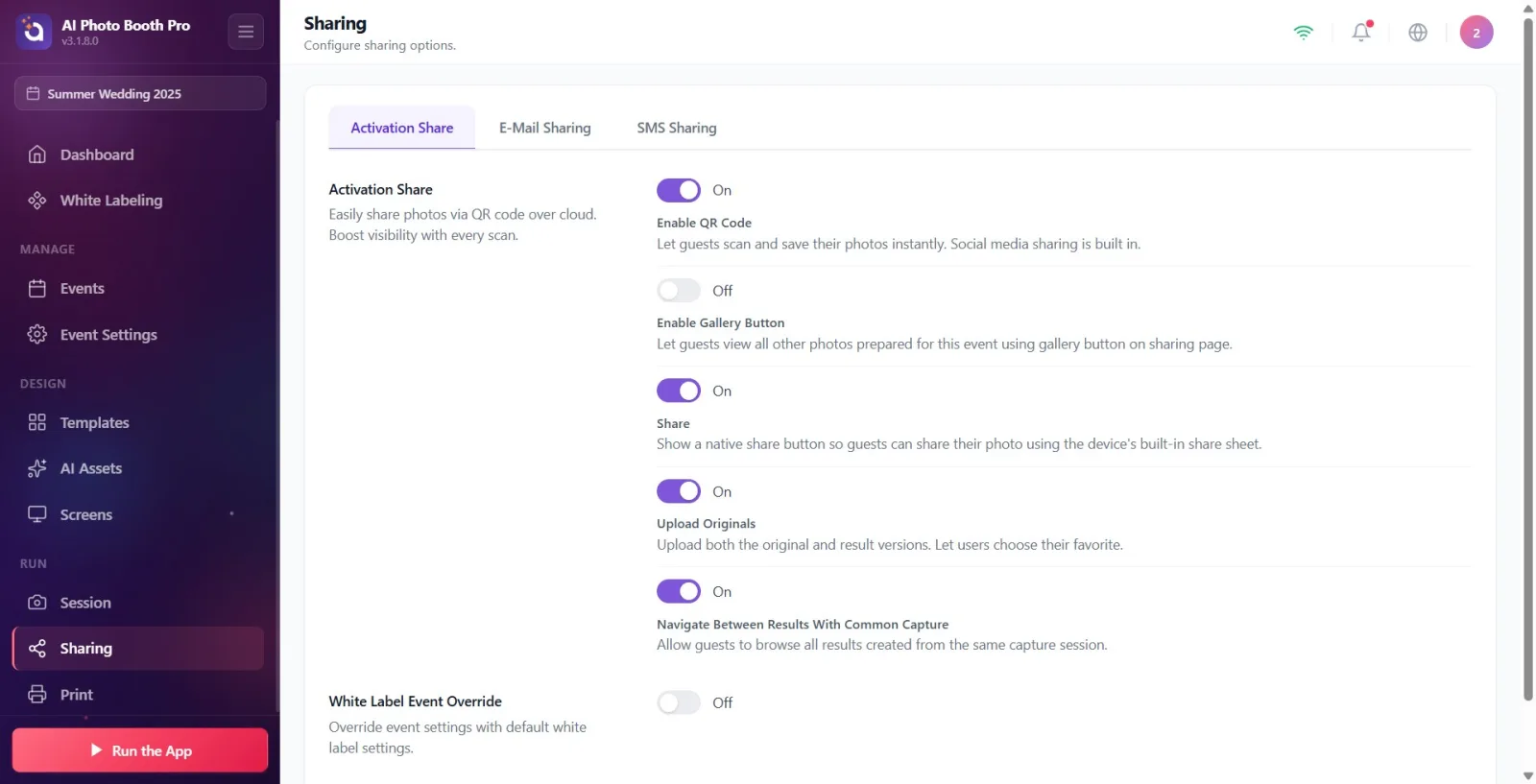
Encienda el interruptor en la sección White Label Anulación de evento. Descripción 'Anular la configuración del evento con la configuración predeterminada de etiqueta blanca'. está en la forma; está desactivado de forma predeterminada. Cuando abres la llave: mira el plano. Si su plan no es Ultimate, aparece una advertencia bloqueada en la parte inferior, bajo el encabezado Solo plan Ultimate, bajo 'Su cuenta es actualmente {nombre del plan}. Actualice a Ultimate AI para utilizar las funciones de marca blanca.' y aparece el botón 'Actualizar Ultimate AIa' (al presionar el botón se abre la pantalla de pago de suscripción/muro de pago). Si el plan es adecuado, las secciones de personalización del micrositio (Textos, Logotipo, Colores de la interfaz de usuario, Vista previa, Fondo adicional) se abrirán una por una.
🔎 Elementos en la pantalla: tecla White Label Anulación de evento; bloquear banner si el plan es inadecuado ('Exclusivo del plan Ultimate' + botón 'Actualizar a Ultimate AI').
Paso 9 · Ingrese Textos del micrositio
_RUTA_VAL_0_
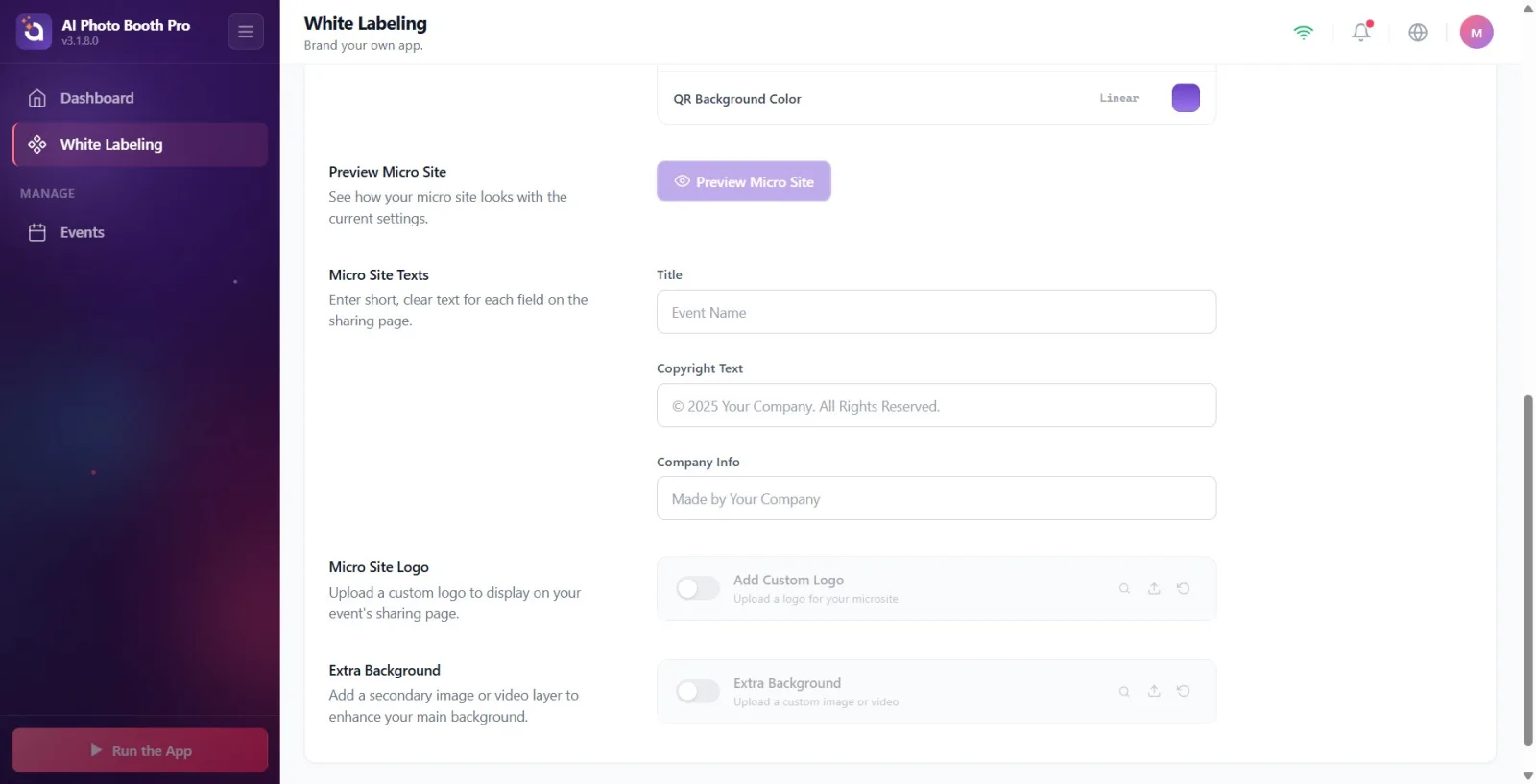
En la sección Textos del micrositio (descripción: Ingrese un texto breve y claro para cada campo en la página de compartir.) complete tres campos de texto: Título (marcador de posición Nombre del evento), Texto de derechos de autor (marcador de posición © 2025 Su Empresa. Todos los derechos reservados., valor predeterminado '© 2025 Activation King. Todos los derechos reservados.') y Información de la empresa (marcador de posición Hecho por su empresa, el valor predeterminado es 'Hecho por Rey de activación'). Estos textos aparecen en la página para compartir en línea.
🔎 Elementos en pantalla: Título, Texto de derechos de autor, Información de la empresa cuadros de entrada de texto (ancho).
Paso 10 · Cargar Logotipo del micrositionu
_RUTA_VAL_0_
Utilice la tarjeta 'Agregar logotipo personalizado' en la sección Logotipo del micrositio (descripción: 'Cargue un logotipo personalizado para que se muestre en la página para compartir de su evento'). La descripción de la tarjeta es "Subir imagen del logotipo". Activa o desactiva el logotipo con el pequeño interruptor de la izquierda; El selector de archivos nativos se abre para seleccionar un archivo (solo se acepta el tipo de imagen). Utilice el botón de restauración de la tarjeta para volver a los valores predeterminados.
🔎 Elementos en la pantalla: Tarjeta de selección de archivos titulada Añadir logotipo personalizado: interruptor de palanca, selección de archivo, botón de restauración (solo imagen).
Paso 11 · Colores de la interfaz de usuario — elige el tema listo
_RUTA_VAL_0_
En la sección Colores de la interfaz de usuario (descripción: 'Elija un tema preestablecido o ajuste los colores individualmente. Todas las pantallas comparten estos colores'), haga clic en una de las tarjetas de temas preestablecidos: 'Purple Dream', 'Ocean Breeze', 'Sunset', 'Dark Mode', 'Minimal Light' o 'Personalizado' con un ícono de lápiz. Cuando selecciona un tema preestablecido, todas las filas de colores (incluido el fondo QR) se rellenan con los colores de ese tema y se guardan. Los colores provenientes del servidor/cambiados manualmente aparecen como Personalizado.
🔎 Elementos en pantalla: Tarjetas de vista previa del tema: Sueño Púrpura / Brisa marina / Brillo del Atardecer / Modo oscuro / Claro Mínimo / Personalizado.
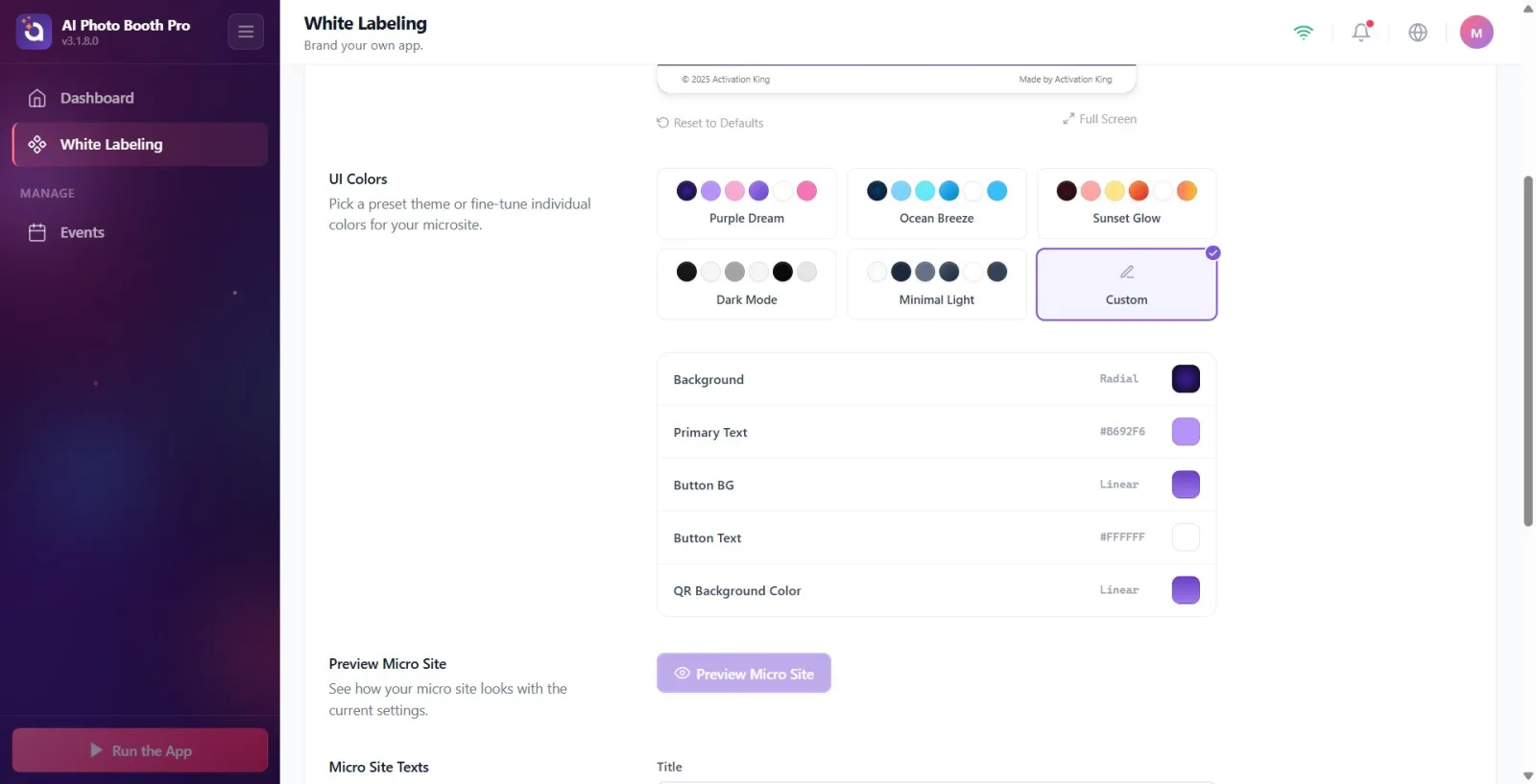
Paso 12 · Colores de la interfaz de usuario — ajusta los colores uno por uno
_RUTA_VAL_0_
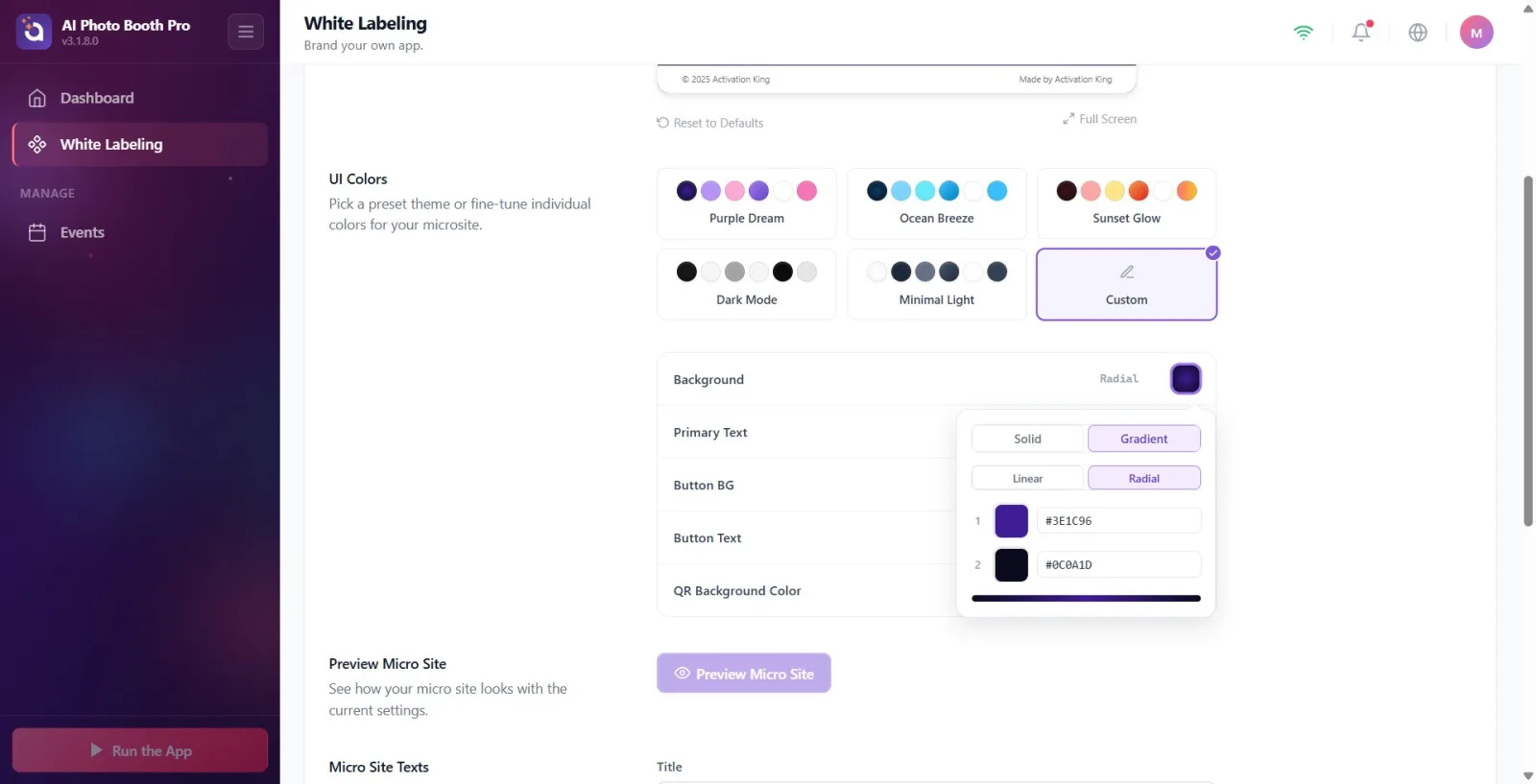
Abra el selector de color (color sólido/degradado) y ajuste el color haciendo clic en la muestra a la derecha de cada color en las filas de colores debajo de las tarjetas temáticas; El cambio se guarda inmediatamente. Las filas que aparecen son: Color de fondo, Texto principal, Fondo del botón, Texto del botón y Color de fondo del QR. Nota: Texto secundario y las líneas de color de cuenta atrás están ocultas aquí porque no se utilizan en el micrositio.
🔎 Elementos en la pantalla: filas de colores (etiqueta + valor + muestra en la que se puede hacer clic); Selector de color emergente (Sólido/Degradado): el mismo selector que en el fondo de la plantilla.
Paso 13 · Ver el resultado en el navegador con Vista previa del micrositio
_RUTA_VAL_0_
Presione el botón morado Vista previa del micrositio en la sección Vista previa del micrositio (descripción: Vea cómo se ve su micrositio con la configuración actual.); La sesión de muestra del evento seleccionado se abre en el navegador del sistema y muestra en vivo cómo aparecen las configuraciones en la página en línea. Si el ID de nube del evento (CloudId) aún no está listo, el botón está inactivo y la advertencia Seleccionar un evento aparece debajo.
🔎 Elementos en pantalla: botón Vista previa del micrositio (con icono de ojo); Pasivo + Seleccionar un evento nota si CloudId no está presente.
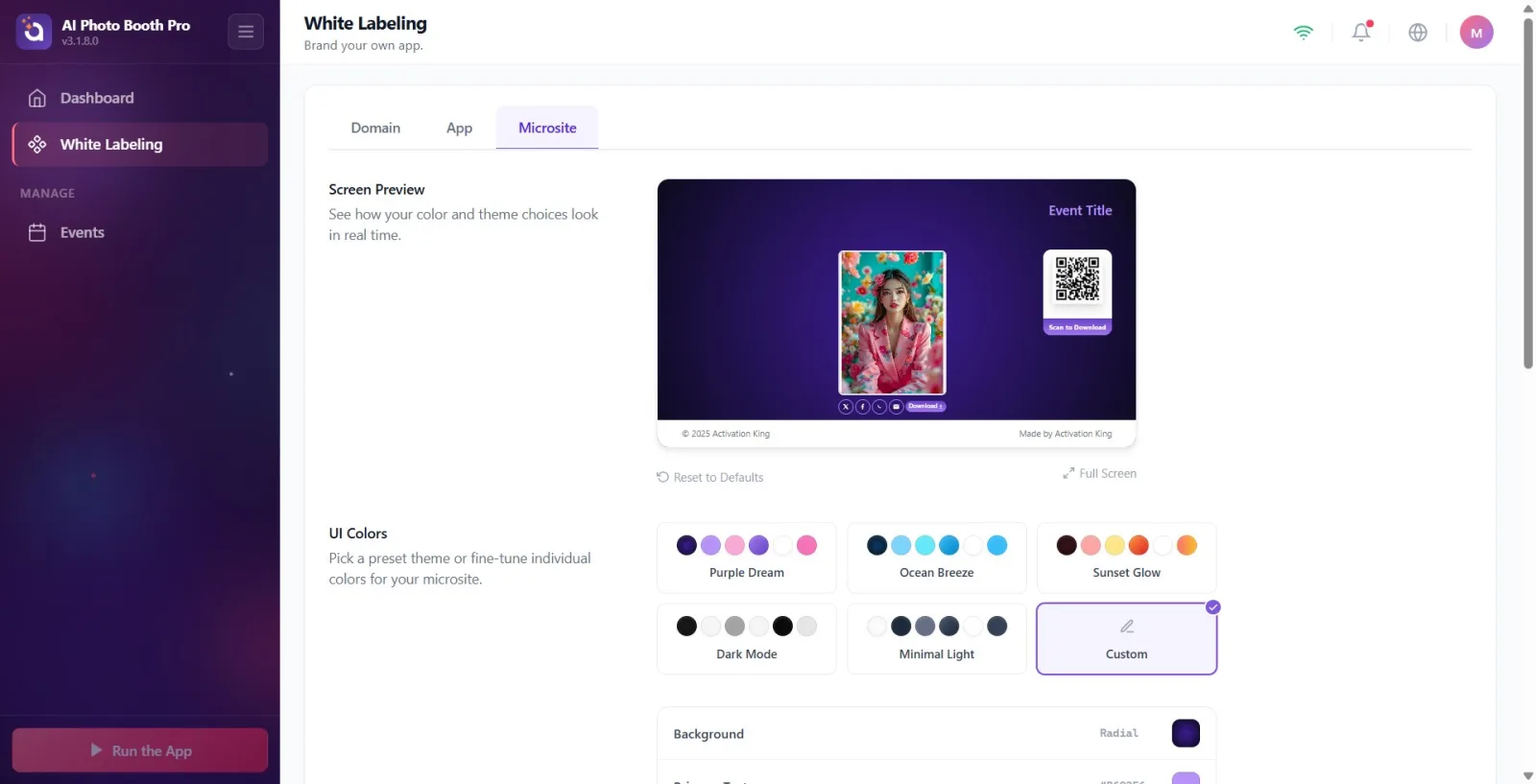
Paso 14 · Agregar Antecedentes adicionales (opcional)
_RUTA_VAL_0_
Utilice la tarjeta de selección de archivos titulada 'Fondo' en la sección Antecedentes adicionales (descripción: 'Agregue una imagen secundaria o una capa de video para mejorar su fondo principal'). La descripción de la tarjeta dice "Subir una imagen o vídeo personalizado"; Se aceptan tanto imágenes como vídeos. Enciende/apaga con el interruptor de la izquierda, selecciona el archivo (selector nativo), vuelve al valor predeterminado con el botón restaurar si es necesario.
🔎 Elementos en pantalla: Tarjeta selectora de archivos titulada Antecedentes: interruptor de palanca, selección de archivo, botón de restauración (Imagen + Vídeo).
Los primeros cinco interruptores (Código QR, Botón de galería, Compartir, Cargar originales, navegación a través de resultados) están disponibles en todos los planes y están activados de forma predeterminada: determinan qué rutas ve el invitado en la pantalla para compartir.
El nombre de la pestaña Activation Share y el título de la sección Activation Share permanecen en inglés (nombre de la marca) en la interfaz turca; Las etiquetas de las subclaves están en turco.
Las personalizaciones de texto, logotipo y color del micrositio se realizan evento por evento: White Label Anulación de evento solo diferencia la página en línea de ese evento de la etiqueta blanca predeterminada para toda la cuenta.
Como indica la descripción de Colores de la interfaz de usuario, "Todas las pantallas comparten estos colores": cambiar un color afecta todas las áreas relevantes del micrositio.
Cuando eliges un tema preestablecido, Color de fondo del QR se configura automáticamente con el mismo color que el fondo del botón; Si lo deseas, puedes cambiar el color del QR manualmente más adelante.
Los cambios de color se guardan instantáneamente cuando haces clic en la muestra y la ajustas desde el selector; No hay ningún botón Guardar separado.
Para verificar los cambios antes de publicarlos, abra siempre la sesión de muestra con Vista previa del micrositio en el navegador y verifique.
Las áreas de personalización del micrositio (Textos, Logotipo, Colores, Fondo adicional) no aparecen: el interruptor White Label Anulación de evento puede estar apagado o el plan no es Ultimate (eliminar el banner de bloqueo).
El botón Vista previa del micrositio permanece inactivo: el ID de nube (CloudId) del evento seleccionado aún no se ha creado (el evento es nuevo/no está sincronizado); la advertencia Seleccionar un evento lo indica.
Desactivar el interruptor del Código QR o del Botón de Galería y luego quejarse de que el invitado no puede ver el botón correspondiente en la pantalla para compartir: estos interruptores controlan directamente la visibilidad de esos botones.
Buscar Texto secundario o color de cuenta atrás en las filas de colores: estas dos filas están ocultas intencionalmente ya que no se utilizan en el micrositio.
La pestaña no aparece en absoluto en el menú de la izquierda: no hay una actividad seleccionada o no hay conexión a Internet activa (la pestaña depende de ambas).
Me sorprende que los campos Copyright/Empresa se dejen en blanco y que los valores predeterminados en inglés ('© 2025 Activation King...', 'Made by Activation King') permanezcan en la página en línea: si estos campos no se completan, se utilizan los valores predeterminados.
Temas relacionados
_RUTA_VAL_0_ _RUTA_VAL_1_ _RUTA_VAL_2_ _RUTA_VAL_3_
