
La impresión funciona principalmente en Windows y se administra en dos lugares: la página de configuración 'Ejecutar → Imprimir' del menú izquierdo (agregar impresora, ajustar, comportamiento, límites) y el botón Imprimir en la pantalla de resultados de la cabina posterior a la captura. Este documento explica los síntomas típicos, como falta de impresión, tamaño incorrecto, impresora fuera de línea, corte de 2 pulgadas y botón que no aparece en absoluto, con causas y soluciones verificadas a partir de código real.
- creación de eventos
- configuración de impresión
paso a paso
Síntoma: el botón 'Imprimir' no aparece en absoluto en la pantalla de resultados del stand
_RUTA_VAL_0_
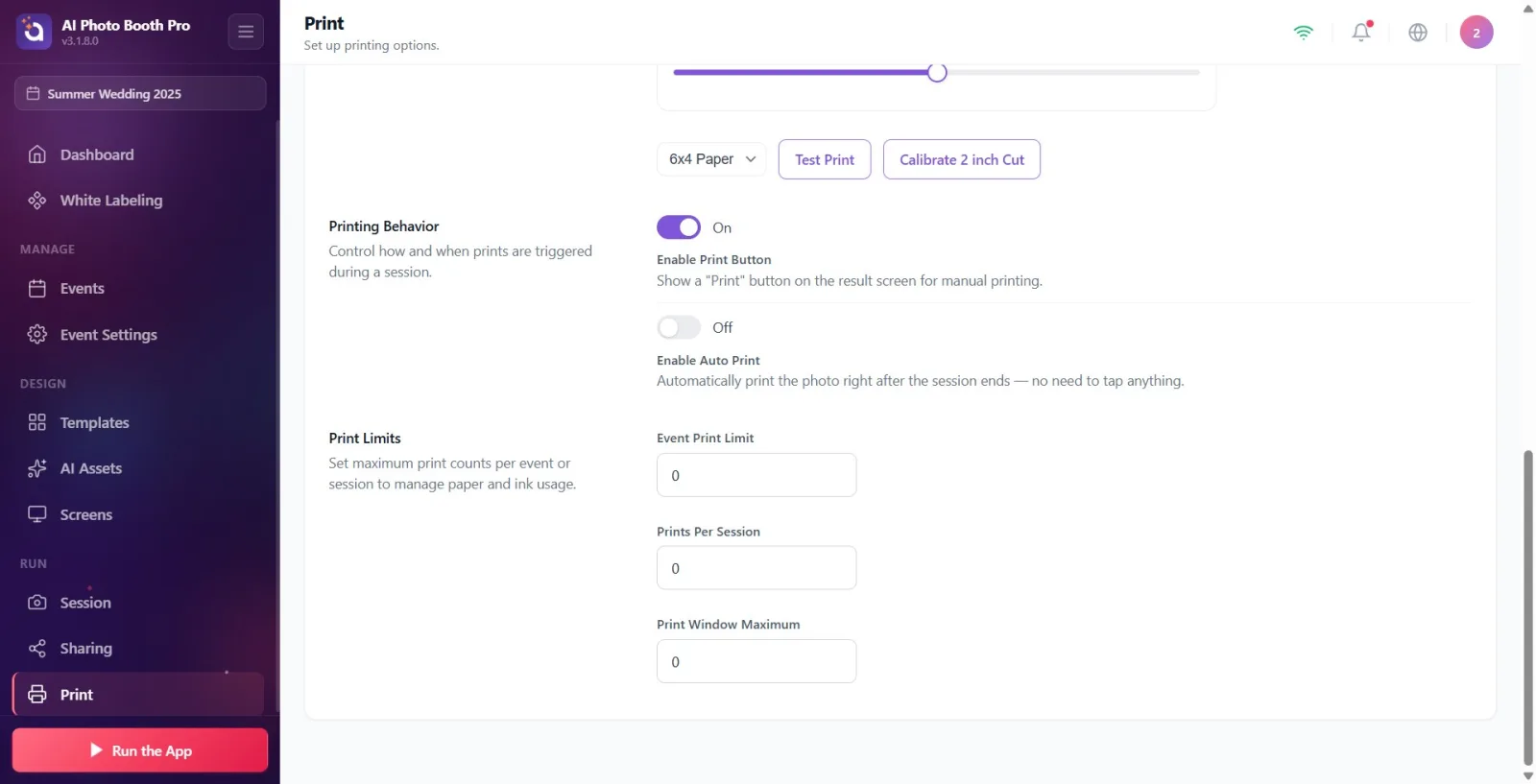
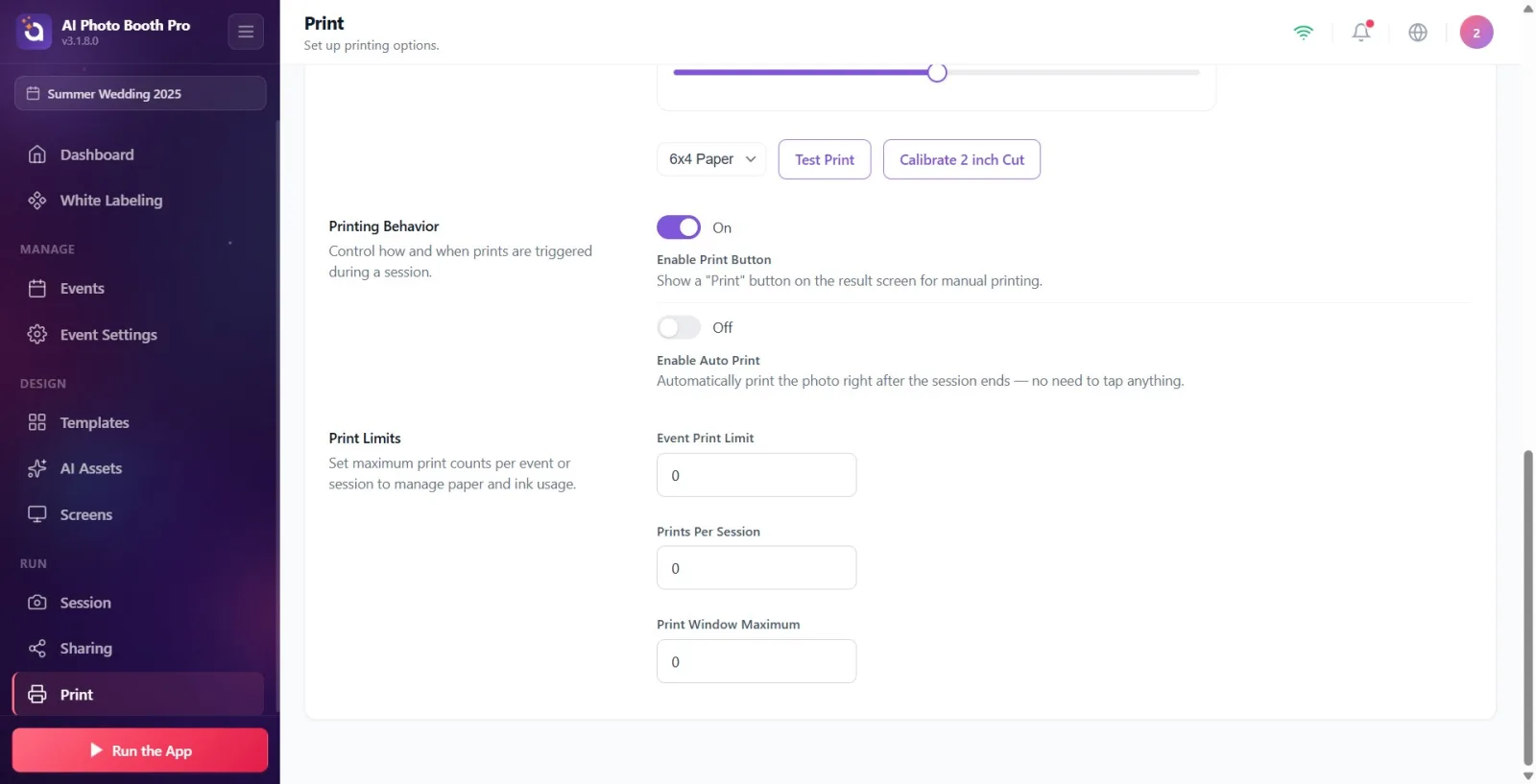
Motivo: el botón de impresión en Booth solo aparece si se cumplen tres condiciones simultáneamente (código: SharingPageBlazorViewModel.IsPrintVisible): (1) la representación del resultado está completa (imprimible), (2) 'Habilitar botón de impresión' (PrinterEnabled) está activado, (3) no se alcanza el límite de impresión de eventos. La razón más común es el segundo elemento: esta configuración se deriva una vez al CREAR el evento y está desactivada de manera predeterminada en eventos de tipo video puro (Vídeo360/Glambot); Se activa para eventos con salida imprimible (foto/GIF/boomerang). Solución: en el menú de la izquierda 'Ejecutar → Imprimir' → sección Comportamiento de impresión, active el interruptor Habilitar botón Imprimir. Cuando el interruptor está activado, a los invitados se les presenta un botón manual Imprimir en la pantalla de resultados.
🔎 Elementos en pantalla: Comportamiento de impresión título; Habilitar botón Imprimir interruptor de encendido/apagado; texto de estado Activado/Desactivado; descripción 'Mostrar un botón "Imprimir" en la pantalla de resultados para la impresión manual.'
Síntoma: el botón 'Imprimir' no se abre incluso en el caso de que se tomen fotografías/GIF
_RUTA_VAL_0_
Causa: Habilitar botón Imprimir ya no es reactivo (decidido el 29 de junio de 2026): solo se configura una vez al crear el evento, no se abrirá automáticamente si cambia el modo de disparo posteriormente (por ejemplo, agrega una foto al evento de video). Por lo tanto, si inicialmente se seleccionó video puro y luego se agregaron fotos, el interruptor aún permanece apagado. Solución: Encienda el interruptor manualmente. Si desea desactivarlo (el valor predeterminado está activado en la actividad combinada de foto y video), puede desactivarlo aquí nuevamente; la decisión depende del operador.
🔎 Elementos en la pantalla: tecla Habilitar botón Imprimir; Activado/Desactivado texto de estado.
Síntoma: El botón Imprimir muestra "Límite excedido" o el botón no aparece en absoluto
_RUTA_VAL_0_
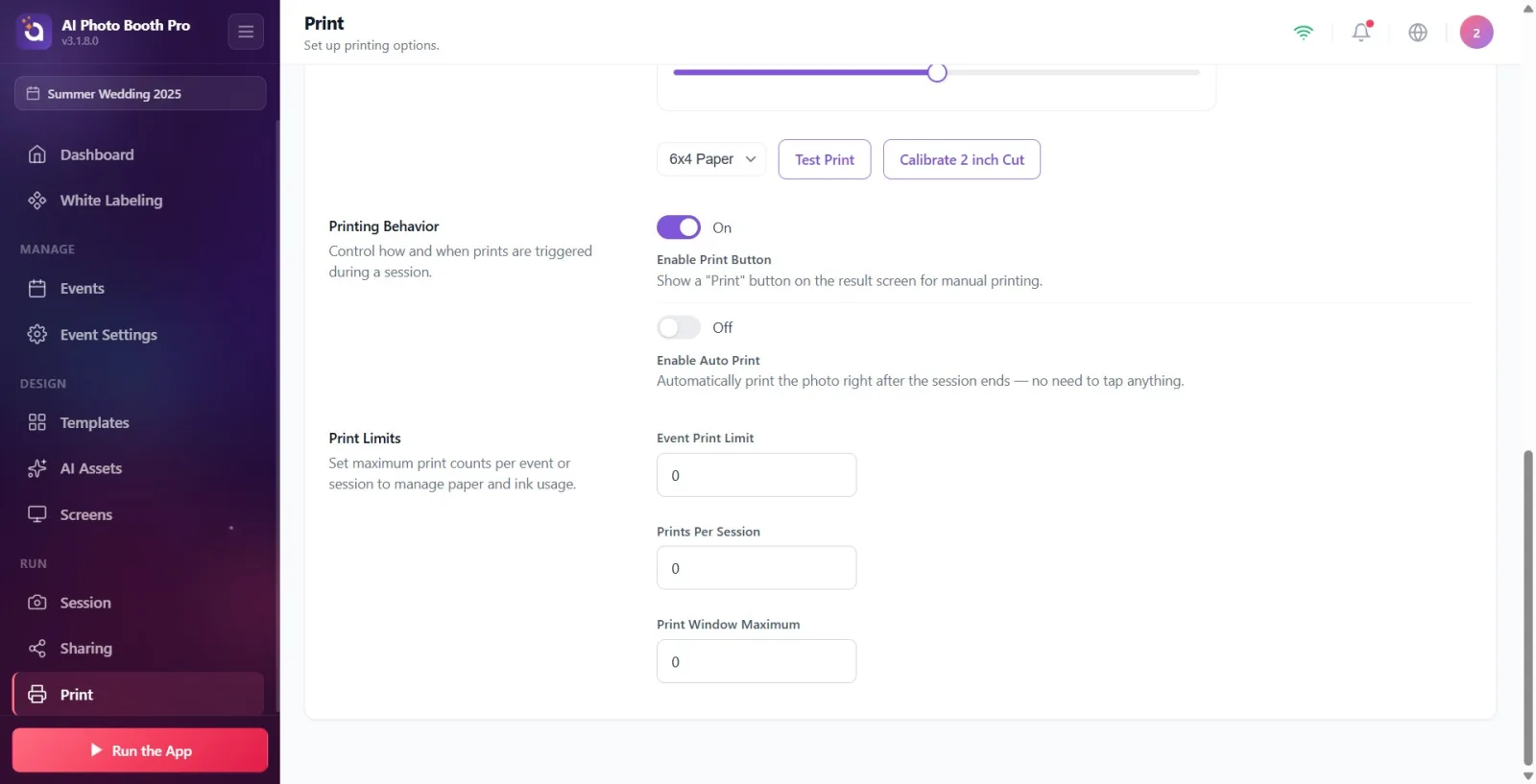
Causa: Se superó el límite de impresión. El código implementa dos comportamientos diferentes: cuando se alcanza el límite de ACTIVIDAD, el botón queda completamente OCULTO (IsPrintVisible=false), y cuando se alcanza el límite de SESIÓN (admin), el botón permanece pero se desactiva con el texto Límite excedido (LimitExceeded). Los campos de límite se consideran "ilimitados" si se dejan menos de 1 o en blanco (código: valor < 1 → int.MaxValue). Solución: en la sección 'Límites de impresión', aumente los valores de 'Límite de impresión de eventos' e 'Impresiones por sesión'; Si quieres completamente ilimitado, deja 0 (o en blanco). Si Máximo de ventana de impresión es menor que 1, el valor predeterminado es 5.
🔎 Elementos en pantalla: sección Límites de impresión; Límite de impresión por evento, Impresiones por sesión, Máximo de ventana de impresión cuadros numéricos; Etiqueta adhesiva con el mensaje "Límite excedido" en la cabina.
Síntoma: La impresión comienza pero no llega ningún resultado (no se agregó ninguna impresora)
_RUTA_VAL_0_
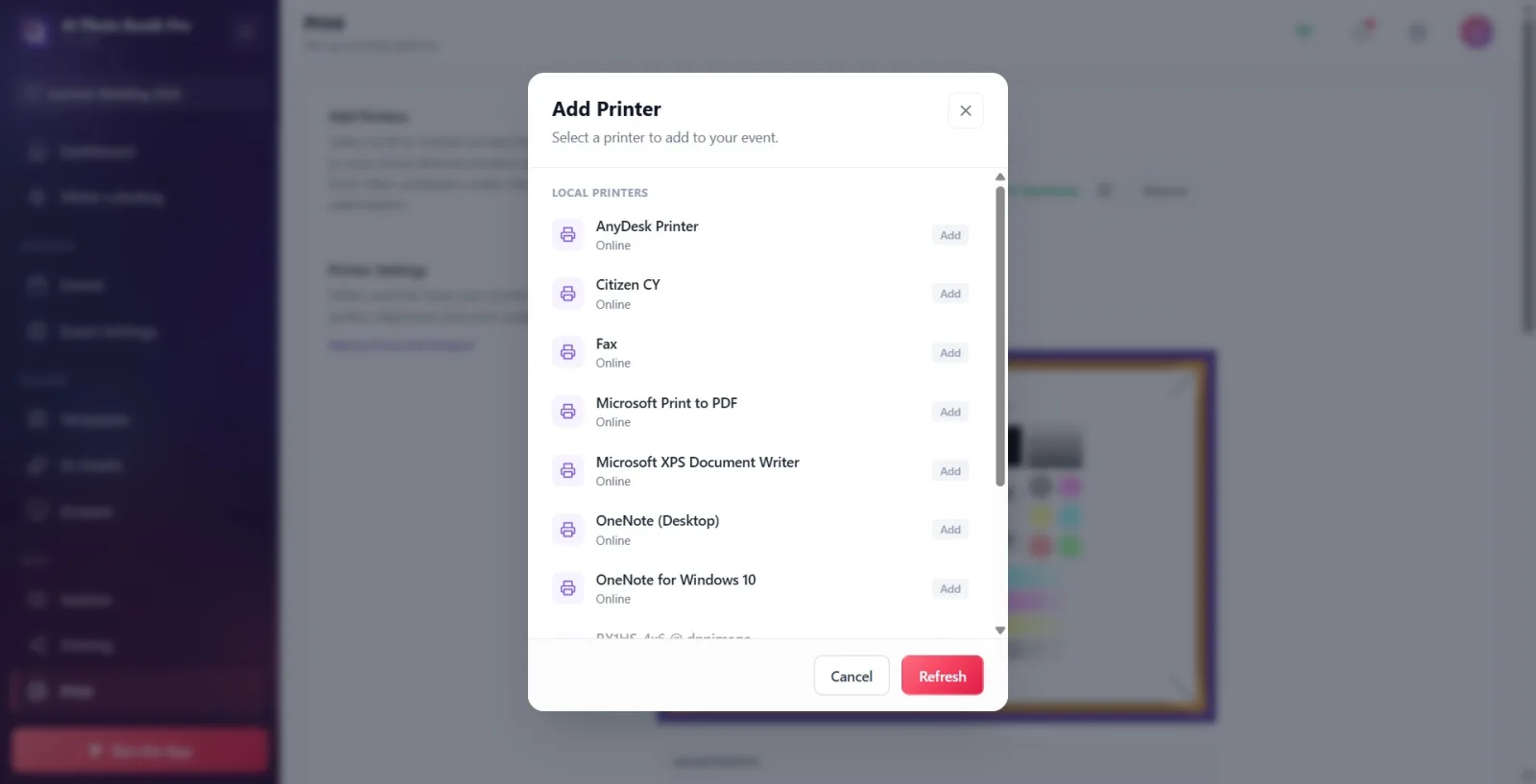
Causa: Si no se agrega ninguna impresora al evento, el trabajo de impresión falla inmediatamente: el código "NoPrinterSelected" / "No hay impresora seleccionada". Si el código marca Error (GeneratePrintJob), la impresión automática tampoco se imprime de forma silenciosa. Solución: haga clic en el botón morado Agregar impresora en la sección Agregar impresora, haga clic en la impresora de Impresoras locales o Impresoras remotas en la ventana que se abre y cámbiela a Agregado. Si la lista está vacía, aparece No se encontraron impresoras: conecte la impresora y presione Actualizar.
🔎 Elementos en la pantalla: botón morado Agregar impresora; insignia Impresoras locales/Impresoras remotas, Añadir/Agregado en modal; No se encontraron impresoras si está vacío; Actualizar.
Síntoma: La impresora aparece con la advertencia "Sin conexión"/"Impresora sin conexión" al imprimir
_RUTA_VAL_0_
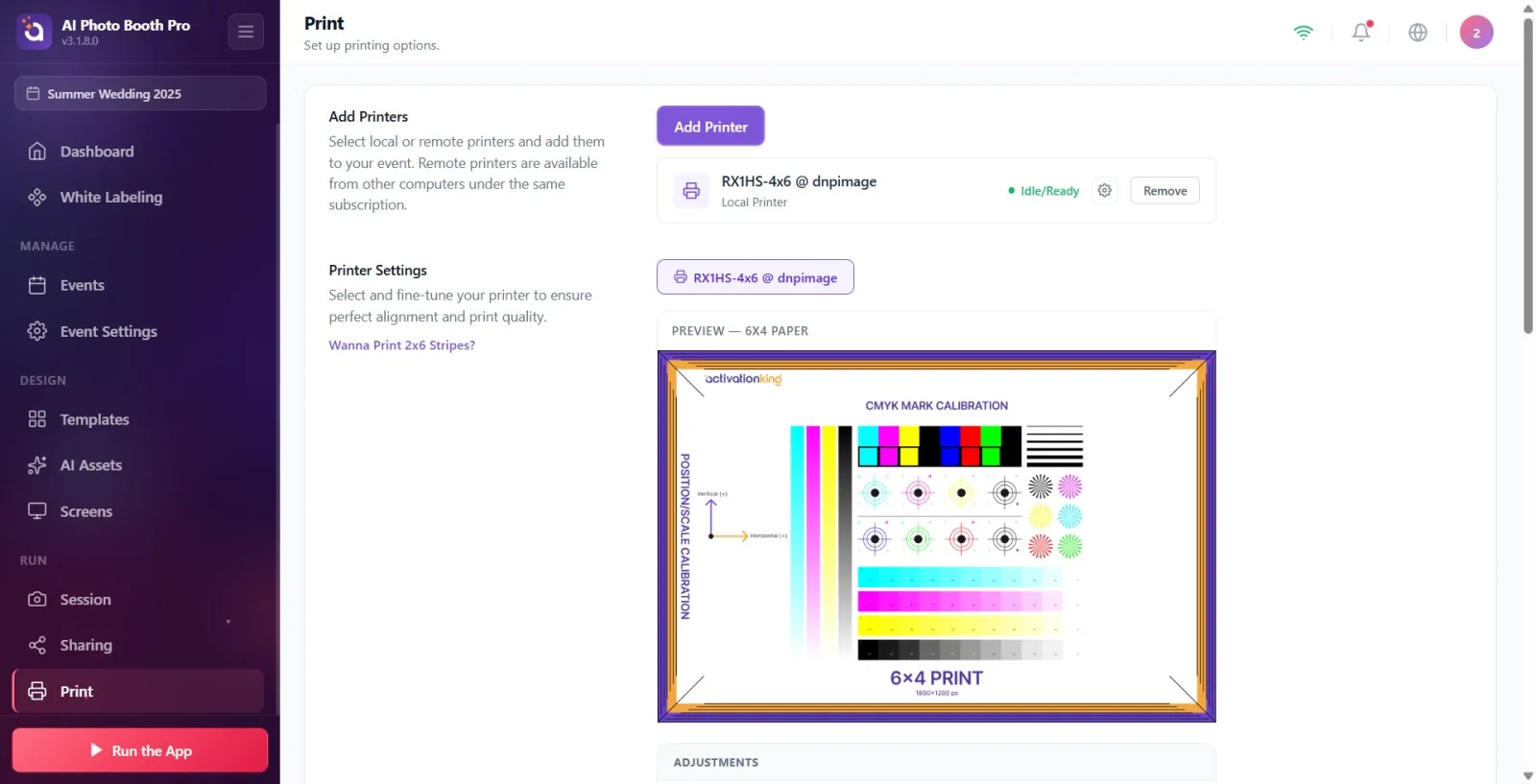
Causa: La impresora seleccionada está fuera de línea (código: printSuitable = CurrentPrinter.IsOnline || IsOnlineStation false). En este caso, el botón de la cabina entra en estado de error Sin conexión y cuando intenta presionarlo, aparece la advertencia Impresora Desconectada / La impresora seleccionada no está disponible (el flujo de pago nunca se ingresa: se toma el dinero y se evita la imposibilidad de presionarlo). El sistema comprueba cada 5 segundos; Cuando se pierde o se reanuda la conexión, "La impresora está fuera de línea". Por favor revise su cable USB.' o para WCM 'verifique la conexión WCM'. caídas de notificaciones. Solución: Verifique el cable en la impresora USB local, la conexión de red en WCM/impresora inalámbrica; Luego presione Actualizar en la ventana para agregar impresoras. Lea el texto de estado en color en la fila de la impresora conectada (Listo, Sin papel, Atasco de papel, Ocupada, Imprimiendo, Tapa abierta).
🔎 Elementos en la pantalla: Punto de estado + texto en la línea de la impresora conectada: Sin conexión/En línea/Listo/Sin papel etc.; Advertencia de cabina Impresora Desconectada — La impresora seleccionada no está disponible.
Síntoma: La impresión del evento real tiene un tamaño incorrecto
_RUTA_VAL_0_
Motivo: El tamaño de impresión real del invitado proviene del tamaño de la PLANTILLA UTILIZADA (Tamaño de salida/Tamaño declarado), NO del menú de tamaño de papel en Configuración de impresión. Ese menú es sólo para vista previa y prueba de impresión. Si el tamaño de la plantilla es incorrecto, el resultado se imprimirá en el tamaño incorrecto. Solución: seleccione/edite la plantilla en el tamaño de salida correcto. Los controles deslizantes 'Posición horizontal/vertical' y 'Escala horizontal/vertical' en la sección Configuración de la impresora son solo ajustes de alineación/escala (no cambie el tamaño); Si el papel tiene bordes/sangrados blancos, utilícelos.
🔎 Elementos en pantalla: sección Configuración de la impresora; controles deslizantes Posición horizontal/Posición vertical (-20…+20), Escala horizontal/Escala vertical (80%…120%); menú de tamaño de papel (solo prueba/vista previa).
Síntoma: La impresión de prueba sale con un tamaño incorrecto (por ejemplo, 6x8)
_RUTA_VAL_0_
Causa: En la impresión de prueba, el tamaño del papel se selecciona en el menú desplegable en Prueba de impresión. Si el tamaño no se puede resolver (menú no seleccionado), la impresión cae al valor predeterminado del controlador DNP CUPS, generalmente 6x8 (código: declareSize null → '-o media=' no se agrega). Solución: seleccione el tamaño correcto (papel 6x4 / 4x6 / 6x6 / 6x8 / 8x6) en el menú desplegable de tamaño de papel junto al botón 'Impresión de prueba' y luego intente con Prueba de impresión → Imprimir página de prueba. El cuadro Vista previa en la parte superior muestra la relación de aspecto del tamaño seleccionado.
🔎 Elementos en la pantalla: menú desplegable de tamaño de papel (papel 6x4/4x6/6x6/6x8/8x6); botón Prueba de impresión; Visor de archivos de impresión → Imprimir página de prueba.
Síntoma: La foto normal (un solo fotograma) sale cortada por la mitad
_RUTA_VAL_0_
Causa: El corte de 2 pulgadas (corte en tira fotográfica de 2x6) se deja abierto en la fotografía normal → la impresora corta el papel justo por la mitad, dividiendo la fotografía por la mitad. El corte solo funciona correctamente en plantillas de diseño de tiras de 2x6 (advertencia de código: 'úselo solo con plantilla de diseño de tiras; la foto se cortará si se deja abierta en una foto normal'). Solución: CIERRE el recorte de 2 pulgadas en las plantillas fotográficas normales; Utilice únicamente plantillas regulares de tiras de 2x6. La configuración de corte tiene sentido en impresoras de sublimación térmica DNP/Citizen (detalle en el documento 'Corte de 2 pulgadas').
🔎 Elementos en la pantalla: tecla Corte de 2 pulgadas (tiras de fotos); descripción 'Corta la impresión en tiras fotográficas de 2x6. Abrir sólo en plantillas regulares de franjas.'; '¿Quiere imprimir tiras de 2x6?' conexión.
Síntoma: "Calibrar corte de 2 pulgadas" dice "no compatible" o no se calibra
_RUTA_VAL_0_
Motivo: El botón Calibrar corte de 2 pulgadas aparece sólo en Windows (en Mac el corte es automático con CUPS, no existe concepto de calibración). Si no hay ninguna impresora conectada, "No hay ninguna impresora conectada; funciona cuando se conecta una impresora que la admite". Si la impresora no puede realizar el corte por hardware, "La impresora conectada no admite el corte de 2 pulgadas". saca las tostadas; Su impresora está lista para el corte de 2 pulgadas. si ya está listo, Calibración cancelada. si el diálogo está cancelado. Solución: conecte una impresora que admita corte, como DNP/Citizen; En Windows, seleccione la impresora correcta en la pestaña 'Configuración de la impresora', haga clic en 'Calibrar corte de 2 pulgadas', abra el Cortador en el cuadro de diálogo del controlador y haga clic en Aceptar. Si la calibración es exitosa, se activa la palanca.
🔎 Elementos en la pantalla: botón Calibrar corte de 2 pulgadas (solo Windows); mensajes del sistema: La impresora conectada no admite el corte de 2 pulgadas., Su impresora está lista para el corte de 2 pulgadas., 'No hay impresora conectada - ...', Calibración cancelada.
Síntoma: La impresión de prueba decía "enviada a la cola" pero no salió ningún papel
_RUTA_VAL_0_
Causa: El mensaje Impresión de prueba enviada a la cola (TestPrintSentToQueue) NO GARANTIZA que se libere la impresión; el sistema espera el resultado del trabajo durante 30 segundos; Si no vuelve a Éxito/Error dentro de este tiempo (especialmente mientras la estación remota se está cargando en la impresora), proporciona la información "enviada a la cola". Si la impresora está fuera de línea o no hay papel, el resultado es Impresión de prueba fallida. Solución: Verifique el estado (Sin papel, Atasco de papel, Sin conexión, etc.) en la línea de la impresora conectada; en la impresora de la estación remota, asegúrese de que la computadora esté en línea y conectada a Internet; solucione el problema y vuelva a intentarlo Imprimir página de prueba.
🔎 Elementos en pantalla: Visor de archivos de impresión ventana; botón Imprimir página de prueba; brindis: Impresión de prueba completada / Impresión de prueba fallida / Impresión de prueba enviada a la cola.
Síntoma: Modifiqué (posición/escala) pero se arregló la impresora incorrecta/no se arregló ninguna
_RUTA_VAL_0_
Motivo: Los valores de ajuste fino (posición y escala horizontal/vertical) se almacenan POR SEPARADO PARA CADA IMPRESORA y se escriben en la pestaña de impresora SELECCIONADA actualmente. Si mueve el control deslizante mientras está en la pestaña incorrecta, la configuración se procesará en otra impresora. Los valores no tienen un botón Guardar separado; Se guarda automáticamente ~0,25 segundos después de finalizar el arrastre. Solución: Primero seleccione la impresora que desea configurar de las pestañas en la sección Configuración de la impresora (pestaña activa), luego mueva los controles deslizantes; El cuadro Vista previa en la parte superior refleja inmediatamente el cambio.
🔎 Elementos en pantalla: pestañas de selección de impresora (cada impresora conectada es una pestaña, la activa resaltada); panel Ajustes; cuadro live Vista previa ('Vista previa - 6x4').
Síntoma: La impresión automática está activada pero no imprime/número de copias incorrecto
_RUTA_VAL_0_
Causa: Incluso si Habilitar impresión automática está activado, si no se agrega ninguna impresora, la impresión de fin de sesión se realizará sin una impresora y no se imprimirá (el código ahora evita el bloqueo sin una impresora, pero no produce ningún resultado). El número de copias lo determina el control deslizante Cantidad de impresión automática del 1 al 5; Este control deslizante no es visible cuando el interruptor está apagado. Solución: primero agregue al menos una impresora (debe estar en línea), luego active Habilitar impresión automática y configure Cantidad de impresión automática en la sección Comportamiento de impresión. La impresión automática se imprime tan pronto como finaliza la sesión, sin necesidad de tocarla.
🔎 Elementos en la pantalla: tecla Habilitar impresión automática; Cantidad de impresión automática control deslizante visible cuando está activado (1…5); descripción 'Imprimir foto automáticamente inmediatamente después de finalizar la sesión...'
Se deben cumplir tres condiciones para que el botón de impresión aparezca en Booth: el renderizado resultante debe estar completo, Habilitar botón Imprimir debe estar activado y no se debe alcanzar el límite de impresión del evento. Si no hay ningún botón, primero marque estos tres en orden.
Habilitar botón Imprimir se deriva una vez del tipo de toma al crear el evento (vídeo puro → desactivado, foto/GIF/boomerang → activado) y no cambia automáticamente después; Siempre puedes activarlo o desactivarlo manualmente.
El tamaño de impresión real del invitado proviene de la PLANTILLA; El menú de tamaño de papel en Configuración de impresión es solo para vista previa y prueba de impresión.
En los campos de límite de impresión, un valor inferior a 1 o vacío significa "ilimitado"; Para establecer un límite real, ingrese un número positivo.
Calibrar corte de 2 pulgadas y el ícono de ajustes de configuración de impresora del sistema operativo aparecen solo en impresoras nativas de Windows (y Mac); No está disponible en estaciones remotas ni dispositivos móviles.
Impresión de prueba enviada a la cola no significa que la salida haya llegado con seguridad; especialmente en una impresora de estación remota, confirme el resultado desde el estado de la impresora (Listo/Sin papel).
Cree un evento de video puro (Vídeo360/Glambot) y espere la impresión: Habilitar botón Imprimir está desactivado de forma predeterminada en estos eventos; actívelo manualmente si desea imprimir.
Dejar abierto el corte de 2 pulgadas en una foto normal (de un solo fotograma): la foto se corta por la mitad. Utilice el corte únicamente en plantillas de tiras de 2x6.
Impresión sin seleccionar el menú de tamaño de papel en la impresión de prueba: si no se especifica el tamaño, el controlador DNP establece el valor predeterminado (generalmente 6x8) y la prueba imprime el tamaño incorrecto.
Estar en la pestaña de la impresora incorrecta al realizar ajustes: los valores se escriben en la impresora de la pestaña seleccionada; Elija primero la pestaña correcta.
Esperando impresión/impresión automática sin agregar ninguna impresora: si no hay ninguna impresora seleccionada, el trabajo fallará con "No hay impresora seleccionada" y no se producirá ningún resultado.
Dejar el límite de impresión en 0 o vacío y pensar que 'establezco un límite': un valor menor que 1 significa ilimitado.
Intentar imprimir repetidamente mientras la impresora está fuera de línea: Es necesario arreglar el cable USB/conexión de red WCM y presionar Actualizar en la ventana agregar impresora.
Temas relacionados
_RUTA_VAL_0_ _RUTA_VAL_1_ _RUTA_VAL_2_ _RUTA_VAL_3_
