
Antes: ¿Qué es el diseño de pantalla, cómo utilizar la pestaña General ?
La pantalla Compartir determina la APARIENCIA del resultado y la pantalla para compartir que se muestra al invitado después de disparar: qué elemento (foto del resultado, botones de acción, botones de compartir, QR, galería, logotipo, barra de progreso) aparecerá en qué parte de la pantalla, su tamaño, forma y fondo. Esta pestaña es solo disposición/diseño; La configuración necesaria para que canales como el correo electrónico/SMS realmente funcionen se encuentra en una sección separada (Configuración para compartir).
- creación de eventos
paso a paso
Paso 1 · Abra la pestaña Diseño de Compartir
_RUTA_VAL_0_
Abra la página 'Pantallas' desde Configuración (encabezado 'Pantallas', subtítulo 'Diseñar la experiencia del huésped'). Haga clic en la pestaña "Compartir diseño", que es la cuarta pestaña desde la izquierda en la franja de pestañas en la parte superior. Orden de pestañas: "General", "Bienvenido", "Capturar", "Compartir diseño", "Pausa", luego pestañas de animación/texto/audio.
🔎 Elementos en pantalla: tira de pestañas superior; pestaña Diseño de Compartir.
Paso 2 · Conozca el diseño de la página y la vista previa en vivo
_RUTA_VAL_0_
Cuando se abre la pestaña, Vista previa de pantalla (la vista previa en vivo que permanece fija en la parte superior incluso cuando se desplaza la página) aparece en la parte superior; descripción: 'Vista previa en vivo de la pantalla para compartir. Cualquier cambio que realice a continuación se reflejará instantáneamente.' A continuación se enumeran secciones de configuración separadas para cada elemento. Si hace clic en un elemento de la vista previa (por ejemplo, foto del resultado o botones), la página se desplazará a la sección de configuración correspondiente; Cuando pasa el cursor sobre una sección, ese elemento se enmarca en la vista previa. En la parte inferior derecha de la vista previa se encuentran el enlace Restablecer valores predeterminados y el botón Pantalla Completa.
🔎 Elementos en pantalla: Vista previa de pantalla escena (elementos en los que se puede hacer clic); Restablecer valores predeterminados conexión; Botón Pantalla Completa.
Paso 3 · Aprenda la cuadrícula de ubicación y las claves de opciones (comunes a todas las secciones)
_RUTA_VAL_0_
La mayoría de las secciones tienen una cuadrícula de posiciones de 3×3: al hacer clic en una de las 9 celdas, se coloca el elemento en esa esquina/borde de la pantalla. Nombres de las posiciones: Arriba a la izquierda, Arriba, Arriba a la derecha, Izquierda, Centro, Correcto (posición central derecha), Parte inferior izquierda, Parte inferior, Parte inferior derecha. El interruptor debajo de la cuadrícula muestra el nombre de la ubicación seleccionada; Cuando cierras el interruptor, dice Desactivado y el elemento se elimina por completo de la pantalla para compartir. Al volver a abrirlo vuelve a su última posición. Los interruptores Grande/Medio/Pequeño (tamaño) o Cuadrado/Píldora (forma) junto a las secciones determinan la apariencia; El interruptor Descripciones muestra/oculta etiquetas de texto junto a los botones.
🔎 Elementos en la pantalla: cuadrícula de ubicación 3×3 + interruptor de encendido/apagado + etiqueta con el nombre de la ubicación; Grande/Medio/Pequeño, Cuadrado/Píldora, Descripciones interruptores.
Paso 4 · Establecer Botones de acción
_RUTA_VAL_0_
Vaya a Botones de acción (descripción: 'Elija qué botones de acción (Listo, Reutilizar, Retomar) aparecen en la pantalla'). Seleccione su ubicación en la cuadrícula de ubicaciones. Cambie qué botones aparecen con los interruptores 'Aceptar' y 'Reutilizar'. Seleccione la forma como Cuadrado o Píldora. Cuando Descripciones está activado, aparece texto en el botón; cuando está desactivado, solo aparece el icono.
🔎 Elementos en pantalla: Cuadrícula de ubicación; claves Flecha y Usar de nuevo; figura: Cuadrado/Píldora; Descripciones clave.
Paso 5 · Posición y tamaño Foto resultado
_RUTA_VAL_0_
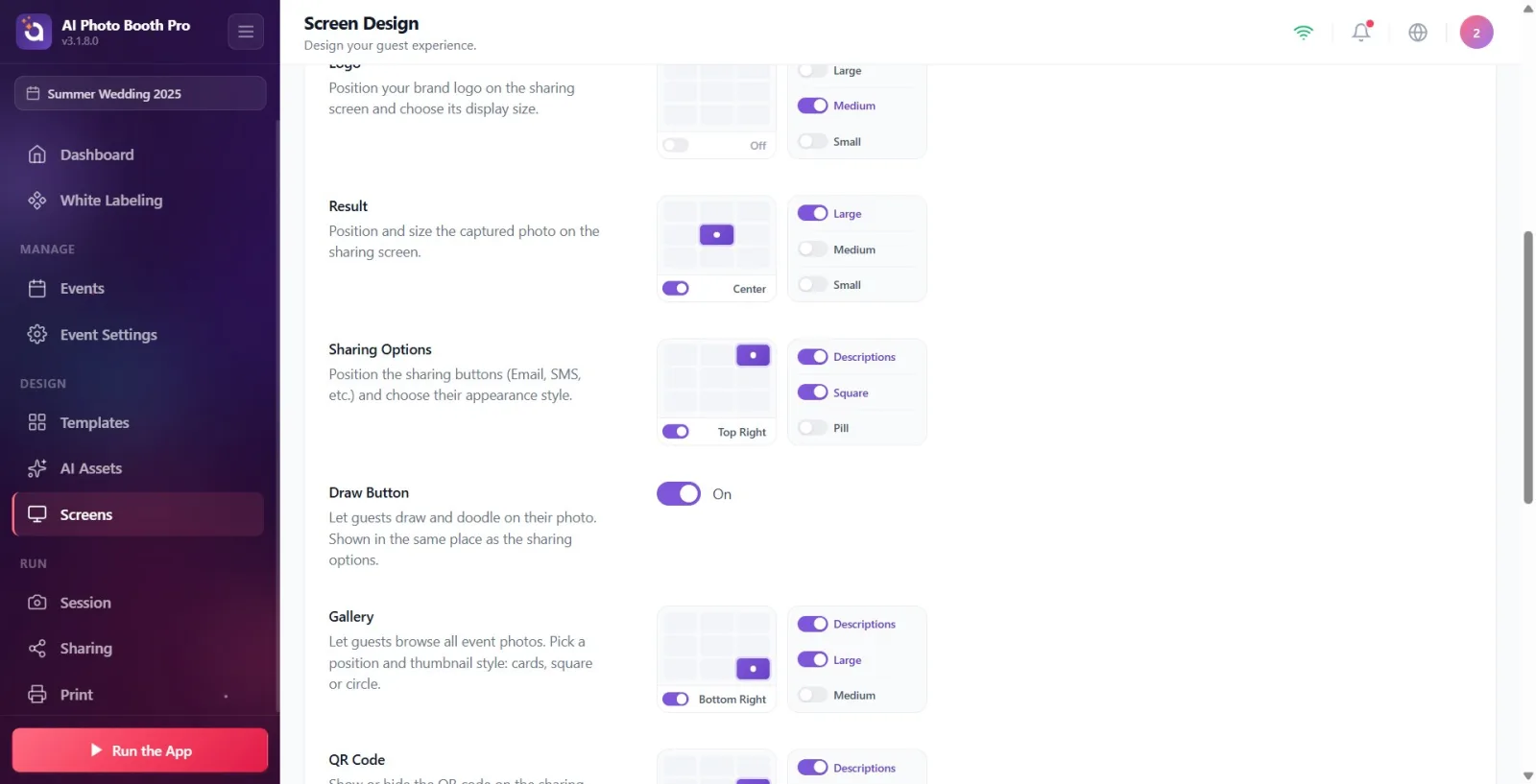
Vaya a Foto resultado (descripción: 'Coloque y dimensione la foto capturada en la pantalla para compartir'). Seleccione su ubicación en la cuadrícula de ubicaciones, luego seleccione su tamaño con 'Grande'/'Mediano'/'Pequeño'. Si se selecciona "Grande", la foto se ampliará hasta llenar la pantalla y la posición que elija se aplicará como alineación.
🔎 Elementos en pantalla: Cuadrícula de ubicación; size: Grande/Medio/Pequeño.
Step 6 · Place Opciones de compartir buttons
_RUTA_VAL_0_
Vaya a Opciones de compartir (descripción: 'Ubique los botones para compartir (correo electrónico, SMS, etc.) y elija el estilo de apariencia'). Este grupo muestra los botones Correo electrónico, SMS, Imprimir, QR y Compartir como una columna vertical en la vista previa. Seleccione la ubicación del grupo de la cuadrícula de ubicación, su forma con Cuadrado/Píldora; Mostrar/ocultar textos de botones con Descripciones. NOTA: La apariencia real de un canal (correo electrónico/SMS) depende de si el canal correspondiente está abierto e instalado (Configuración para compartir, sección separada); Aquí sólo se determinan el diseño y el estilo de apariencia.
🔎 Elementos en pantalla: Cuadrícula de ubicación; figura: Cuadrado/Píldora; clave Descripciones; Grupo de botones Correo electrónico/SMS/Imprimir/QR/Compartir en vista previa.
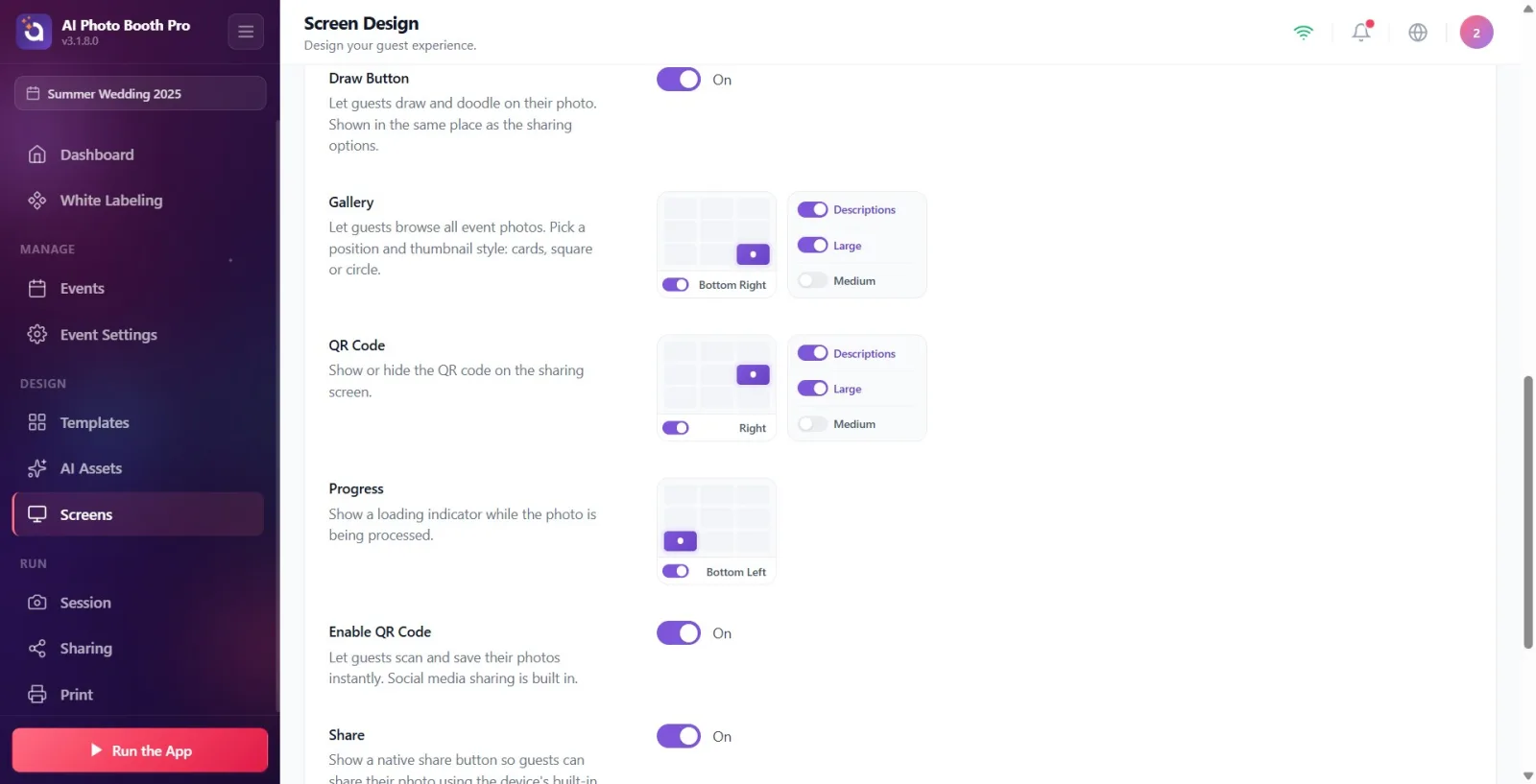
Paso 7 · Alternar Draw Buttonnu
_RUTA_VAL_0_
Vaya a Draw Button (descripción: 'Los invitados pueden dibujar en sus fotos. Se muestra en el mismo lugar que las opciones para compartir'). Lo enciendes y apagas con un solo interruptor de 'Encendido'/'Apagado' (el valor predeterminado es 'Apagado'). No tiene una ubicación separada; aparece en la parte superior del grupo "Opciones para compartir" si está activado.
🔎 Elementos en pantalla: Interruptor único de encendido/apagado (Activado/Desactivado).
Paso 8 · Establece la ubicación y el tamaño de Código QR (escritorio)
_RUTA_VAL_0_
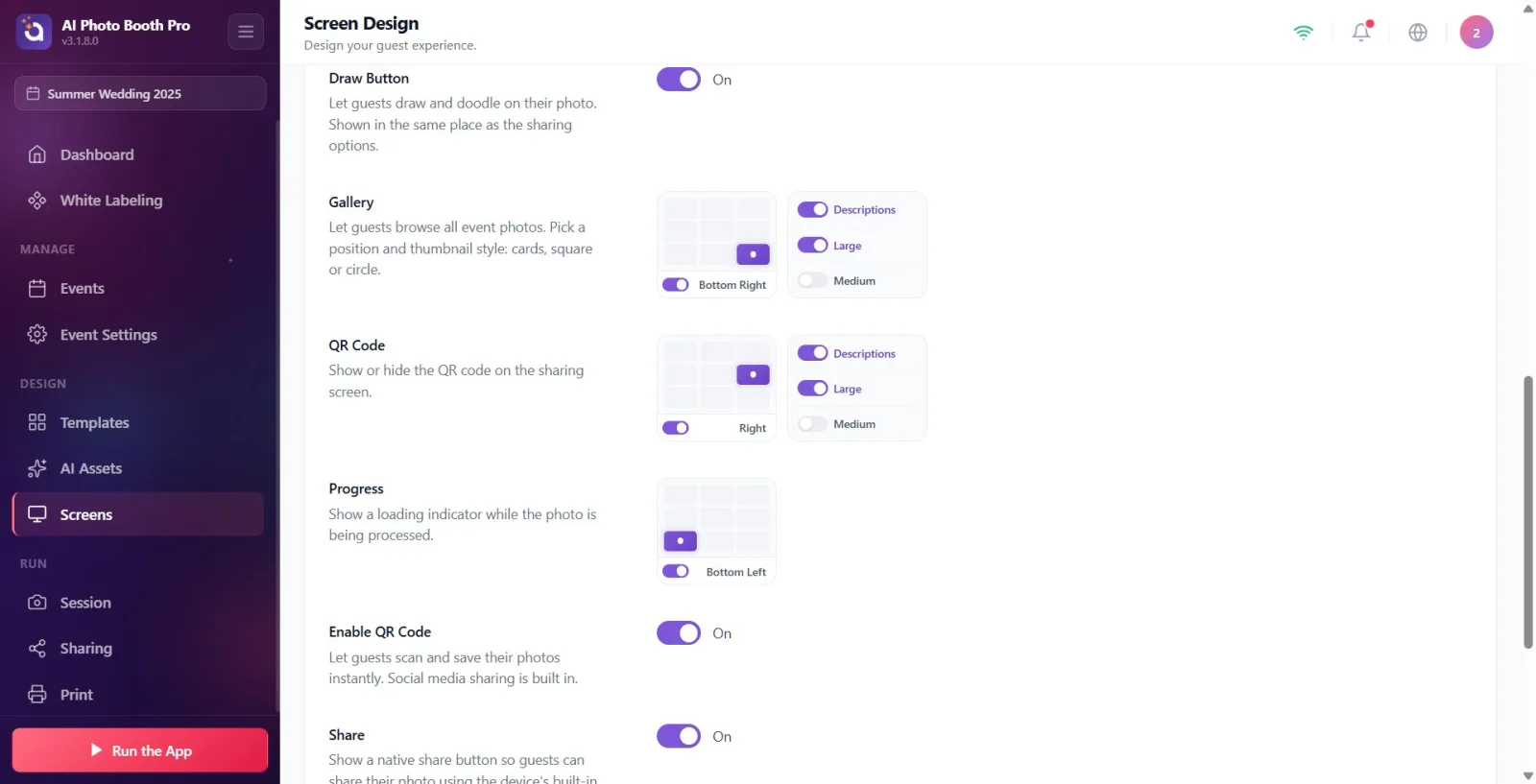
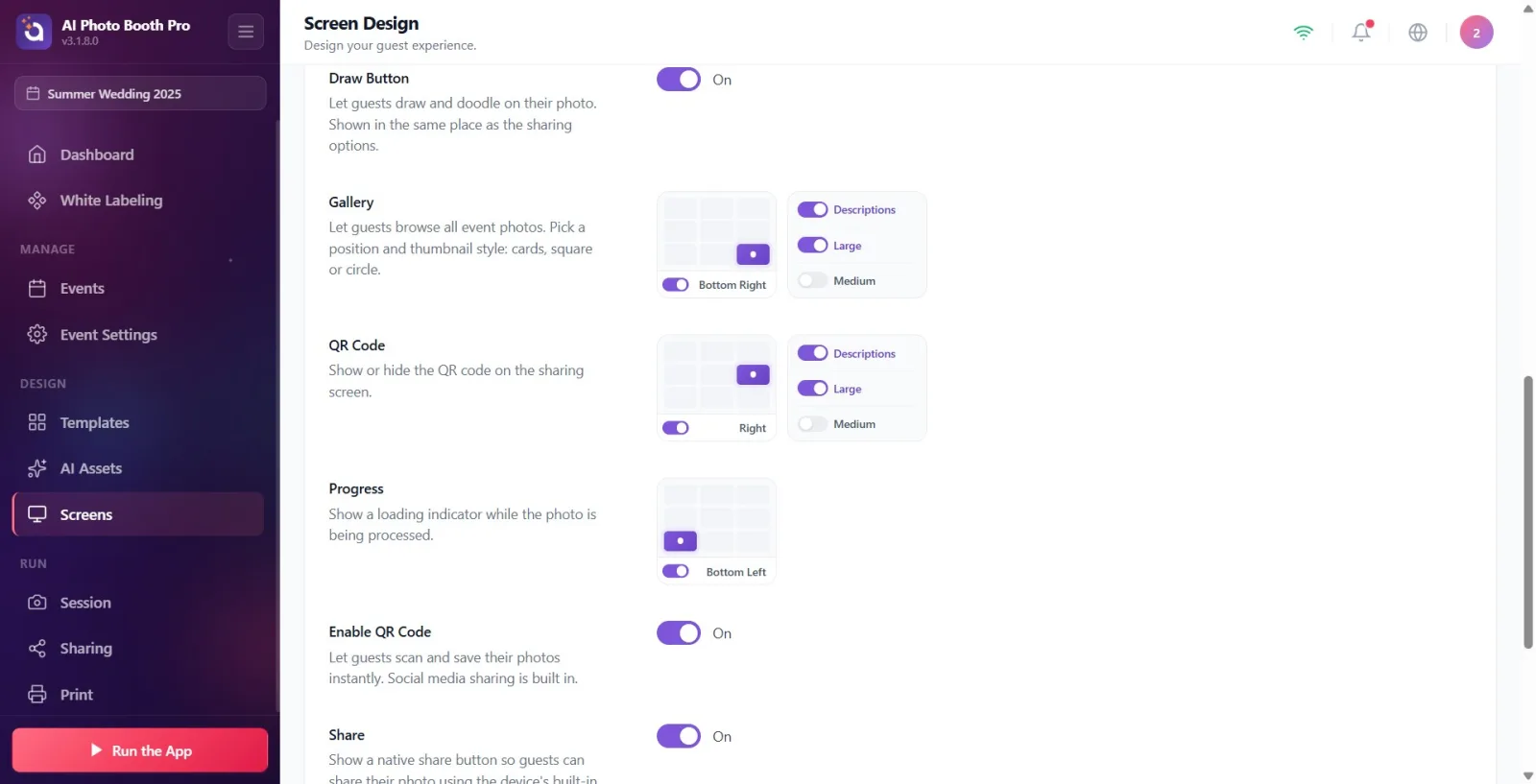
Vaya a Código QR (descripción: Mostrar u ocultar el código QR en la pantalla de compartir.). Seleccione la ubicación de la cuadrícula de ubicación, tamaño con Grande/Medio; Mostrar/ocultar el texto "para escanear" en la parte inferior del QR con Descripciones. IMPORTANTE: Esta sección está oculta en el modo teléfono (móvil); porque en el móvil, en lugar del QR incrustado en la pantalla, un botón muestra el QR en una ventana emergente. Por lo tanto, la posición/tamaño solo es válida en pantallas de escritorio/tableta.
🔎 Elementos en pantalla: Cuadrícula de ubicación; tamaño: Grande/Medio; Descripciones clave. (Oculto en el móvil).
Paso 9 · Establecer clave maestra Habilitar código QR
_RUTA_VAL_0_
Vaya a Habilitar código QR (descripción: 'Permita que los invitados escaneen y guarden instantáneamente sus fotos. Función para compartir en redes sociales incluida'). Puede activar/desactivar toda la función QR con un solo interruptor. Esto controla la propiedad en sí, a diferencia de solo la posición/tamaño en la sección Código QR, y también permanece visible en dispositivos móviles.
🔎 Elementos en pantalla: interruptor único de encendido/apagado (encendido predeterminado).
Paso 10 · Alternar el botón Compartir (compartir local)
_RUTA_VAL_0_
Vaya a Compartir (descripción: 'Mostrar el botón para compartir de forma nativa para que los invitados puedan compartir sus fotos usando la hoja para compartir integrada del dispositivo'). Puede activar/desactivar el botón para compartir nativo del dispositivo con un solo interruptor.
🔎 Elementos en pantalla: interruptor único de encendido/apagado (encendido predeterminado).
Paso 11 · Posición y tamaño Galería
_RUTA_VAL_0_
Vaya a Galería (descripción: 'Permitir que los invitados exploren todas las fotos del evento. Elija una ubicación y un estilo de miniatura'). Seleccione su ubicación en la cuadrícula de ubicaciones, tamaño con 'Grande'/'Mediano'; Mostrar/ocultar la etiqueta 'Galería' con 'Descripciones'.
🔎 Elementos en pantalla: Cuadrícula de ubicación; tamaño: Grande/Medio; Descripciones clave.
Paso 12 · Posición y tamaño Logo
_RUTA_VAL_0_
Vaya a Logo (descripción: 'Coloque el logotipo de su marca en la pantalla para compartir y elija el tamaño de visualización'). Seleccione su ubicación en la cuadrícula de ubicaciones y el tamaño con 'Grande'/'Mediano'/'Pequeño'. NOTA: El logotipo está APAGADO de forma predeterminada en esta pantalla; Cuando enciende el interruptor, su valor predeterminado es Arriba. La IMAGEN del logotipo no se carga aquí; se carga desde la pestaña General (Principal); Esta sección sólo determina la ubicación y el tamaño del logotipo.
🔎 Elementos en la pantalla: Cuadrícula de posición (desactivada de forma predeterminada, Arriba cuando está activada); tamaño: Grande/Medio/Pequeño.
Paso 13 · Posición Barra de progresonu
_RUTA_VAL_0_
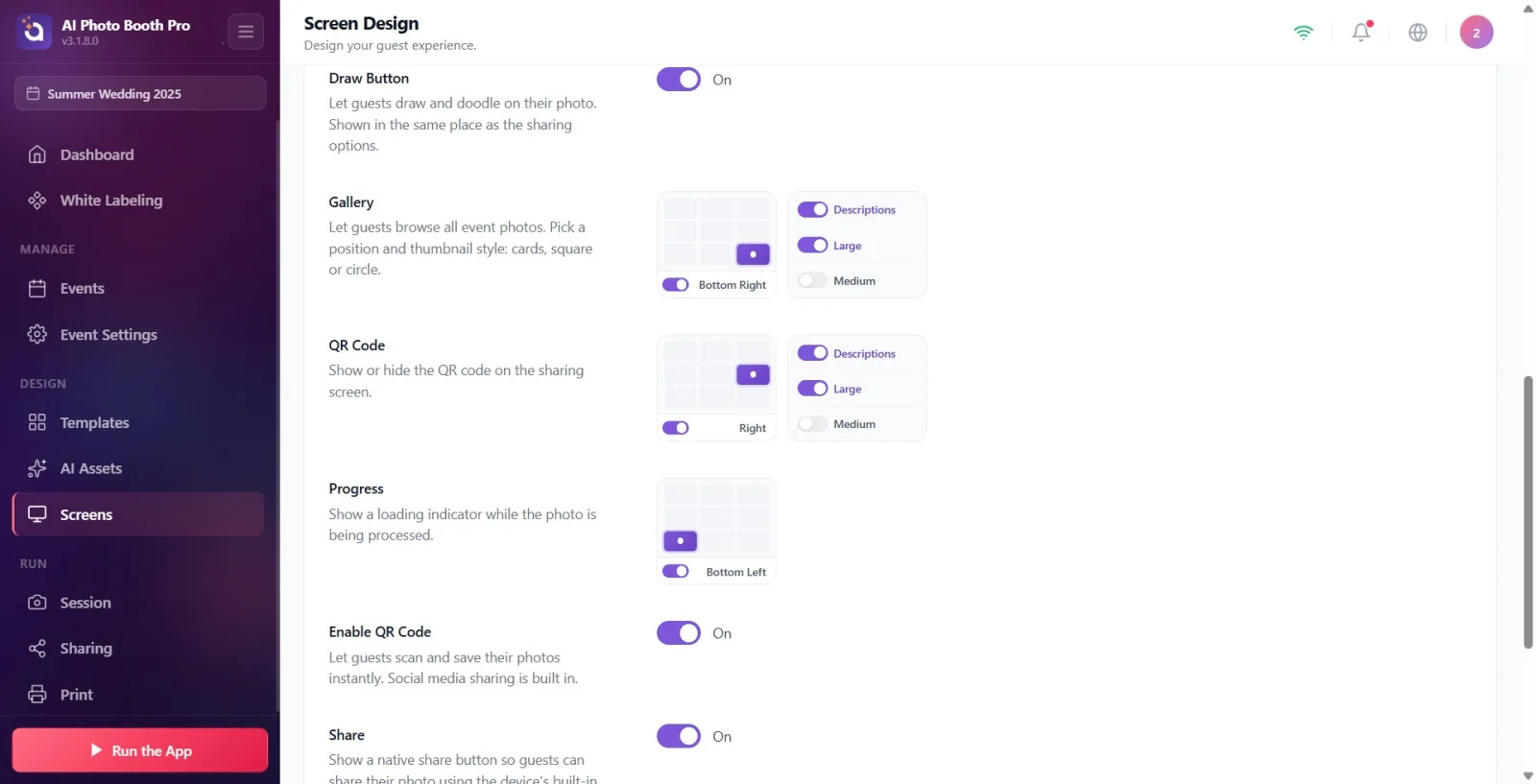
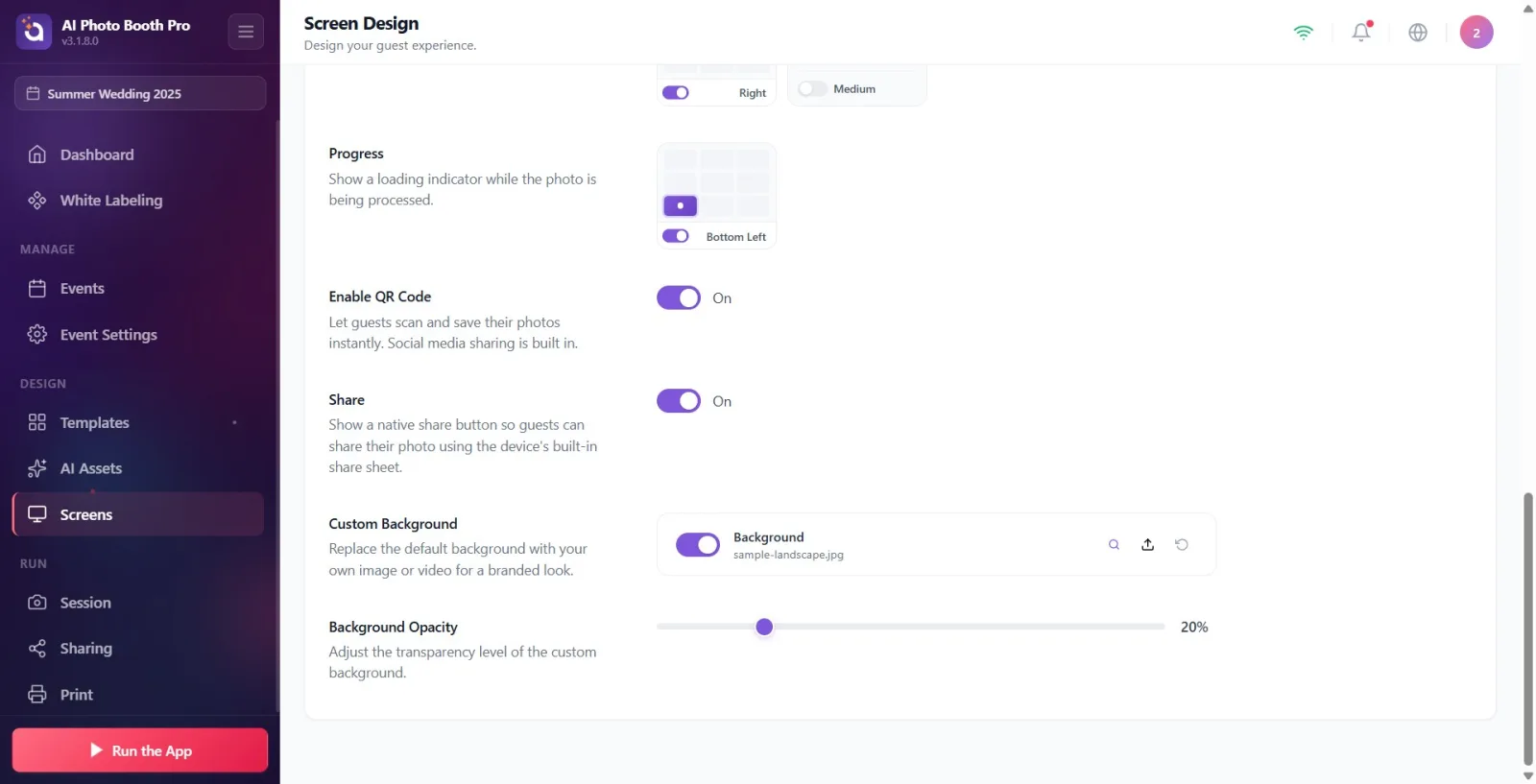
Vaya a Barra de progreso (descripción: Muestre un indicador de carga mientras se procesa la foto.). Aquí sólo hay una cuadrícula de ubicación; Elija dónde aparece el indicador de progreso en la pantalla mientras se procesa la foto.
🔎 Elementos en pantalla: Solo cuadrícula de ubicación.
Paso 14 · Cargar Fondo personalizado
_RUTA_VAL_0_
Vaya a Fondo personalizado (descripción: 'Reemplace el fondo predeterminado con su propia imagen o video para una apariencia de marca'). Utilice el selector de archivos titulado 'Fondo' ('Subir una imagen o vídeo de fondo personalizado'); Puedes elegir imagen O video. Active/desactive el fondo con el interruptor en la sección, regrese a la imagen predeterminada con el botón restaurar. La selección de archivos se realiza con el selector de archivos nativo. Si no define su propio fondo, se hereda el fondo de la pestaña General.
🔎 Elementos en pantalla: Antecedentes selector de archivos (Imagen/Vídeo); interruptor de encendido/apagado; botón restaurar.
Paso 15 · Establecer Opacidad del fondo
_RUTA_VAL_0_
Vaya a Opacidad del fondo (descripción: Ajuste el nivel de transparencia del fondo personalizado.). Ajuste el nivel de visibilidad/transparencia del fondo con el control deslizante de 0 a 100; el valor porcentual se muestra a la derecha (predeterminado 20%). El control deslizante está activo sólo si se define un fondo; Si no hay fondo, aparece descolorido/pasivo.
🔎 Elementos en pantalla: control deslizante 0–100 + indicador de porcentaje (deshabilitado si no hay fondo).
Paso 16 · Vista previa de pantalla completa y restablecer si es necesario
_RUTA_VAL_0_
Obtenga una vista previa de la pantalla compartida en una ventana grande cercana a la proporción real con el botón Pantalla Completa en la parte inferior derecha de la vista previa (haga clic fuera de la ventana o en el ícono de la cruz para cerrar). Si desea restablecer todas las posiciones de los elementos a la configuración de fábrica, haga clic en el enlace Restablecer valores predeterminados; Confirme la ventana de confirmación que aparece ("Esta acción restablecerá todas las posiciones de los elementos en la pantalla para compartir a su configuración predeterminada. Esta acción no se puede deshacer"). Confirme con "Restablecer" y cancele con "Cancelar".
🔎 Elementos en la pantalla: botón Pantalla Completa; ventana de vista previa a pantalla completa + cerrar (cruz); Restablecer valores predeterminados conexión; ventana de confirmación Restablecer/Cancelar.
La vista previa está en vivo: cada cambio que realice se refleja inmediatamente. Si hace clic en un elemento en la vista previa, la página se desplaza directamente a la sección de configuración de ese elemento.
Apagar el interruptor debajo de la cuadrícula de ubicación no solo mueve el elemento, sino que lo elimina por completo de la pantalla para compartir. Al volver a abrirlo vuelve a su última posición.
El interruptor Descripciones controla las etiquetas de texto junto a los botones: cuando están apagados, los botones aparecen solo como íconos, cuando están encendidos, aparecen como ícono + texto.
La IMAGEN del logotipo y los colores de la marca provienen de la pestaña General (Principal); La pestaña Diseño de Compartir determina solo la ubicación y el tamaño del logotipo. El logotipo está desactivado de forma predeterminada en esta pantalla.
El fondo definido aquí Fondo personalizado anula el de la pestaña General; Si no define ninguno, se heredará el fondo General. Opacidad del fondo el valor predeterminado es 20%; aumente el porcentaje si el fondo aparece oscuro.
La parte Código QR (posición/tamaño) y la parte Habilitar código QR (alternancia de función) son diferentes: una controla la ubicación, la otra controla la función en sí.
No hay un botón separado para grabar; Se guarda cada vez que cambia la clave de configuración.
Después de finalizar el diseño, obtenga una vista previa cercana a la tasa real con Pantalla Completa; Verifica cómo aparecerá en la pantalla del quiosco.
Buscando la IMAGEN de fondo en la configuración de color de la pestaña General: el selector de archivos Fondo personalizado se utiliza para la imagen/vídeo específico de la pantalla compartida.
Buscando el apartado de ubicación Código QR en modo teléfono (móvil): este apartado está oculto en el móvil (en el móvil se muestra el QR con un botón + ventana). Para activar o desactivar el QR por completo, utilice el interruptor 'Habilitar código QR', que también aparece en el móvil.
Ajustar la ubicación de los botones para compartir y quejarse de que el correo electrónico/SMS todavía no aparece: esta pestaña es solo diseño; Para que el canal realmente funcione, el canal correspondiente debe estar abierto e instalado en Configuración para compartir.
Pensar que el elemento simplemente se moverá cuando apague el interruptor de posición: cuando el interruptor está cerrado, el elemento se elimina por completo de la pantalla (Desactivado).
Sorprende que el logo no aparezca: el logo está desactivado por defecto en esta pantalla y su imagen se carga desde la pestaña General.
Atascado con el control deslizante Opacidad del fondo deshabilitado: el control deslizante solo está activo cuando se define un fondo; agregue Fondo personalizado primero (o use el fondo General).
mezclar Código QR (diseño) con Habilitar código QR (tecla de función); Si el QR no está visible, primero verifique si Habilitar código QR está activado.
Temas relacionados
_RUTA_VAL_0_ _RUTA_VAL_1_ _RUTA_VAL_2_
