
Antes: ¿Cómo crear un evento?
Cómo conectarse a la cabina DSLR de Canon/Nikon
Esta guía describe cómo conectar una cámara DSLR Canon o Nikon a la cabina mediante un cable USB y usarla en la aplicación: primero la preparación física y la conexión de la cámara (sin aplicación), luego la detección/selección, la vista previa en vivo y Configuración Avanzada (ISO/Velocidad de obturación/Apertura, Leer estado, Configurar ajustes con AI) en la aplicación. El control total de la DSLR es nativo de Windows; En iOS/Android, DSLR solo realiza vista previa en vivo + disparo, el panel de configuración avanzada no está visible.
- PC con Windows (control avanzado de DSLR: ISO/apertura/obturador, Leer estado, AI: funciona solo en Windows; SDK de escritorio Canon EDSDK/Nikon PTP)
- Canon o Nikon DSLR + cable USB que admite transferencia de datos (no solo carga)
- Una batería completamente cargada (la vista previa en vivo y la conexión a red agotan la batería rápidamente)
- Una lente conectada a la cámara y una tarjeta SD (para transmitir imágenes)
- Se debe crear un evento y abrirlo para editarlo (debería aparecer la pantalla Configuración del evento)
paso a paso
Paso 1 · Prepara la cámara físicamente (batería, lente, tarjeta SD)
_RUTA_VAL_0_
Cargue completamente la batería e insértela en la cámara (la batería se agota rápidamente porque la vista previa en vivo permanece activada todo el tiempo y la conexión a red consume energía; una batería baja puede interrumpir repentinamente la vista en vivo de la DSLR). Retire la tapa de la lente, inserte la lente. Inserte también la tarjeta SD para transmitir imágenes. Asegure la cámara en un trípode/soporte estable.
Paso 2 · Encienda la cámara y póngala en modo captura/USB adecuado
_RUTA_VAL_0_
Encienda la cámara y póngala en modo de captura: reproduzca o déjela en modo de solo video. Si va a realizar un control de exposición avanzado (ISO/obturador/apertura), elija el modo Manual (M); P/Av/Tv también funciona. Select MTP/PTP (connect to computer) if the USB connection type can be set in the menu — 'Mass Storage' mode will not work for tethering. En Nikon, puede configurar la configuración USB desde el menú; en Canon, la conexión es generalmente automática.
Paso 3 · Ampliar o desactivar el modo de suspensión/apagado automático
_RUTA_VAL_0_
Apague el 'Apagado automático'/tiempo de suspensión de la cámara o configúrelo al valor más largo posible. La conexión USB se interrumpe cuando la cámara entra en modo de suspensión; En la aplicación, la cámara Sin conexión aparece y espera volver a conectarse. Loosen power management so it stays on all the time throughout the kiosk.
Paso 4 · Conéctese a una PC con Windows mediante un cable USB con capacidad para datos
_RUTA_VAL_0_
Conecte el puerto USB de la cámara al puerto USB de su PC con Windows con un cable USB de transferencia de datos (la mayoría de los cables baratos solo cargan, no transportan datos; si no hay conexión, reemplace el cable primero). Windows reconoce la cámara como un dispositivo portátil (WPD). Ejecute la cabina en una PC con Windows, ya que el control avanzado de DSLR solo está disponible en Windows.
Paso 5 · Cierra otras aplicaciones que bloquean la cámara
_RUTA_VAL_0_
Cierre todas las aplicaciones que contengan la cámara, como Canon EOS Utility, el software de disparo de Nikon y el asistente de importación de 'Fotos' de Windows. Estos programas bloquean el canal MTP/PTP y no pueden abrir la cámara de la cabina; verá un error en la aplicación como "Otra aplicación está usando la cámara". Sólo la cabina debe utilizar la cámara al mismo tiempo.
Paso 6 · Abra la pestaña Cámara en la aplicación y presione Seleccionar cámara
_RUTA_VAL_0_
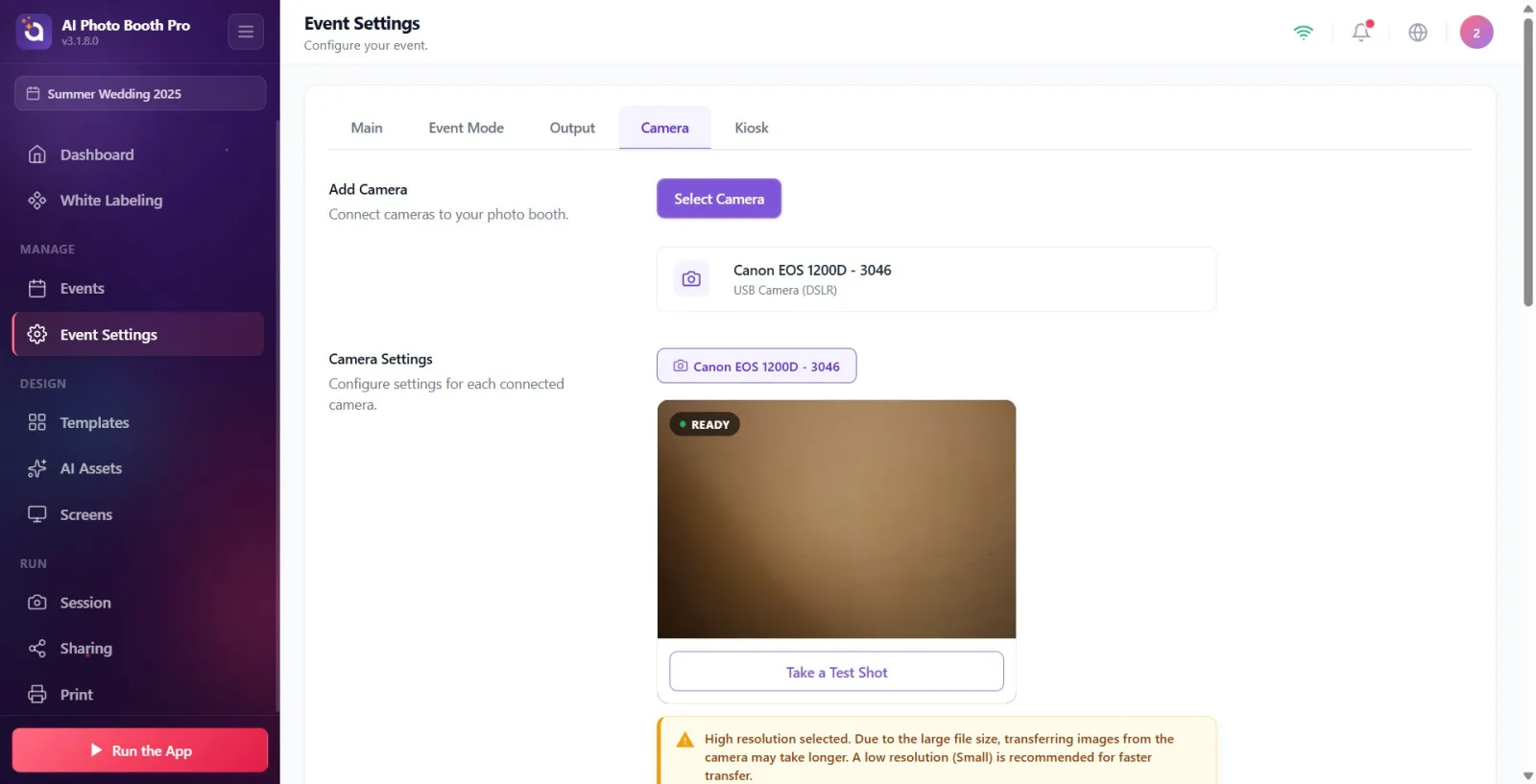
Abra Configuración de eventos desde Configuración y cambie a la pestaña Cámara desde las pestañas en la parte superior. Haga clic en el botón morado Seleccionar cámara en la sección Agregar cámara; se abre una ventana titulada Agregar cámara (subtítulo: Selecciona una cámara para agregar a tus dispositivos conectados.) y agrupa los dispositivos conectados por tipo.
🔎 Elementos en la pantalla: pestaña Cámara; encabezado Agregar cámara; botón púrpura Seleccionar cámara; El título de la ventana emergente es Agregar cámara.
Paso 7 · Busque y agregue DSLR en 'Cámaras USB'
_RUTA_VAL_0_
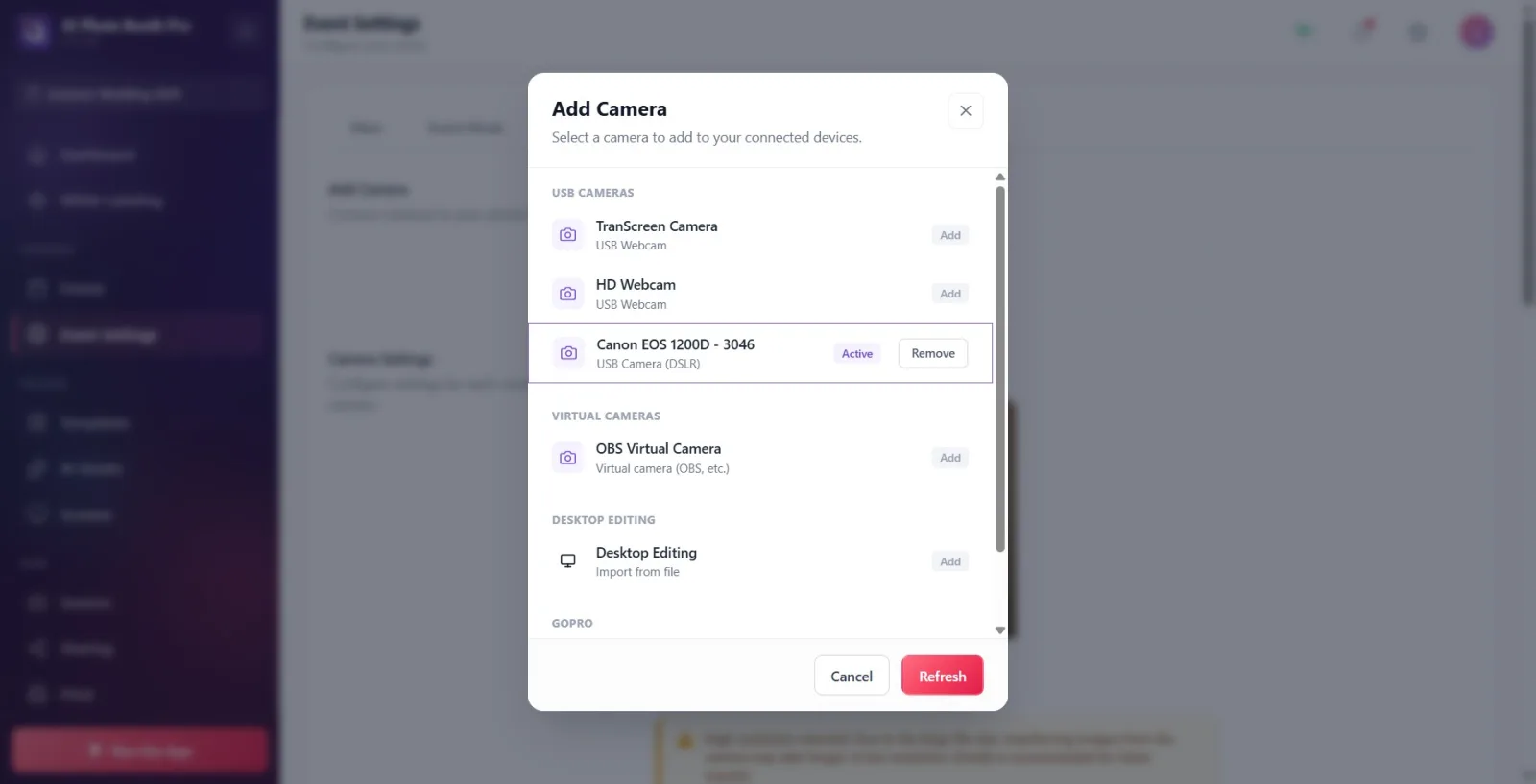
En la ventana que se abre, busque el grupo Cámaras USB. La cámara DSLR aparece aquí con el detalle Cámara USB (DSLR) y la marca y el nombre del modelo (por ejemplo, 'Nikon D3500 - 8585' o 'Canon EOS...'). Haga clic en la fila; esto agrega la cámara a la lista y la activa; La insignia a la derecha de la fila pasa a ser Activo. Si la cámara no está visible, presione el botón Actualizar en la parte inferior (verifique también el bloqueo de cable/mod/aplicación). Cuando se selecciona una cámara, la ventana se cierra automáticamente; Si lo deseas, también puedes desactivarlo con Cancelar.
🔎 Elementos en la pantalla: Cámaras USB título del grupo; Línea DSLR (marca+modelo + detalle Cámara USB (DSLR)); insignias Activo / Agregado / Añadir; botones secundarios Cancelar y Actualizar; Eliminar en la línea agregada.
Paso 8 · Verificar la tarjeta de la cámara conectada y la vista previa en vivo
_RUTA_VAL_0_
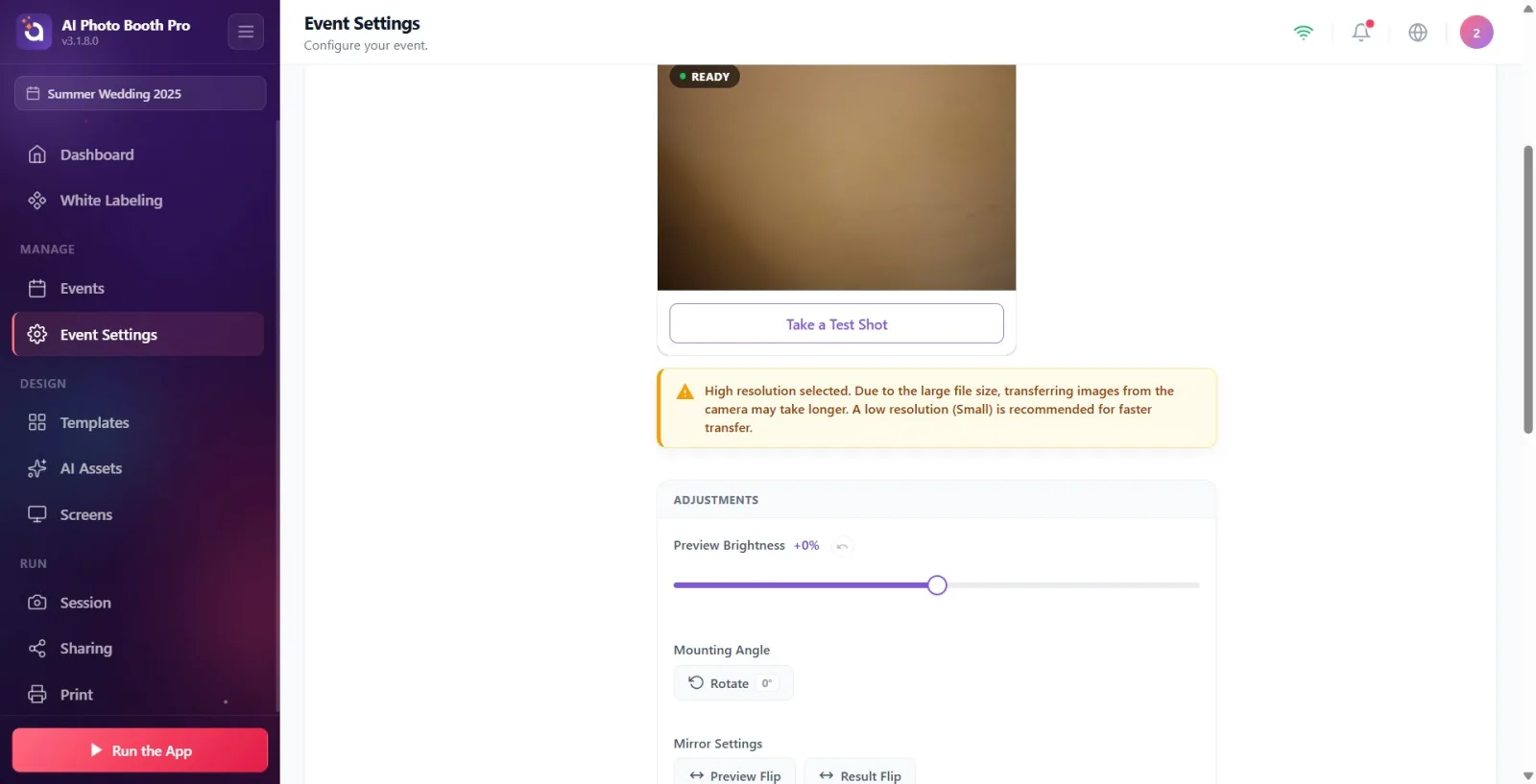
El ícono DSLR, el nombre y el tipo de cámara aparecen en la tarjeta de la cámara conectada en Agregar cámara (Ninguna cámara seleccionada si está vacío). En la sección Configuración de cámara a continuación, hay una pestaña llamada cámara activa y la tarjeta de vista previa en vivo debajo de ella; La insignia Listo con un punto verde en la esquina indica que la transmisión en vivo se está ejecutando. Si la cámara se desconecta temporalmente (suspensión/cable), la tarjeta permanece 'fija': muestra Sin conexión con un punto naranja y Buscando cámara... con un ícono giratorio, cuando regresa la vista previa se reanuda automáticamente.
🔎 Elementos en la pantalla: Tarjeta de cámara conectada (icono DSLR + nombre); encabezado Configuración de cámara; tarjeta de vista previa en vivo + insignia Listo; punto naranja + Sin conexión / Buscando cámara... cuando está desconectado.
Paso 9 · Toma una foto de prueba (verifica el enfoque/exposición)
_RUTA_VAL_0_
Presione el botón Tomar foto de prueba debajo de la vista previa: comienza una cuenta regresiva fija de 3 segundos, se dispara el obturador y la foto se congela en la vista previa; El botón vuelve a Repetir. Esta es la forma más rápida de verificar el encuadre, el enfoque real de la lente y la exposición (resultado ISO/obturador/apertura) antes de disparar. Además, en una DSLR, el requisito previo para la función "Ajustar configuración con IA" es una toma de prueba.
🔎 Elementos en la pantalla: botón Tomar foto de prueba; Anillo de cuenta regresiva de 3 segundos; Botón Repetir después de disparar.
Paso 10 · Configure ISO/velocidad de obturación/apertura desde el panel DSLR Configuración Avanzada (solo Windows)
_RUTA_VAL_0_
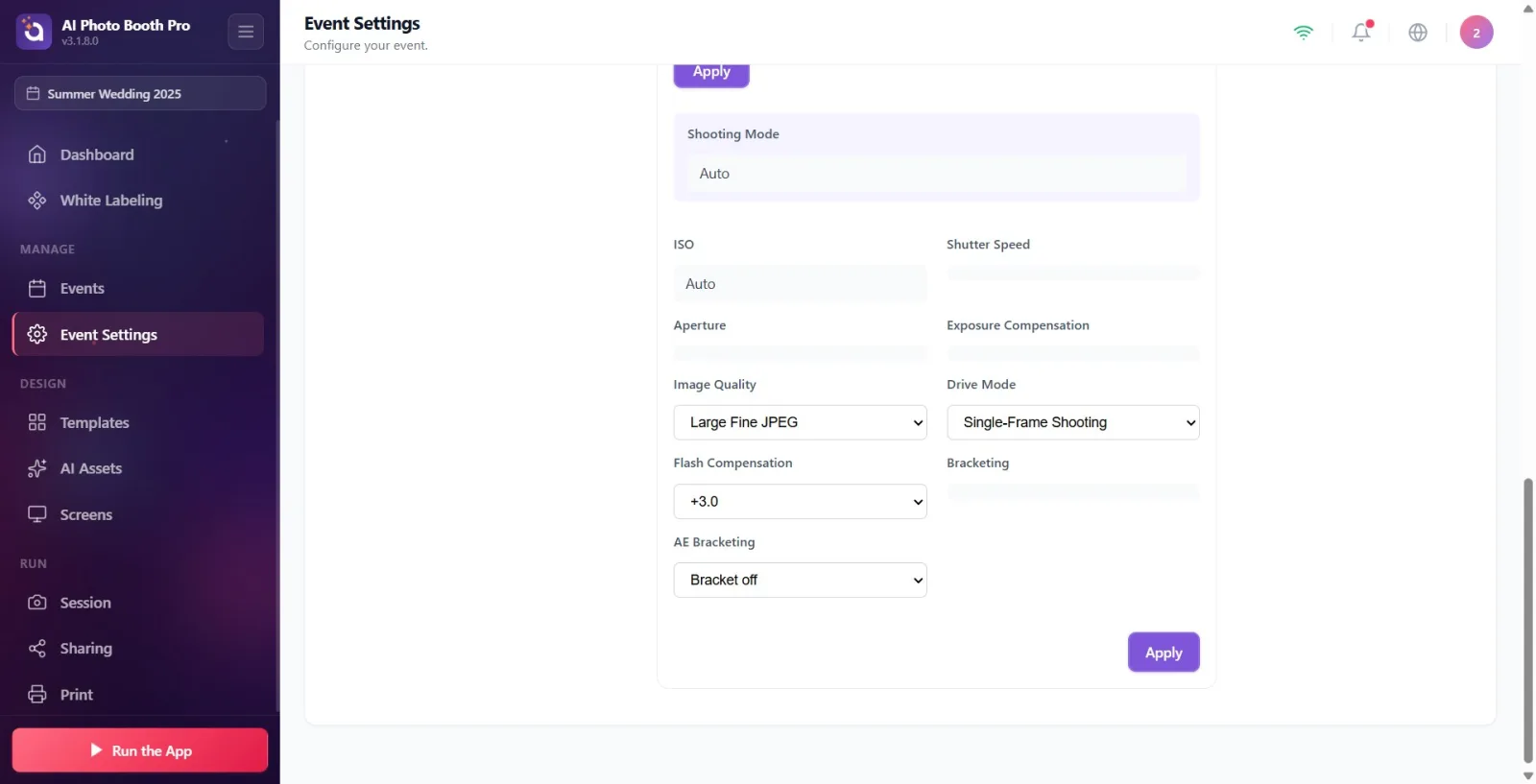
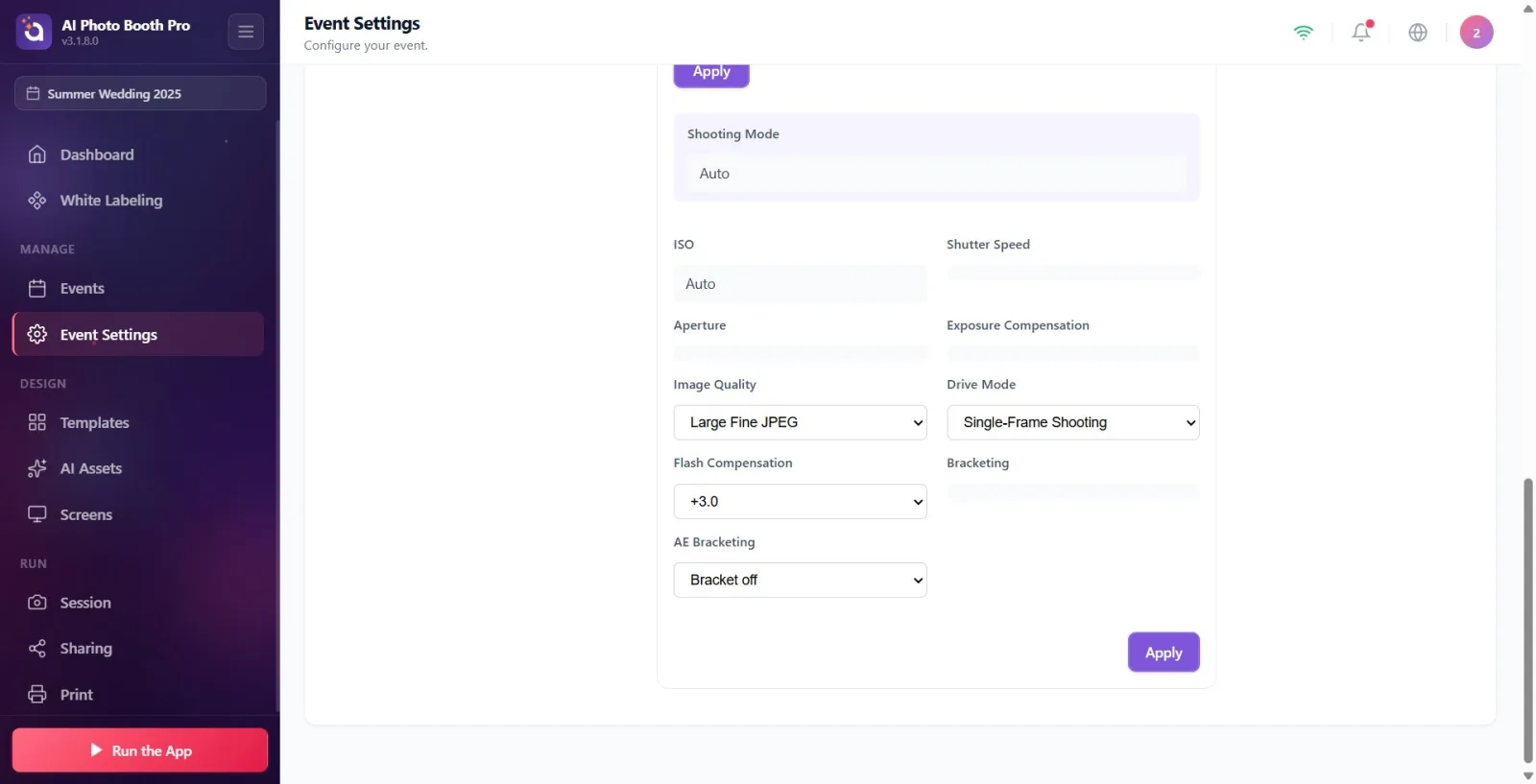
En Windows, si la cámara DSLR Canon/Nikon conectada ofrece funciones ajustables, el panel "Configuración avanzada" aparece debajo del panel "Ajustes" (el porcentaje de batería de la cámara también puede aparecer en el título). Seleccione Modo de Disparo a través de ISO, Velocidad de Obturación, Apertura, Balance de blancos, Compensación de Exposición, Modo de Enfoque, Calidad de Imagen y Modo de Medición en los menús desplegables. Cada valor que seleccione se redacta primero: el menú está marcado con un borde izquierdo naranja y una etiqueta '· cámara: X' que indica su diferencia con el valor actual en la cámara. Presione Aplicar para escribir en la cámara; El botón muestra la cantidad de cambios pendientes (por ejemplo, 'Aplicar (3)') y dice Aplicando configuración... al aplicar. Nota: Este panel no aparece en absoluto en iOS/Android (las DSLR móviles solo realizan vista previa en vivo y captura).
🔎 Elementos en pantalla: Configuración Avanzada título + insignia de batería; menú Modo de Disparo; ISO / Velocidad de Obturación / Apertura / Balance de blancos / Compensación de Exposición / Modo de Enfoque / Calidad de Imagen / Modo de Medición menús desplegables; borde naranja para contorno + '· cámara: X'; Botón 'Aplicar(n)'; Indicador Aplicando configuración....
Paso 11 · Sincronizar la configuración del cuerpo con 'Estado de lectura' / 'Lectura automática' en Nikon
_RUTA_VAL_0_
En los cuerpos Nikon (especialmente los modelos básicos como la D3500), es posible que los cambios realizados con la rueda física de la cámara no se reflejen automáticamente en la aplicación. Presione el botón Leer estado para actualizar los valores de la cámara: la vista previa en vivo se detiene durante 2 a 3 segundos (aparece la superposición Leyendo estado...) y se leen los valores actuales. Si desea una actualización constante, active el interruptor Lectura automática (se lee cada pocos segundos). Este botón/interruptor no es visible en los cuerpos Canon porque los valores ya se reflejan automáticamente.
🔎 Elementos en la pantalla: botón Leer estado; clave Lectura automática; Leyendo estado... superposición de vista previa. (Aparece sólo en Nikon).
Paso 12 · Opcional: Configurar ajustes con AI (2 Créditos)
_RUTA_VAL_0_
Después de tomar una foto de prueba con la DSLR, aparece el botón "Ajustar configuración con IA" debajo de "Volver a tomar" (junto a "(2 créditos)"). Presione: la aplicación hace que la IA analice la foto que tomó (Analizando configuración…) y escribe los valores que recomienda, como ISO/velocidad de obturación/apertura, directamente en el boceto; muestra un comentario general sobre la luz/composición en la parte superior. Las sugerencias no se aplican automáticamente: revísalas, deja lo que quieras y escríbelo en la cámara con Aplicar. Si el crédito no es suficiente, se abre la pantalla de compra de crédito.
🔎 Elementos en pantalla: botón Configurar ajustes con AI + '(2 Créditos)'; Analizando configuración… durante el análisis; Ícono de sugerencia de IA en los menús; Banner de comentarios de IA en la parte superior (cerrado por ×).
El control total de la DSLR (ISO/apertura/obturador, 'Leer estado', 'Determinar configuración con IA') es nativo de Windows. En iOS/Android, se puede conectar una DSLR y obtener vista previa en vivo + captura, pero el panel "Configuración avanzada" no aparecerá.
En la aplicación, la DSLR aparece en el grupo Cámaras USB con el detalle Cámara USB (DSLR); Al hacer clic en la fila, se agrega y se activa.
Los valores que elijas en Configuración avanzada son borrador primero (borde naranja + '·cámara:X'); Debes presionar 'Aplicar' para que se procese en la cámara.
Canon refleja automáticamente el cambio de valor (evento push); Es posible que Nikon, especialmente los cuerpos de nivel básico como la D3500, no refleje, actualice con Leer estado o active Lectura automática.
Si la cámara se desconecta temporalmente (suspensión/cable), la aplicación no salta a otra cámara; Muestra Sin conexión + Buscando cámara... y se vuelve a conectar automáticamente; la vista previa continúa automáticamente una vez que se restablece la conexión.
Mantenga la batería cargada: vista previa en vivo + conexión a red agota la batería rápidamente; La batería baja puede interrumpir repentinamente la visualización en vivo de la DSLR. Observe el porcentaje de batería en el título del panel.
Elija baja resolución (Pequeña) y JPEG para una transferencia rápida y fluida; en alta resolución/RAW, la aplicación muestra una tarjeta de advertencia amarilla (el archivo es grande, la transferencia desde la cámara se ralentiza).
Dejar la cámara en modo reproducción o solo video: cambie a un modo de captura (M/Av/Tv/P); De lo contrario, no se conectará o no se reproducirá la vista previa en vivo.
Saliendo del tipo USB 'Almacenamiento masivo': para conectar el modo USB en la cámara debe ser MTP/PTP (conectar a la computadora).
Usando un cable USB solo de carga (sin datos): cámara invisible; Pruebe con un cable compatible con datos.
Dejar activado el modo de suspensión/apagado automático de la cámara: cuando la cámara está en modo de suspensión, la conexión se interrumpe y la vista previa cambia a Sin conexión; apagar/ampliar el tiempo de sueño.
Dejar abiertos Canon EOS Utility, el software Nikon o la importación de fotos de Windows: bloquea el canal MTP/PTP, no puede abrir la cámara de la cabina; cierre estas aplicaciones.
Cambiar el valor desde el menú en Configuración avanzada y no presionar 'Aplicar': el cambio permanece en el borrador, no escrito en la cámara.
Cambiando el valor con la rueda del cuerpo Nikon y esperando que la aplicación se actualice instantáneamente: se debe presionar Leer estado o Lectura automática debe estar encendido.
Espere una transmisión rápida en alta resolución/RAW: los archivos grandes se transfieren lentamente desde la cámara; Aparece una advertencia amarilla: elija baja resolución (Pequeña) + JPEG para más rápido.
Búsqueda de 'Configuración avanzada' / 'Estado de lectura' / AI en iOS/Android: solo están disponibles en Windows; En dispositivos móviles, DSLR solo realiza vista previa en vivo y tomas.
Temas relacionados
_RUTA_VAL_0_ _RUTA_VAL_1_ _RUTA_VAL_2_
