
Antes: ¿Cómo crear un evento?
Flujo para crear una plantilla de foto (photo template) desde cero: desde la pestaña Foto de la página Plantillas, el botón "Crear nuevo" abre un asistente de 4 pasos (Tipo → Tamaño → Diseño → Estilo); al pulsar "Crear" se pasa al editor de lienzo; tras editar y salir, la plantilla se guarda automáticamente. Este flujo se usa cuando se quiere definir una nueva plantilla de salida impresa/digital.
- Debe haber un evento (event) seleccionado/activo — las plantillas se vinculan al evento actual (current event)
- Acceso a la página Plantillas (Templates) en la interfaz de Ajustes/Settings
Paso a paso (flujo resumido)
Paso 1 · Abra la página Plantillas y vaya a la pestaña Foto
Templates (/templates) → pestaña Photo
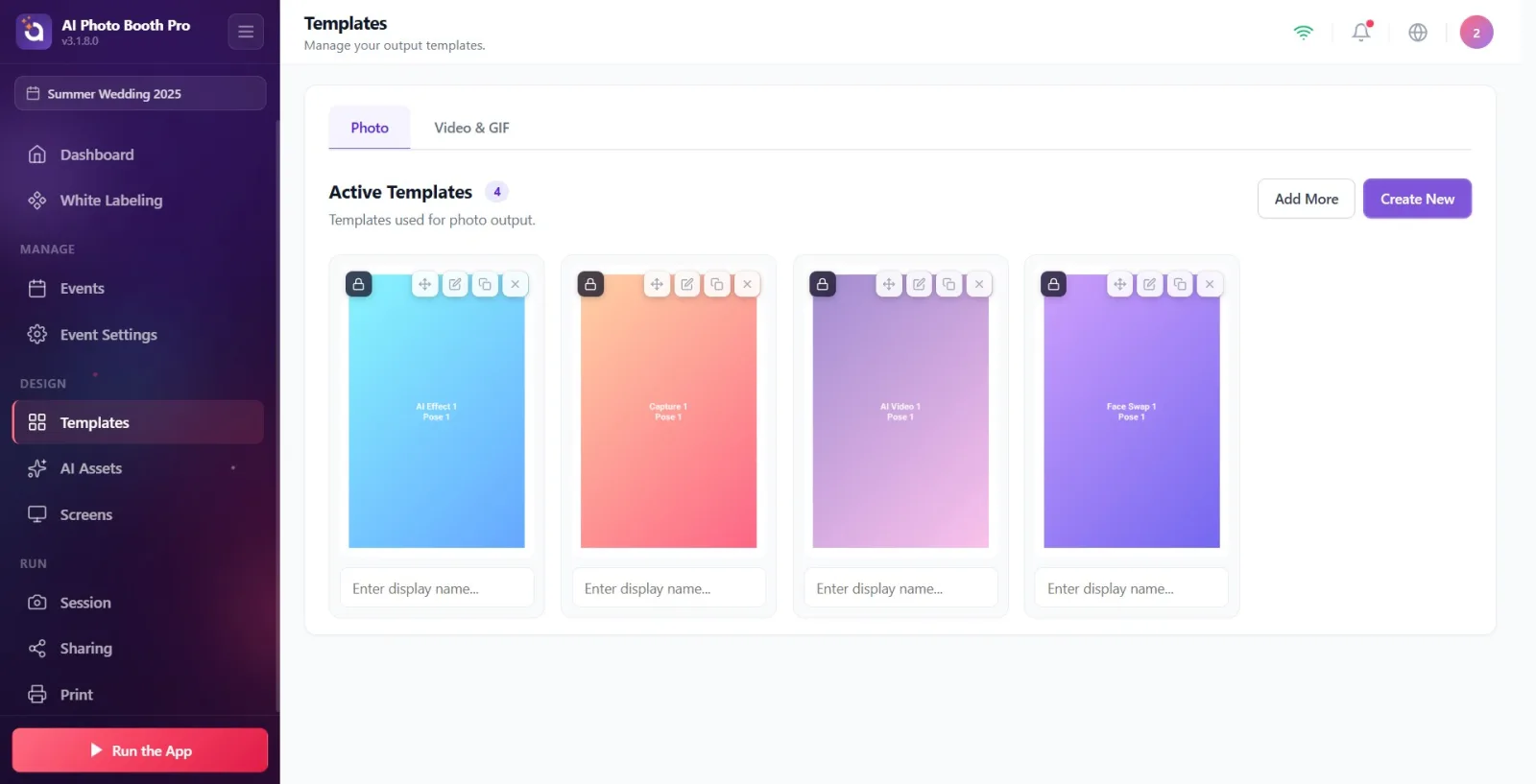
Abra la página Plantillas desde Ajustes. Asegúrese de que la pestaña Foto esté seleccionada entre las dos pestañas superiores (la otra es Video & GIF).
🔎 Elementos en pantalla: Pestañas: Foto / Video & GIF; título: Plantillas activas; arriba a la derecha los botones Añadir más y Crear nuevo
Paso 2 · Pulse el botón Crear nuevo
Templates → pestaña Photo
Pulse el botón morado Crear nuevo de arriba a la derecha (si no hay ninguna plantilla, el botón Crear nuevo del estado vacío hace lo mismo). El modal del asistente se abre en el paso 1; de forma predeterminada, el tipo Foto y el tamaño 4×6 están preseleccionados.
🔎 Elementos en pantalla: botón Crear nuevo (btn-purple, data-tour='template-create'); en estado vacío Aún no hay plantillas + Crear nuevo
Paso 3 · Paso 1 — Elija el tipo de plantilla (Foto)
Asistente Nueva plantilla → Paso 1: Elige un tipo de plantilla
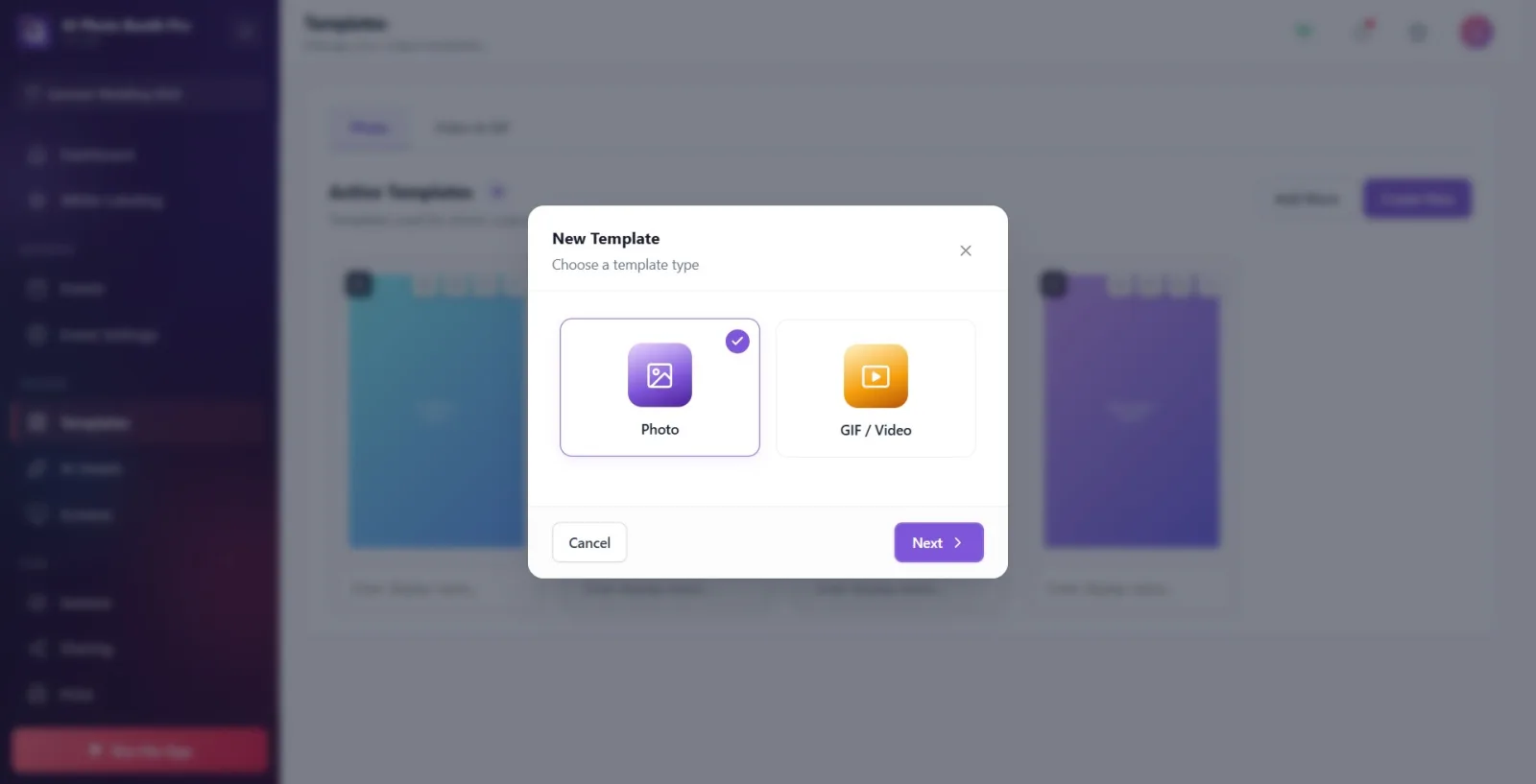
Entre las tarjetas del modal que se abre, seleccione la tarjeta Foto (para vídeo está la tarjeta GIF / Vídeo — para una plantilla de foto, quédese en Foto). Al seleccionar, la tarjeta se marca. Pulse el botón 'Siguiente' de la esquina inferior. Este paso es donde se hace la distinción foto/vídeo.
🔎 Elementos en pantalla: título del modal Nueva plantilla + subtítulo Elige un tipo de plantilla; tarjetas: Foto, GIF / Vídeo (la tarjeta VídeoPrint está oculta); pie: Cancelar / Siguiente
Paso 4 · Paso 2 — Elija el tamaño de salida (incluye vertical/horizontal)
Asistente → Paso 2: Elija un tamaño
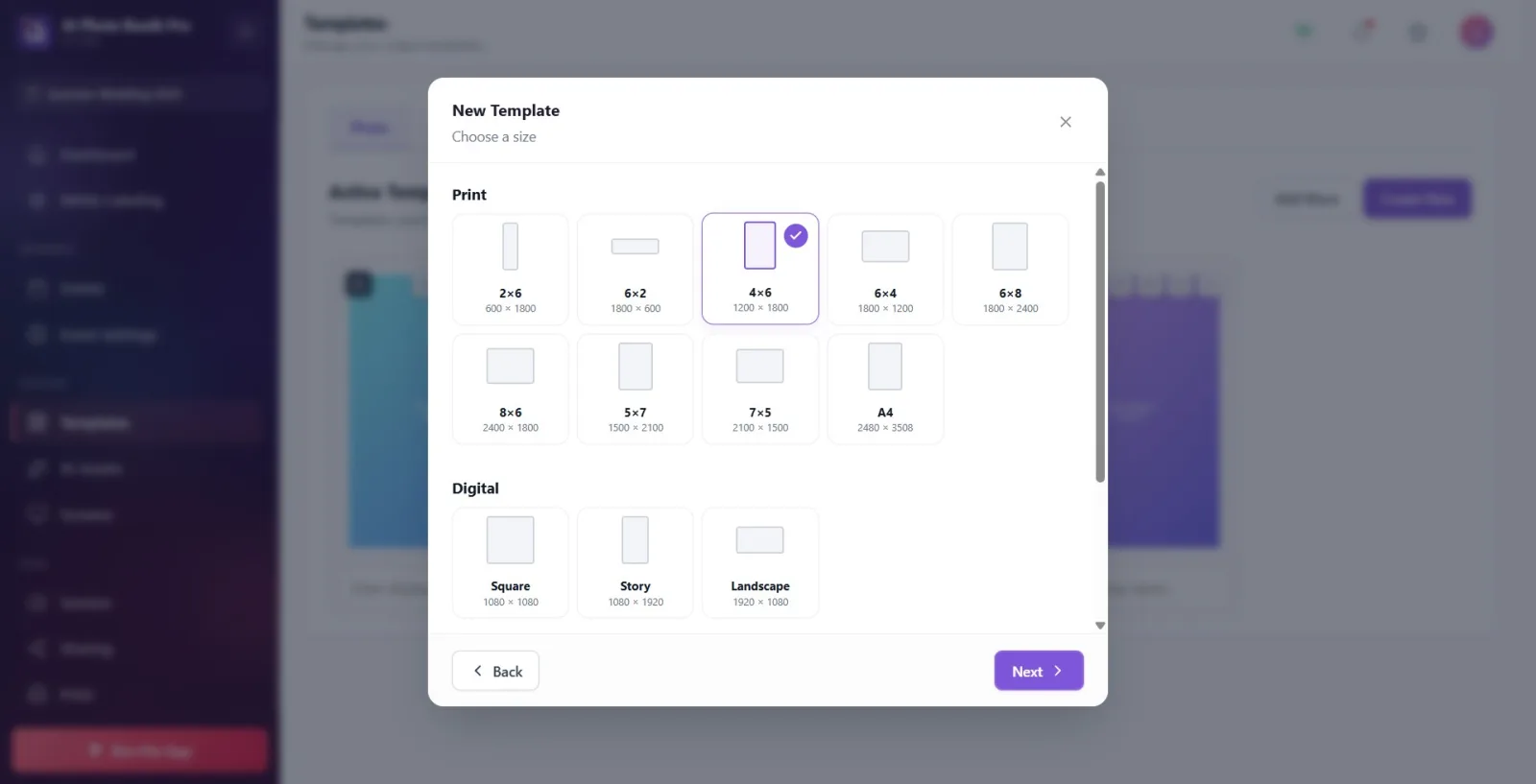
Seleccione una de las tarjetas de tamaño. Bajo el título Imprimir están los tamaños de impresión (2×6, 6×2, 4×6, 6×4, 6×8, 8×6, 5×7, 7×5, A4), bajo Digital están Cuadrado/Historia/Paisaje, y bajo Personalizado su propia medida. La distinción vertical/horizontal se hace aquí: p. ej. 4×6 vertical, 6×4 horizontal; Historia (1080×1920) vertical, Paisaje (1920×1080) horizontal. Si elige Personalizado, rellene los campos Ancho (px) y Alto (px). Si selecciona 2×6 o 6×2, aparece un cuadro de información de tira de fotos. Pulse Siguiente.
🔎 Elementos en pantalla: títulos de sección: Imprimir / Digital / Personalizado; tarjetas 2×6/6×2/4×6/6×4/6×8/8×6/5×7/7×5/A4, Cuadrado/Historia/Paisaje; para Personalizado Ancho (px) × Alto (px); cuadro de información Tira de fotos; pie Atrás/Siguiente
Paso 5 · Paso 3 — Elija el diseño y el modo
Asistente → Paso 3: Elija un diseño
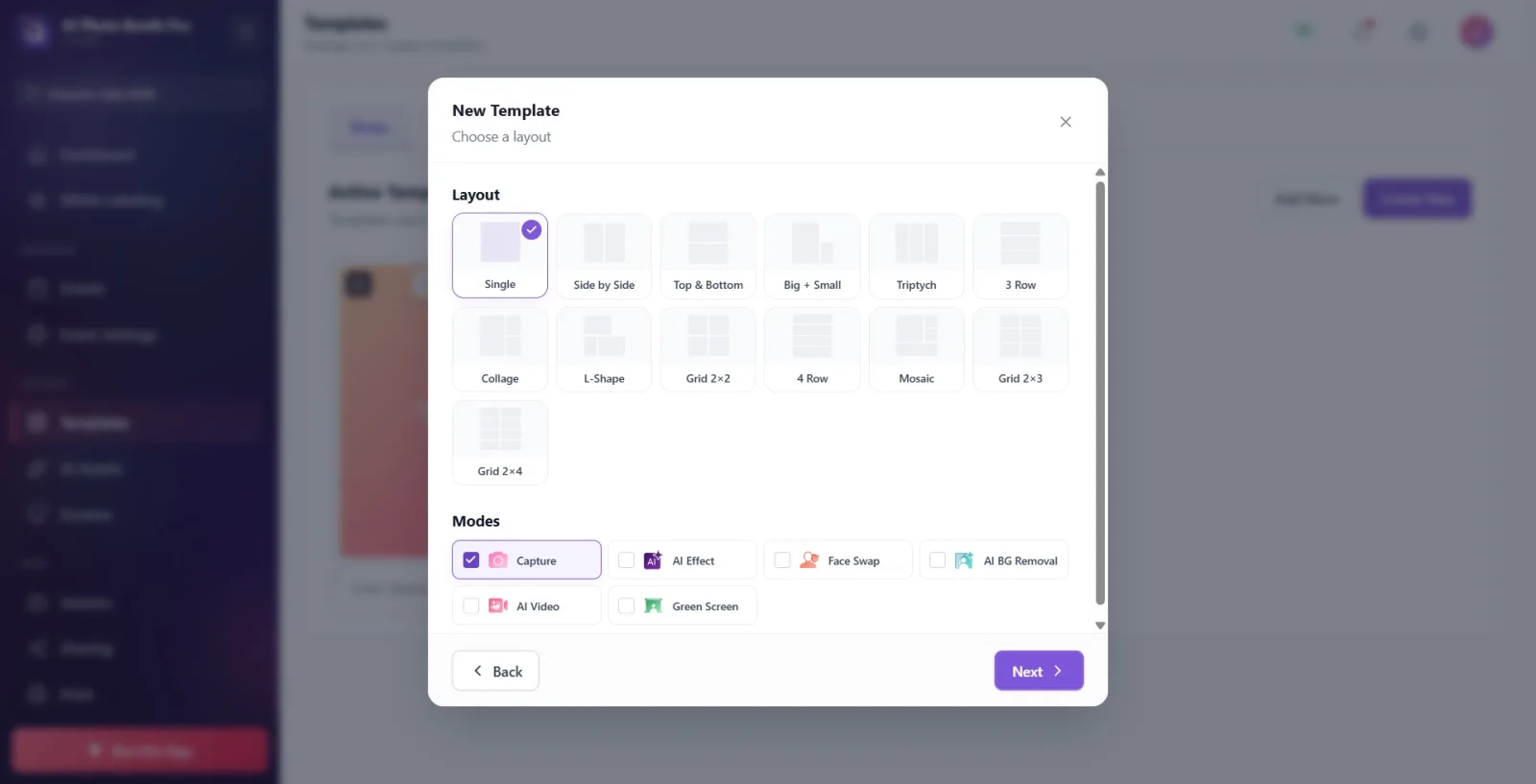
Bajo el título Diseño elija la disposición de las fotos (Single/Único, Side by Side, Top & Bottom, Big + Small, Triptych, Grid 2×2, Grid 2×3, Grid 2×4, etc. — cada diseño contiene un número determinado de espacios de foto). Después, bajo el título Modos elija el modo de captura (Capture, AI Effect, Face Swap, AI BG Removal, AI Vídeo, Green Screen — selección única, comportamiento de radio). El modo seleccionado determina cómo se procesan los espacios de foto del diseño. Pulse Siguiente.
🔎 Elementos en pantalla: títulos: Diseño y Modos; tarjetas de diseño con vista previa SVG; tarjetas de modo con punto de color + nombre (Capture seleccionado por defecto); pie Atrás/Siguiente
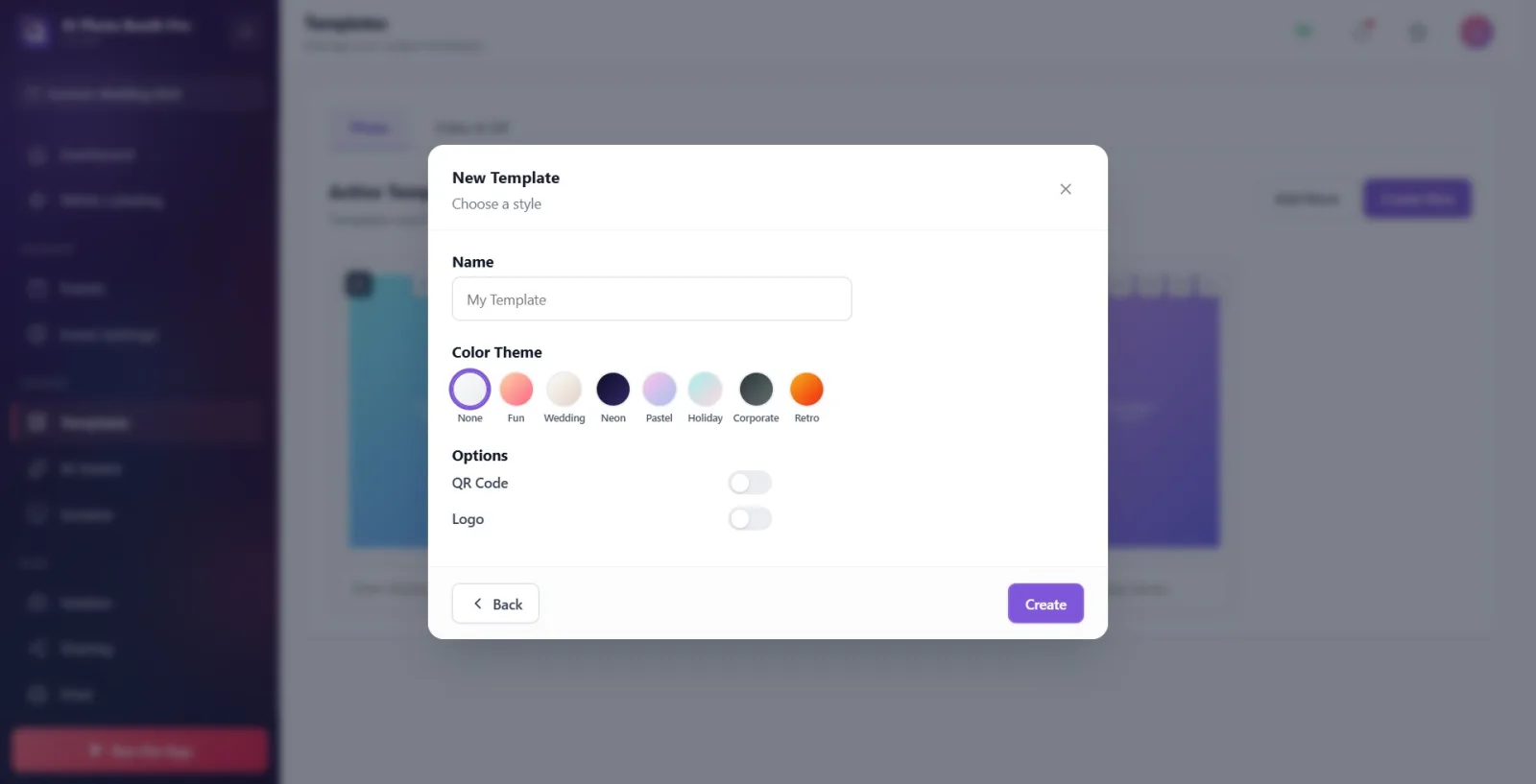
Paso 6 · Paso 4 — Defina el nombre, el tema de color y las opciones
Asistente → Paso 4: Elija un estilo
En el campo Nombre escriba el nombre de la plantilla (si se deja vacío, se asigna automáticamente el nombre '{Tamaño} {Diseño} Template'). Bajo Tema de color seleccione un tema (None/Fun/Wedding/Neon/Pastel/Holiday/Corporate/Retro — el tema añade un borde y un color de fondo). Bajo Opciones active los interruptores Código QR y/o Logo (se añaden al área del pie). Cuando esté listo, pulse el botón Crear de la esquina inferior.
🔎 Elementos en pantalla: cuadro de texto Nombre (placeholder My Template); tarjetas de Tema de color; filas de interruptor de Opciones Código QR y Logo; pie Atrás / Crear
Paso 7 · Pulse Crear y pase al editor de lienzo
CreateAndEdit → /templateeditor (Editor de lienzo)
Pulse el botón Crear. La aplicación genera las capas iniciales según el tamaño/diseño/modo/tema seleccionados y le dirige al editor de lienzo (canvas). (Nota: si ya se había creado antes la misma combinación del asistente sin haberla tocado, en lugar de generar una nueva plantilla carga la plantilla existente en el editor.)
🔎 Elementos en pantalla: botón Crear (btn-purple-solid); después, la pantalla del editor de lienzo
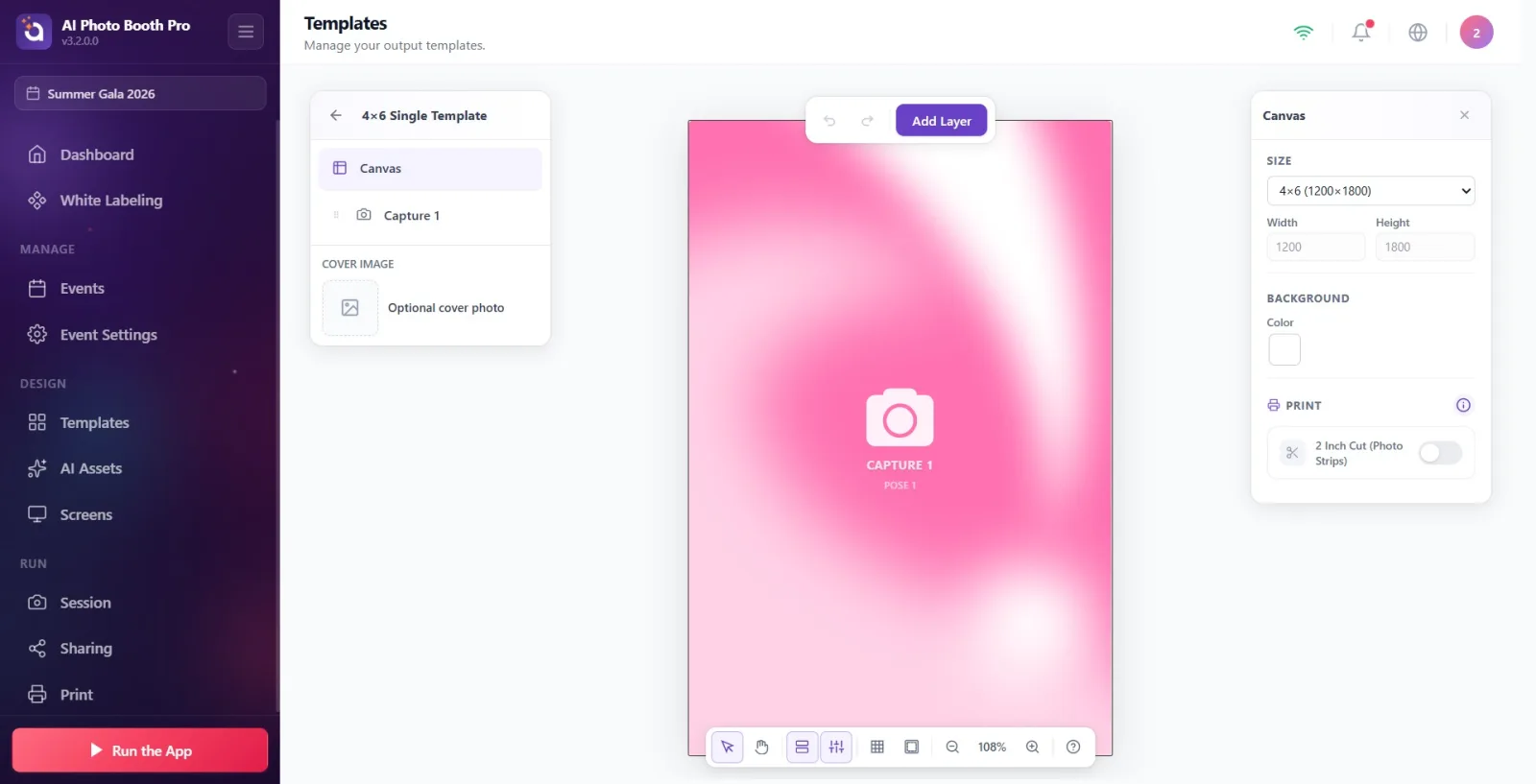
Paso 8 · Edite la plantilla en el editor de lienzo
Editor de lienzo (TemplateEditorCanvas)
Edite la plantilla en el editor como desee: añada nuevas capas desde el menú 'Añadir capa' (foto/texto/imagen/QR, etc.), arrastre y redimensione las capas sobre el lienzo, ajuste desde los paneles Capas y Propiedades, configure el tamaño/fondo del lienzo y las opciones de impresión ('Corte de 2 pulgadas', 'Combinar con otro 2x6', Imprimir dos copias a la vez), si es necesario añada una imagen de portada y cambie el nombre pulsando sobre él.
🔎 Elementos en pantalla: botón Añadir capa; botones de panel Capas / Propiedades / Zona Segura; tamaño de Lienzo & Antecedentes; sección Impresión; Imagen de portada; arriba a la izquierda Volver a Plantillas
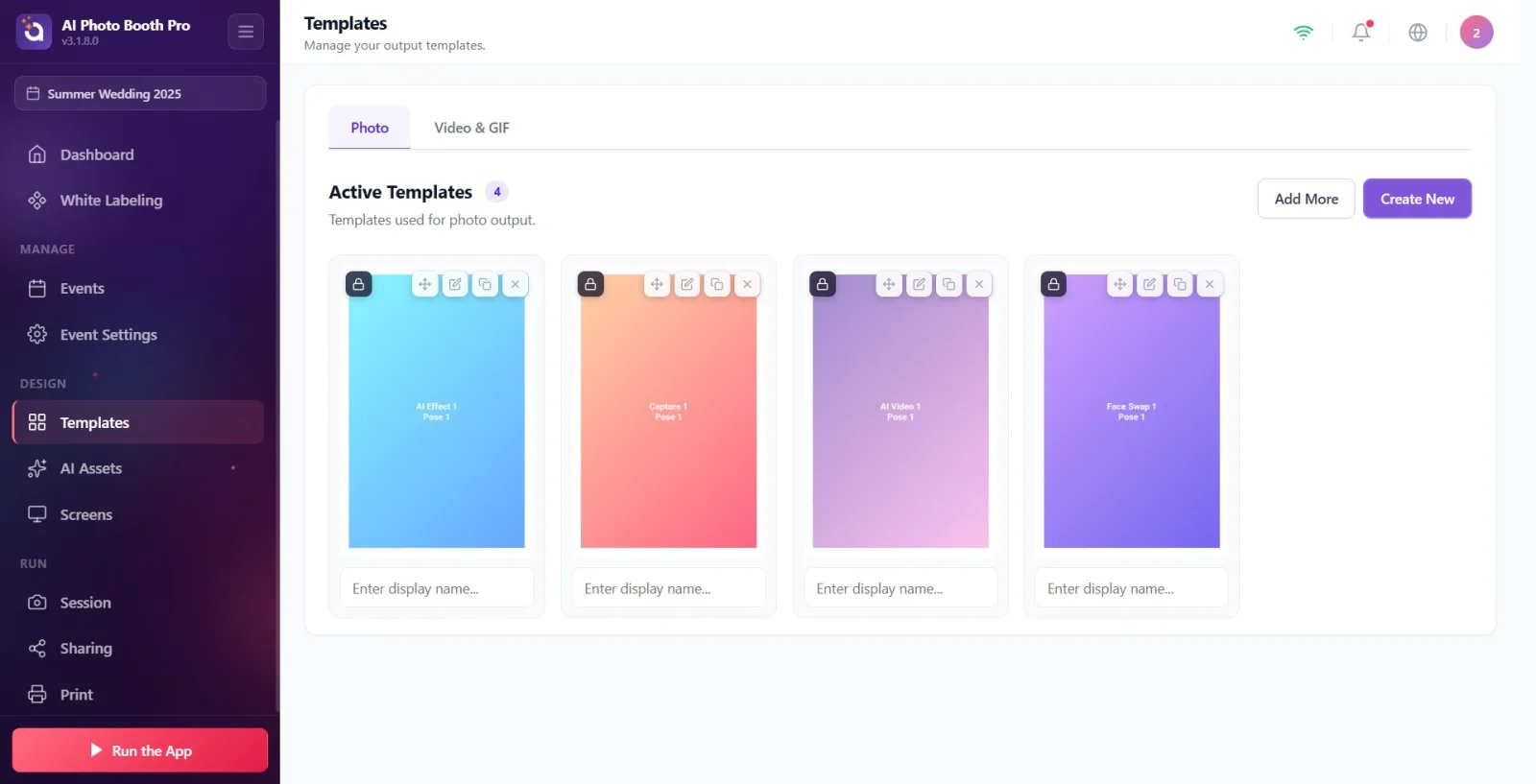
Paso 9 · Guarde la plantilla (automático) y regrese
Editor de lienzo → Templates
No hay un botón Guardar aparte — los cambios se guardan automáticamente (autosave). Cuando termine, pulse el botón Volver a Plantillas de arriba a la izquierda; salir del editor activa un último guardado que incluye también la imagen de portada, y la plantilla se añade a la lista Plantillas activas de la pestaña Foto.
🔎 Elementos en pantalla: botón Volver a Plantillas (te-panel-back / te-mobile-exit); nueva tarjeta de plantilla en la página Templates
Editor de lienzo — Capas, fondo e impresión
Tras el último paso del asistente se abre el editor. El diseño real de la plantilla se hace aquí, con capas — el espacio donde entrará la foto capturada, el logotipo, el texto, el marco y la imagen de fondo son todos capas.
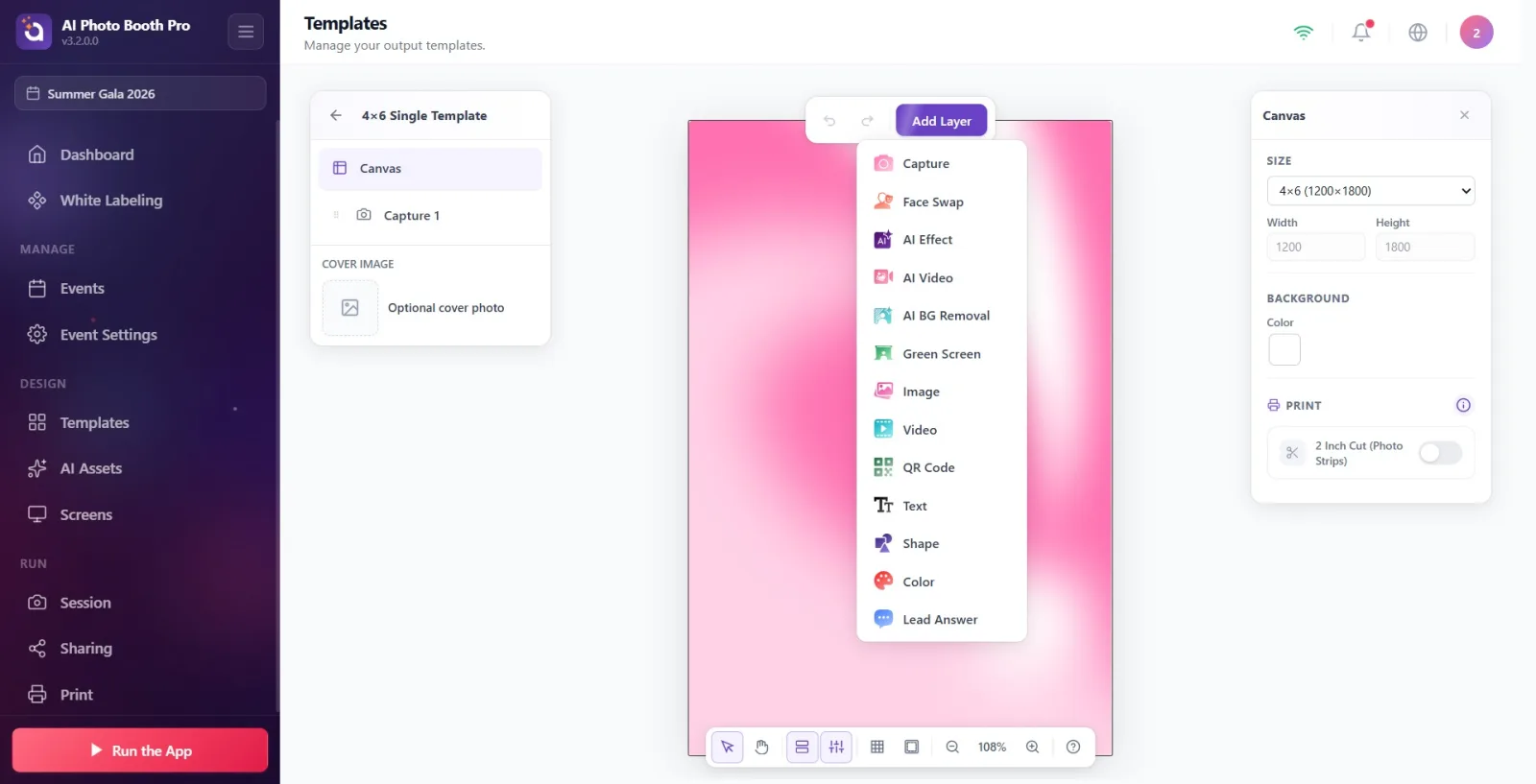
Tipos de capa
En el editor, todo se compone de capas. Tipos que se pueden añadir:
- Capture (Captura) — el espacio donde entrará la foto capturada. El corazón de la plantilla de foto.
- Image (Imagen) — imagen fija: logotipo, marco o imagen de fondo.
- Text (Texto) — texto; tipo de letra, tamaño, color, alineación, negrita/cursiva.
- Shape (Forma) — rectángulo, círculo, triángulo, estrella, hexágono, flecha…
- Color (Color) — bloque con relleno de color sólido o degradado (para un fondo de color).
- QR Code — código QR del enlace para compartir.
- Green Screen · AI Effect · AI Vídeo · AI BG Removal · Face Swap — espacios de resultado de IA/croma.
- Lead Answer (Respuesta principal) — texto dinámico que imprime la respuesta del formulario/encuesta.
Los nombres de tipo del menú Añadir capa aparecen en inglés (Capture, Image, Text…) — pero, tras seleccionar, los títulos del panel Propiedades de la derecha aparecen en español (Captura, Imagen, Texto…). Si un tipo aparece atenuado + con la insignia “próximamente” en el menú, no se puede usar en ese tipo de plantilla.
Cómo añadir una capa
- Toque el botón morado Añadir capa de la barra de herramientas superior (en escritorio, pasar el cursor por encima también abre el menú).
- Elija un tipo en el menú que se abre. La capa nace alrededor de X=50, Y=50, en la parte superior (el orden z más adelantado) y viene seleccionada automáticamente.
- El panel Propiedades de la derecha se abre para esa capa; puede editarla desde ahí o con los tiradores sobre el lienzo.
Añadir una imagen de fondo (capa Image)
En el editor no hay un botón aparte llamado “imagen de fondo”. La imagen de fondo = una capa Imagen (Image) que cubre todo el lienzo y se envía al fondo.
- Añadir capa → seleccione Image.
- En el grupo Imagen de la derecha, toque el área de selección de archivo → seleccione la imagen en el selector de archivos nativo que se abre (la ventana de archivos de Windows). (No es un cuadro de archivo HTML.)
- Ponga el cuadro desplegable Ajustar en Portada — la imagen llena por completo el cuadro y la parte que sobresale se recorta (ideal para fondo). Opciones: Contener / Portada / Estiramiento.
- Extienda la capa por todo el lienzo: en el grupo Posición y tamaño, X=0, Y=0, W = ancho del lienzo, H = alto del lienzo. (O arrastre desde los tiradores de esquina hasta el borde del lienzo.)
- Propiedades → pulse el botón Bajar (⌘[) de la fila Acciones hasta que la imagen baje al fondo de las demás capas. En el panel Capas de la izquierda, la fila más baja = la capa más al fondo.
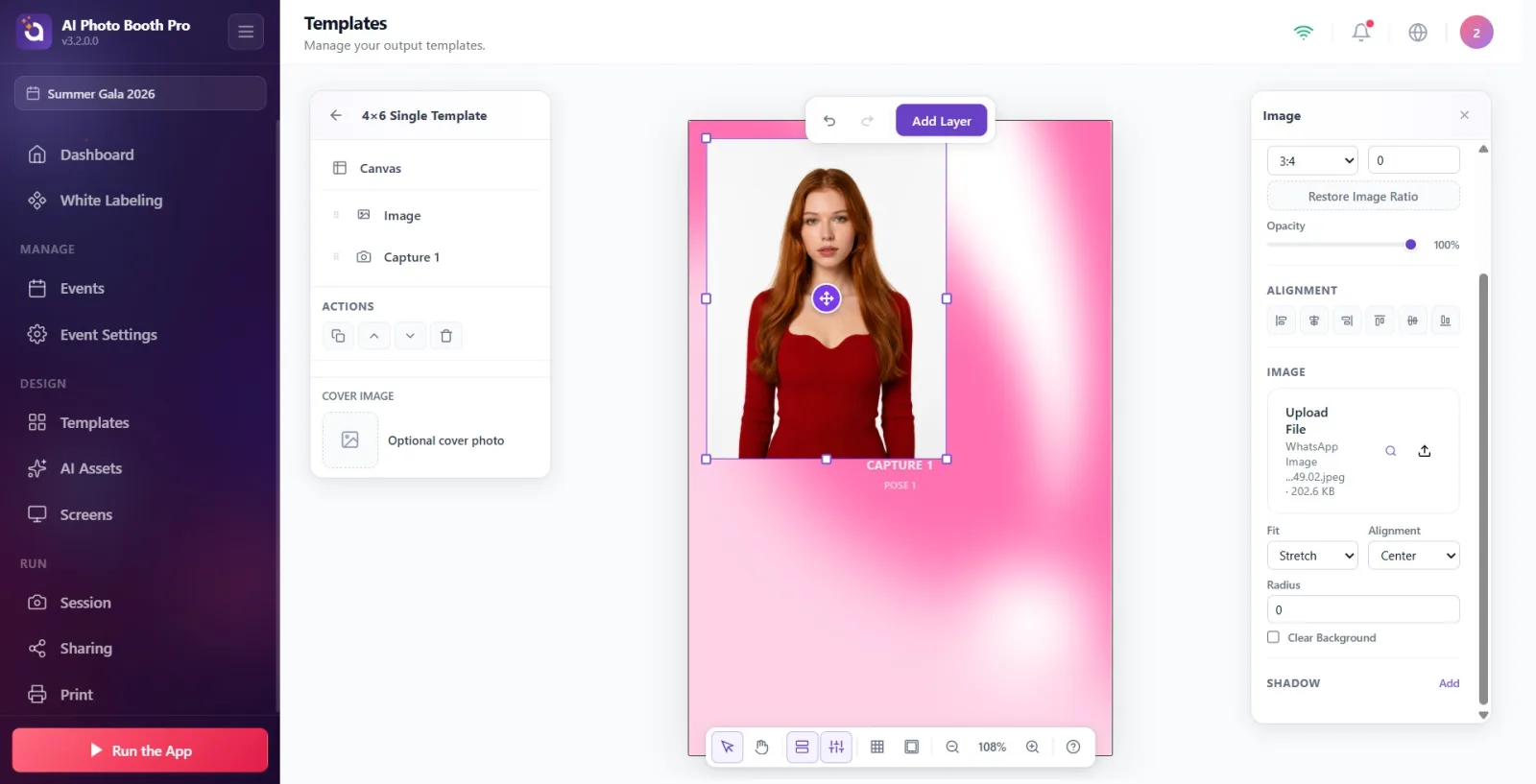
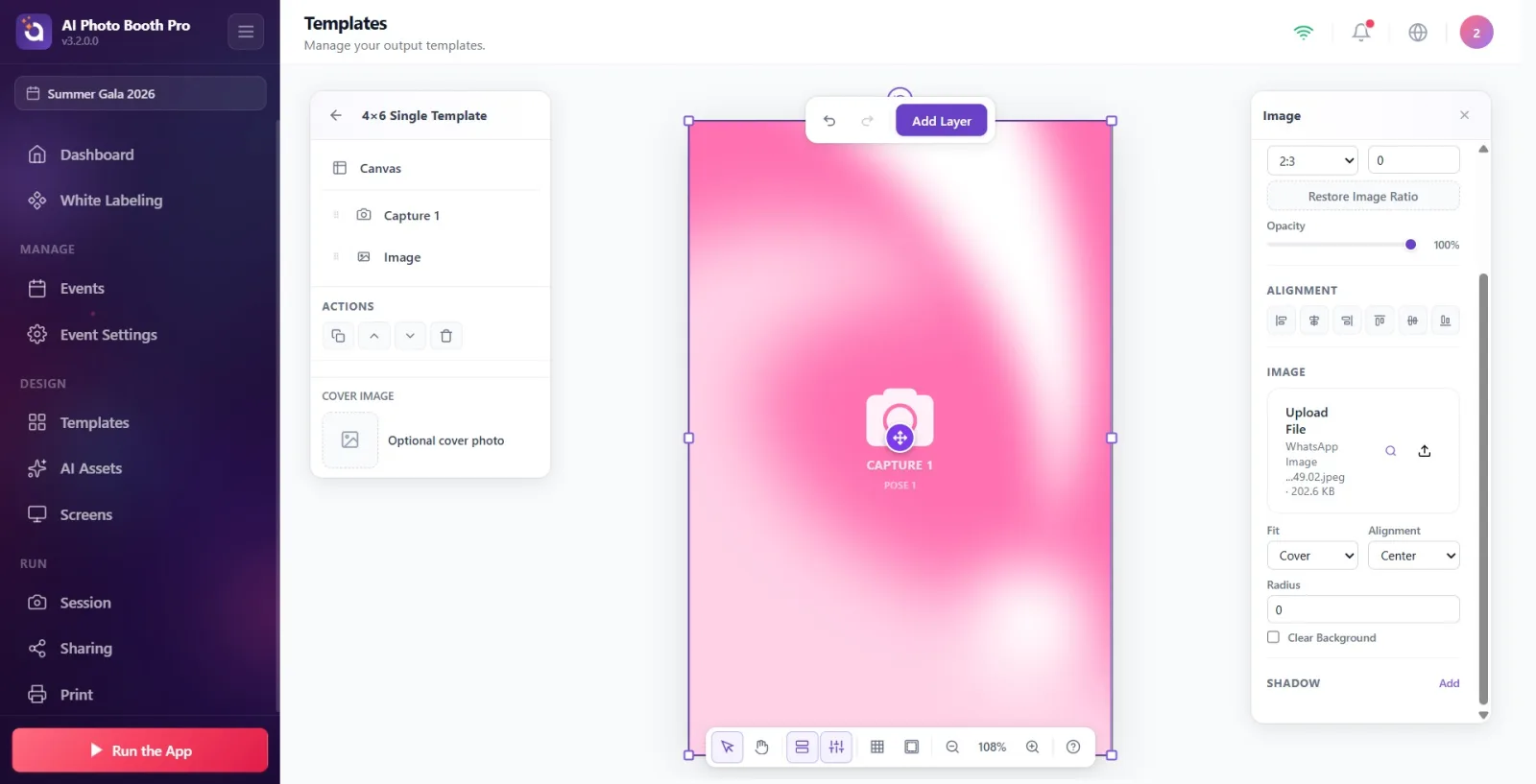
1) Color de “Antecedentes” del lienzo: sin ninguna capa seleccionada, Propiedades → Antecedentes → Color (sólido o degradado). Es un fondo que no se puede eliminar.
2) Capa “Color” (Color): rectángulo de color/degradado que se puede mover.
3) Capa “Image” (Imagen): fondo de foto/imagen (los pasos anteriores).
Si solo quiere color/degradado, basta con (1); para un fondo de imagen, (3).
Panel de propiedades de capa
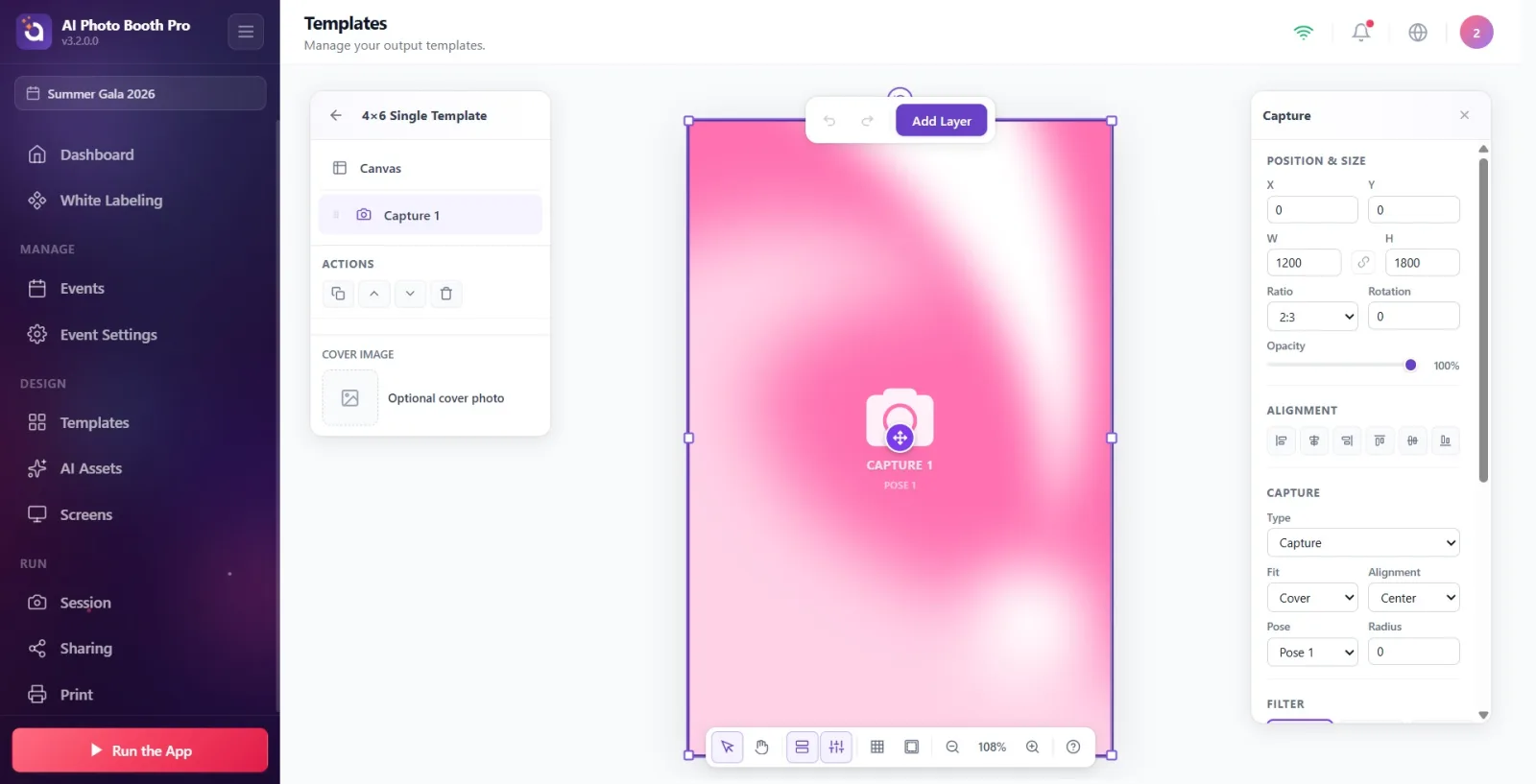
El panel derecho cambia según el tipo de capa seleccionada. Secciones comunes:
- Posición y tamaño: X/Y, W/H, bloquear la relación de aspecto, Proporción (3:2, 1:1…), Rotación, Opacidad.
- Alineación: alinear a la izquierda/derecha/arriba/abajo, centrar horizontal/verticalmente.
- Acciones: Duplicar (⌘D), Subir / Bajar, Eliminar.
- En el panel Capas de la izquierda, en cada fila hay iconos de ojo (visibilidad), candado y papelera (eliminar). Específico del tipo: en el texto, tipo de letra/tamaño; en la forma, contorno; en el QR, color de frente/fondo; en cada capa, Sombra.
Guardar y deshacer
- Se guarda automáticamente — no hay un “Guardar” aparte; al guardarse, aparece la insignia Guardado abajo a la derecha.
- Deshacer (⌘Z) / Yinele (⇧⌘Z) en la barra de herramientas superior.
- Salir: con la flecha atrás de arriba a la izquierda Volver a Plantillas → la plantilla aparece en la lista /templates.
Impresión y corte de 2 pulgadas
Sin ninguna capa seleccionada (con el lienzo seleccionado), en el panel Propiedades aparece la sección Impresión: Corte de 2 pulgadas (tiras de fotos), y en las plantillas de tira (2x6) también Combinar con otro 2x6 y Imprimir dos copias a la vez. Explicación detallada: documento “¿Cómo activar el corte de 2 pulgadas?”.
Documento relacionado: iki-inc-cut
