
Antes: ¿Cómo crear un evento?
Session: ¿Cómo utilizar la pestaña 360 / Vídeo?
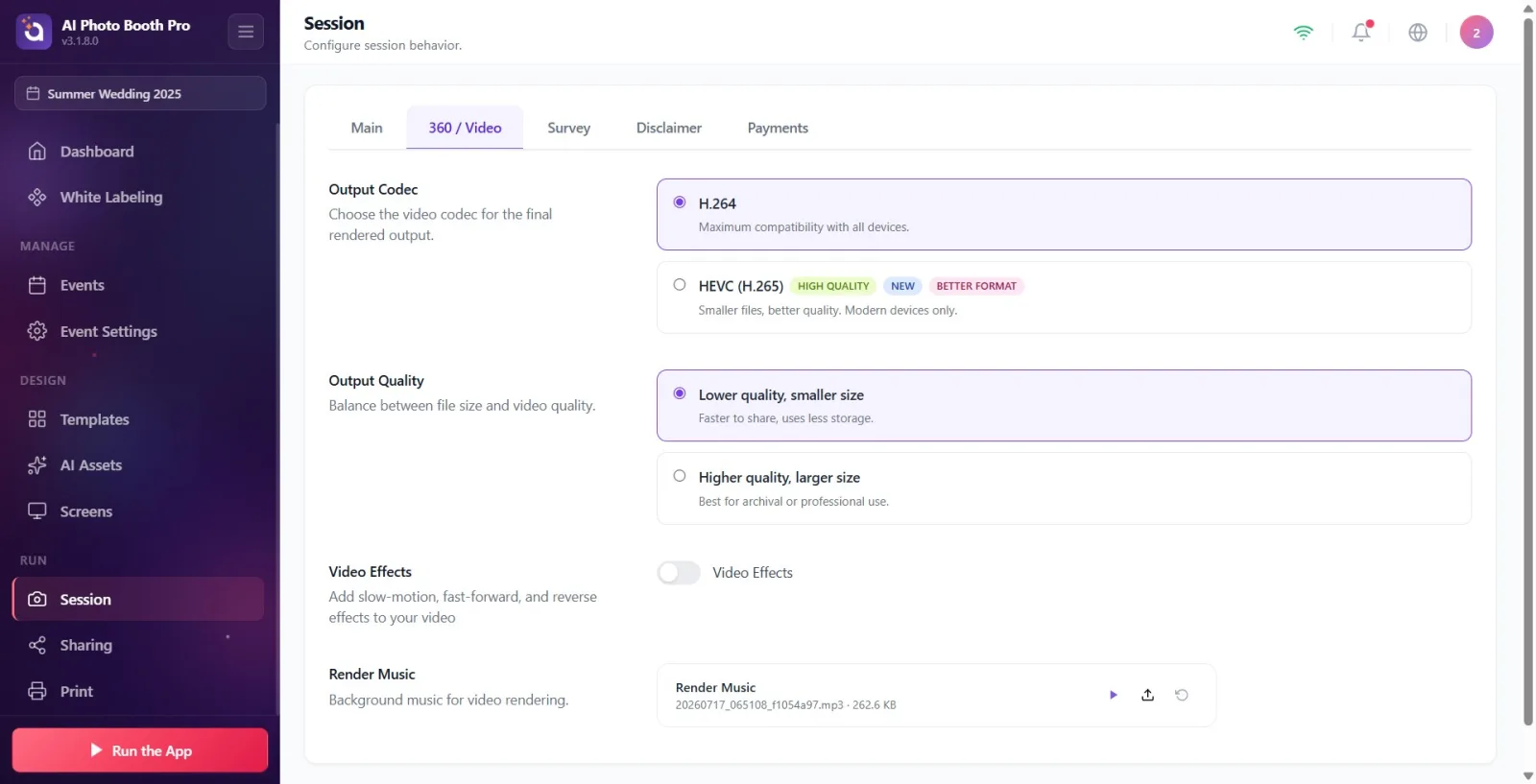
La pestaña 360 / Vídeo en la configuración de la sesión administra la configuración técnica de la salida de video final producida en los modos de video y cabina 360: códec de video ('Códec de salida'), calidad de salida ('Calidad de salida'), efectos de video ('Efectos de video': cámara lenta/ritmo rápido/línea de tiempo de rebobinado) y música de fondo renderizada (Música de renderizado). Las configuraciones de códec y calidad estaban anteriormente en la pestaña General (Principal); ahora movido a esta pestaña. No hay un interruptor separado de '360' en esta pestaña; el '360' en el nombre de la pestaña indica que estas configuraciones de salida de video incluyen modos de video/360.
- creación de eventos
paso a paso
Paso 1 · Abra la pestaña 360 / Vídeo
_RUTA_VAL_0_
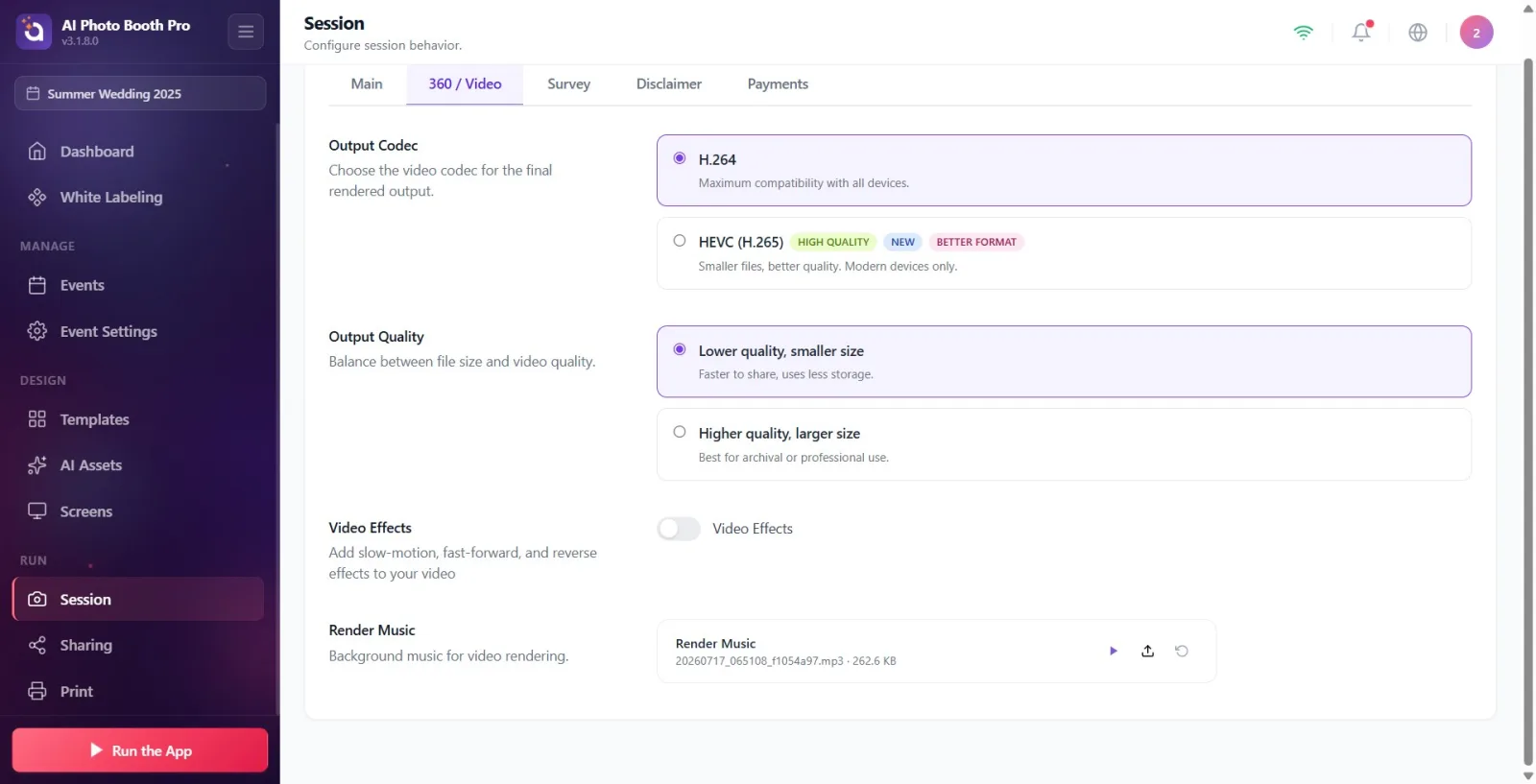
En la página de configuración de la sesión, haga clic en la pestaña 360 / Vídeo en la barra de pestañas superior. La pestaña está justo a la derecha de la pestaña General más a la izquierda.
🔎 Elementos en la pantalla: barra de pestañas superior (de izquierda a derecha): General, 360 / Vídeo, Encuesta, Descargo de responsabilidad, Pagos
Paso 2 · Seleccione el códec de vídeo ('Códec de salida')
_RUTA_VAL_0_
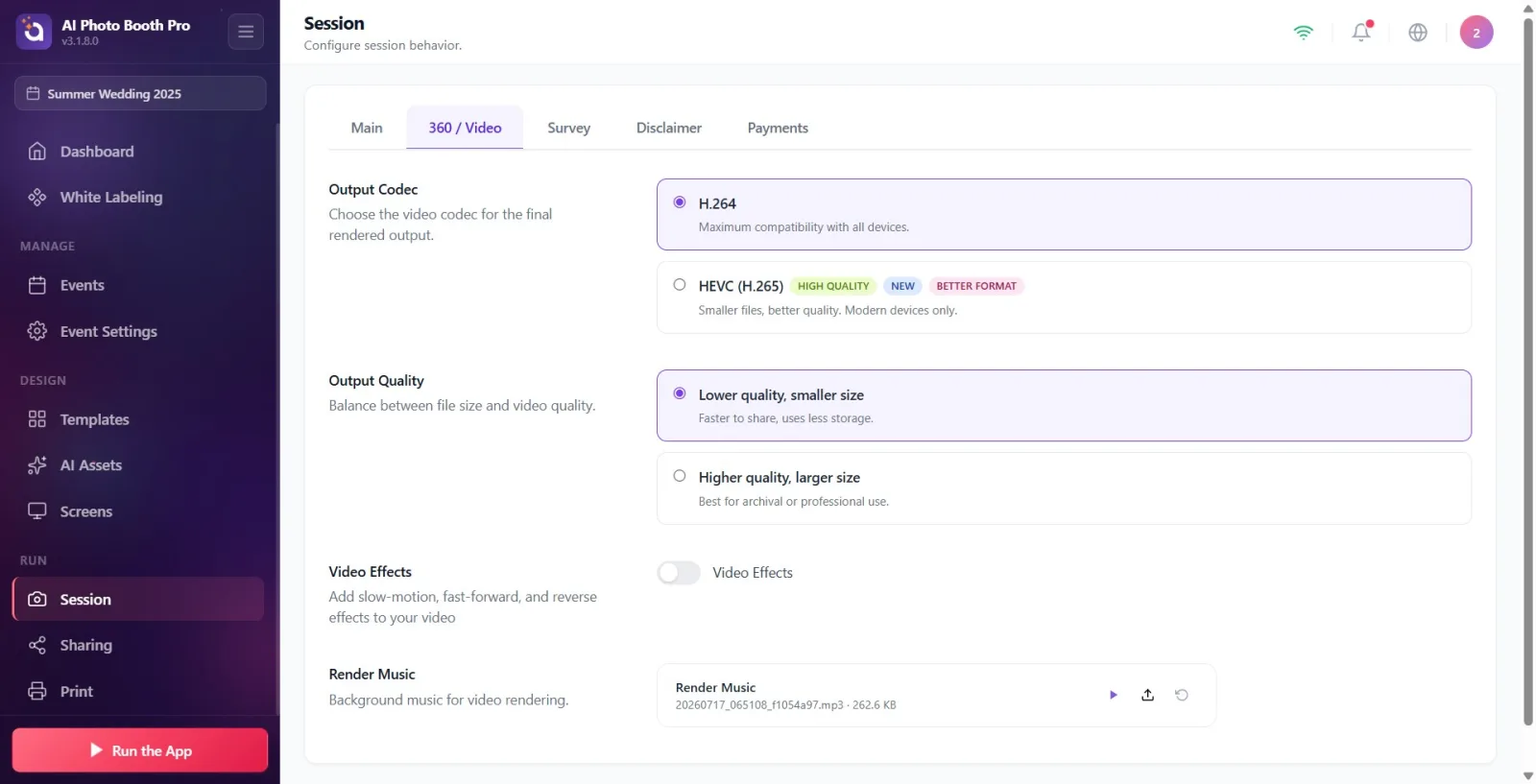
En la sección Códec de salida, seleccione una de las dos tarjetas: H.264 (descripción: Máxima compatibilidad con todos los dispositivos.) o HEVC (H.265) (descripción: 'Archivos más pequeños, mejor calidad. Solo dispositivos modernos') que aparecen en los dispositivos compatibles. La selección se guarda al instante.
🔎 Elementos en pantalla: Dos tarjetas de radio: H.264 y HEVC (H.265). La tarjeta HEVC tiene etiquetas Alta calidad, Nuevo, Mejor formato. Descripción de la sección: 'Seleccionar códec de vídeo para la salida procesada final'.
Paso 3 · Seleccione la calidad de salida (Calidad de salida)
_RUTA_VAL_0_
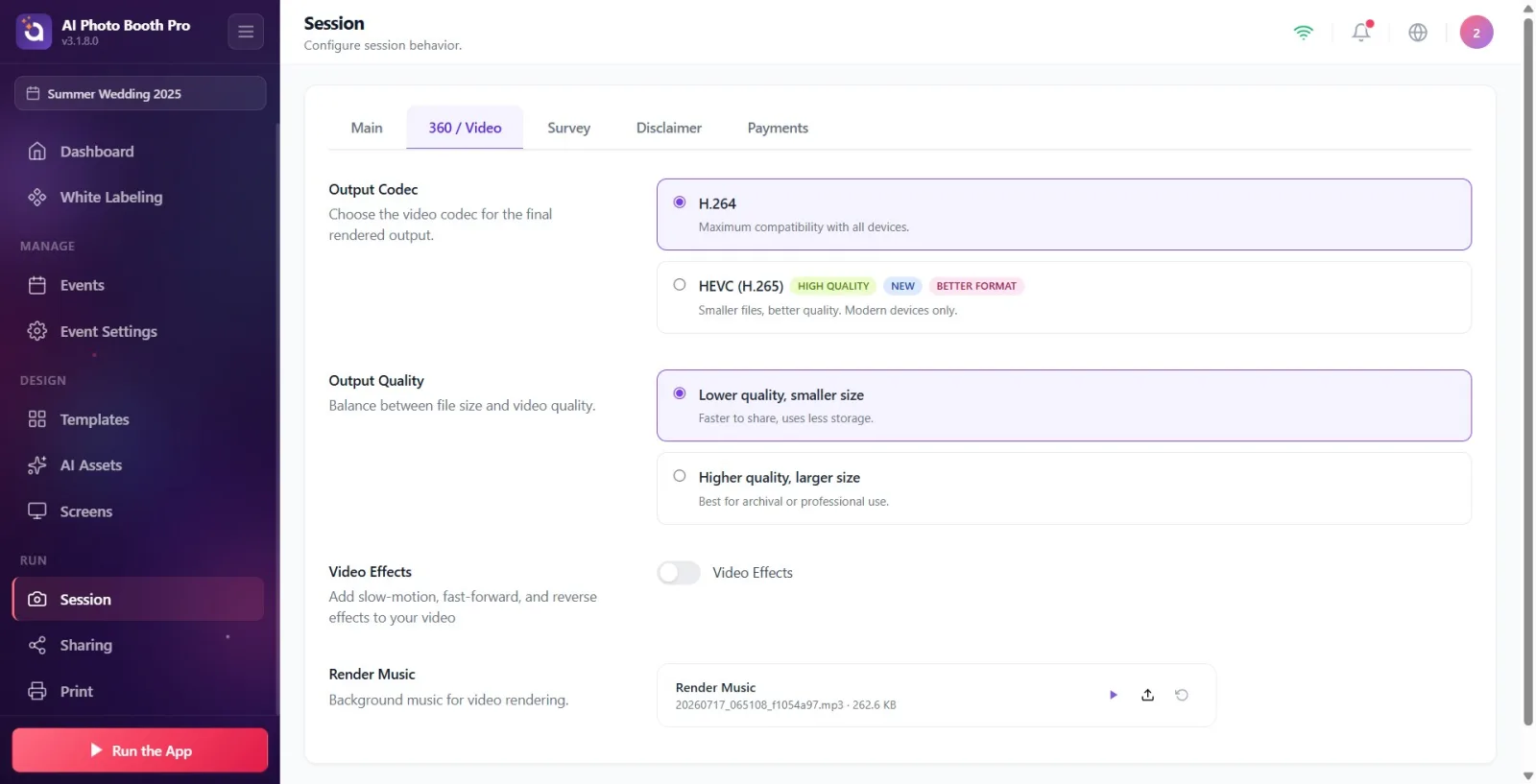
En la sección Calidad de salida, seleccione una de dos tarjetas: Menor calidad, tamaño más pequeño (descripción: Más rápido de compartir, usa menos almacenamiento.) o Mayor calidad, tamaño más grande (descripción: Mejor para archivar o uso profesional.). La selección se guarda al instante.
🔎 Elementos en pantalla: Dos tarjetas de radio: Menor calidad, tamaño más pequeño y Mayor calidad, tamaño más grande. Descripción de la sección: Equilibrio entre el tamaño del archivo y la calidad del video.
Paso 4 · Activa los efectos de vídeo (Efectos de video)
_RUTA_VAL_0_
Active el interruptor Efectos de video (descripción: 'Agregue efectos de cámara lenta, avance rápido y rebobinado a su video'). Cuando el interruptor está activado, la línea de tiempo del vídeo aparece debajo.
🔎 Elementos en pantalla: Interruptor de encendido/apagado (SwitchSettingComponent), título Efectos de video
Paso 5 · Ajustar los segmentos de efectos en la línea de tiempo
_RUTA_VAL_0_
Agregue y edite segmentos de cámara lenta/rápida/rebobinado en la línea de tiempo que aparece cuando Efectos de video está activado. Los segmentos se escalan según el valor de "Duración del video" en la pestaña General; Los segmentos que exceden la duración se recortan automáticamente a la duración.
🔎 Elementos en pantalla: GlambotVídeoEffectsTimeline: identificadores de segmento, indicador de duración del clip
Paso 6 · Selecciona renderizar música de fondo (Música de renderizado)
_RUTA_VAL_0_
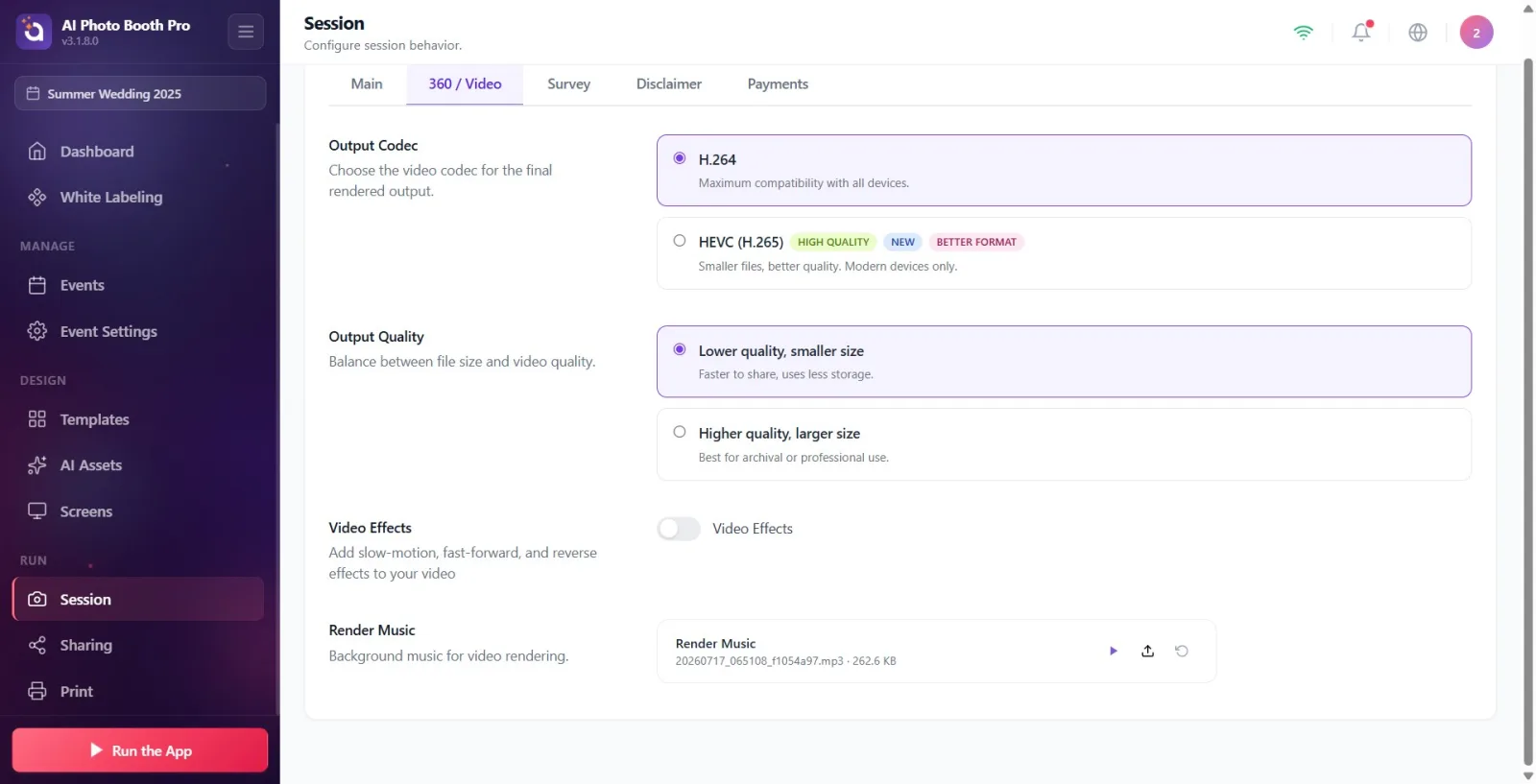
En la sección Música de renderizado, seleccione una música de fondo con el selector de archivos de audio (descripción: Música de fondo para el renderizado de video.). La selección de archivos se realiza con el selector MAUI nativo; Si es necesario, puede volver a los valores predeterminados con el botón restaurar.
🔎 Elementos en la pantalla: FilePickerSettingComponent (AllowedFileTypes=Audio), título Música de renderizado, botón de restauración
La opción HEVC (H.265) aparece solo en dispositivos que la admiten: siempre disponible en Windows, iOS y macOS; En Android, aparece si el dispositivo tiene un codificador HEVC (controlado por MediaCodec en tiempo de ejecución).
HEVC proporciona archivos de menor tamaño y mejor calidad; H.264 proporciona la máxima compatibilidad con todos los dispositivos. Si no está seguro, H.264 es la opción segura.
Las configuraciones de códec y calidad se aplican solo al video renderizado final; no afecta la salida de fotos.
La duración del video no está en esta pestaña, sino en la configuración 'Duración del video' en la pestaña General (Principal): la línea de tiempo del efecto se escala según esta duración.
'Baja calidad' para compartir rápidamente y poco almacenamiento; Para entrega de archivo o profesional, prefiera Alta calidad.
Buscando configuraciones de códec y calidad en la pestaña General (Principal); estas configuraciones ahora se han movido a la pestaña 360 / Vídeo.
En Android, si el dispositivo no tiene un codificador HEVC, la opción HEVC no aparecerá en absoluto; en este caso, la representación cae automáticamente a H.264 (no es una configuración que falta, sino una restricción del dispositivo).
Intentar ajustar segmentos de efectos de video sin el evento seleccionado; los segmentos no se grabarán cuando el evento no esté seleccionado.
Seleccionar Alta calidad + HEVC juntos aumenta el tamaño del archivo y el tiempo de procesamiento; La "baja calidad" es más apropiada para eventos en los que se espera una entrega rápida.
Buscar la línea de tiempo sin activar el interruptor Efectos de video: la línea de tiempo solo aparece cuando el interruptor está activado.
Temas relacionados
_RUTA_VAL_0_ _RUTA_VAL_1_
