
Antes: ¿Qué es la marca blanca y cómo se utiliza?
White-Label: ¿Cómo conectar Dominio (dominio) personalizado?
En la pestaña Dominio de la página Marca Blanca, vincula su dominio personalizado (por ejemplo, fotos.markam.com) a los enlaces de micrositio/compartición del fotomatón. Flujo: escriba el nombre de dominio → el servidor genera automáticamente registros DNS (TXT para propiedad + CNAME para redirección) → agregue estos registros a su propio proveedor de DNS → pruebe la conexión con Verificar mi dominio → agregue registro SSL para HTTPS (Paso 3). La función solo está disponible en el plan Ultimate.
- Plan definitivo (función de 'etiquetado blanco' del servidor): si el plan es insuficiente, aparece el banner de bloqueo Solo plan Ultimate en lugar del contenido de la pestaña
- Tienes un nombre de dominio personalizado y un panel de proveedores (GoDaddy, Cloudflare, Namecheap, etc.) donde puedes editar los registros DNS (TXT/CNAME) de ese dominio.
- Posibilidad de desactivar proxy/CDN en el panel DNS: el proxy para CNAME debe estar APAGADO
paso a paso
Paso 1 · Abra la pestaña Marca Blanca → Dominio
_RUTA_VAL_0_
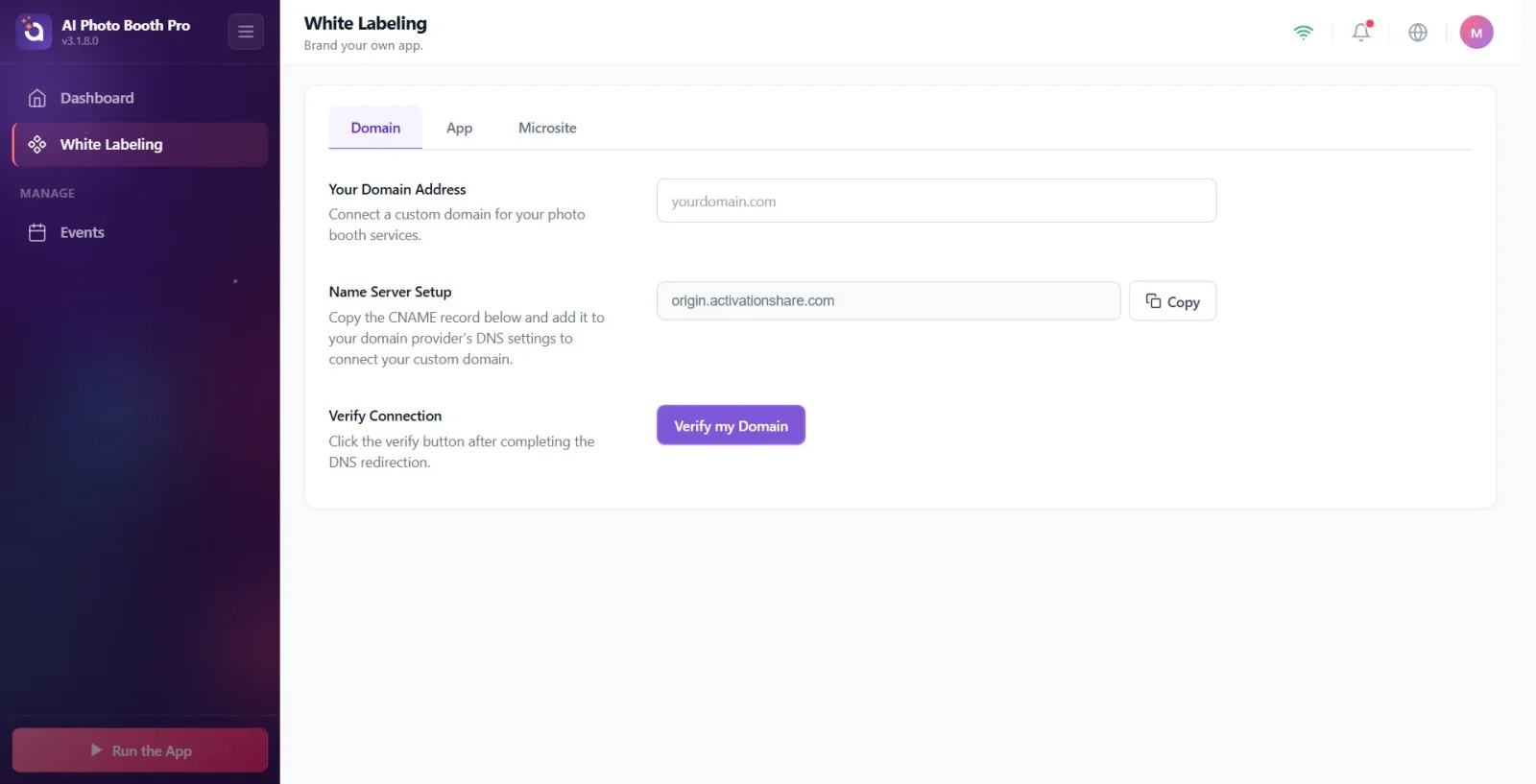
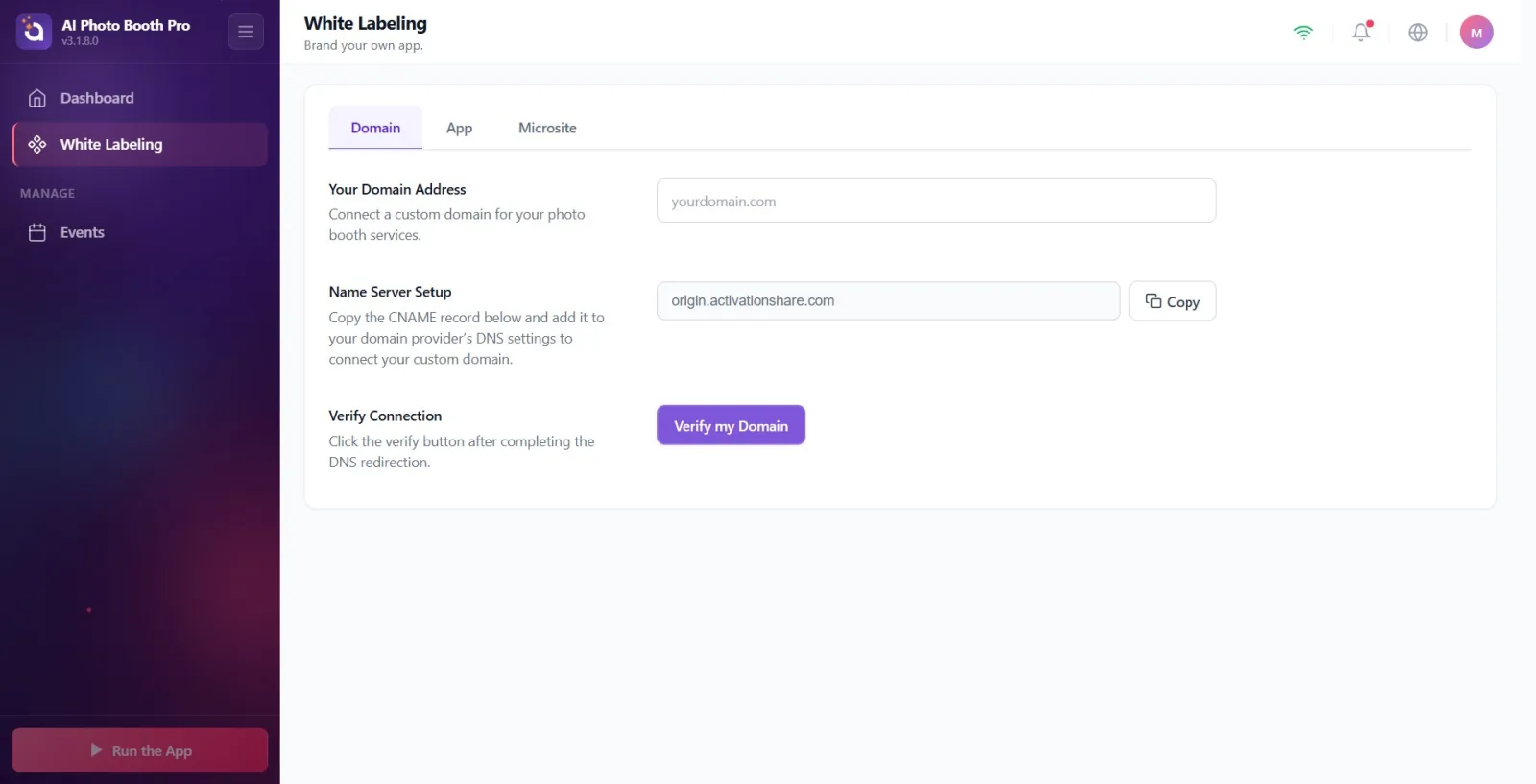
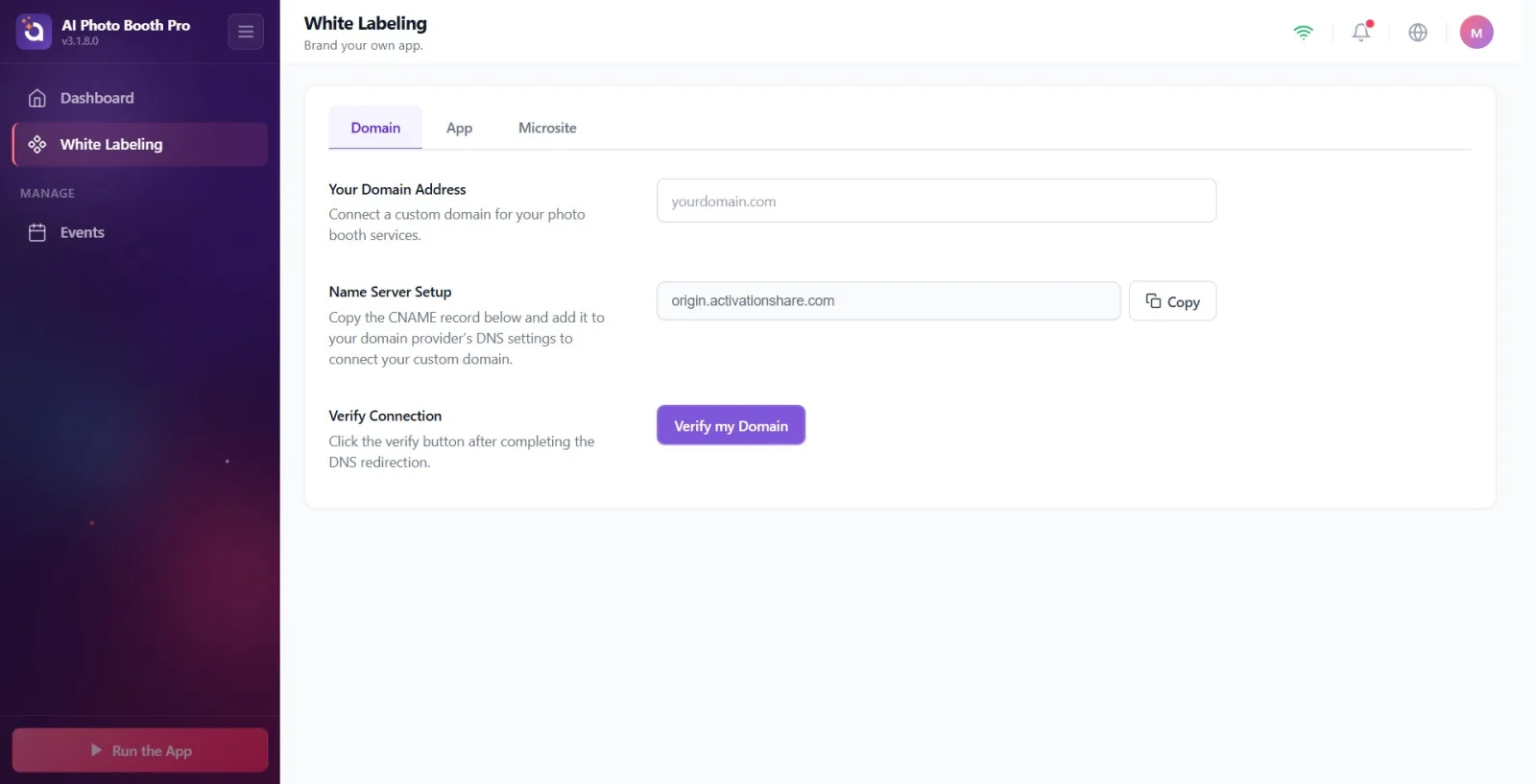
Abra la página Marca Blanca en la configuración (subtítulo Personaliza tu app.). Deje que Dominio, la primera pestaña predeterminada, se seleccione de la barra de pestañas en la parte superior; otras pestañas son Aplicación y Micrositio. Todas las operaciones de vinculación de nombres de dominio se realizan en esta pestaña.
🔎 Elementos en pantalla: Tira de pestañas: Dominio / Aplicación / Micrositio; título de la página Marca Blanca. Dominio pestaña activa.
Paso 2 · Verificar el bloqueo del plan (se requiere Ultimate)
_RUTA_VAL_0_
Si su plan no es suficiente, aparecerá un banner de bloqueo en lugar del contenido de la pestaña: título "Exclusivo del plan Ultimate" y "Su cuenta {plan} ahora mismo". Actualice a Ultimate AI para utilizar las funciones de marca blanca.' descripción. Haga clic en el botón 'Aumentar Ultimate AIa' para continuar; se abrirá el pago/muro de pago. Si su plan es adecuado, este banner no aparecerá en absoluto y el formulario del nombre de dominio aparecerá directamente.
🔎 Elementos en la pantalla: ícono de bloqueo, título Solo plan Ultimate, botón Ultimate AIa Actualizar.
Paso 3 · Escribe el nombre del campo personalizado (Tu dirección de dominio)
_RUTA_VAL_0_
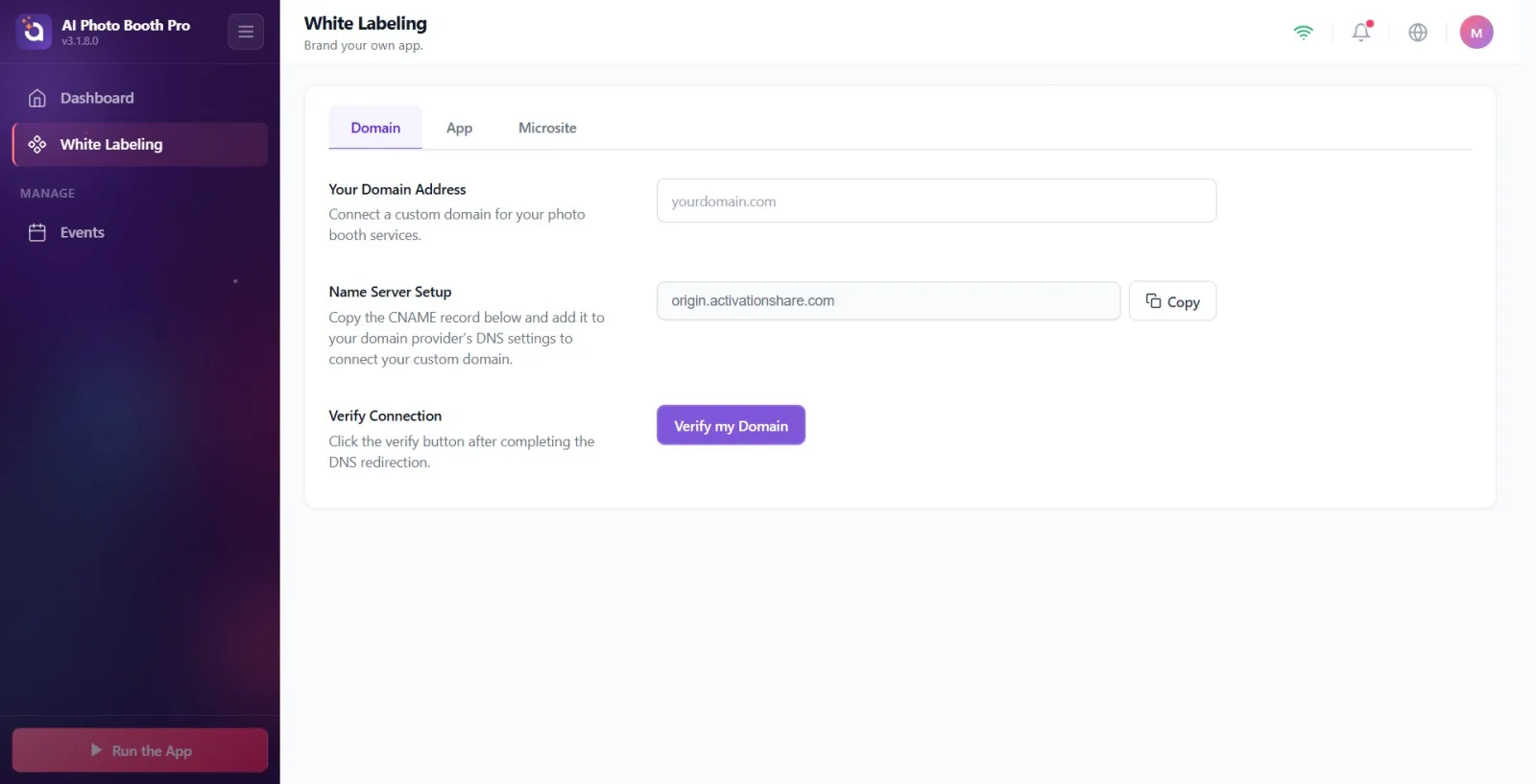
En la sección titulada Tu dirección de dominio (descripción: 'Conecta un dominio personalizado para tus servicios de fotomatón'), escribe tu propio nombre de dominio en el cuadro de texto; texto de sugerencia 'tudominio.com'. IMPORTANTE: después de escribir, haga clic FUERA del cuadro o muévase a otra área. La grabación no se realiza para cada pulsación de tecla, sino sólo para la pérdida de enfoque (desenfoque); Si no lo usa de fábrica, el nombre de dominio nunca se enviará al servidor.
🔎 Elementos en pantalla: Tu dirección de dominio etiqueta + descripción; Cuadro de texto de una sola línea con texto de sugerencia 'tudominio.com'.
Paso 4 · Espere a que se generen los registros DNS
_RUTA_VAL_0_
Después de registrar el dominio, espere unos segundos hasta que el servidor (Cloudflare) genere los valores de verificación de propiedad. Cuando llegan los valores, aparece automáticamente la sección Instrucciones de configuración DNS (explicación: 'Agregue los siguientes dos registros DNS a su proveedor de dominio. El certificado SSL se prepara automáticamente cuando se propaga el registro TXT.'). Si la sección no está visible, los valores aún no están listos; espere un momento.
🔎 Elementos en pantalla: Instrucciones de configuración DNS título + descripción; dos grupos de registros (TXT y CNAME) a continuación.
Paso 5 · Paso 1: Agregar registro TXT de verificación de propiedad
_RUTA_VAL_0_
Agregue los valores en el grupo Paso 1 — Verificación de propiedad del dominio (TXT) como un nuevo registro TXT en su proveedor de DNS: Tipo = TXT, Nombre = (valor en el cuadro: recuperar con el botón Copiar al lado), Valor = (valor en el cuadro: recuperar con Copiar), TTL = Automático / 3600. Descripción: 'Agregue este registro TXT para verificar la propiedad del dominio. Cloudflare inicializará el certificado SSL (5-30 min).' No escriba valores a mano; Asegúrese de utilizar el botón "Copiar".
🔎 Elementos en pantalla: Paso 1 — Verificación de propiedad del dominio (TXT) título + descripción; cuadros de Nombre/Valor de solo lectura, cada uno con un botón Copiar; Líneas fijas: Tipo: TXT, TTL: Auto/3600.
Paso 6 · Paso 2: Agregar registro CNAME de redireccionamiento (Proxy: desactivado)
_RUTA_VAL_0_
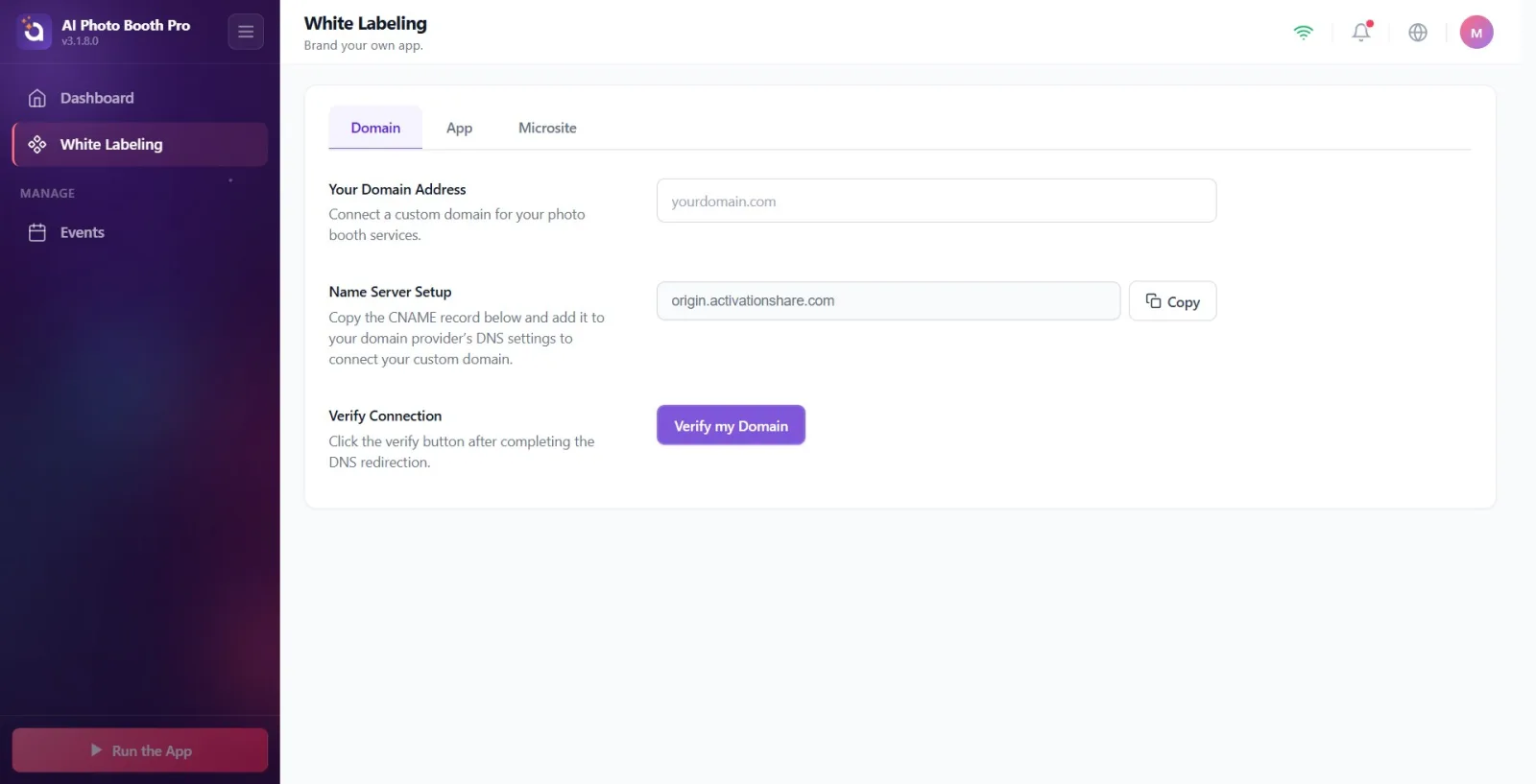
Agregue los valores en el grupo Paso 2 — Apuntar el dominio (CNAME) como un segundo registro: Tipo = CNAME, Nombre = su dominio (recupere con Copiar), Valor = origin.activationshare.com (recupere con Copiar), Proxy = Desactivado. Descripción: 'Redirige tu dominio a nuestro servicio. El proxy debe estar APAGADO en su proveedor de DNS. El proxy/CDN (por ejemplo, la nube naranja de Cloudflare) debe estar desactivado; si se deja activado, la conexión y SSL no funcionarán. Nota en la parte inferior del grupo: "Una vez que el DNS se propaga, la verificación se completa en un plazo de 5 a 30 minutos".
🔎 Elementos en pantalla: Paso 2 — Apuntar el dominio (CNAME) título + descripción; cuadros de nombre/valor de solo lectura + Copiar; filas fijas: Tipo: CNAME, Proxy: Desactivado. El valor es siempre origin.activationshare.com.
Paso 7 · Configuración del servidor de nombres — Obtener destino CNAME (copia alternativa)
_RUTA_VAL_0_
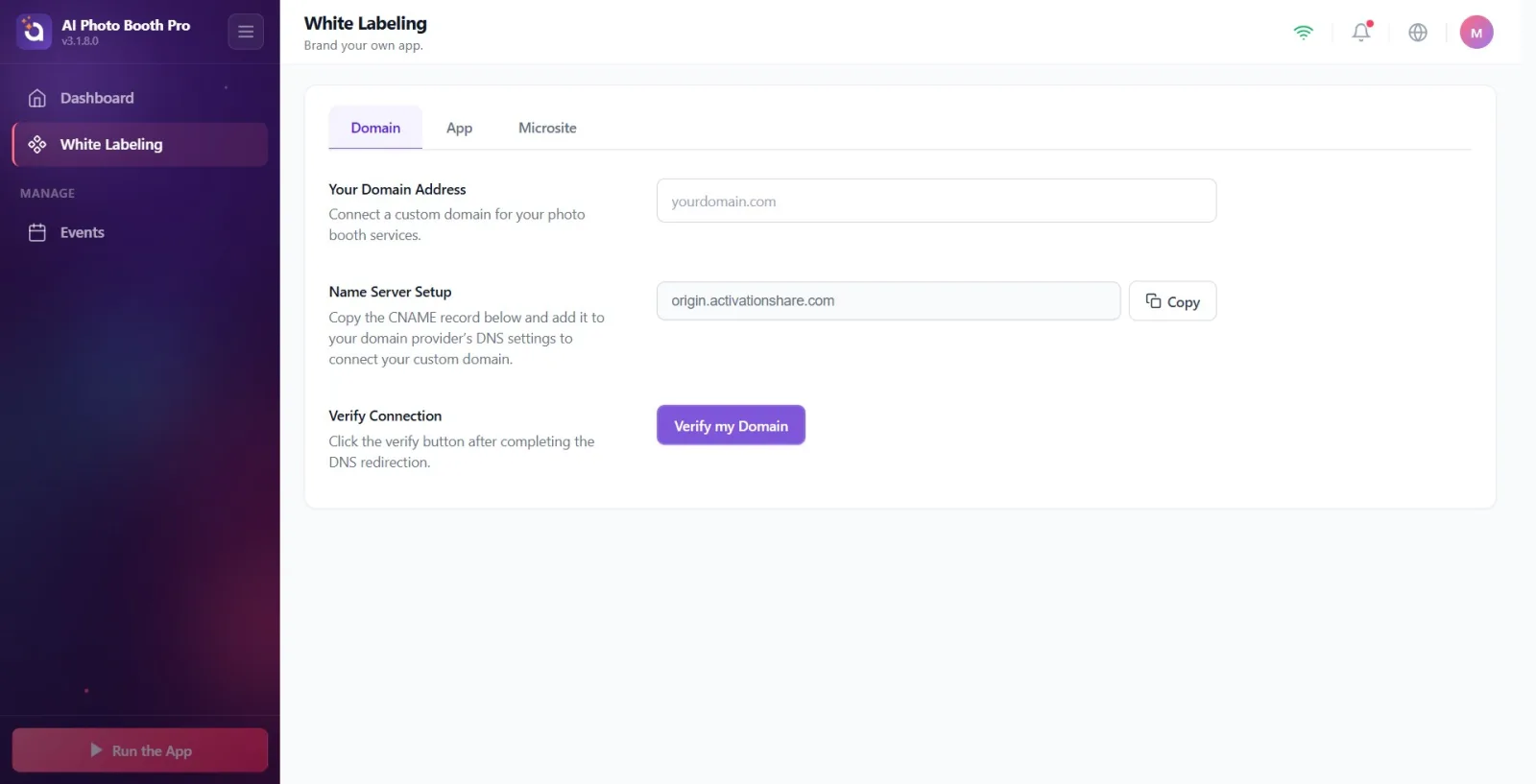
La sección Configuración del servidor de nombres, que siempre aparece debajo de la directiva DNS (descripción: 'Copie el registro CNAME a continuación y agréguelo a la configuración DNS de su proveedor de dominio para conectar su dominio personalizado') muestra la dirección de destino (origin.activationshare.com) a la que apuntará el CNAME en un solo cuadro; El botón Copiar de la derecha lleva este valor al portapapeles. Este valor es exactamente el mismo que el 'Valor' de CNAME en el Paso 2; está aquí solo para una copia rápida, no como un registro separado.
🔎 Elementos en pantalla: Configuración del servidor de nombres título + descripción; Cuadro de destino de solo lectura (origin.activationshare.com) + botón Copiar con icono de copia.
Paso 8 · Probar la conexión con Verificar mi dominio
_RUTA_VAL_0_
Después de agregar los registros DNS, vaya a la sección Verificar Conexión (descripción: 'Haga clic en el botón de verificación después de completar la redirección de DNS') y presione el botón morado 'Verificar mi dominio'. El botón está activo solo cuando se ingresa un nombre de campo válido (el nombre del campo no debe estar vacío, contener al menos un punto y debe tener más de 4 caracteres); de lo contrario, estará descolorido/pasivo. Cuando se presiona, aparece un indicador de espera giratorio con Verificación del dominio y el servidor verifica el DNS.
🔎 Elementos en pantalla: Verificar Conexión título + descripción; botón púrpura Verificar mi dominio; Ícono que regresa + texto Verificación del dominio en estado de carga.
Paso 9 · Leer el resultado de la verificación (insignias de estado)
_RUTA_VAL_0_
Cuando se completa la verificación, aparece una insignia de estado debajo del botón. En el estado EXITOSO, aparece Dominio conectado verde (el dominio se está ejecutando). El texto en pantalla para otros casos está en inglés: 'Pendiente de verificación de DNS' = DNS aún no se ha propagado, espere; 'Registro TXT aún no detectado — Paso 1 incompleto' = Paso 1 TXT aún no detectado, verifique el registro TXT; 'Aprovisionamiento de certificado SSL (5-30 min)' = propiedad verificada, generando SSL, espere; 'Verificación fallida' = verificación fallida; 'Dominio aún no configurado en el servidor' = El nombre de dominio aún no se ha configurado en el servidor. También puede aparecer un mensaje detallado del servidor debajo de la insignia. Si hay algún problema, corrija los registros DNS y presione Verificar mi dominio nuevamente.
🔎 Elementos en la pantalla: Insignias: Dominio conectado verde (éxito) o líneas de estado en inglés (Verificación DNS pendiente / Registro TXT no detectado / Aprovisionamiento de certificado SSL / Verificación fallida / Dominio aún no configurado); mensaje detallado del servidor a continuación.
Paso 10 Paso 3: Agregar registro de certificado SSL (si es necesario)
_RUTA_VAL_0_
Una vez verificada la propiedad, si SSL está pendiente, aparece la sección Paso 3 — Certificado SSL (descripción: 'Agregue este registro DNS para que podamos generar un certificado HTTPS (SSL) para su dominio'). Utilice la forma RECOMENDADA: agregue el CNAME único (recuperar con Tipo/Nombre/Valor, Copiar) en 'Recomendado: registro único, renovación automática' a su DNS: 'Agregar este CNAME único'. Las renovaciones de certificados posteriores se verifican automáticamente: nunca más tendrás que tocar el DNS". Alternativamente, puede hacer clic en el encabezado Alternativa: agregue estos registros TXT y agregar los registros TXT abiertos (estos cambian cada ~90 días, requieren actualizaciones manuales; no se recomienda). Tenga en cuenta la advertencia amarilla: un nombre DNS no puede ser CNAME y TXT al mismo tiempo; Si tiene registros TXT _acme-challenge antiguos, elimínelos ahora. Si aparece una advertencia roja ('Detectamos registros TXT _acme-challenge antiguos... en su DNS...'), elimine inmediatamente esos TXT en conflicto, dejando solo el CNAME.
🔎 Elementos en pantalla: Paso 3 — Certificado SSL título; advertencia de conflicto amarilla siempre visible + advertencia roja de "conflicto detectado" (si el servidor lo detecta); Recomendado — un registro, renovaciones automáticas grupo CNAME (Tipo/Nombre/Valor + Copiar, Proxy: Desactivado); sección plegable Alternativa: agregue estos registros TXT.
Paso 11 · Espere a que se complete la conexión
_RUTA_VAL_0_
La propagación de DNS y la generación de SSL pueden tardar entre 5 y 30 minutos después de agregar todos los registros (Paso 1 TXT + Paso 2 CNAME + Paso 3 SSL CNAME). Verifique presionando Verificar mi dominio una y otra vez hasta que el estado se vuelva verde Dominio conectado. Una vez conectado, su nombre de dominio personalizado comenzará a usarse en enlaces compartidos/micrositio.
🔎 Elementos en pantalla: insignia verde Dominio conectado.
El cuadro del nombre de dominio no se guarda con cada pulsación de tecla, sino sólo cuando pierde el foco (haciendo clic en otro lugar); escribir y esperar no es suficiente, debe salir del cuadro.
No escriba valores a mano; Utilice el botón Copiar al lado de cada cuadro de registro. Un error de un solo carácter (como la letra O ↔ número 0) interrumpirá la validación.
El proxy/CDN para CNAME (nube naranja en Cloudflare) debe estar APAGADO ('Proxy: Apagado'); Si permanece abierto, la conexión y SSL fallarán silenciosamente.
El botón Verificar mi dominio se activa solo en el nombre del campo actual (no está vacío, contiene puntos, más de 4 caracteres); Si está inactivo, verifique el nombre del dominio.
Para SSL, agregue el CNAME único "recomendado" del paso 3; las renovaciones serán automáticas. La alternativa TXT cambia cada ~90 días y requiere actualizaciones manuales.
El mismo nombre DNS no puede ser CNAME y TXT al mismo tiempo. Elimine cualquier registro TXT _acme-challenge agregado manualmente anteriormente; de lo contrario, SSL se bloquea silenciosamente (la alerta roja lo indica).
Si vacía completamente el cuadro del dominio y lo desenfoca, se restablecerá el estado de conexión y autenticación/SSL (Paso 3); desmarque el cuadro para "desmontar" el dominio.
Los cambios de DNS no se propagan instantáneamente; La verificación puede tardar entre 5 y 30 minutos. Cuando vea "Verificación de DNS pendiente" o "Aprovisionamiento de certificado SSL", espere y verifique nuevamente.
Escribiendo el nombre del campo y esperando fuera del cuadro (sin perder el foco): el registro no se activa, Instrucciones de configuración DNS no aparece en absoluto.
Dejar el proxy CNAME activado: se requiere 'Proxy: desactivado'; Bloquea la autenticación de proxy explícita y SSL.
Paso 1 Omita el registro TXT y presione verificar: el estado devuelve 'Registro TXT aún no detectado - Paso 1 incompleto'; Primero se debe agregar TXT.
Ingresar un nombre de dominio que ya se usa en otra cuenta: el servidor lo rechaza permanentemente, aparece la insignia roja "Error en la verificación" + mensaje de error "ya en uso" (brindis): ingrese un nombre de dominio diferente.
No eliminar registros TXT _acme-challenge antiguos/agregados manualmente: oculta el CNAME SSL sugerido y el certificado no sale silenciosamente (aparece una advertencia roja de conflicto).
Sin esperar la propagación de DNS: la verificación puede tardar entre 5 y 30 minutos incluso si los registros son correctos; No piense inmediatamente que ha "fallado" y se dé por vencido, verifique nuevamente.
Al intentar conectar un dominio con un plan que no es Ultimate: viene con la pestaña bloqueada (Solo plan Ultimate); primero requiere 'Actualizar Ultimate AIa'.
Temas relacionados
_RUTA_VAL_0_ _RUTA_VAL_1_
