
Antes: ¿Cómo crear un evento?
Cómo crear un efecto de IA personalizado
Pasos para crear su propio efecto fotográfico de IA personalizado desde cero en la pestaña Activos de IA → Efectos de IA: selección de resolución y modelo de IA, escritura rápida, imágenes de referencia/introducción, pruebas y portada. El efecto guardado se agrega a la galería Efectos IA Activos del evento.
- Se debe crear y seleccionar un evento (la página Activos de AI está en la configuración del evento)
- La suscripción Pro debe estar activa: requiere AI Assets Pro; de lo contrario, aparecerá el banner de bloqueo 'Actualizar a Pro' en la página
- La cuenta debe tener suficientes créditos de IA: la producción durante las pruebas y el rodaje cuesta créditos (AHORRAR el efecto no cuesta créditos)
paso a paso
Paso 1 · Abra la pestaña Efectos AI
_RUTA_VAL_0_
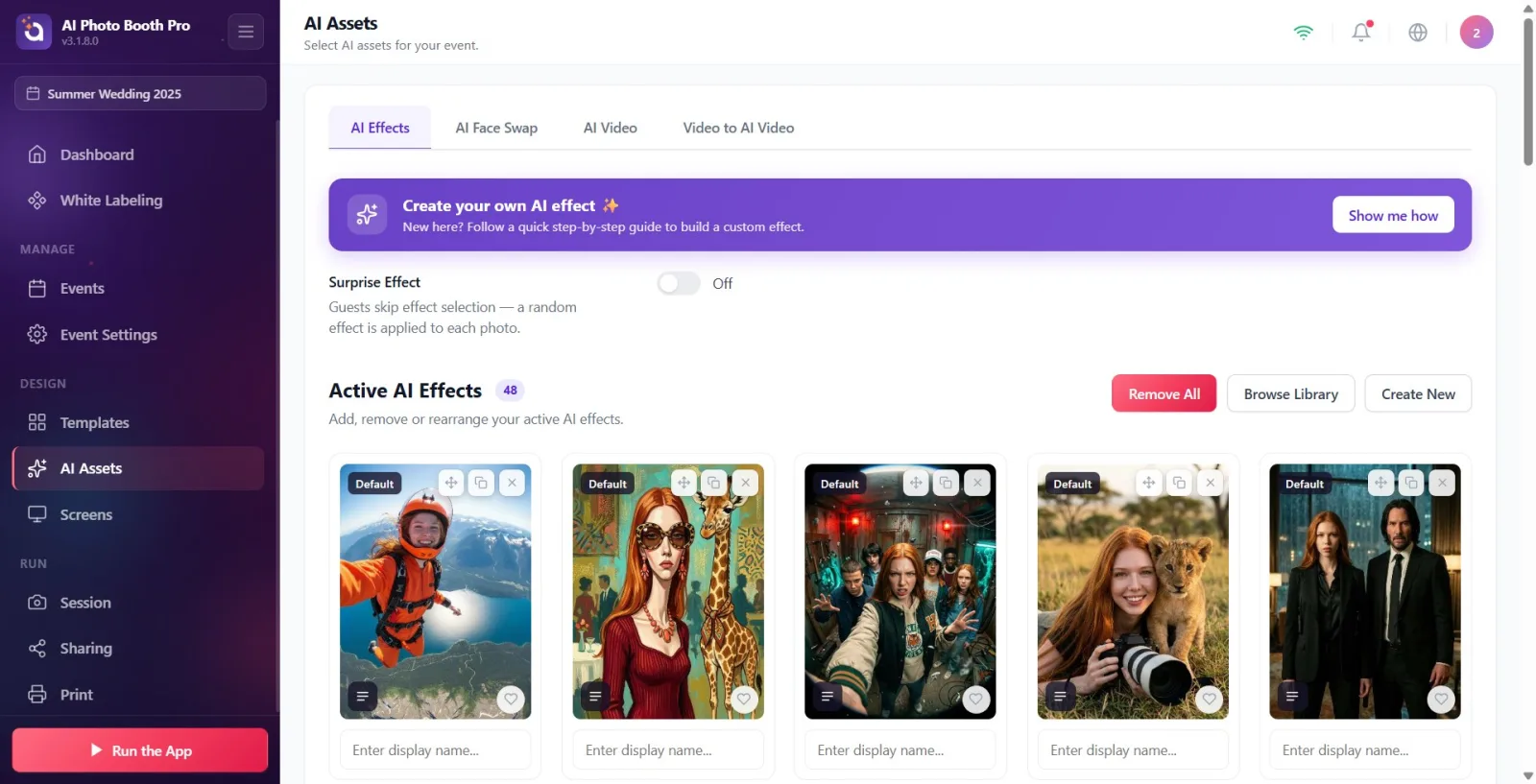
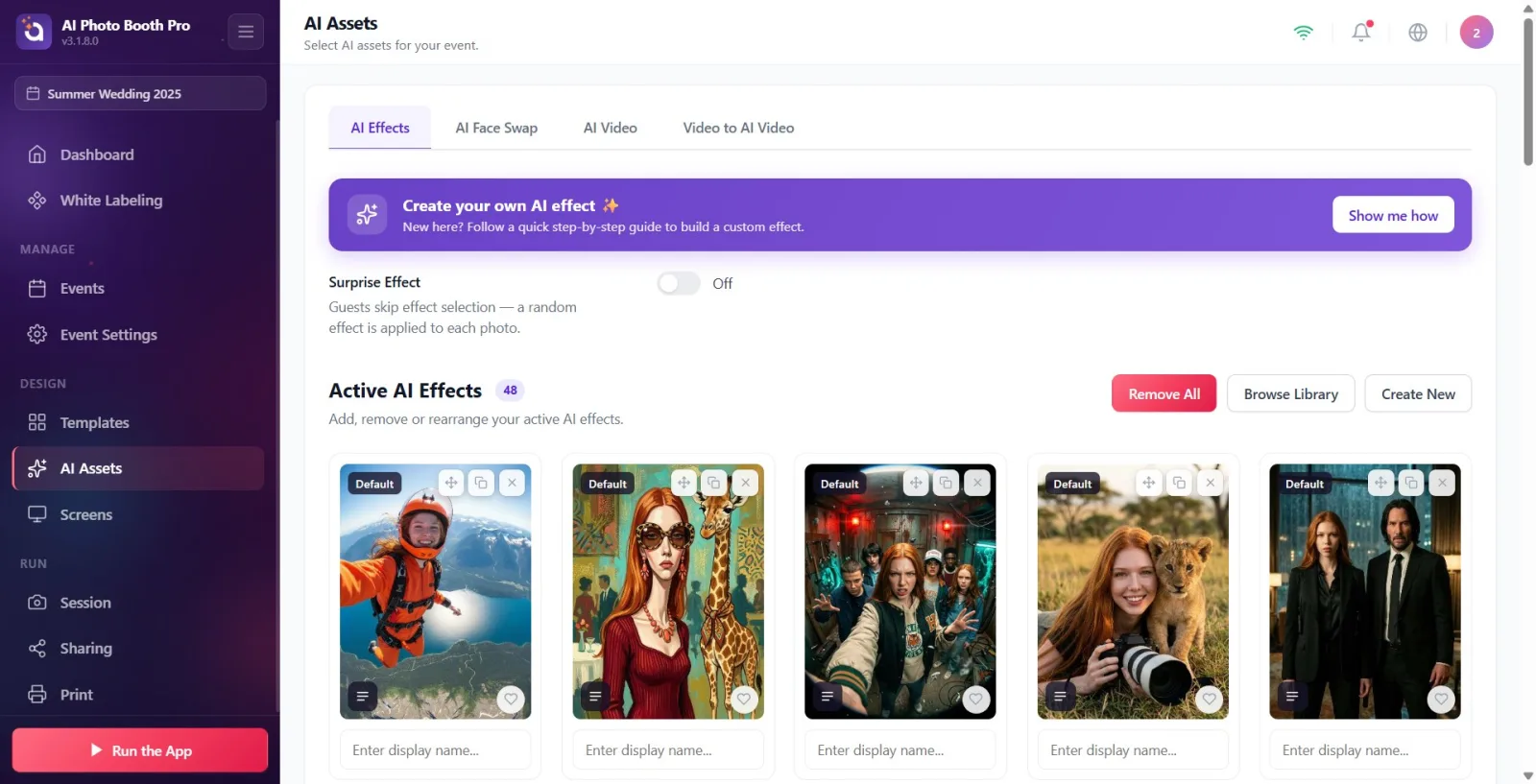
Abra la página Activos de IA en la configuración. Cambie a la pestaña Efectos de IA desde las pestañas superiores (otras pestañas son IA Face Swaps y AI Vídeo). La galería Efectos IA Activos aparece en la parte inferior y el banner de guía violeta Crea tu propio efecto de IA ✨ aparece arriba. Si la página está bloqueada (no en Pro), aparecerá primero el banner "Actualizar a Pro".
🔎 Elementos en pantalla: Pestañas: Efectos de IA / IA Face Swaps / AI Vídeo; encabezado Efectos IA Activos; Botones Explorar biblioteca y Crear nuevo en la parte superior derecha; 'Muéstrame cómo' en el banner de la guía.
Paso 2 · Abre el modal de creación
_RUTA_VAL_0_
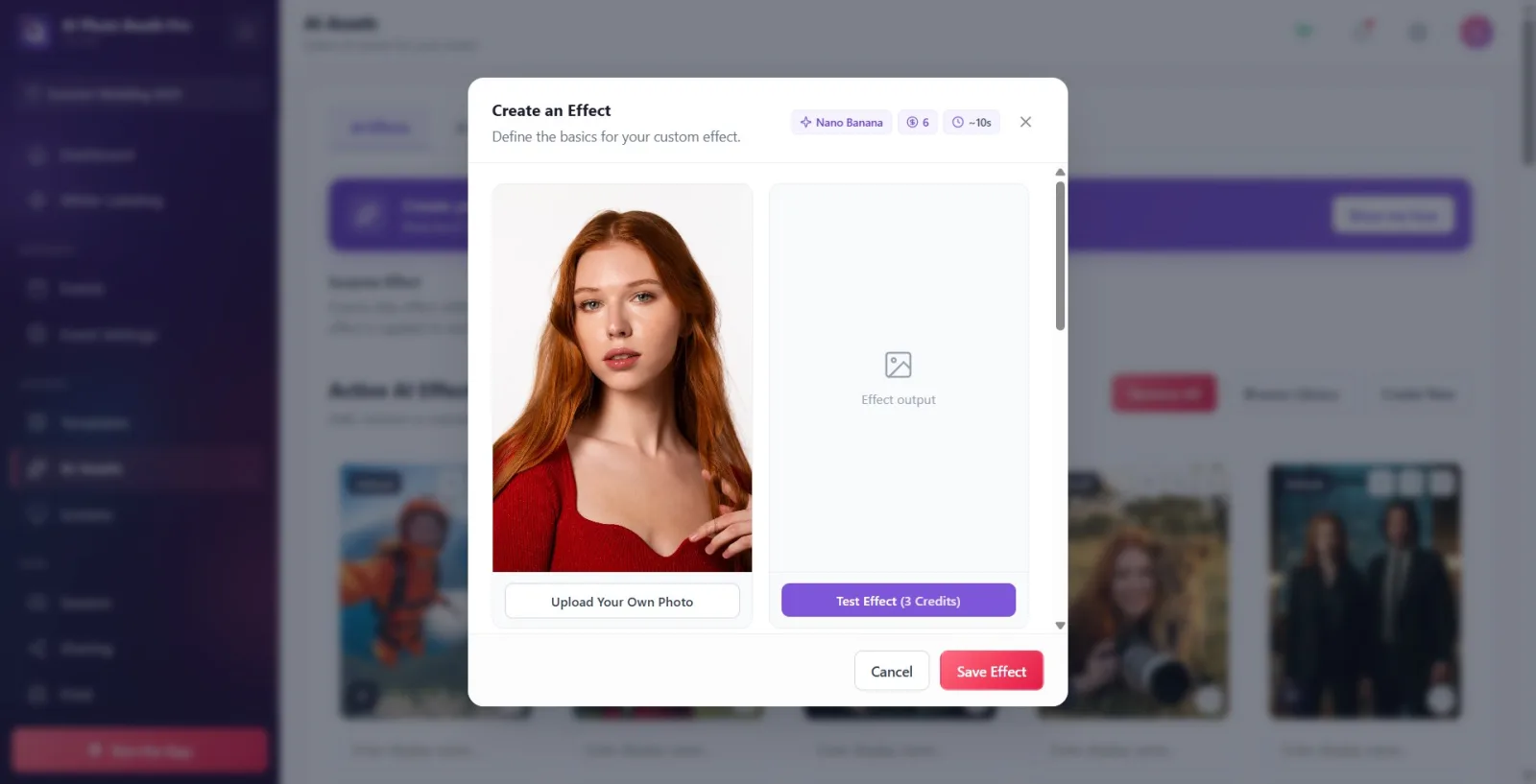
Haga clic en el botón Crear nuevo a la derecha del título de la galería. Se abre el modal titulado Crear un Efecto (subtítulo: Defina los aspectos básicos de su efecto personalizado.). Las insignias para el nombre del modelo seleccionado, el costo del crédito de producción en vivo y el tiempo estimado (~ segundos) aparecen en la franja superior del modal.
🔎 Elementos en la pantalla: botón Crear nuevo; título modal Crear un Efecto; nombre del modelo/crédito/insignias '~sn' en la parte superior; cierre (X) en la parte superior derecha.
Paso 3 · Ingrese el nombre del efecto
_RUTA_VAL_0_
Escriba el nombre del efecto en el campo Nombre del efecto. Este campo es obligatorio (marcado con un asterisco '*'). Ejemplo de marcador de posición: p. ej. Neon Cyberpunk. Si se deja en blanco, el campo se vuelve rojo y aparece la advertencia Este campo es obligatorio al guardar.
🔎 Elementos en pantalla: Nombre del efecto etiqueta + cuadro de texto (marcador de posición p. ej. Neon Cyberpunk); '*' para imperativo.
Paso 4 · Selecciona el modelo de IA
_RUTA_VAL_0_
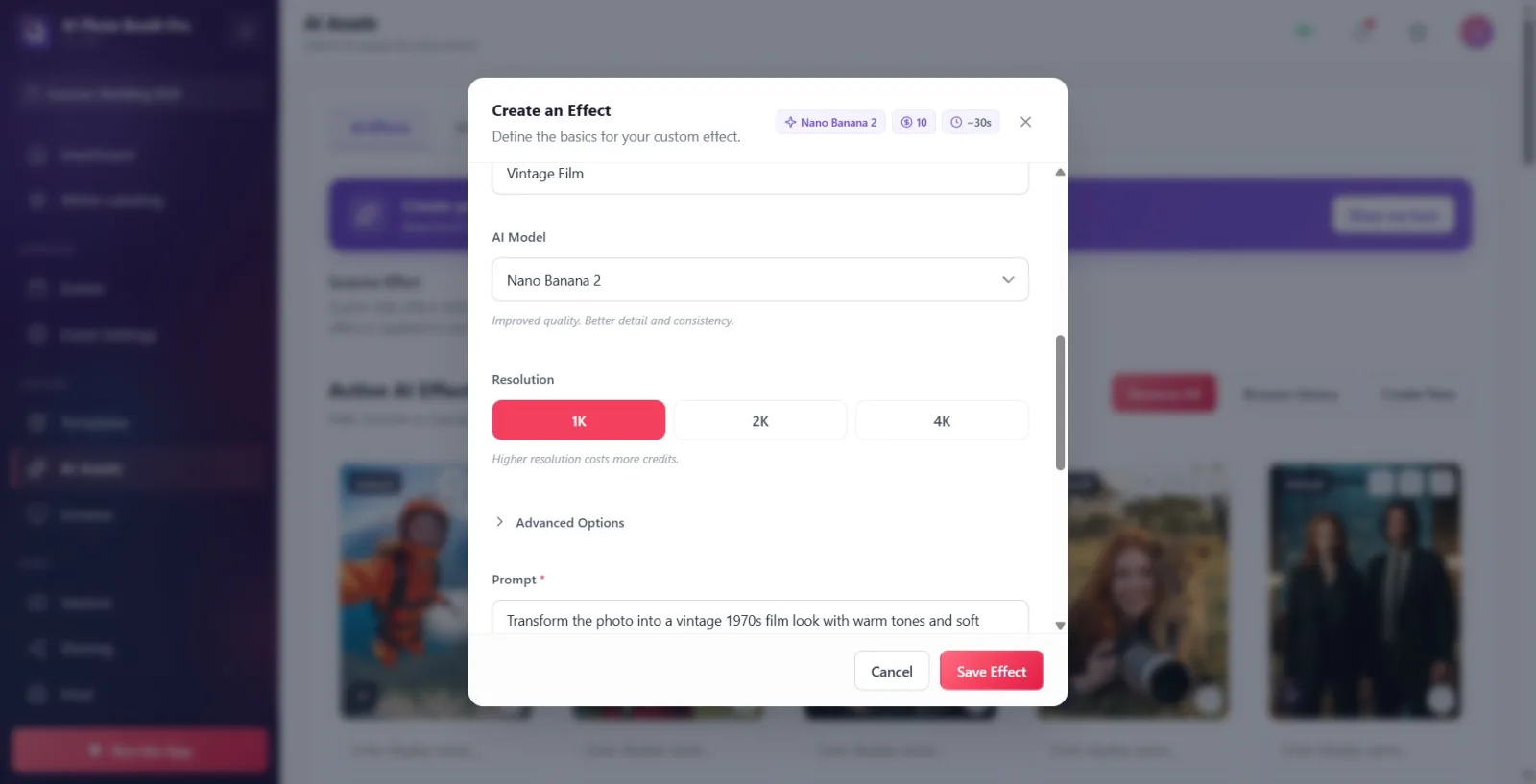
Seleccione el modelo de producción en el menú desplegable Modelo IA: Nano Banana (predeterminado), Nano Banana 2, Nano Banana Pro o GPT Image 2. La descripción en la parte inferior del menú resume el modelo seleccionado (por ejemplo, Nano Banana → Generación rápida. Ideal para iteraciones rápidas., GPT Image 2 → 'OpenAI GPT Image 2. Calidad premium, rendimiento más lento (~75 segundos)'). Cuando el modelo cambia, las insignias de crédito y duración en la parte superior se actualizan automáticamente.
🔎 Elementos en la pantalla: Modelo IA menú desplegable; descripción del modelo (línea de sugerencia) a continuación. Los nombres de los modelos aparecen en inglés en la aplicación (Nano Banana / Nano Banana 2 / Nano Banana Pro / GPT Image 2).
Paso 5 · Selecciona la resolución (solo Nano Banana 2 / Nano Banana Pro)
_RUTA_VAL_0_
Si el modelo es Nano Banana 2 o Nano Banana Pro, aparece el selector Resolución: botones 1K / 2K / 4K; El valor PREDETERMINADO es 1K. Sugerencia: Una mayor resolución cuesta más créditos.: la selección cambia la insignia de crédito en la parte superior. Este selector NUNCA aparece en los modelos Nano Banana y GPT Image 2 (esos modelos ignoran la resolución).
🔎 Elementos en pantalla: Resolución etiqueta; Botones 1K / 2K / 4K (coral/rojo llenos de seleccionados); Una mayor resolución cuesta más créditos. pista en la parte inferior.
Paso 6 · Escribir mensaje (descripción)
_RUTA_VAL_0_
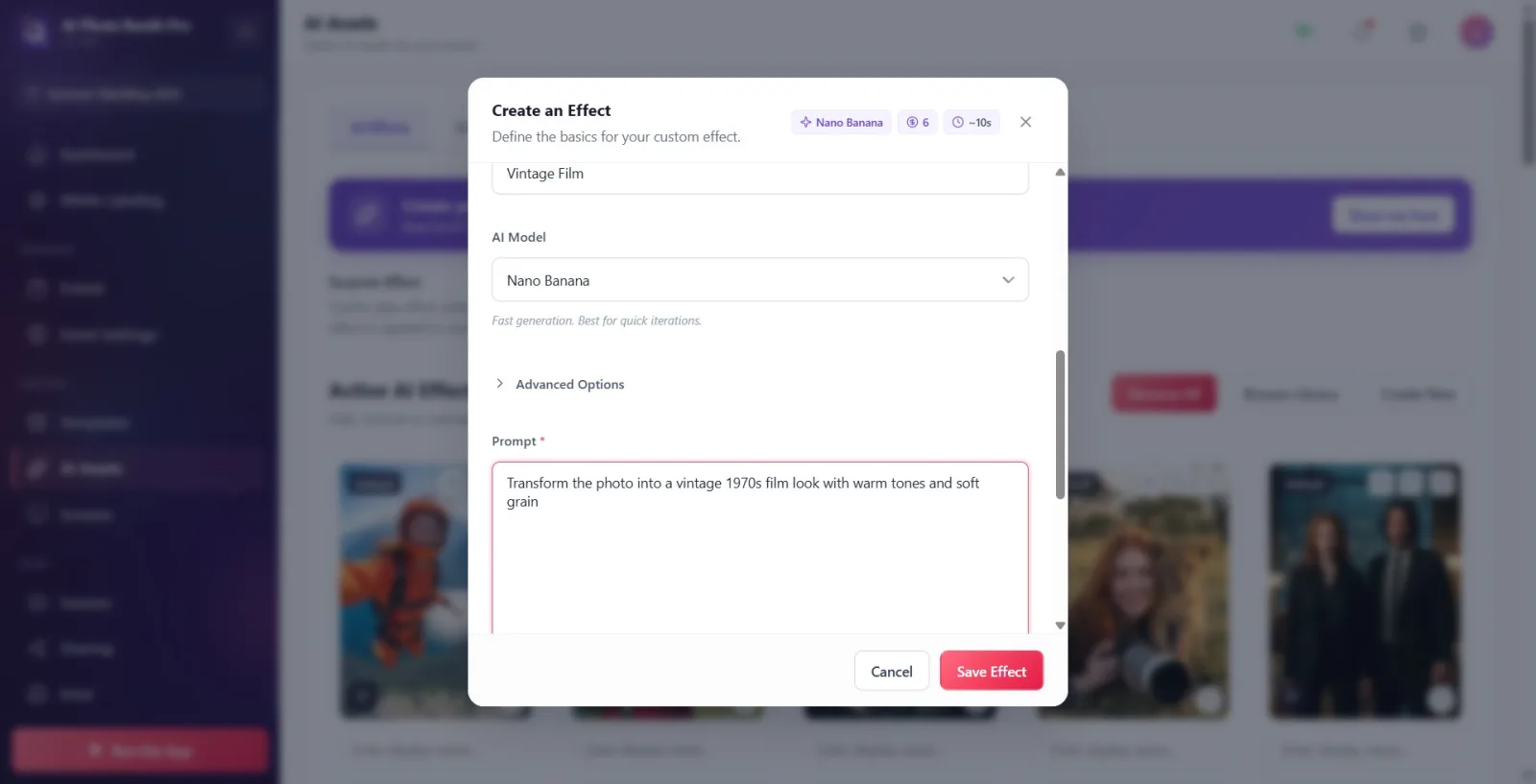
Describe el efecto que deseas crear en el campo Prompt. Es obligatorio ('*') y debe tener al menos 5 caracteres. Marcador de posición: Describe el efecto que deseas crear.... Si hace clic en los chips Variables de personalización disponibles: ({Nombre}, {Número}, {Color}, {Interés}, {Escena}, {Tiempo}, {CustomPrompt}) debajo, se agregará a la ubicación del cursor; estos se completan automáticamente con los datos del invitado durante el rodaje. Si se intenta Probar o Guardar con un mensaje de menos de 5 caracteres, 'Se requiere mensaje'/'¡El mensaje no puede estar vacío!' Aparece una advertencia.
🔎 Elementos en la pantalla: Prompt campo de texto multilínea (marcador de posición Describe el efecto que deseas crear...); Variables de personalización disponibles: etiqueta + chips variables en los que se puede hacer clic.
Paso 7 · (Opcional) Agregar imágenes de referencia
_RUTA_VAL_0_
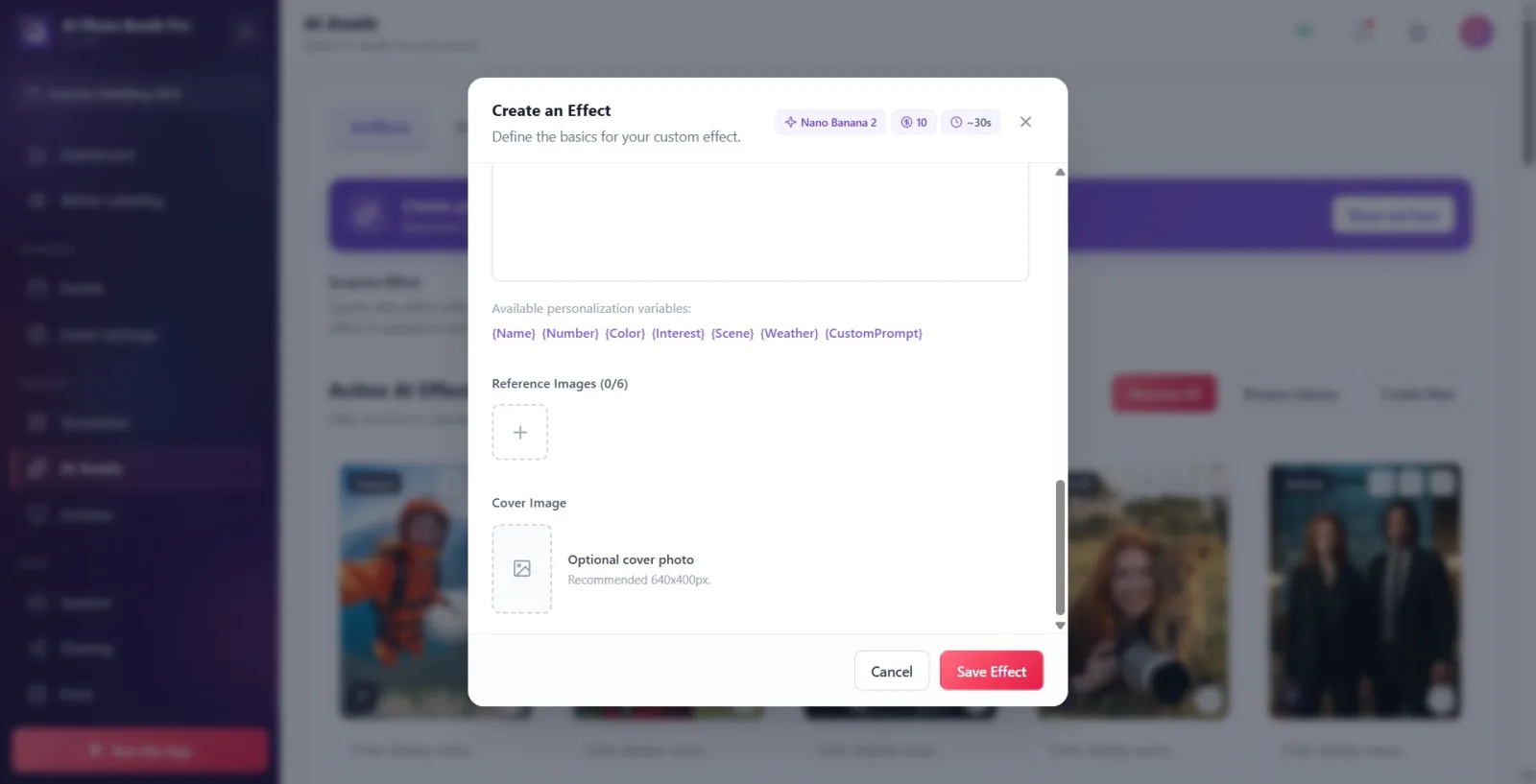
Haga clic en el cuadro '+' en la sección 'Imágenes de referencia (X/límite)'; Seleccione una o más imágenes del selector de archivos NATIVO que se abre. Las imágenes se utilizan como referencia de estilo/composición. La cantidad máxima permitida varía según el modelo: Nano Banana 2, GPT Image 2 y Nano Banana 2 6, Nano Banana Pro 8. Cuando se alcanza el límite, el cuadro '+' desaparece; Puede eliminar la imagen haciendo clic en la cruz en la esquina de cada miniatura. (Si luego cambia el modelo a uno con límites más bajos, las referencias sobrantes se recortarán al final).
🔎 Elementos en la pantalla: Imágenes de Referencia título + contador '(usado/límite)'; tiras de miniaturas de imágenes agregadas; Cuadro de inserción '+' (abre FilePicker nativo).
Paso 8 · (Opcional) Opciones avanzadas
_RUTA_VAL_0_
Haga clic en el encabezado Opciones avanzadas y expanda la sección plegable. El interruptor Face Swap está presente en TODOS los modelos; Coloca la cara original en el resultado generado. si está activado. En el modelo Nano Banana 2 únicamente, también aparecen los interruptores Google Arama y Búsqueda de Imágenes (producción habilitada para web/visual).
🔎 Elementos en pantalla: Opciones avanzadas encabezado plegable (icono de flecha); clave Face Swap + pista Coloca la cara original en el resultado generado.; Los cambios 'Búsqueda de Google' / 'Búsqueda de imágenes' solo en Nano Banana 2.
Paso 9 · (Opcional) Prueba el efecto
_RUTA_VAL_0_
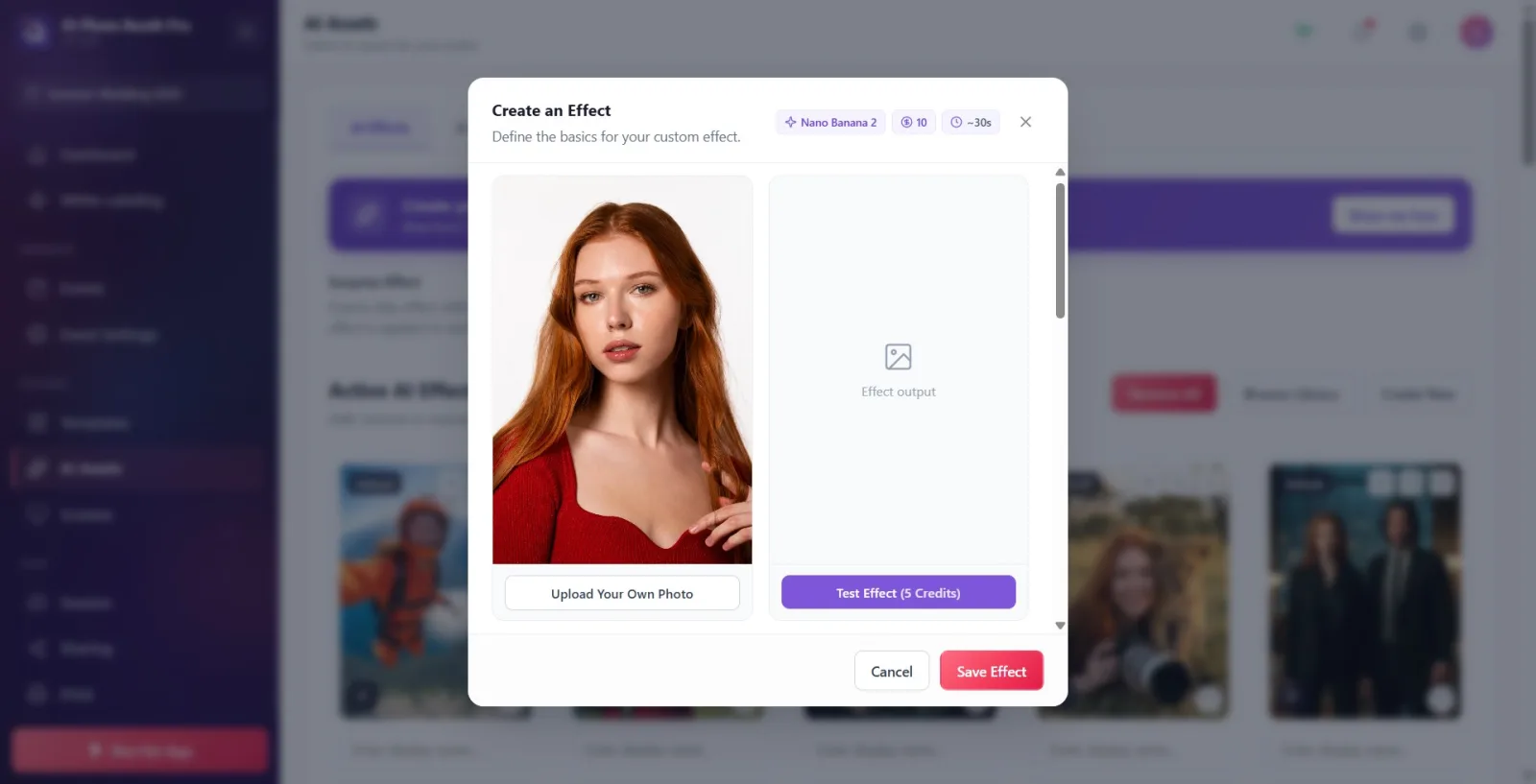
Si lo desea, seleccione una foto de entrada con el botón Sube tu propia foto en el cuadro de vista previa de la izquierda (selector de archivos LOCAL; de lo contrario, se utilizará la foto de muestra predeterminada). Presione el botón 'Probar efecto (X créditos)' en el cuadro de la derecha; el efecto funciona en esta entrada y GASTA CRÉDITOS. Después de que aparezca Generando..., el resultado aparece en el cuadro de la derecha. Puedes guardar el resultado con el ícono de descarga o cubrir directamente con el botón Usar como portada.
🔎 Elementos en la pantalla: Cuadro izquierdo: vista previa de la foto de entrada + Sube tu propia foto; cuadro derecho: estado Salida del efecto / Generando..., botón 'Efecto de prueba (... Créditos)', ícono de descarga y (post-prueba) Usar como portada.
Paso 10 · (Opcional) Establecer imagen de portada
_RUTA_VAL_0_
Seleccione una imagen de portada del selector de archivos LOCAL (Recomendado 640x400px.) haciendo clic en el cuadro de vista previa en la sección Imagen de portada. Cuando se establece la portada, el texto se convierte en Imagen de portada establecida; Se revierte con Quitar portada. Si no selecciona una portada, el resultado de la prueba (si corresponde) o la imagen predeterminada será la portada automática.
🔎 Elementos en pantalla: Imagen de portada etiqueta; cuadro de vista previa en el que se puede hacer clic; texto de estado Foto de portada opcional / Imagen de portada establecida; Recomendado 640x400px.; Quitar portada (con tapa).
Paso 11 · Guarda el efecto
_RUTA_VAL_0_
Presione el botón Guardar Efecto en la parte inferior del modal. Si Nombre del efecto o Prompt están vacíos, los campos se marcan con Este campo es obligatorio rojo y la grabación se detiene. La grabación cuesta SIN CRÉDITOS (el crédito solo se destina a Pruebas y producción durante el rodaje). El efecto guardado se agrega a la galería 'Efectos activos de IA'. Si cierra con 'Cancelar', no se guardarán cambios.
🔎 Elementos en pantalla: Cinta inferior modal: botón Cancelar y botón Guardar Efecto.
Paso 12 · Propiedad: edita tu propio efecto, clona el de otra persona
_RUTA_VAL_0_
El mismo modal se utiliza para editar y clonar (el título y el texto guardado varían según el mod). Haga clic en el ícono de lápiz/clon en una tarjeta de galería: El efecto (no predeterminado) que USTED creó se abre con el título → Editar y Personalizar y se actualiza EN SU LUGAR con Guardar cambios. Editor/predeterminado/efecto público → Se abre con el título Clonar y Personalizar, agrega '(Copia)' a su nombre y lo guarda como COPIA en su biblioteca con Guardar como Nuevo Efecto; El original no cambia. La insignia Predeterminado / Biblioteca en la tarjeta y el ícono de clonación en lugar de un lápiz indican que ese efecto no es editable (será clonado).
🔎 Elementos en pantalla: lápiz (editar) o icono de clonación en la tarjeta; insignia Predeterminado / Biblioteca; título modal Editar y Personalizar / Clonar y Personalizar; botón guardar Guardar cambios / Guardar como Nuevo Efecto.
El ahorro no consume créditos; El crédito va únicamente en el botón Efecto de la prueba y en cada producción durante el rodaje. La insignia superior muestra el costo 'en vivo' (producción en toma), mientras que '(X créditos)' en el botón Prueba muestra el costo de la prueba; ambos se actualizan cuando cambian el modelo y la resolución.
El modelo predeterminado es Nano Banana (para experimentos rápidos, económicos y rápidos). Seleccione Nano Banana 2 / Nano Banana Pro para obtener una mejor calidad; Estos dos tienen el selector 1K/2K/4K Resolución (el valor predeterminado es 1K).
Agregue variables de personalización como {Nombre}, {Color}, {Escena}, {Interés} al mensaje, que se completan automáticamente para cada huésped. Al hacer clic en el chip se inserta la variable en la ubicación del cursor.
El límite de imágenes de referencia depende del modelo: Nano Banana 2, Nano Banana 2 y GPT Image 2 6, Nano Banana Pro 8. Las imágenes de referencia son opcionales y se utilizan como guía de estilo/composición.
Puedes guardarlo sin probarlo; Pero Prueba le permite ver el resultado real del mensaje y, si lo desea, puede convertir ese resultado en una portada con "Usar como portada".
Todas las selecciones de archivos (foto de introducción, imágenes de referencia, arte de portada) se abren con el selector nativo; funciona igual en el quiosco táctil que en el escritorio (no se utiliza ningún cuadro de archivo HTML).
Si eres principiante, puedes comenzar la guía paso a paso con el botón "Muéstrame cómo" en el banner Crea tu propio efecto de IA ✨ en la parte superior de la galería.
Dejar el nombre o mensaje en blanco y presionar guardar: ambos son obligatorios; también solicita que los caracteres de menos de 5 caracteres detengan la prueba y guarden ('Solicitud requerida'/'¡La solicitud no puede estar vacía!').
Seleccione Nano Banana o GPT Image 2 y busque un selector de resolución (1K/2K/4K): este selector aparece solo en Nano Banana 2 y Nano Banana Pro.
Pretendiendo 'editar' el efecto /editor/default de otra persona: ese efecto no cambia el original; Se CLONA con el nombre '(Copia)' y se convierte en una copia en su biblioteca con Guardar como Nuevo Efecto. Solo su propio efecto (no predeterminado) se actualiza localmente con Guardar cambios.
Buscando los interruptores Google Arama / Búsqueda de Imágenes en cada modelo: estos aparecen solo en el modelo Nano Banana 2. Face Swap está disponible en todos los modelos (en Opciones avanzadas).
Confundir el crédito de prueba con el crédito en vivo (de producción): el crédito en el botón de prueba es el costo de la prueba; La insignia en la parte superior muestra el costo de cada foto en el momento de la captura.
Pensar que la imagen de portada es obligatoria: la portada es opcional. Si no lo selecciona, el resultado de la prueba o la imagen predeterminada será la portada automática.
Temas relacionados
_RUTA_VAL_0_ _RUTA_VAL_1_ _RUTA_VAL_2_
