













Antes: ¿Cómo crear un evento?
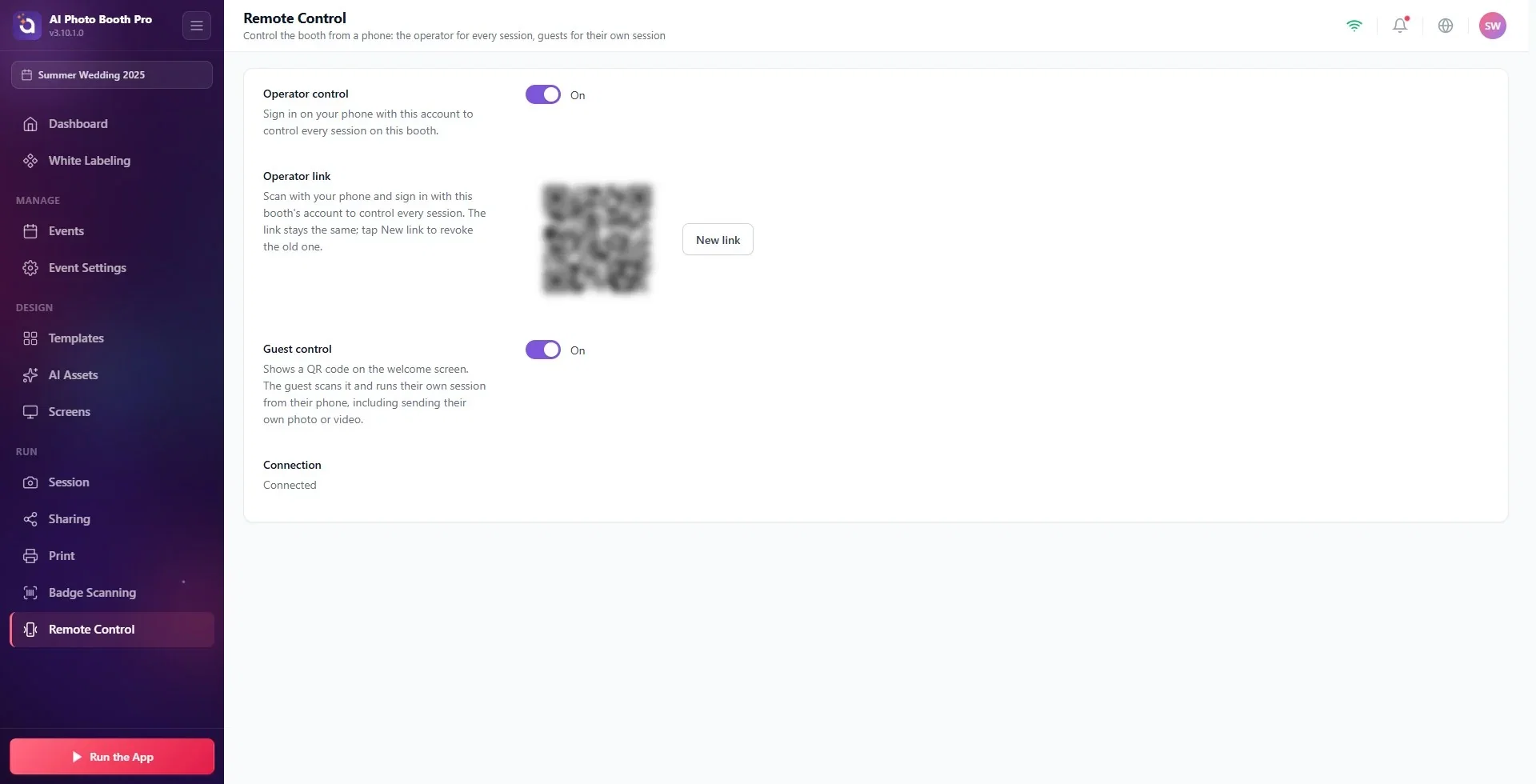
Con el Control remoto, la cabina se maneja desde un teléfono. Hay dos usos distintos: el invitado escanea el código QR de la pantalla de bienvenida y lleva su propia sesión desde su teléfono; el operador, en cambio, inicia sesión desde su propio teléfono y gestiona todas las sesiones de la cabina, la pone en pausa o, cuando está en la pantalla de ajustes, la inicia. No hace falta instalar ninguna aplicación en el teléfono; todo se abre en el navegador del teléfono. Los ajustes son específicos de cada evento.
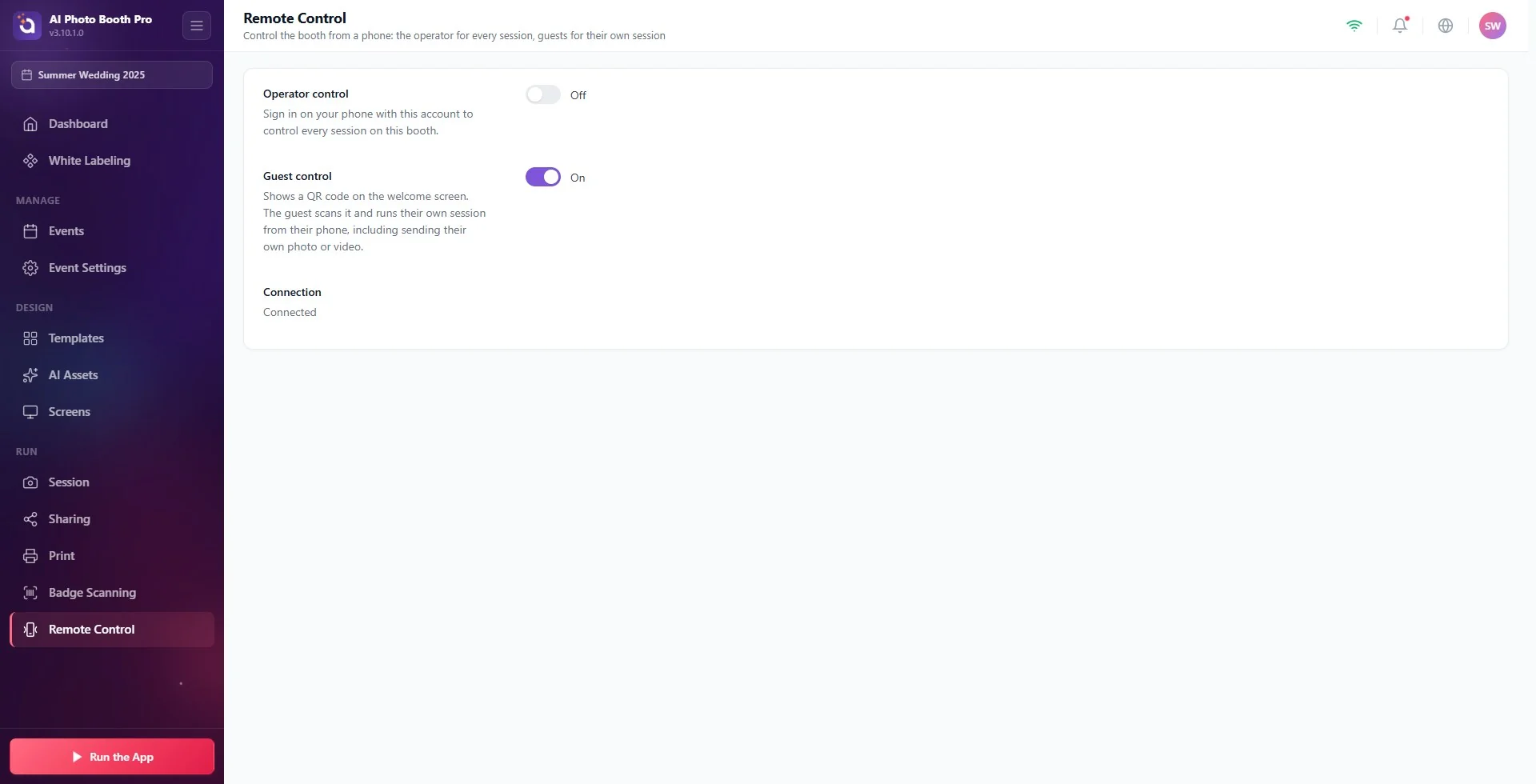
- En la página Ajustes → Ejecutar → Control remoto, activa el interruptor Control del operador y/o Control del invitado. Ambos están desactivados de forma predeterminada.
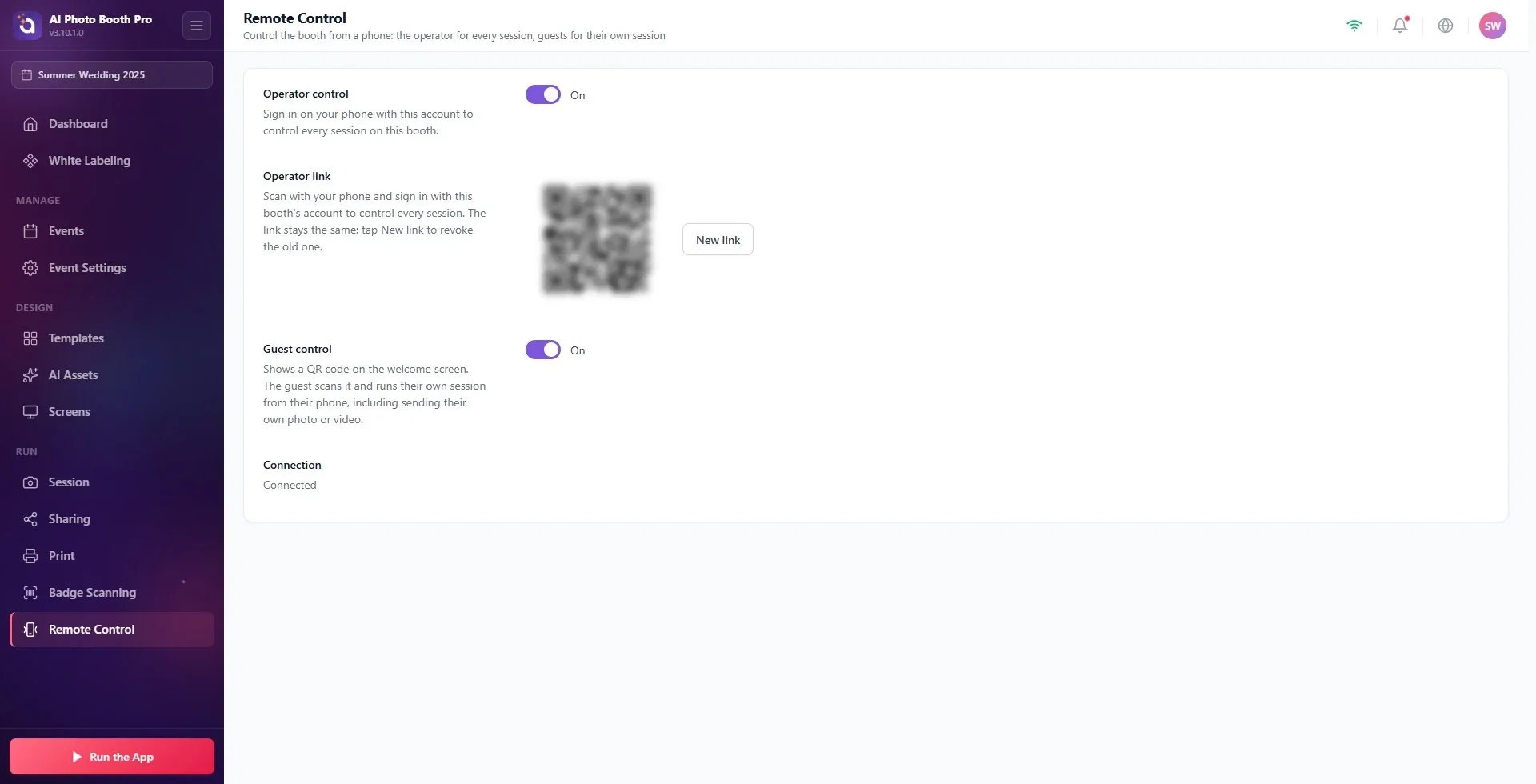
- La fila Conexión de la parte inferior de la página debe mostrar Conectado. La cabina y el teléfono tienen que estar conectados a Internet.
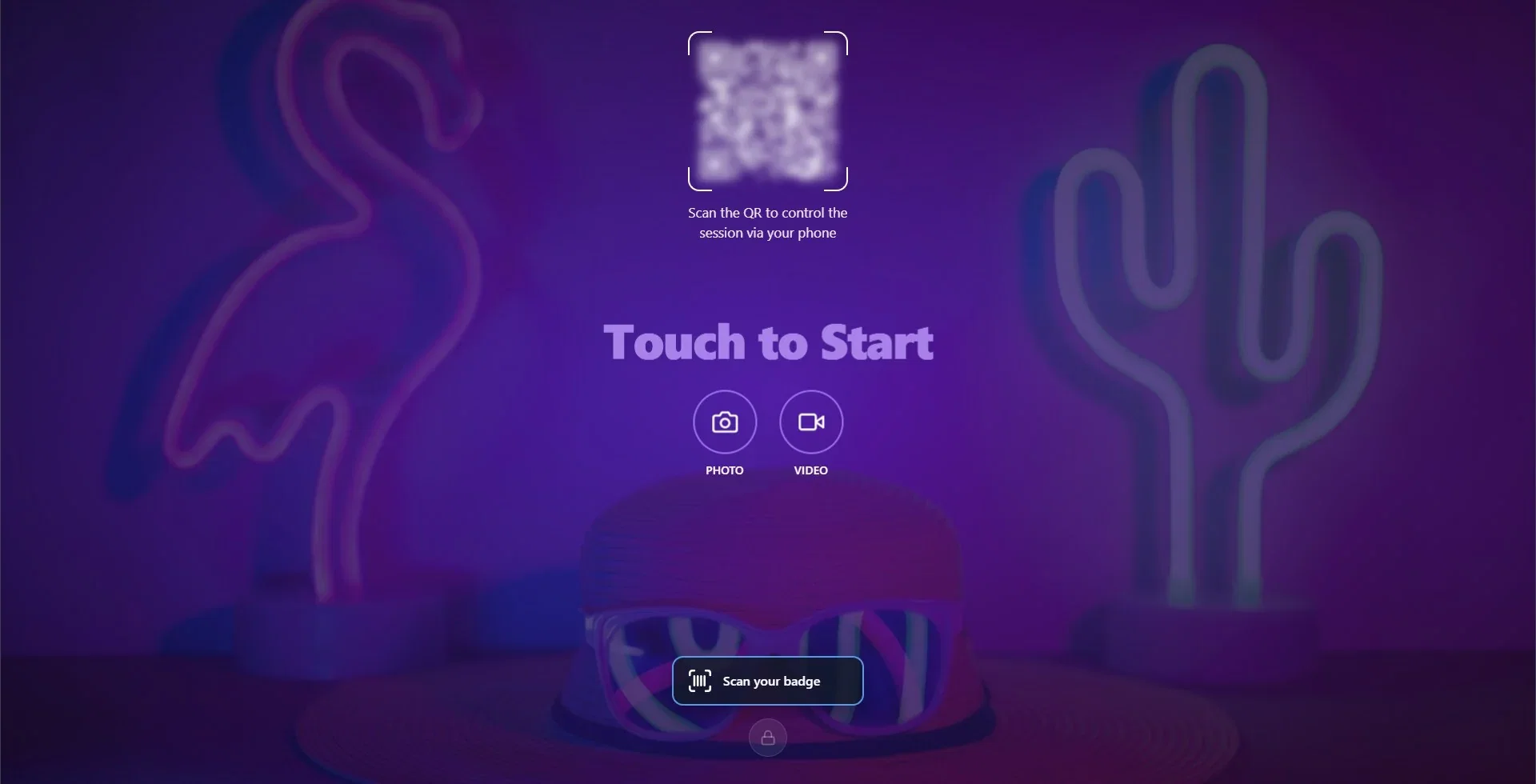
- Con Control del invitado activado, al poner en marcha la cabina aparece un código QR en la pantalla de bienvenida. El invitado lo escanea y maneja su propia sesión desde su teléfono.
- Con Control del operador activado, en la misma página aparece el QR de Enlace del operador. Escanéalo con tu propio teléfono e inicia sesión con la cuenta de la cabina.
- Si se pierde la conexión, la cabina sigue funcionando por sí sola; solo se detiene el control desde el teléfono.
Antes de empezar
- Debe haber un evento creado y seleccionado. La página Control remoto no aparece en el menú cuando no hay ningún evento seleccionado.
- La cabina y el teléfono que vaya a usar el control deben estar conectados a Internet. No hace falta que el teléfono esté en la misma red Wi-Fi que la cabina.
- Los modos que el invitado puede elegir desde el teléfono son los que están activados en la pantalla de bienvenida (Foto, GIF, Vídeo, Boomerang). Activa los modos en Configuración del evento.
Paso a paso: activar el control
Paso 1 · Abre la página Control remoto
Ajustes → Ejecutar → Control remoto
En el menú de la izquierda, haz clic en Control remoto, bajo el título Ejecutar. Debajo del título de la página aparece 'Controla el fotomatón desde el móvil: el operador todas las sesiones, el invitado la suya'.
Paso 2 · Activa los interruptores
Ajustes → Ejecutar → Control remoto
| Ajuste | Qué hace | Predeterminado |
|---|---|---|
| Control del operador | Inicias sesión desde tu teléfono con esta cuenta y gestionas todas las sesiones de esta cabina. Al activarlo, debajo aparece la sección Enlace del operador. | Desactivado |
| Control del invitado | Muestra un código QR en la pantalla de bienvenida. El invitado lo escanea y maneja su propia sesión desde su teléfono; también puede enviar su propia foto o vídeo. | Desactivado |
Puedes activar los dos a la vez.
Paso 3 · Comprueba la fila Conexión
La fila Conexión de la parte inferior de la página muestra el estado:
- Desactivado: los dos interruptores están desactivados.
- Conectado: la cabina está lista para el control remoto.
- 'Sin conexión. Revisa la conexión a internet; el fotomatón sigue funcionando por sí solo.': el interruptor está activado, pero no se pudo establecer la conexión.
Después de activar el interruptor, la conexión puede tardar unos segundos en establecerse; la fila pasa sola a Conectado.
Control del invitado: el invitado maneja su propia sesión
Paso 4 · Pon en marcha la cabina y muestra el QR
Ajustes → Ejecutar la aplicación → Ejecutar como Fotomatón
Inicia la cabina como siempre. Si Control del invitado está activado y la conexión está establecida, en la pantalla de bienvenida aparece un código QR y, debajo, el texto 'Escanea el QR para controlar la sesión desde tu móvil'. El QR se dibuja con el color de texto de la pantalla de bienvenida y aparece sobre la imagen de fondo.
Paso 5 · El invitado escanea el QR
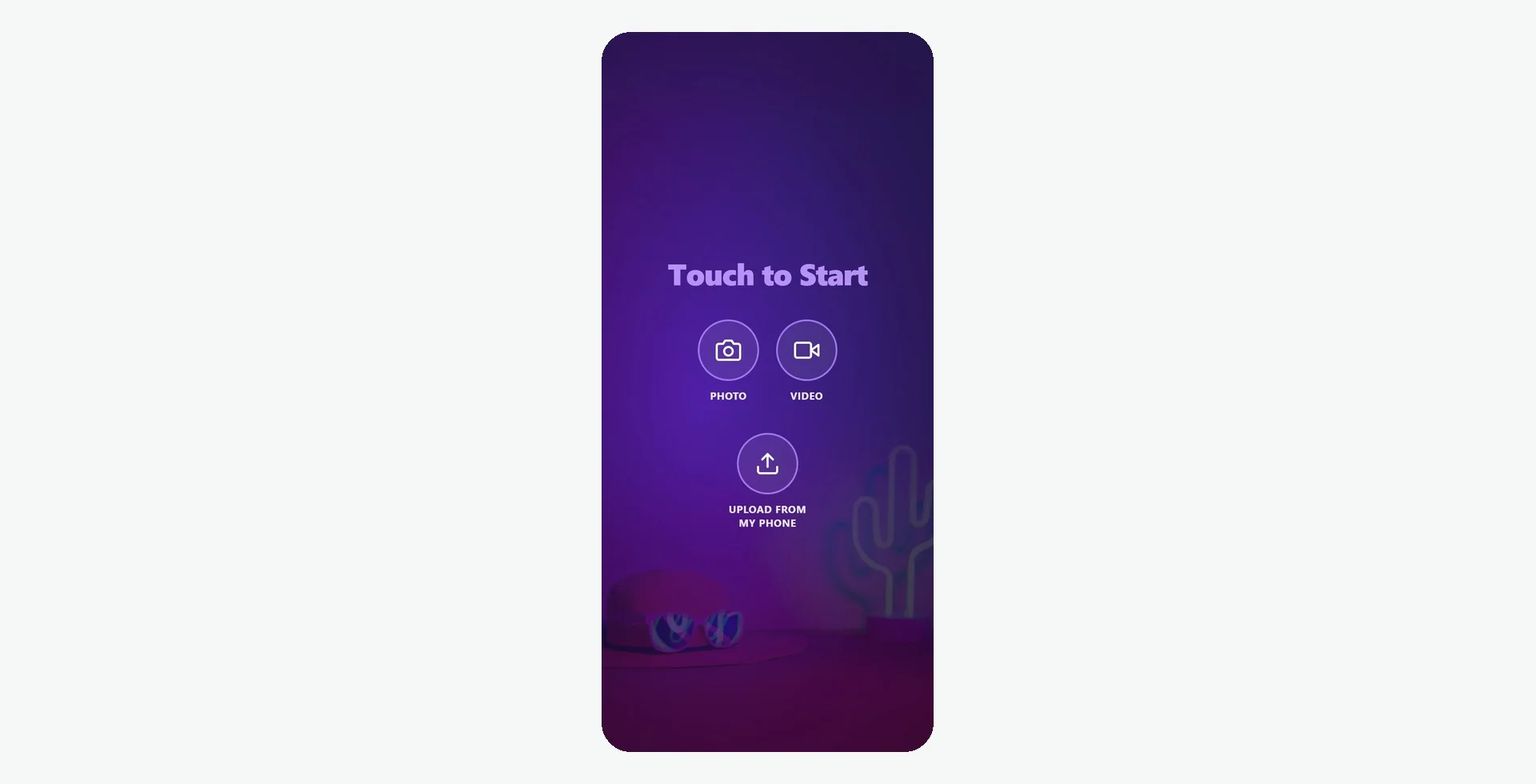
El invitado escanea el QR con la cámara de su teléfono y, en la página que se abre, ve los botones de modo de la pantalla de bienvenida con los mismos nombres. La página del teléfono usa el fondo y los colores de la cabina. Al pulsar un botón, la sesión empieza en la cabina y el invitado continúa los pasos siguientes desde su teléfono: aceptación del descargo de responsabilidad, elección de plantilla, elección del efecto de IA, formulario de datos y compartir (impresión, correo electrónico, SMS, WhatsApp). La cuenta atrás también se ve en el teléfono. En un evento de pago, en la pantalla de pago aparece en el teléfono el botón Paga en tu móvil; el invitado paga desde su teléfono. En el paso de compartir, al teléfono del invitado no le llega la imagen del resultado, sino el enlace a la página del resultado.
Cuando se llega a una pantalla que no tiene control remoto, el teléfono indica que ese paso se hace en la cabina; el invitado hace ese paso en la pantalla de la cabina.
Lo que debes saber
- Un QR, una sesión. Cuando la sesión termina y se vuelve a la pantalla de bienvenida, el QR se renueva; un teléfono que escanee el QR antiguo no puede abrir una sesión nueva. Además, el QR se renueva solo cada cierto tiempo. Por eso no sirve fotografiar el QR para imprimirlo o compartirlo.
- La pantalla de la cabina también funciona. Después de que el invitado escanee el QR, la sesión también se puede iniciar tocando la cabina; el teléfono sigue teniendo el control. Si el teléfono y la pantalla pulsan el mismo botón a la vez, la segunda pulsación no cuenta.
- Si cambian los ajustes, el teléfono también se actualiza. Si activas o desactivas un modo en la pantalla de bienvenida, los botones del teléfono también cambian.
Subir desde el teléfono: el invitado envía su propia foto o vídeo
Paso 6 · Subir desde mi móvil
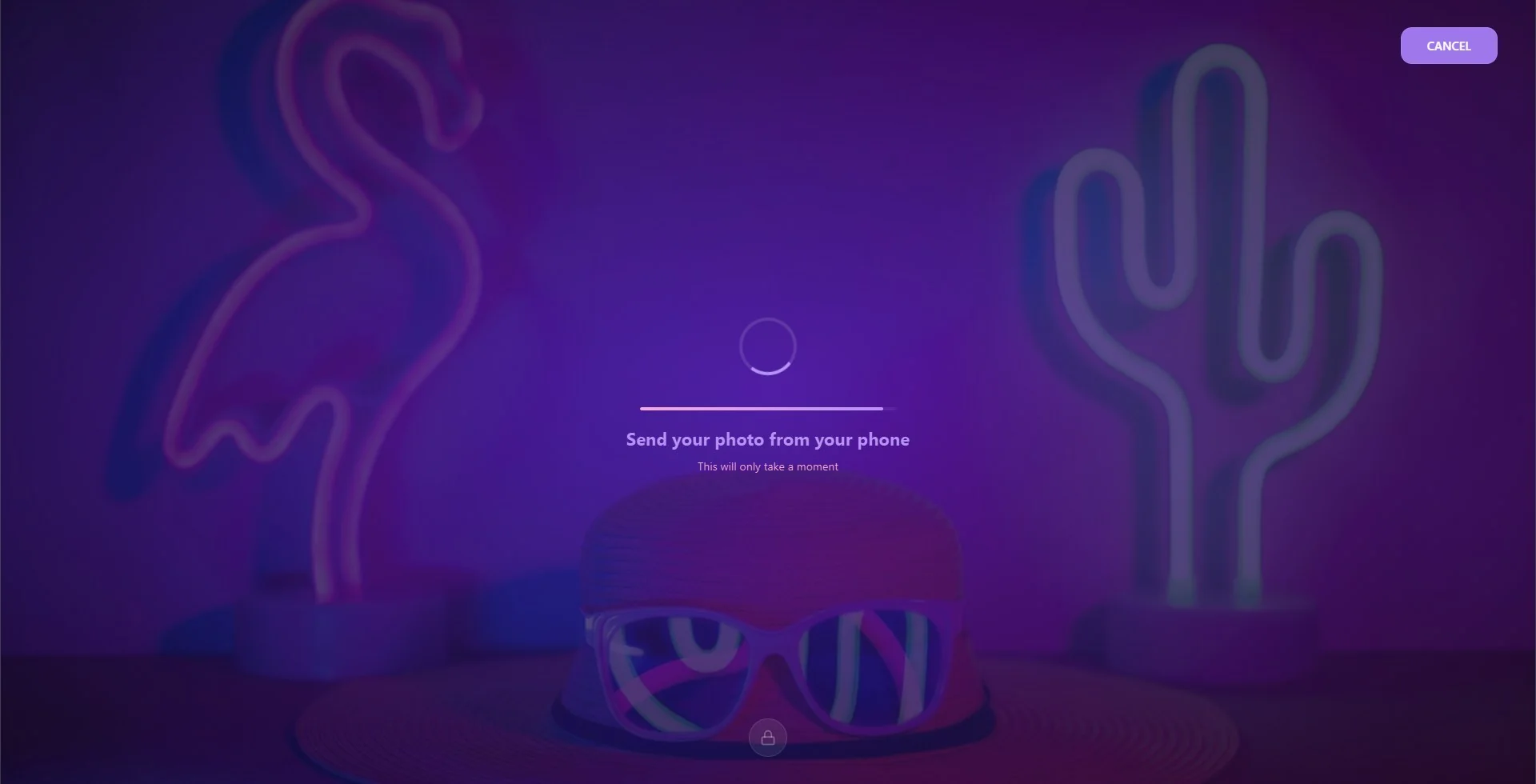
Si en el evento está activado el modo Foto o Vídeo, en el teléfono del invitado aparece también, junto a los botones de modo, el botón Subir desde mi móvil. Si el invitado inicia la sesión con este botón, la cabina no captura con su cámara; la pantalla de captura espera a que el invitado envíe un archivo desde su teléfono y muestra 'Envía tu foto desde el móvil' (en vídeo, 'Envía tu vídeo desde el móvil'). Cuando el archivo llega a la cabina, la sesión continúa con el flujo normal: la plantilla, el efecto de IA, la impresión y compartir funcionan igual que con una foto capturada.
- Si el modo Foto está activado, se pide una foto desde el teléfono; si solo está activado el modo Vídeo, se pide un vídeo. GIF y Boomerang no se pueden subir desde el teléfono; se capturan en la cabina.
- La duración del vídeo es, como máximo, la Duración del video de los ajustes de la sesión y no puede superar los 30 segundos.
- Si el invitado envía un archivo equivocado, puede volver a enviarlo; vale el último enviado.
- Si el invitado inicia la sesión con un botón de modo, la cabina captura como siempre con su propia cámara.
Control del operador: maneja la cabina desde tu propio teléfono
Paso 7 · Escanea el QR de Enlace del operador
Ajustes → Ejecutar → Control remoto
Con Control del operador activado y la Conexión en Conectado, debajo del interruptor aparecen la sección Enlace del operador y un código QR. Escanea el QR con tu propio teléfono e inicia sesión con la cuenta de esta cabina. El enlace es específico de esta cabina y no cambia; puedes guardarlo como marcador en tu teléfono. Si has compartido el enlace con otra persona o quieres invalidarlo, toca el botón Nuevo enlace: el enlace antiguo deja de funcionar y tienes que escanear el nuevo QR.
Si no se ve el QR, la sección muestra 'Activa el control del operador y conéctate para ver el enlace.'.
Paso 8 · ¿Qué puedes hacer desde el teléfono?
| Dónde está la cabina | Qué ves en el teléfono |
|---|---|
| En la pantalla de bienvenida / en una sesión | Todos los botones que ve el invitado: iniciar la sesión, Subir desde mi móvil y los pasos siguientes. Además, Pausar. |
| En pausa | Reanudar. La pantalla de la cabina pasa a la pantalla de pausa y en el teléfono aparece 'El fotomatón está en pausa'. |
| En la pantalla de ajustes | Las opciones de la ventana Ejecutar la aplicación: Ejecutar como Fotomatón, Ejecutar como Pantalla de Compartir, Mostrar Pantalla de Pausa. Al pulsar una, la cabina se inicia en ese modo. Si no hay ningún evento seleccionado, estas opciones no aparecen. |
El enlace del operador es independiente del QR del invitado: también funciona con Control del invitado desactivado y se puede usar en todas las sesiones.
Cambiar los textos
Ajustes → Pantallas → Textos
Los textos que el control remoto muestra en la cabina y en el teléfono están en el grupo QR de control remoto: Texto del QR, Texto de espera (foto), Texto de espera (vídeo), Botón de pago en el móvil y Botón de subir desde el móvil. Vienen con el texto predeterminado según el idioma del evento; puedes cambiarlos como quieras.
Esperar el QR cuando la cabina no está conectada a Internet: sin conexión, el QR no aparece en la pantalla de bienvenida y la fila Conexión dice 'Sin conexión'. Aun así, la cabina funciona con normalidad.
Buscar Control remoto sin seleccionar un evento: la página no aparece en el menú cuando no hay ningún evento seleccionado.
Imprimir el QR del invitado y dejarlo en la mesa: el QR se renueva en cada sesión y cada cierto tiempo; una copia impresa no funciona.
Esperar Subir desde mi móvil cuando solo está activado GIF o Boomerang: el botón solo aparece cuando está activado el modo Foto o Vídeo.
Compartir el enlace del operador y olvidarse: el enlace es permanente. Si lo has compartido, invalida el antiguo con Nuevo enlace.
Temas relacionados
¿Cómo diseñar la pantalla de Bienvenida? ¿Cómo personalizar los Textos? Event Settings, ¿Cómo usar la pestaña Quiosco? ¿Cómo configurar la pestaña Pagos?
