
Antes: ¿Cómo crear un evento?
¿Cómo agregar y usar el efecto Ready AI?
La aplicación le permite seleccionar efectos de IA ya preparados desde el servidor (efectos del editor, efectos predeterminados) y efectos de su propia biblioteca desde un catálogo y agregarlos a su evento activo. Este documento explica los pasos para agregar efectos ya preparados desde la biblioteca, mostrarlos en la lista activa, ordenarlos, cambiarles el nombre, marcarlos como favoritos y eliminarlos. (CREAR efectos especiales desde cero (botón Crear nuevo y guía Muéstrame cómo) es el tema de un documento separado).
- Se debe crear y seleccionar un evento (activo): los efectos siempre se agregan al evento seleccionado actualmente
- La cuenta debe tener una suscripción que pueda acceder a funciones de IA (Pro AI — El más popular — El más popular o superior); De lo contrario, aparece la advertencia de bloqueo Se requiere Pro AI o superior en la página.
- Conexión a Internet: el catálogo de la biblioteca y las imágenes de portada de efectos se descargan del servidor
Paso a paso
Paso 1 · Abra la página Activos de IA
_RUTA_VAL_0_
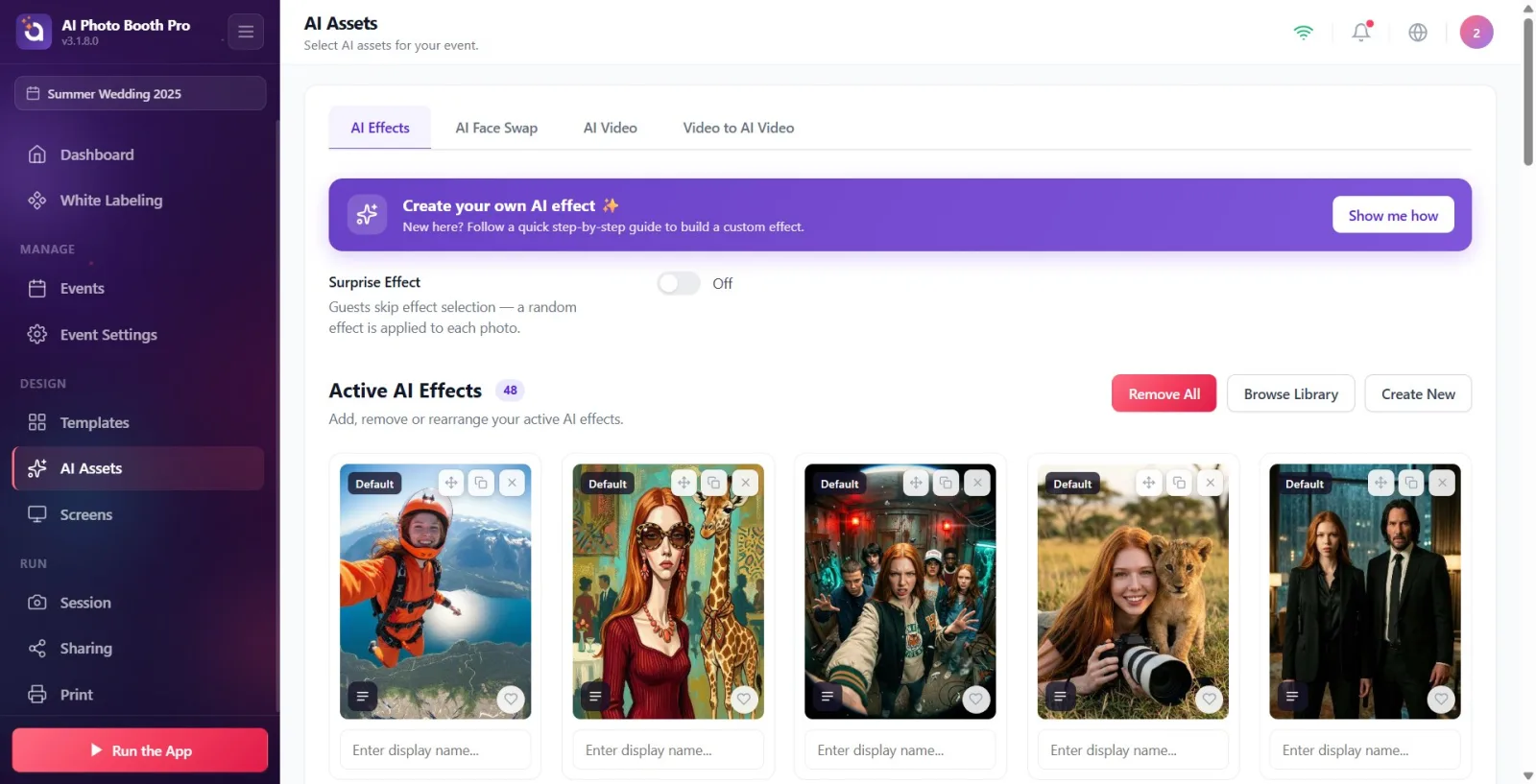
Haga clic en el elemento de menú Activos de IA en la barra lateral izquierda. La página se abre; Selecciona recursos de IA para tu evento. está escrito como descripción en la parte superior.
🔎 Elementos en la pantalla: Activos de IA elemento de navegación en la barra lateral; título de la página Activos de IA.
Paso 2 · Asegúrate de estar en la pestaña Efectos de IA
_RUTA_VAL_0_
Hay tres pestañas en la parte superior de la página: Efectos de IA, IA Face Swaps, AI Vídeo. Haga clic en la pestaña Efectos de IA a la izquierda (la pestaña predeterminada es la abierta; la aplicación recuerda la última pestaña que utilizó). Nota: Si la suscripción no es suficiente, en lugar de las pestañas aparecen la tarjeta de bloqueo Se requiere Pro AI o superior y el botón Actualizar Pro AI — El más popular — El más populara.
🔎 Elementos en pantalla: Pestañas: Efectos de IA, IA Face Swaps, AI Vídeo. Si está bloqueado: aumente Se requiere Pro AI o superior + Pro AI — El más popular — El más populara'.
Paso 3 · Conozca la sección y los botones Efectos IA Activos
_RUTA_VAL_0_
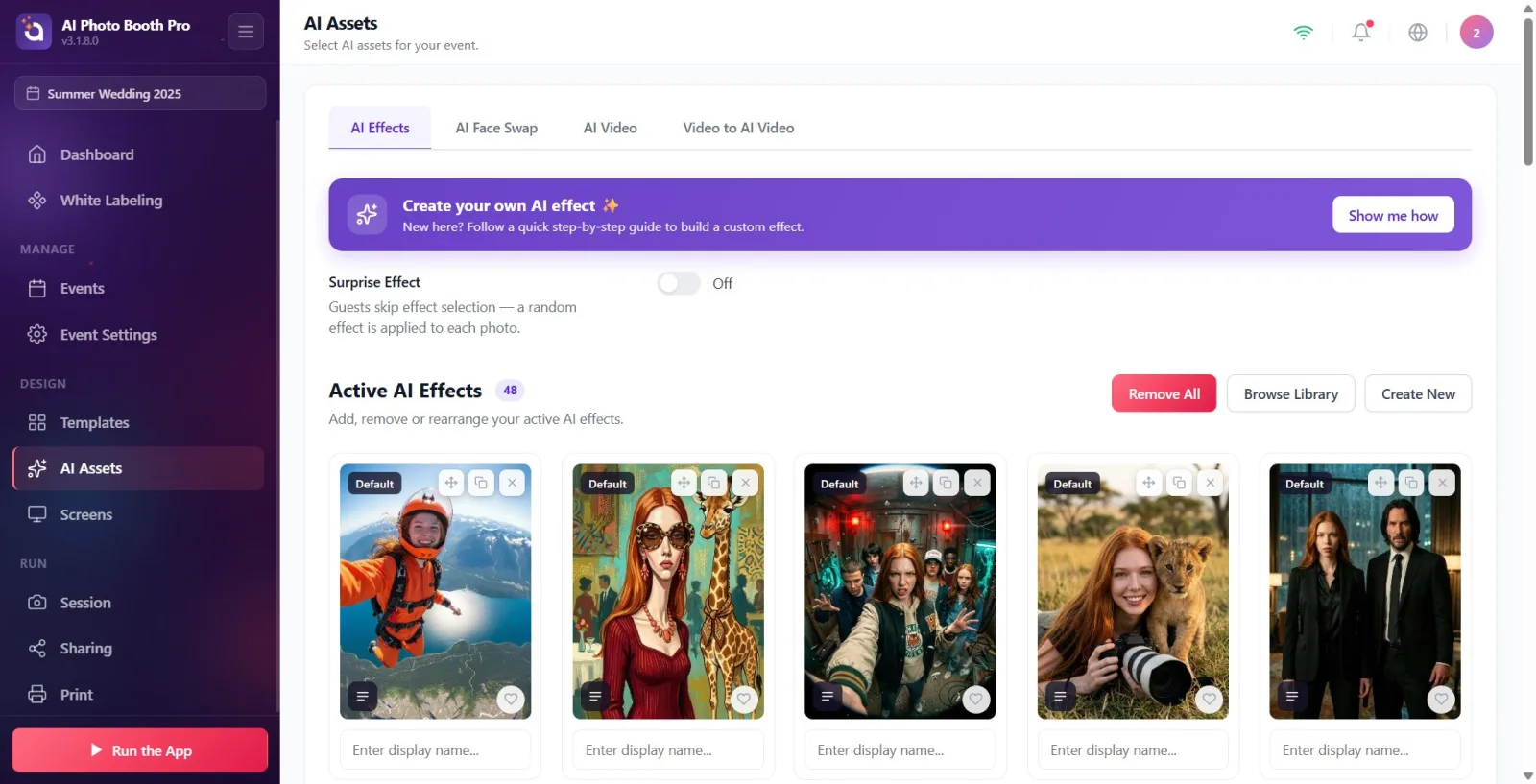
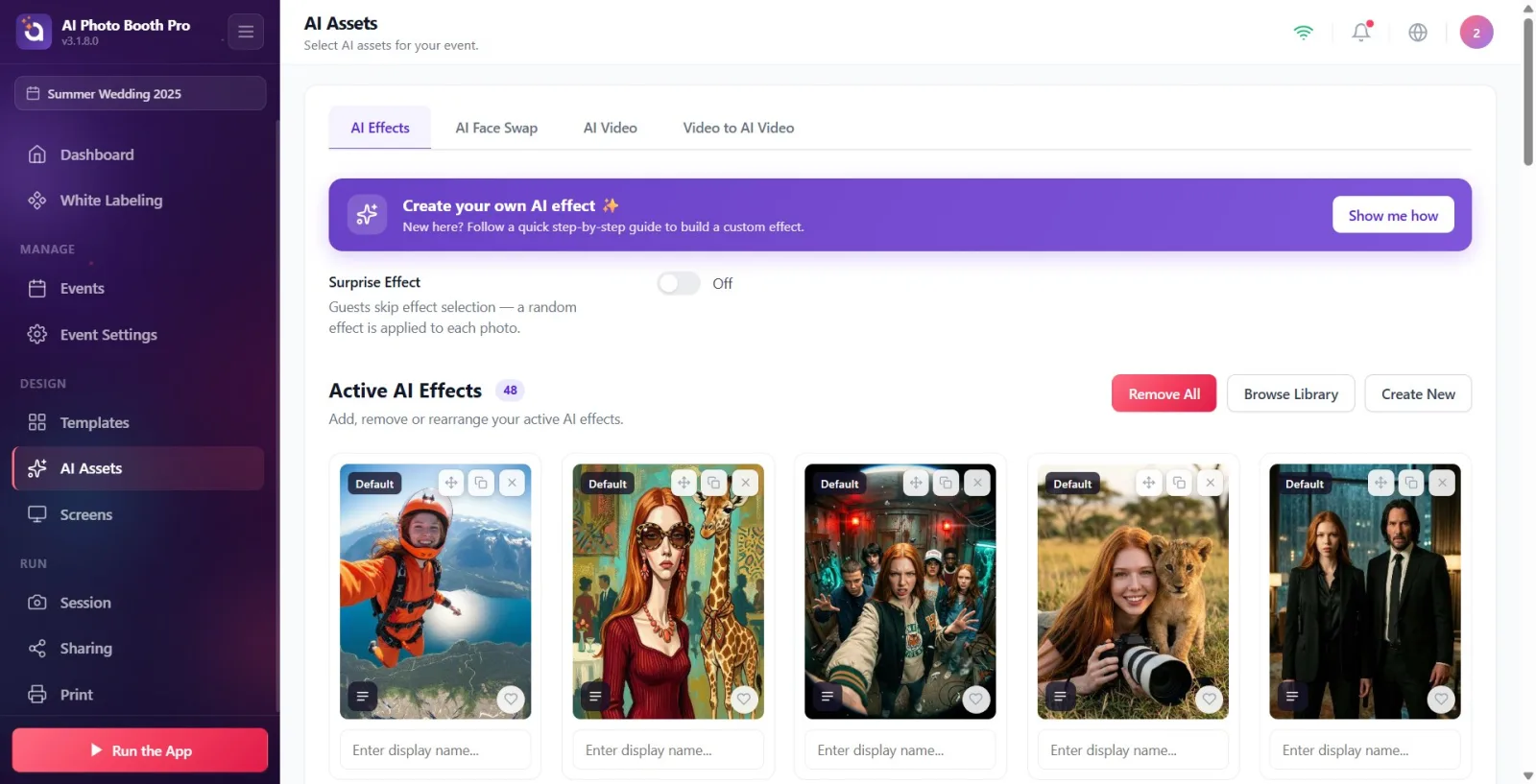
Debajo de la pestaña, busque la sección titulada Efectos IA Activos; descripción 'Agrega, elimina o reorganiza tus efectos de IA activos'. escritor. La insignia al lado del título muestra cuántos efectos activos hay actualmente en el evento. Hay tres botones en la parte superior derecha: Eliminar todos (solo visible cuando hay al menos un efecto activo), Explorar biblioteca y Crear nuevo. Explorar biblioteca se utiliza para agregar efectos preestablecidos. (La franja violeta superior Crea tu propio efecto de IA ✨ y el botón Crear nuevo son para la representación de efectos especiales; están fuera del alcance de esta documentación).
🔎 Elementos en pantalla: Efectos IA Activos título + distintivo numérico; Botones Eliminar todos, Explorar biblioteca, Crear nuevo a la derecha; Crea tu propio efecto de IA ✨ / Muéstrame cómo tira guía en la parte superior.
Paso 4 · Abrir biblioteca modal (Explorar biblioteca)
_RUTA_VAL_0_
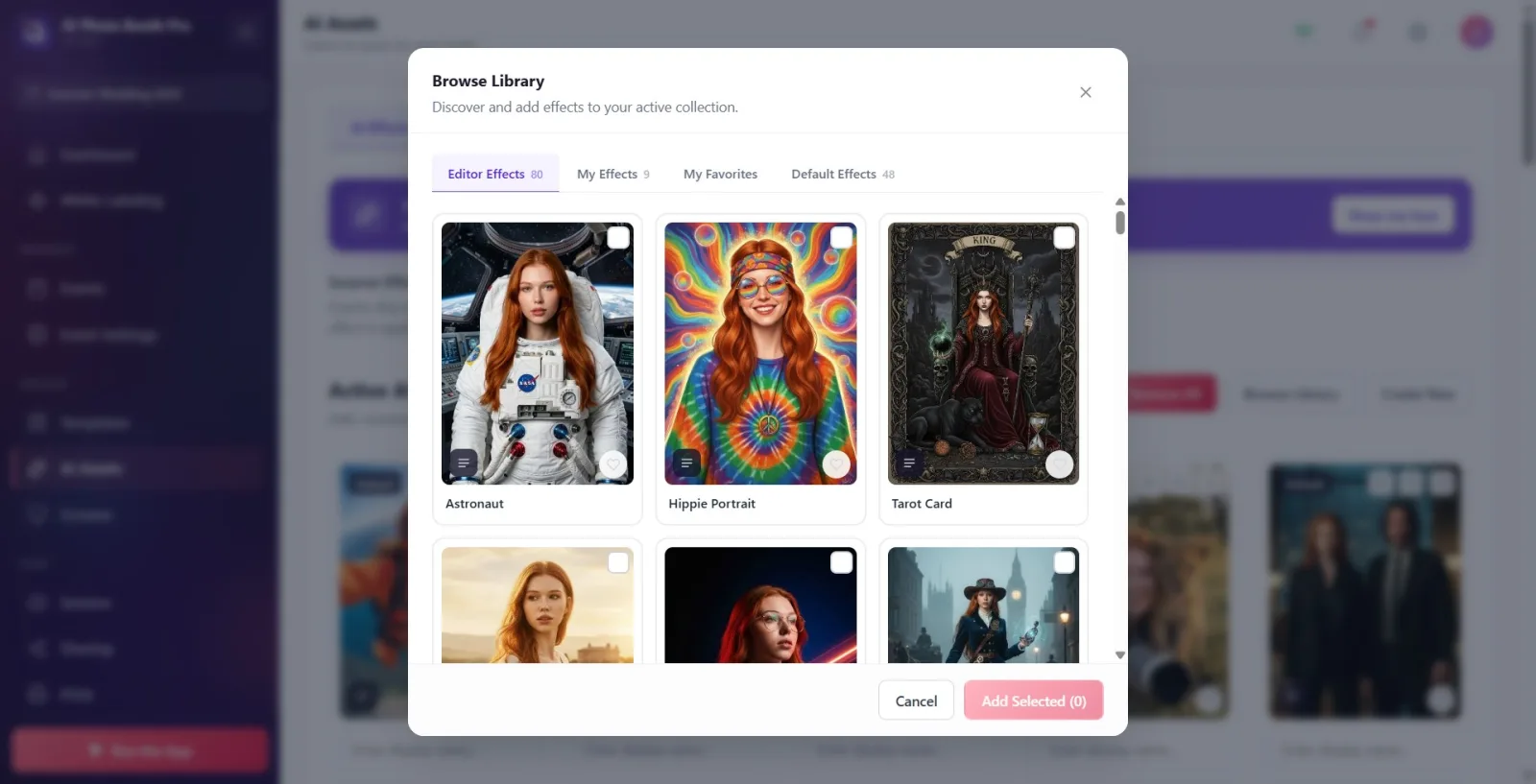
Haga clic en el botón Explorar biblioteca. Se abre un modal titulado Explorar biblioteca con una subdescripción de Descubra y agregue efectos a su colección activa.. En el primer inicio, se selecciona la pestaña Efectos del editor y, dado que el catálogo se extrae del servidor, las tarjetas pueden mostrar Cargando por un momento.
🔎 Elementos en pantalla: Explorar biblioteca modal; título + Descubra y agregue efectos a su colección activa. título; botón cerrar (X) en la parte superior derecha.
Paso 5 · Navegar por las pestañas de la biblioteca
_RUTA_VAL_0_
Hay cuatro pestañas en la parte superior del modal: Efectos del editor (el catálogo listo para usar que proporciona la aplicación), Mis efectos personales (efectos que creas), Mis favoritos (los que marcas con un corazón) y Efectos predeterminados de IA (efectos prediseñados que vienen automáticamente al evento). Por lo general, mire la pestaña Efectos del editor o Efectos predeterminados de IA para ver el efecto listo para usar que está buscando. El número al lado de cada pestaña representa el número total de efectos; La frase 'Importando X/Y...' que aparece mientras se descarga el contenido muestra cuántos están listos.
🔎 Elementos en pantalla: Pestañas: Efectos del editor, Mis efectos personales, Mis favoritos, Efectos predeterminados de IA; qty/Importando... indicador junto a la pestaña.
Paso 6 · Selecciona los efectos que deseas agregar
_RUTA_VAL_0_
Haga clic en una tarjeta de efecto para seleccionarla; La marca de verificación en la esquina de la tarjeta se llena y la tarjeta pasa a ser "seleccionada". Puedes elegir varias tarjetas. Los efectos que ya están en este evento tienen la insignia Added (inglés, que significa Agregado) en la esquina; Estos no se pueden seleccionar porque ya están adjuntos. Si aparece una lista vacía, aparece No hay efectos para mostrar si no hay ningún efecto y aparece Cargando si el contenido se está descargando.
🔎 Elementos en pantalla: tarjeta de efectos; marca de verificación en la esquina cuando se selecciona; insignia Added en las adjuntas; No hay efectos para mostrar / Cargando en estado vacío.
Paso 7 · (Opcional) Revise o marque como favorito el mensaje
_RUTA_VAL_0_
En la tarjeta sobre la que no estás decidido: si haces clic en el ícono de lista (Promptu') en la parte inferior izquierda, puedes leer el comando de texto (Pregunta) del efecto y desactivarlo con la X (Desestimar) en la parte superior derecha. Si haces clic en el botón del corazón de la tarjeta (Favorito), el efecto se agregará a la pestaña Mis favoritos (esto NO lo agregará al evento, solo lo marcará). Sin embargo, la pestaña Mis efectos personales también tiene un botón de lápiz (Editar) encima de sus efectos.
🔎 Elementos en la pantalla: En la tarjeta: Promptu Icono Ver' → ventana 'Preguntar' ('Cerrar'); Botón de corazón 'Favorito'; sólo el icono de lápiz 'Editar' en 'Mis efectos'.
Paso 8 · Agregar seleccionado a la actividad (Agregar Seleccionados)
_RUTA_VAL_0_
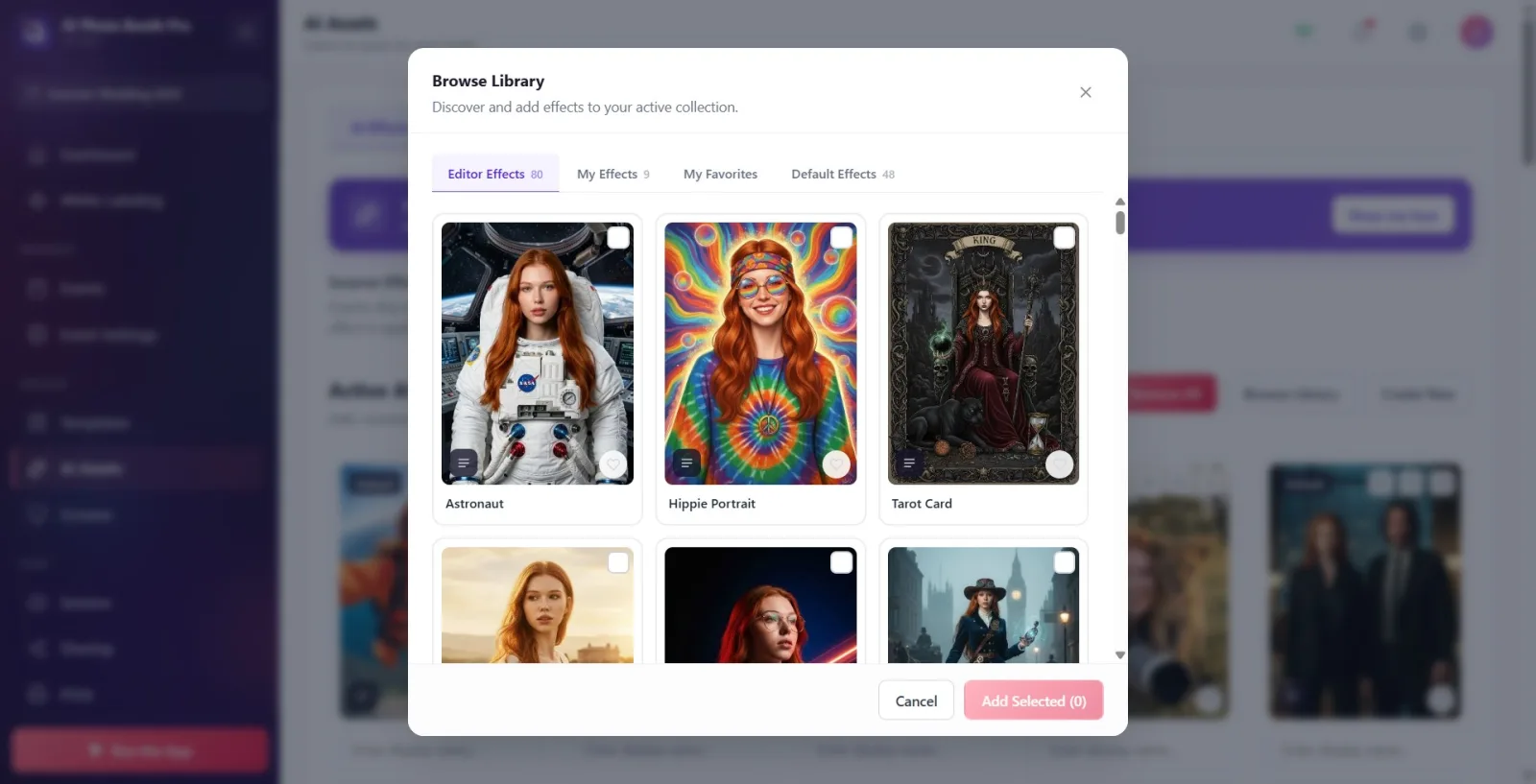
Haga clic en el botón 'Agregar seleccionados (N)' en la parte inferior del modal: N es la cantidad de efectos que seleccionó. Cuando no hay ninguna selección, este botón aparece atenuado y no se puede hacer clic. Cuando haces clic en él, los efectos que seleccionaste se agregan al evento y el modal se cierra. Si decide no agregarlo, ciérrelo con Cancelar (o la X en la parte superior derecha); entonces su selección no se aplicará.
🔎 Elementos en la pantalla: Barra inferior: botón 'Agregar seleccionados (N)' (inactivo cuando N=0), botón Cancelar; solo el botón 'Eliminar (N)' a la izquierda en la pestaña Mis efectos personales.
Paso 9 · Espere a que aparezcan los efectos agregados en la galería activa
_RUTA_VAL_0_
Cuando se cierre el modal, regrese a la galería Efectos IA Activos. Mientras las imágenes de portada de los efectos recién agregados se descargan del servidor, aparecen cuadros de esqueleto grises en lugar de las tarjetas y el indicador 'Importando X/Y...' aparece en el título. Cuando finaliza la descarga, las tarjetas guardan sus cubiertas reales y la insignia muestra solo el número activo. Esto es normal; Puede que tarde unos segundos.
🔎 Elementos en pantalla: insignia del contador + Importando... (puntos suspensivos animados) en el encabezado de la galería; Tarjetas de esqueleto grises para efectos que aún no han llegado.
Paso 10 · Reconocer acciones en la tarjeta de efectos activos
_RUTA_VAL_0_
Cada tarjeta de efecto en la galería activa tiene las siguientes herramientas: mover controlador (Arrastrar para reordenar), botón de edición (Editar ícono de lápiz en efecto propio, Editar y clonar ícono de copiar en efecto listo/predeterminado), botón de eliminar (Eliminar — X), corazón (Favorito) y Promptu Ver' si está presente. Hay un cuadro de texto ("Ingresar nombre para mostrar...") en la parte inferior de la tarjeta. La insignia 'DefaultoLibrary' aparece en la esquina de los efectos preestablecidos/predeterminados.
🔎 Elementos en pantalla: Integrado: controlador de arrastre, Pantalla Editar / Editar y clonar, Eliminar, Favorito, Promptu'; insignia de esquina 'Predeterminado' / 'Biblioteca'; cuadro de tarjeta inferior 'Ingresar nombre para mostrar...'.
Paso 11 · Reordenar efectos (arrastrar y soltar)
_RUTA_VAL_0_
Arrastre una tarjeta por su controlador de flecha de cuatro direcciones (Arrastrar para reordenar) a la ubicación deseada y suéltela. La secuencia es específica de este evento y se guarda automáticamente; Los efectos se presentan a los invitados en este orden.
🔎 Elementos en pantalla: Asa de transporte de cuatro flechas en la tarjeta (Arrastrar para reordenar).
Paso 12 · Cambiar el nombre para mostrar de un efecto
_RUTA_VAL_0_
Haga clic en el cuadro Introduce el nombre visible... en la parte inferior de la tarjeta y escriba un nuevo nombre. Este nombre es solo el nombre que aparece en esta actividad (nombra el enlace actividad-efecto); No cambia el nombre real del efecto en la biblioteca. El cambio se guarda automáticamente.
🔎 Elementos en la pantalla: Introduce el nombre visible... cuadro de texto debajo de la tarjeta.
Paso 13 · Eliminar un solo efecto de la actividad
_RUTA_VAL_0_
Haga clic en el botón Eliminar (X) en la tarjeta. En la ventana de confirmación que se abre, el título es "¿Eliminar
🔎 Elementos en la pantalla: botón Eliminar (X) en la tarjeta; ventana de confirmación: '¿Eliminar
Paso 14 · Eliminar todos los efectos a la vez (opcional)
_RUTA_VAL_0_
Haga clic en el botón Eliminar todos a la derecha del título para anular todos los efectos activos en el evento. En la ventana de confirmación, el título es ¿Eliminar todos los efectos? y el mensaje es "Se eliminarán todos los efectos activos en este evento". Puedes agregarlo nuevamente desde tu biblioteca más tarde.' interés. Confirme con 'Eliminar'. Esto tampoco afecta a la biblioteca; Los efectos provienen únicamente del evento.
🔎 Elementos en la pantalla: botón Eliminar todos; ventana de confirmación: ¿Eliminar todos los efectos? + descripción + Eliminar / Cancelar.
Paso 15 · (Opcional) Activa Efecto sorpresa
_RUTA_VAL_0_
Mueva el interruptor en la sección Efecto sorpresa en la parte superior de la pestaña a la posición Activado. Descripción "Los invitados omiten la selección del efecto: se aplica un efecto aleatorio a cada foto". Cuando está activado, el invitado no selecciona ningún efecto; Se aplicará uno aleatorio de los efectos activos que agregaste. Cuando está desactivado, el huésped elige su propio efecto de la lista.
🔎 Elementos en pantalla: Efecto sorpresa título + interruptor de encendido/apagado (Activado / Desactivado) + texto de descripción.
Lógica de adición: los efectos ya preparados que elijas de la biblioteca se agregan al EVENTO SELECCIONADO en ese momento. Deberá agregarlo por separado para un evento diferente.
Eliminar (se desactiva, permanece en la biblioteca) y la eliminación permanente de la biblioteca son diferentes. Siempre puedes volver a agregar el efecto que eliminaste con Explorar biblioteca.
Las pestañas Efectos del editor y Efectos predeterminados de IA son efectos ya preparados que ofrece la aplicación; Mis efectos personales es lo que creaste, Mis favoritos es lo que marcaste con un corazón.
Los efectos que ya se agregaron a la biblioteca tienen la insignia Added en inglés y no se pueden volver a seleccionar porque ya están en el evento.
La selección sólo es válida cuando el modal está abierto; No se agrega nada hasta que presiona el botón 'Agregar seleccionados (N)'. Si lo cierras con Cancelar o X, la selección desaparece.
Introduce el nombre visible... debajo de la tarjeta cambia el nombre para mostrar solo para este evento; Se conserva el nombre original del efecto en la biblioteca.
Si edita un efecto preestablecido/predeterminado, el botón es Editar y clonary crea una COPIA; solo tus propios efectos se editan en el lugar con Editar.
'Importando X/Y...' y las tarjetas de esqueleto grises son normales al colocar imágenes de portada; espera unos segundos.
Favorito (corazón) NO agrega un efecto al evento; Simplemente lo recopila en la pestaña Mis favoritos, lo que facilita agregarlo rápidamente desde allí.
Pensando que eliminaste el efecto con Eliminar: Eliminar solo elimina el efecto del evento, no de la biblioteca. La eliminación permanente solo es posible con el botón 'Eliminar (N)' en la pestaña Mis efectos personales del modal de biblioteca y no se puede deshacer.
Pensando que las tarjetas se agregarán automáticamente cuando las selecciones: la selección por sí sola no es suficiente, se debe presionar el botón 'Agregar Seleccionadas (N)'.
Intentando seleccionar un efecto con una insignia Added (ya adjunta): estas tarjetas no se pueden seleccionar porque ya están presentes en el evento.
Confundir el indicador 'Importando X/Y...' con un error: es normal que las cubiertas se estén bajando. Sin embargo, si el medidor permanece atascado por mucho tiempo (por ejemplo, '9/10'), sospeche que hay un problema de tracción.
Pensar que el botón Editar y clonar en el efecto preestablecido/predeterminado reemplazará el original: en realidad crea una copia, el efecto preestablecido original permanece como está.
Pensando que cuando cambias el nombre debajo de la tarjeta, el nombre del efecto en la biblioteca también cambiará: solo cambia el nombre para mostrar en este evento.
Intentar agregar efectos sin seleccionar un evento: los efectos se agregan al evento seleccionado; Primero se debe crear y seleccionar un evento.
Esperar que el invitado pueda seleccionar un efecto cuando Efecto sorpresa está activado: cuando este modo está activado, la selección se omite y se aplica el efecto aleatorio.
Temas relacionados
_RUTA_VAL_0_ _RUTA_VAL_1_ _RUTA_VAL_2_ _RUTA_VAL_3_
