
Puede iniciar sesión en la aplicación de fotomatón Activation King de dos maneras: Iniciar sesión con Activation King (iniciar sesión en la cuenta a través del navegador del sistema) o Iniciar sesión con código de correo (código de verificación único enviado a su correo electrónico). También puede cambiar el idioma de la interfaz en la parte inferior de la pantalla de inicio de sesión. Después de iniciar sesión correctamente, se le dirigirá automáticamente al Panel de control (Gestión de eventos).
- Conexión a Internet activa: si no hay conexión, los botones de inicio de sesión no aparecerán, en su lugar aparecerá la advertencia Esperando conexión a internet
- Una dirección de correo electrónico válida: si se selecciona 'Iniciar sesión con código de correo electrónico', el código de verificación se enviará a esta dirección (un usuario de correo electrónico por primera vez creará automáticamente una cuenta e iniciará una prueba gratuita)
- Una cuenta de Activation King existente para el método Iniciar sesión con Activation King
paso a paso
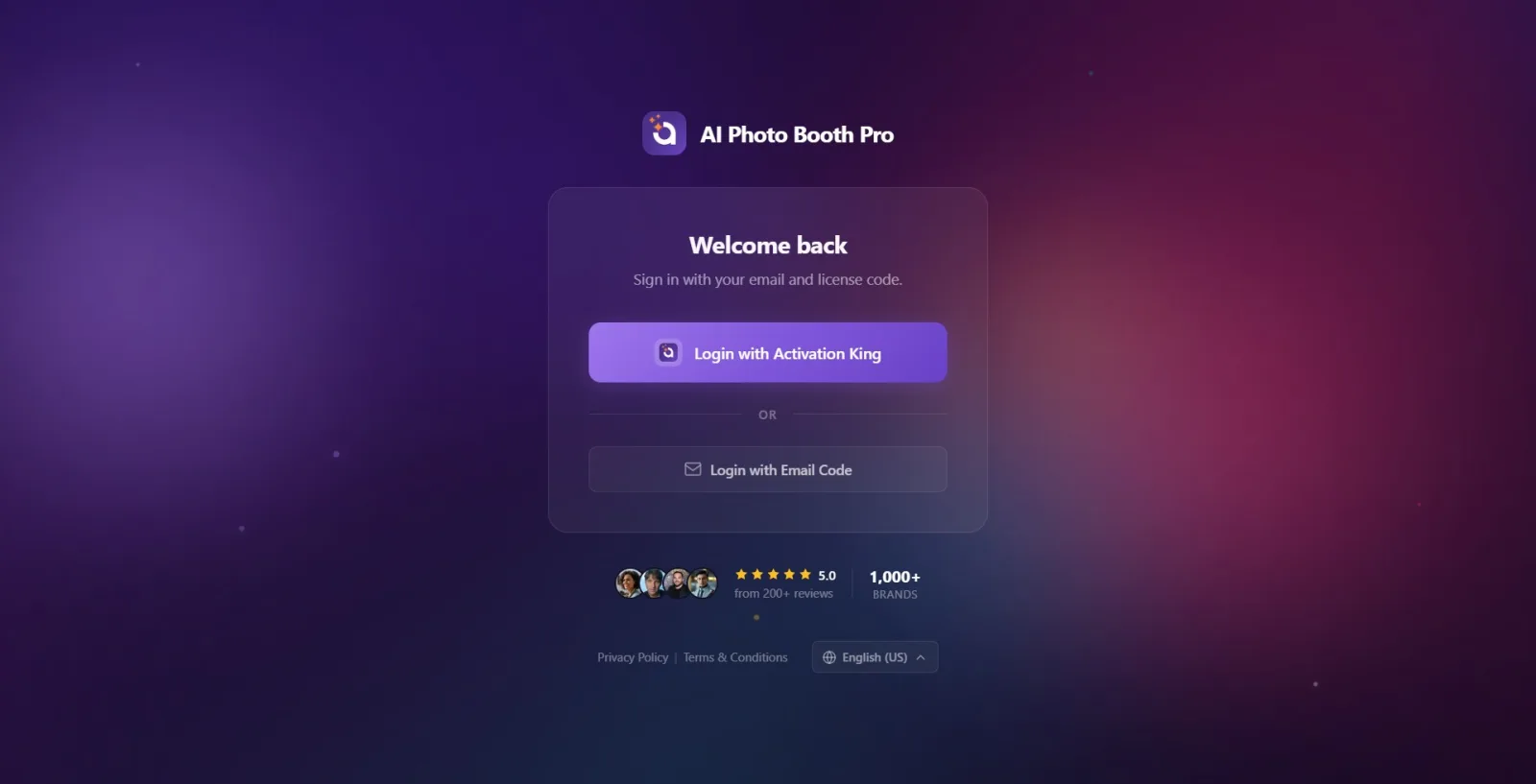
Paso 1 · Abra la pantalla de inicio de sesión y espere a que esté lista
_RUTA_VAL_0_
Al abrir la aplicación, aparece la pantalla de inicio de sesión. El logotipo y el nombre de la aplicación están en la parte superior, con el título Bienvenido de nuevo y el título Inicie sesión con su correo electrónico y código de licencia. en la tarjeta del medio. Si no hay conexión a Internet, advertencia Esperando conexión a internet en lugar de botones de inicio de sesión; La advertencia Verificando su cuenta aparece cuando la aplicación verifica la cuenta en segundo plano al inicio. Una vez que se completan estas comprobaciones, aparecen las opciones de inicio de sesión. (Si el dispositivo ha iniciado sesión anteriormente, esta pantalla se omitirá y el panel se abrirá directamente).
🔎 Elementos en pantalla: Bienvenido de nuevo título; advertencias de preparación: Esperando conexión a internet / Verificando su cuenta
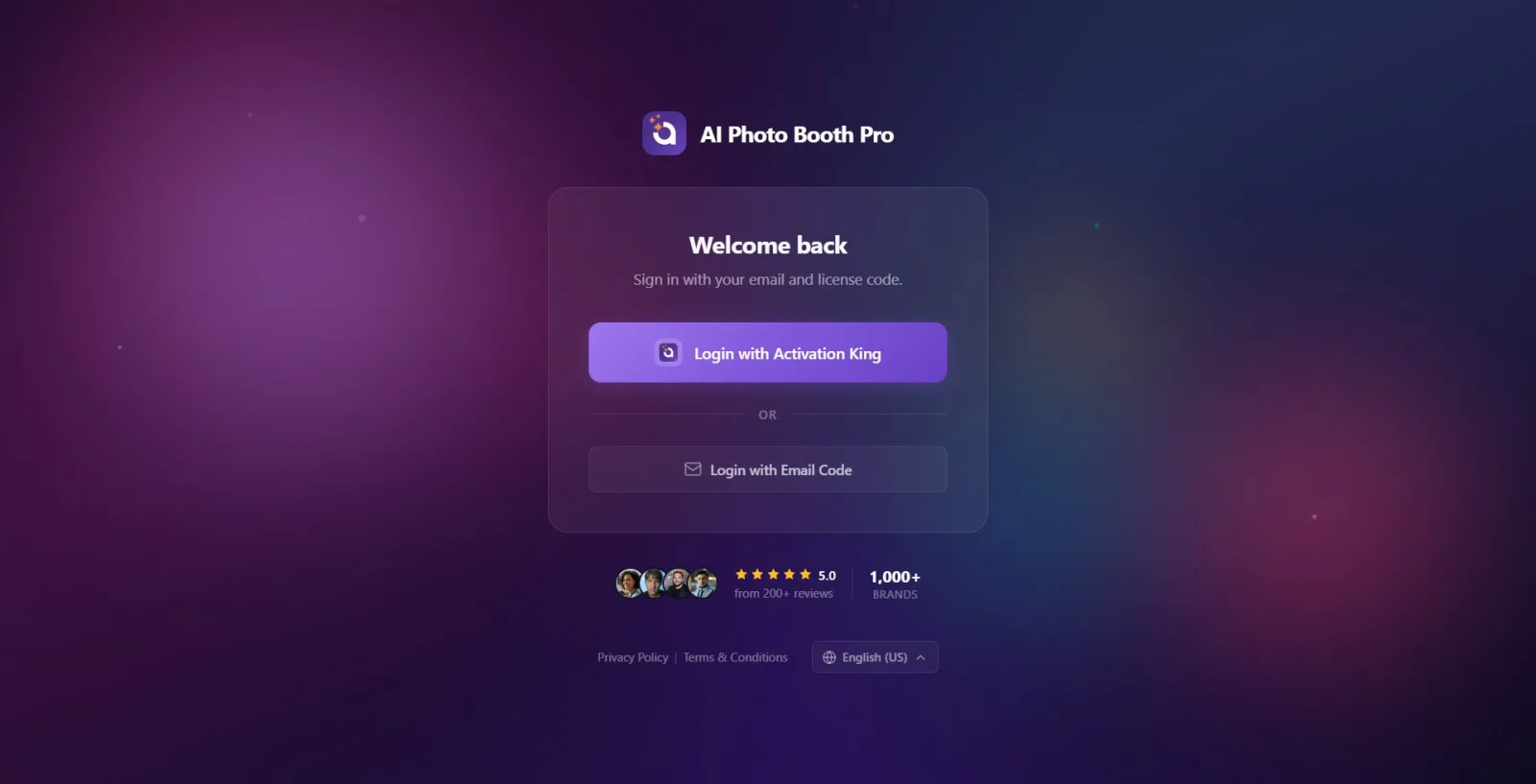
Paso 2 · (Opcional) Seleccione el idioma de la interfaz
_RUTA_VAL_0_
Toque el botón de selección de idioma (icono de globo terráqueo + nombre del idioma seleccionado actualmente) en la parte inferior de la pantalla de inicio; Seleccione el idioma que desee en la lista desplegable. Opciones: Deutsch, English (EE.UU.), Español, Français, Italiano, Português, Română, 'Turkish', Polski, Русский, Čeština. El idioma que elija se aplica y recuerda instantáneamente (el mismo idioma aparece en el siguiente inicio). Puede cambiar el idioma en cualquier momento antes de iniciar sesión o durante los pasos de OTP.
🔎 Elementos en pantalla: botón de idioma en el pie de página (icono de globo terráqueo + nombre del idioma actual); insignia de la bandera + nombre del idioma (por ejemplo, 'TR' + 'turco') en cada fila de la lista desplegable
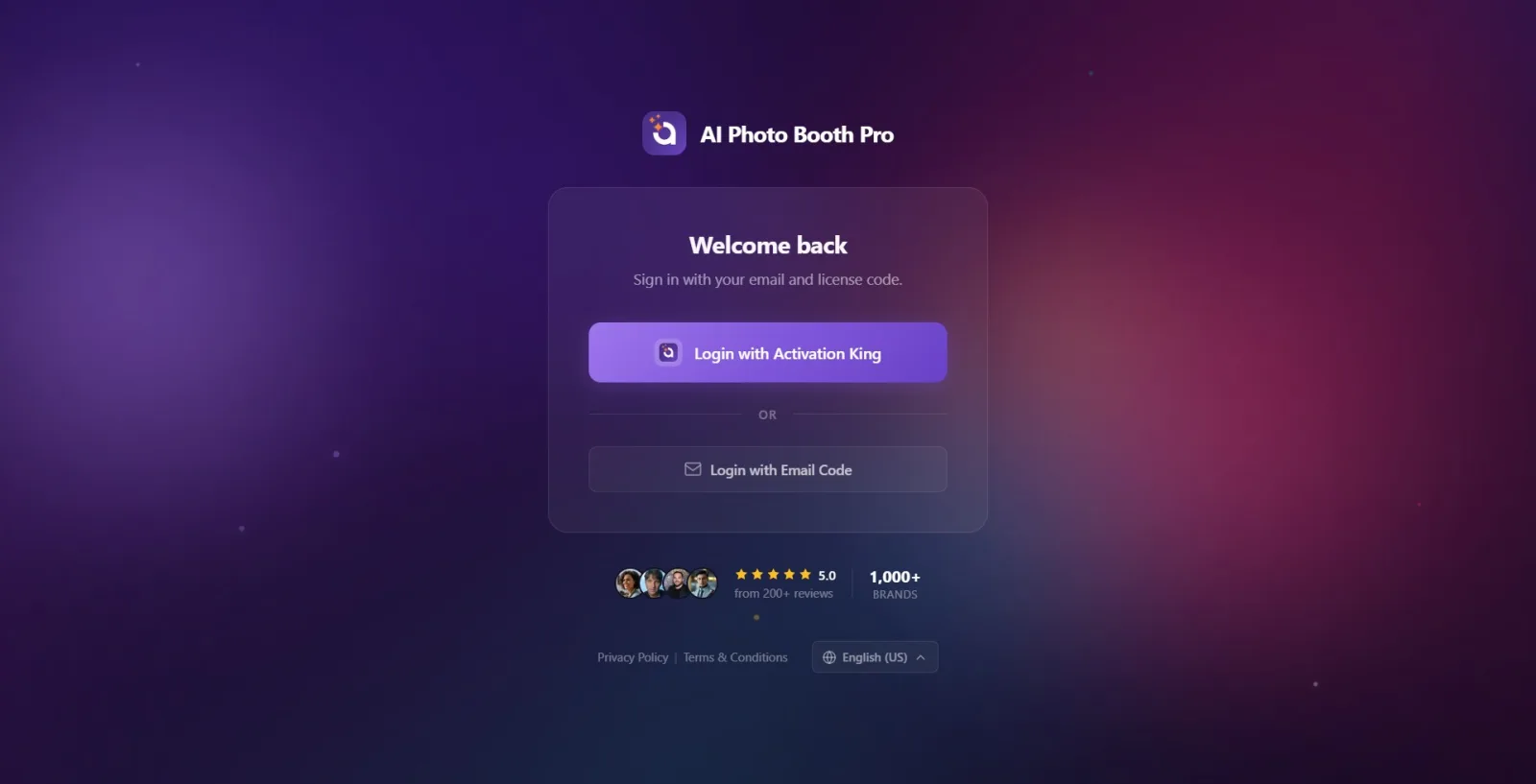
Paso 3 · Elige tu método de inicio de sesión
_RUTA_VAL_0_
La tarjeta tiene dos opciones de inicio de sesión. El botón morado superior Iniciar sesión con Activation King lo lleva a la página de inicio de sesión de la cuenta en el navegador del sistema (Paso 4). El botón Iniciar sesión con código de correo que sigue al separador o en la parte inferior inicia el flujo de inicio de sesión con el código de un solo uso enviado a su correo electrónico (Paso 5). Elija el método que más le convenga.
🔎 Elementos en pantalla: Iniciar sesión con Activation King (botón principal) · o separador · Iniciar sesión con código de correo (botón secundario)
Paso 4 Método A — Iniciar sesión con Activation King (a través del navegador)
_RUTA_VAL_0_
Toque el botón Iniciar sesión con Activation King. La aplicación abre el navegador de su sistema (Windows: navegador predeterminado, Android: pestaña Chrome, iOS/Mac: sesión de Safari) y lo redirige a la página de inicio de sesión de Activation King. Mientras tanto, aparece una pantalla de carga con Autenticando... en la aplicación. Inicie sesión con su cuenta en el navegador; Cuando se complete el proceso, volverá automáticamente a la aplicación. En Windows y Android, hay un botón "Cancelar" en la pantalla de carga; puedes tocarlo para volver a la pantalla de inicio de sesión si cierras el navegador o te rindes.
🔎 Elementos en la pantalla: botón Iniciar sesión con Activation King; Autenticando... pantalla de carga; (Solo Windows/Android) Botón Cancelar
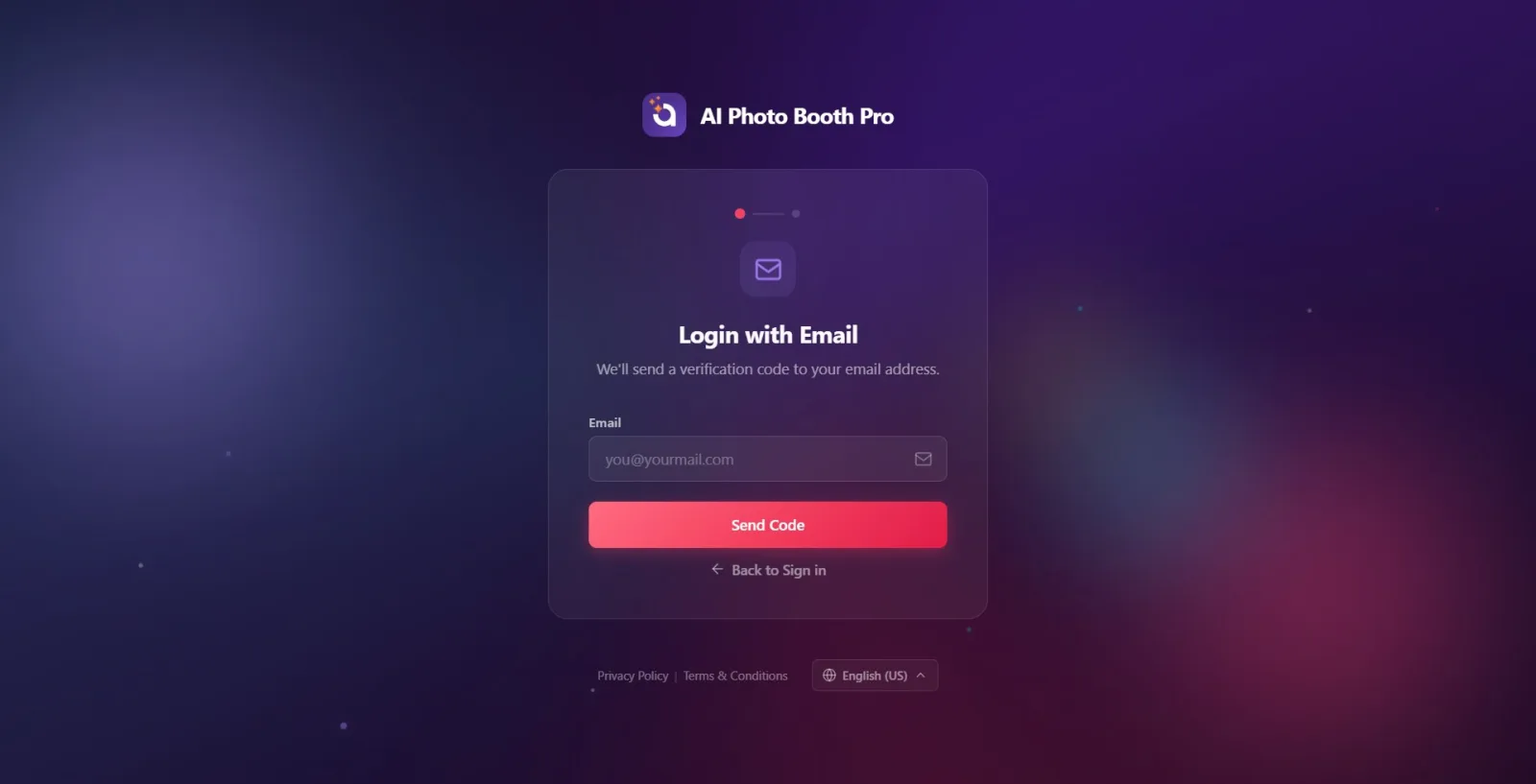
Paso 5 · Método B: toque Iniciar sesión con código de correo
_RUTA_VAL_0_
Toque el botón Iniciar sesión con código de correo. Se abre el primer paso del flujo de inicio de sesión de correo electrónico: título Iniciar sesión con correo, subtítulo Enviaremos un código de verificación a su correo electrónico. El indicador de paso de dos puntos en la parte superior de la tarjeta indica que está en el primer paso.
🔎 Elementos en la pantalla: botón Iniciar sesión con código de correo; siguiente pantalla Iniciar sesión con correo título + indicador de paso de dos puntos
Paso 6 · Introduce tu dirección de correo electrónico y solicita un código
_RUTA_VAL_0_
Escriba su dirección en el campo Correo electrónico (cuando el campo está vacío, aparece la sugerencia de muestra tu@tucorreo.com). Luego toque el botón Enviar código (la tecla Enter en el teclado también funciona); El botón cambia a Enviando... cuando se envía el código. Si deja el campo en blanco, aparece la advertencia Introduce tu dirección de correo electrónico.. Si no se puede enviar el código, aparece el mensaje del servidor o el aviso No se pudo enviar el código de verificación.. Si desea cancelar, puede regresar a la pantalla de inicio de sesión principal con el enlace Volver a iniciar sesión a continuación.
🔎 Elementos en la pantalla: cuadro de texto etiquetado como Correo electrónico (pista de ejemplo tu@tucorreo.com); botón Enviar código (Enviando...); enlace Volver a iniciar sesión
Paso 7 · Ingrese el código de verificación e inicie sesión
_RUTA_VAL_0_
Ingrese el código de verificación de 6 dígitos enviado a su correo electrónico en el campo Código de verificación (el campo solo acepta números, máximo 6 dígitos; su dirección de correo electrónico a la que le enviamos el código estará escrita en el subtítulo de la tarjeta). Toque el botón Verificar e iniciar sesión (Intro también funciona); El botón cambia a Verificando... durante la verificación. Si el código está vacío, aparece la advertencia Por favor, ingrese el código de verificación.. Si el código es incorrecto, se mostrará el mensaje Verificación fallida. Inténtelo de nuevo. y los intentos restantes (por ejemplo, "Quedan 3 intentos").
🔎 Elementos en la pantalla: campo Código de verificación (6 dígitos, solo números, pista '000000'); Su dirección de correo electrónico a la que se envió el código en el subtítulo; Botón Verificar e iniciar sesión (Verificando...)
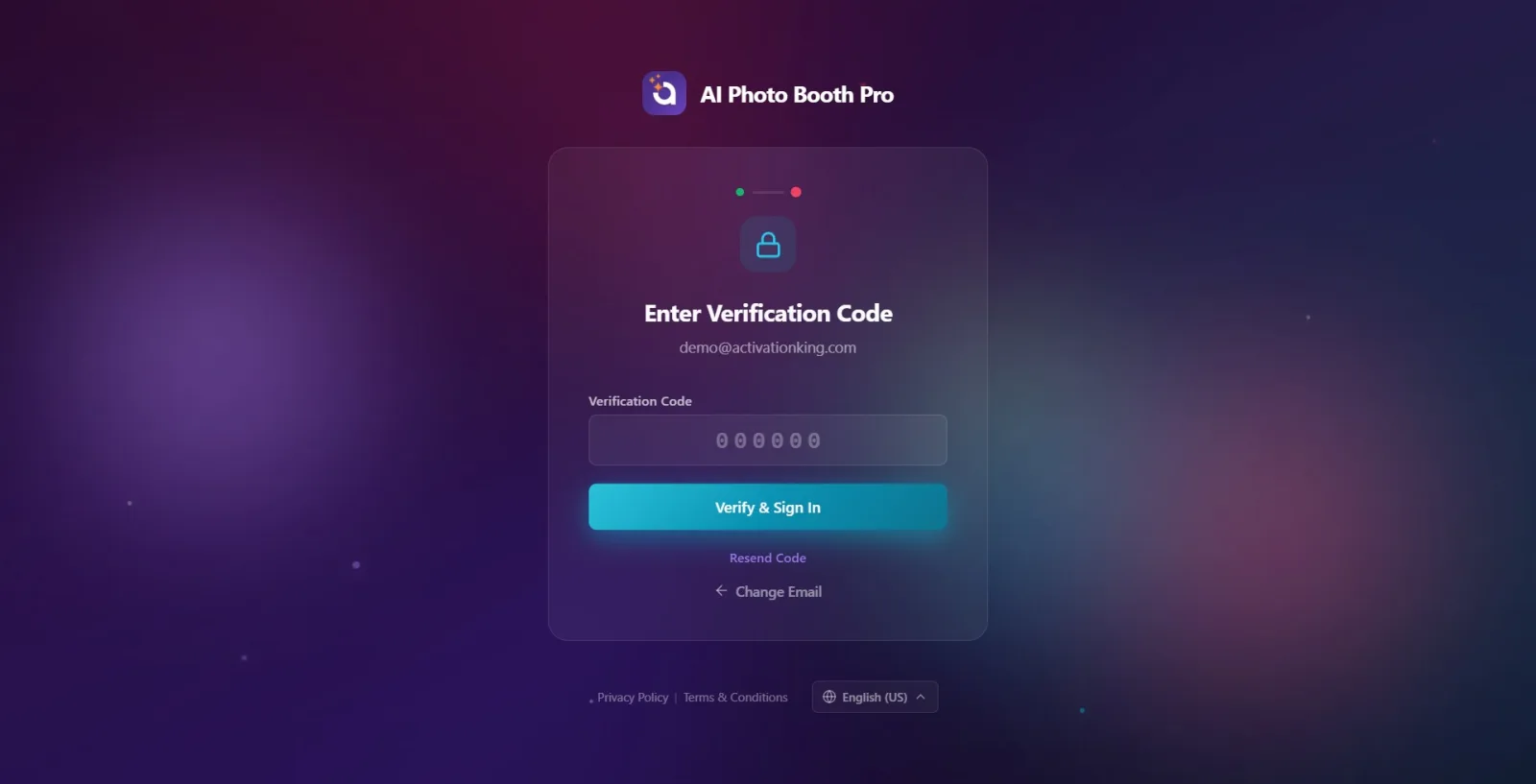
Paso 8 · Si no llega el código o estás bloqueado (enviar nuevamente / cambiar correo electrónico)
_RUTA_VAL_0_
Si el código no ha llegado, solicite un nuevo código tocando el enlace Reenviar código (el reenvío puede suspenderse por un breve tiempo). Si ingresó un correo electrónico incorrecto, regrese al paso anterior y corrija la dirección con el enlace Cambiar correo. Si realiza demasiados intentos incorrectos, el campo del código fallará y dirá "Demasiados intentos fallidos". Solicite un nuevo código de verificación.' Aparece una advertencia; en este caso, puede volver a abrir el área obteniendo un nuevo código con "Reenviar código".
🔎 Elementos en la pantalla: enlace Reenviar código; Cambiar correo conexión
Paso 9 · Inicie sesión correctamente: será dirigido al panel
_RUTA_VAL_0_
Una vez que el inicio de sesión sea exitoso, aparecerá una breve pantalla de carga y se lo dirigirá automáticamente al Panel de control (Gestión de eventos); No es necesario realizar ninguna acción adicional. Si inicia sesión con un correo electrónico por primera vez, se creará su cuenta y comenzará una prueba gratuita. Si su cuenta requiere pago/suscripción, se abrirá una pantalla de pago (muro de pago) en lugar del panel y no podrá acceder al panel sin completar el pago (la pantalla Completando tu compra... aparecerá mientras se procesa el pago en el dispositivo móvil).
Puede cambiar el idioma en cualquier momento: la selección de idioma se encuentra en la parte inferior de la pantalla de inicio y su selección se recordará la próxima vez que comience.
Iniciar sesión con Activation King utiliza su sesión actual en el navegador; Si ya ha iniciado sesión en el navegador, puede regresar sin volver a ingresar ninguna información.
El código de verificación tiene 6 dígitos y consta únicamente de números; Puede copiar y pegar el código desde su aplicación de correo electrónico.
Si el código no llega, revise su carpeta de correo no deseado/correo no deseado y luego toque Reenviar código.
Un inicio de sesión de correo electrónico por primera vez crea automáticamente una cuenta e inicia una prueba gratuita; no hay un paso de registro por separado.
Si cierra accidentalmente el navegador mientras espera OAuth (Windows/Android), toque Cancelar en la pantalla de carga y comience de nuevo; La pantalla no se queda atascada.
Buscando botones de inicio de sesión cuando no hay Internet: solo aparece la advertencia Esperando conexión a internet hasta que se restablece la conexión, luego aparecen los botones.
Ingresar un código vencido o desactualizado: la validez del código es limitada; Si recibe un error, solicite un nuevo código con Reenviar código (el código anterior deja de ser válido).
Intentar ingresar más de 6 dígitos o letras en el campo del código; el campo solo acepta 6 números.
Sin darse cuenta de que el campo falla después de demasiados intentos incorrectos: volver a intentar el código anterior con la advertencia "Demasiados intentos fallidos..." no funcionará y será necesario solicitar un código nuevo.
Escribir incorrectamente la dirección de correo electrónico y esperar el código: el código llega a la dirección incorrecta; Dirección correcta con Cambiar correo.
Pensar que el panel no se abre aunque el inicio de sesión sea exitoso es un error: si su cuenta requiere pago, la pantalla del muro de pago aparecerá primero y, una vez que se complete el pago, procederá al panel.
Temas relacionados
_RUTA_VAL_0_ _RUTA_VAL_1_ _RUTA_VAL_2_ _RUTA_VAL_3_
