
Antes: ¿Qué es la marca blanca y cómo se utiliza?
White-Label: ¿Cómo configurar Aplicación la marca?
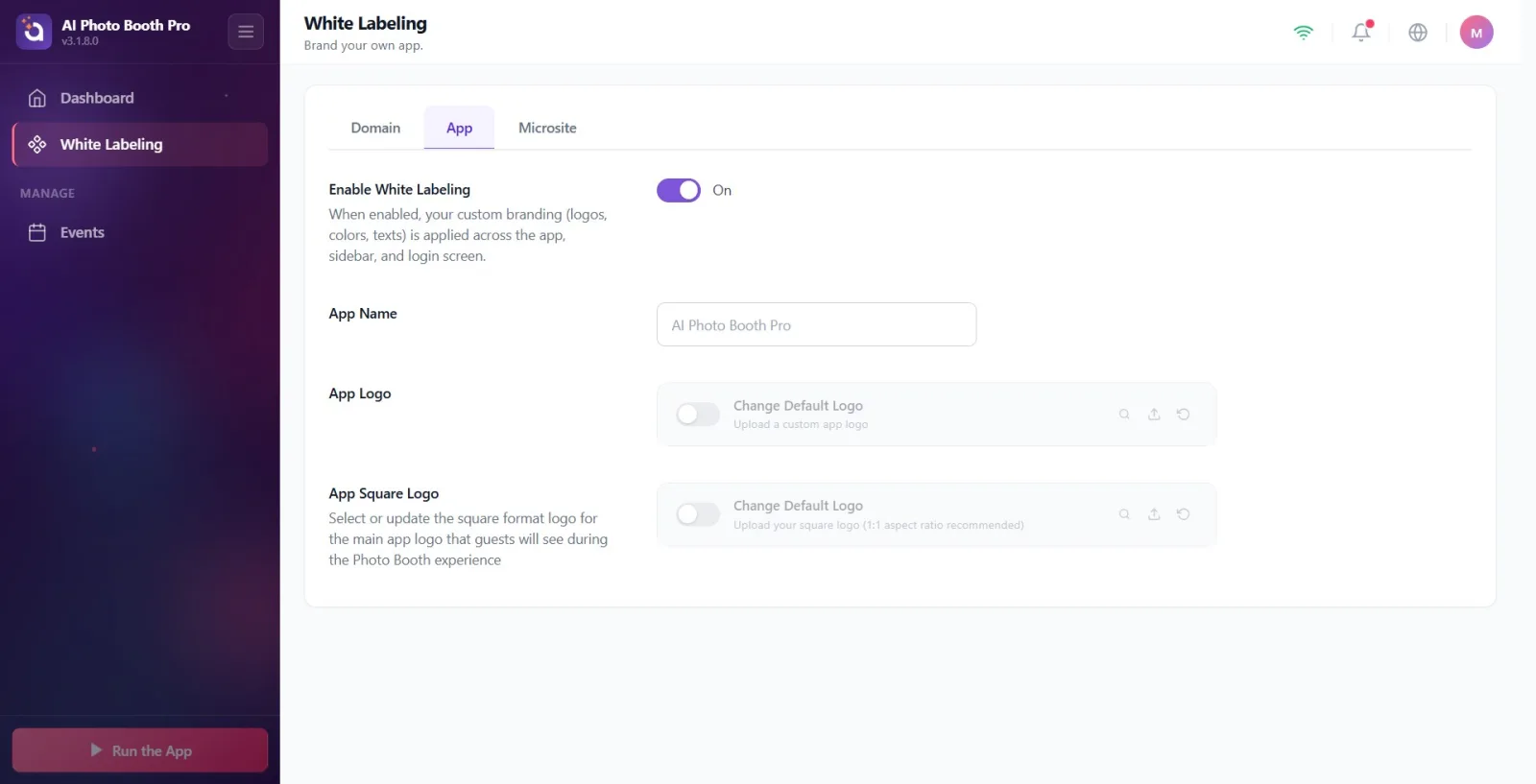
La pestaña Aplicación de la página Marca Blanca le permite personalizar la marca propia de la aplicación (nombre de la aplicación y dos logotipos); Las configuraciones se almacenan en el nivel de la cuenta y se reflejan dentro de la aplicación, en la barra lateral izquierda y en la pantalla de inicio cuando el interruptor principal 'Habilitar WhiteLabel' está activado. Esta pestaña solo está abierta en el plan Ultimate AI.
- La suscripción a Ultimate AI debe estar activa: la marca blanca solo está disponible en el plan Ultimate; En subplanos, la página aparece bloqueada.
- La cuenta debe estar iniciada; Dado que los datos de la marca se almacenan a nivel de cuenta, no es necesario seleccionar un evento por separado.
- Las imágenes del logotipo a cargar deben estar listas: un logotipo horizontal (rectangular) y un logotipo cuadrado (1:1), en formato de imagen admitido (JPG/PNG, etc.) y no más de 50 MB.
Paso a paso
Paso 1 · Abra la página de Etiquetado blanco
_RUTA_VAL_0_
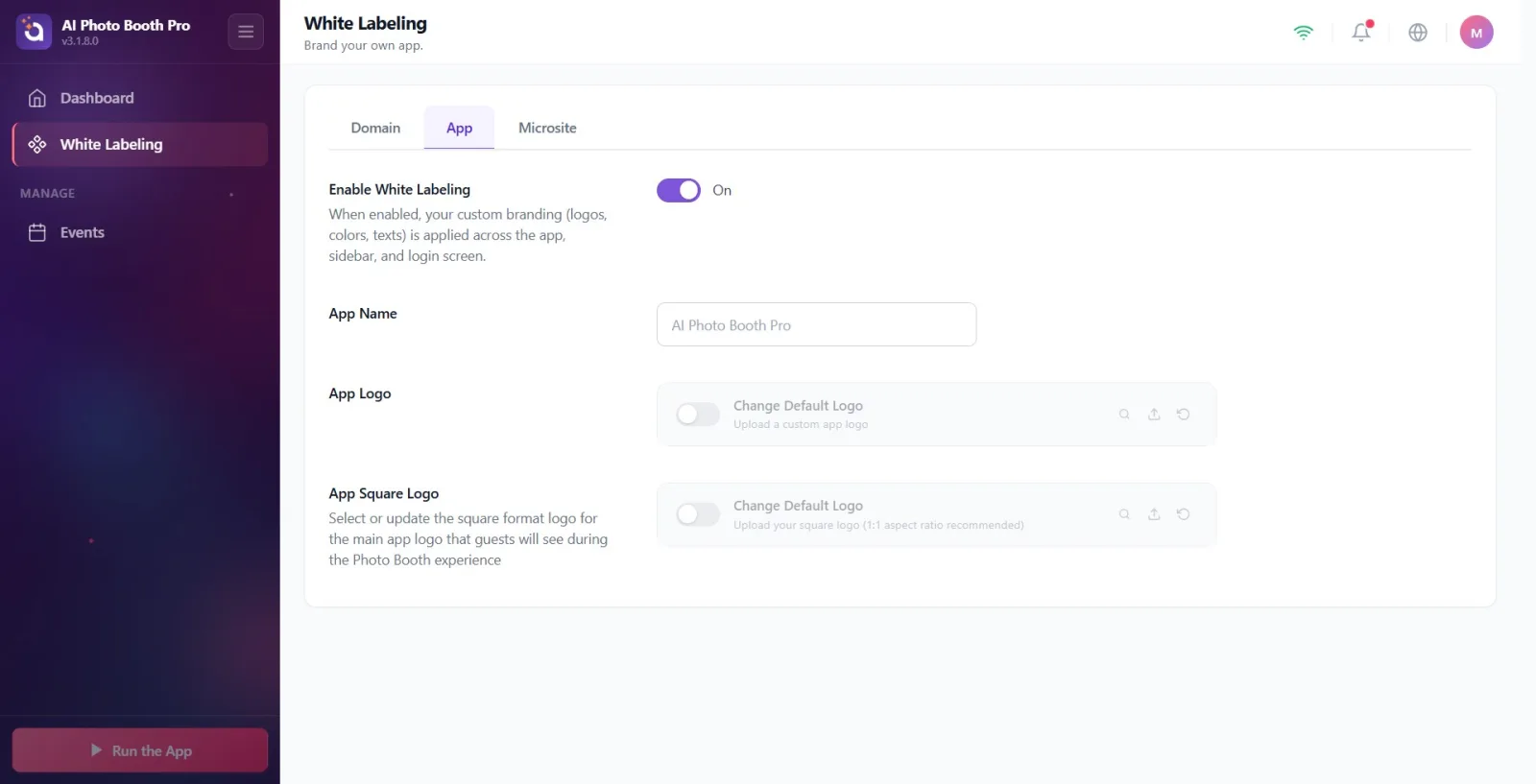
Abra el menú Configuración e ingrese a la página Marca Blanca desde el menú de la izquierda. El título de la página es Marca Blanca y el subtítulo es Personaliza tu app..
🔎 Elementos en la pantalla: elemento Marca Blanca en el menú de configuración de la izquierda; título de la página Marca Blanca, subtítulo Personaliza tu app.
Paso 2 · Verificar los requisitos del plan Ultimate (estado de bloqueo)
_RUTA_VAL_0_
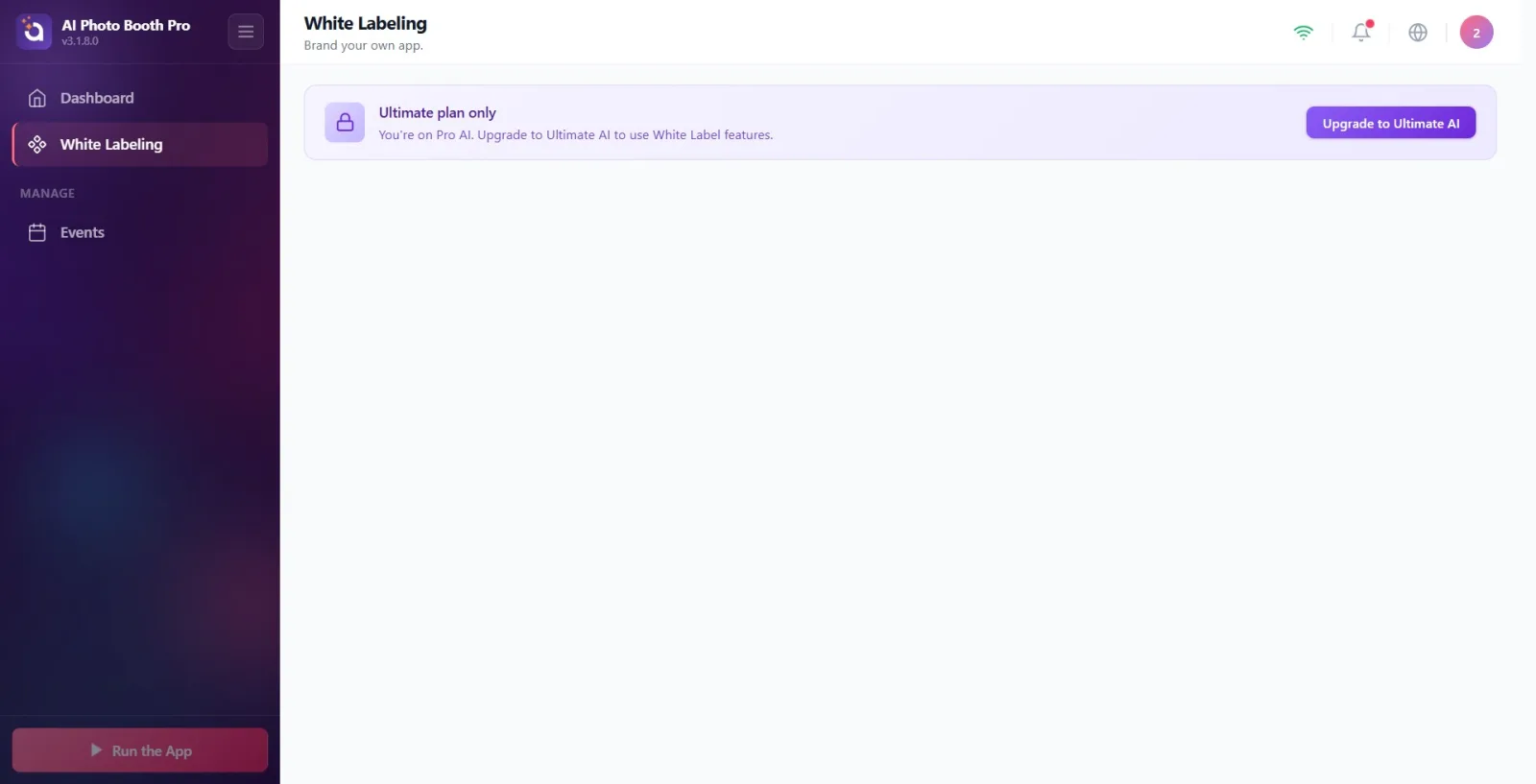
El etiquetado blanco solo está disponible en el plan Ultimate. Si su plan no está disponible, verá una alerta bloqueada en la página: encabezado Solo plan Ultimate, en "Su cuenta es {0} ahora". Actualice a Ultimate AI para utilizar las funciones de marca blanca.' ({0} se reemplaza por el nombre de su plan actual) y el botón Actualizar Ultimate AIa. Cuando presiona el botón, se abre la pantalla de pago de la suscripción (muro de pago). Si tu plan es Ultimate, este aviso no aparecerá en absoluto, las pestañas vendrán directamente.
🔎 Elementos en la pantalla: Banner de bloqueo: título 'Exclusivo del plan Ultimate', descripción con el nombre del plan y botón 'Actualizar a Ultimate AI'.
Paso 3 · Cambiar a la pestaña Aplicación
_RUTA_VAL_0_
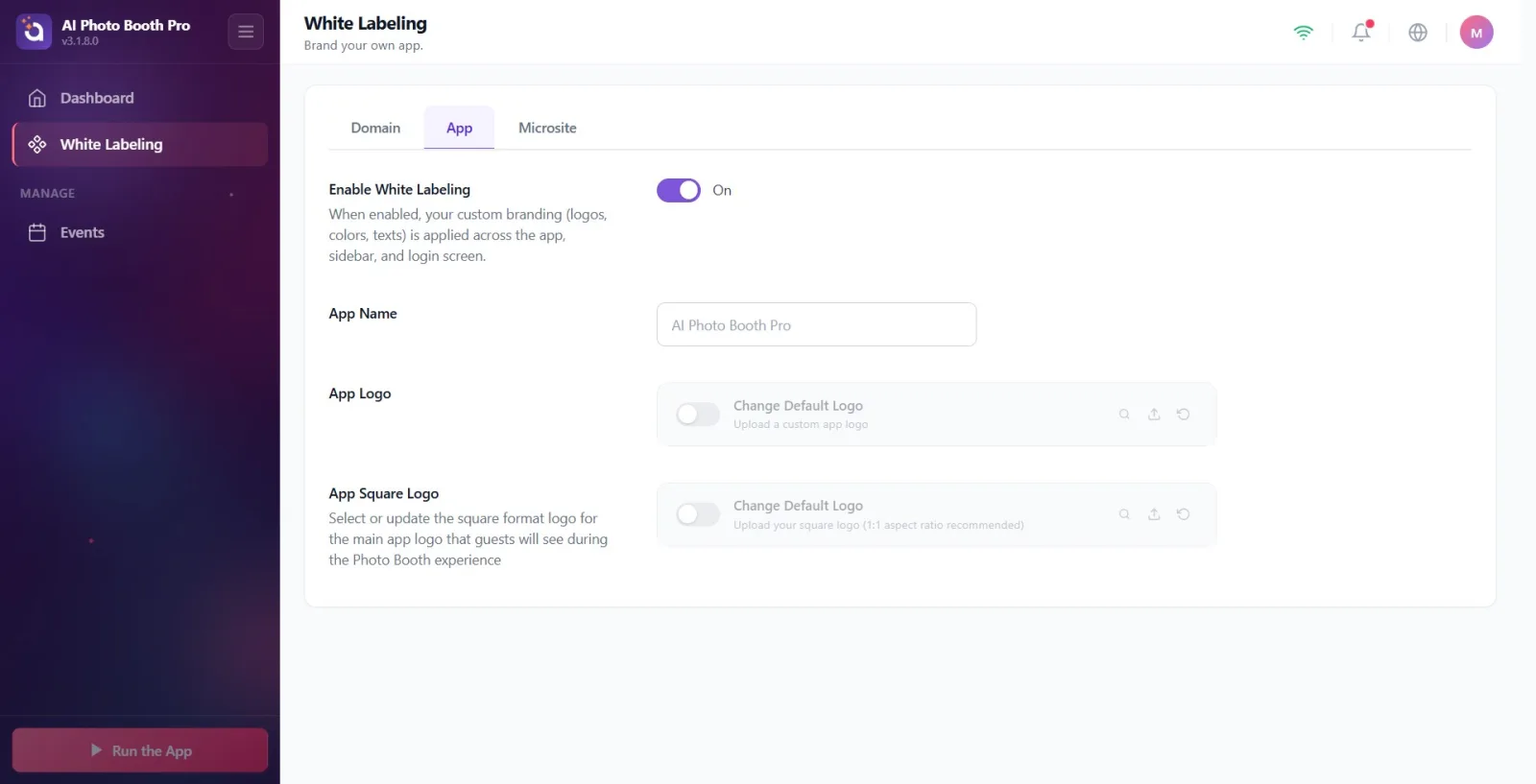
De las tres pestañas en la parte superior de la página (Dominio, Aplicación, Micrositio), haga clic en la pestaña Aplicación en el medio. La página se abre en la pestaña Dominio de forma predeterminada, por lo que deberá seleccionar manualmente la pestaña Aplicación. Cuatro secciones aparecen secuencialmente en esta pestaña: el interruptor 'Habilitar WhiteLabel', el cuadro 'Nombre de la aplicación', las líneas de carga 'Logotipo de la aplicación' y 'Logotipo de App Square'.
🔎 Elementos en la pantalla: Barra de pestañas: Dominio / Aplicación / Micrositio; pestaña activa Aplicación. Cuatro secciones de configuración debajo.
Paso 4 · Encienda el interruptor maestro 'Activar WhiteLabel'
_RUTA_VAL_0_
En la sección "Habilitar WhiteLabel" en la parte superior, coloque el interruptor en "Encendido". Descripción: "Cuando está habilitado, se aplica una marca personalizada (logotipo, color, texto) a la aplicación, la barra lateral y la pantalla de inicio". Cuando este interruptor maestro está apagado, el siguiente nombre de la aplicación y los logotipos se guardan, pero NO se reflejan en la aplicación; esta clave debe ser Activado para que la marca sea visible.
🔎 Elementos en pantalla: título + descripción 'Habilitar WhiteLabel'; Interruptor On/Off (interruptor on/off) a la derecha.
Paso 5 · Ingrese Nombre de la App
_RUTA_VAL_0_
Escriba el nombre de la marca en el cuadro Nombre de la App (ejemplo de marcador de posición: AI Photo Booth Pro). A medida que escribe, el valor se guarda instantáneamente; No hay un botón Guardar separado. Este nombre se utiliza como marca dentro de la aplicación.
🔎 Elementos en pantalla: Nombre de la App título; cuadro de texto de una sola línea (marcador de posición AI Photo Booth Pro).
Paso 6 · Cargar Logotipo de la aplicación (horizontal)
_RUTA_VAL_0_
En la fila de instalación en la sección Logotipo de la aplicación, haga clic en el botón de instalación (flecha hacia arriba) a la derecha; Seleccione la imagen del logotipo horizontal en el selector de archivos nativos que se abre. El título de la línea es Cambiar el logotipo predeterminado y la descripción es Sube un logotipo personalizado. La imagen que seleccionaste se importa y se carga en la nube; Aparece una barra de progreso en la línea durante la carga. Sólo se aceptan archivos de imágenes (máximo 50 MB).
🔎 Elementos en la pantalla: Fila de carga: interruptor de encendido/apagado a la izquierda, Cambiar el logotipo predeterminado + Sube un logotipo personalizado en el medio, botones de vista previa (lupa), carga (flecha hacia arriba) y reinicio (flecha circular) a la derecha; Barra de progreso durante la instalación.
Paso 7 · Conozca los controles de la fila del logotipo (alternar, obtener vista previa, cargar, restablecer)
_RUTA_VAL_0_
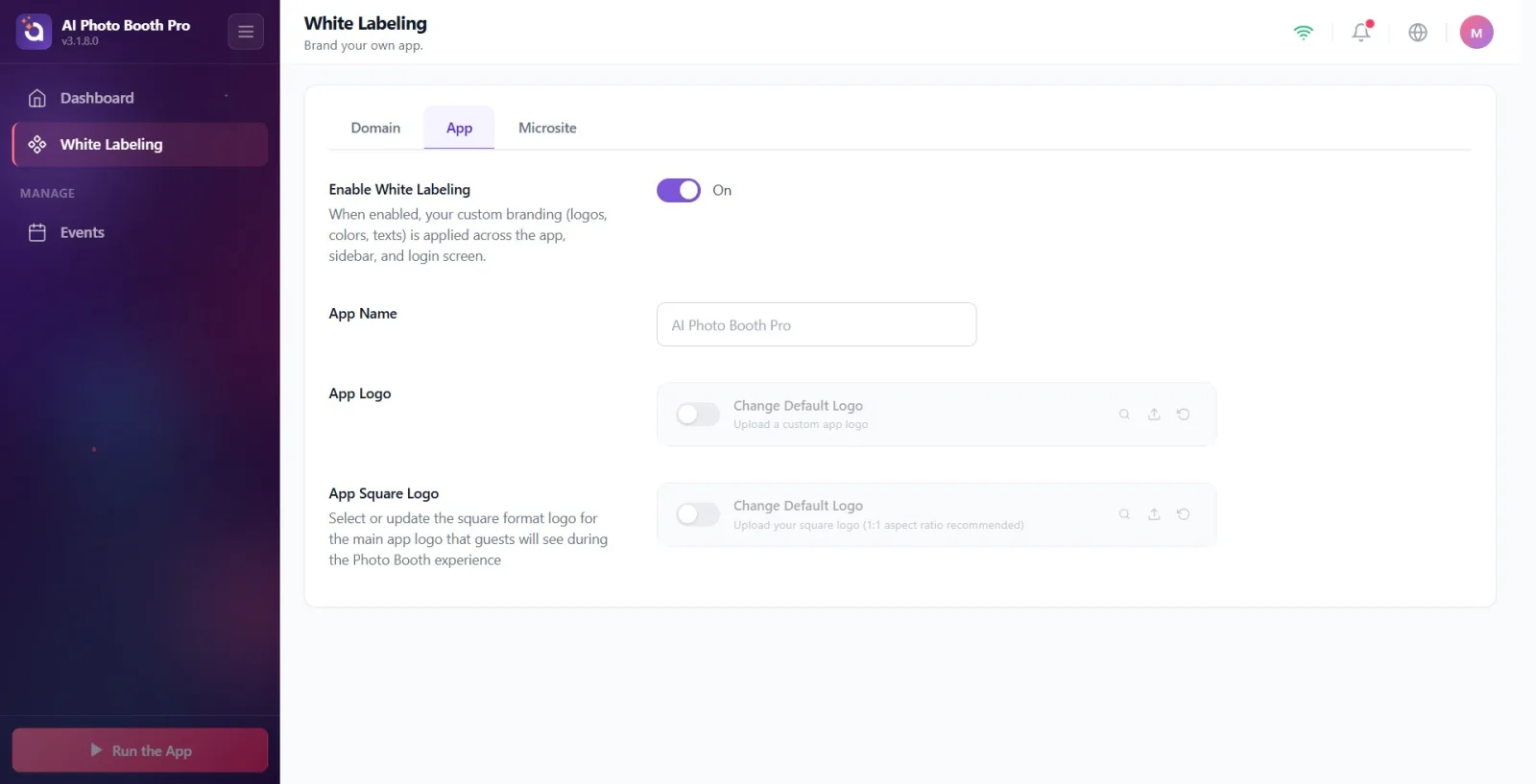
Cada fila de logotipo tiene sus propios controles: (1) el pequeño interruptor de palanca a la izquierda habilita/deshabilita ese logotipo por sí solo y es independiente del interruptor principal 'Activar WhiteLabel'; (2) el botón de la lupa muestra una vista previa de la imagen seleccionada en pantalla completa; (3) el botón de flecha hacia arriba carga un nuevo archivo; (4) El botón de flecha circular (restablecer) devuelve el logotipo a su valor predeterminado. Nota: las sugerencias de los globos de botones (Vista previa/Cargar/Restablecer) aparecen en inglés en la interfaz.
🔎 Elementos en pantalla: Controles de fila: interruptor de palanca, botones Preview (vista previa), Upload (carga), Reset (reinicio): sugerencias en globo en inglés.
Paso 8 · Cargar Logotipo de App Square (marco)
_RUTA_VAL_0_
La parte Logotipo de App Square es para el logotipo cuadrado (1:1); descripción 'Seleccione o actualice el logotipo de formato cuadrado para el logotipo de la aplicación principal que los invitados verán durante la experiencia Photo Booth.' Utilice los mismos controles de línea que en el paso 6: presione el botón cargar y seleccione la imagen cuadrada. El comentario de la línea nos recuerda la recomendación de proporción 1:1 con Sube tu logotipo cuadrado (relación de aspecto 1:1 recomendada). Este logotipo se utiliza en áreas cuadradas, como barras laterales contraídas y pantallas de inicio.
🔎 Elementos en pantalla: Logotipo de App Square título + descripción; línea de carga (exactamente los mismos controles que en el paso 6); descripción de línea Sube tu logotipo cuadrado (relación de aspecto 1:1 recomendada).
Paso 9 · Verificar la aplicación de la marca
_RUTA_VAL_0_
Con el interruptor principal 'Activar WhiteLabel' activado y los logotipos cargados, la marca; Se refleja dentro de la aplicación, en la barra lateral izquierda y en la pantalla de inicio de sesión. El Logotipo de la aplicación horizontal aparece en áreas amplias, mientras que el Logotipo de App Square cuadrado aparece en áreas cuadradas como barras laterales contraídas y pantallas de inicio. Dado que los cambios se almacenan a nivel de cuenta, también se sincronizan con otros dispositivos abiertos con la misma cuenta.
🔎 Elementos en la pantalla: área del logotipo superior de la barra lateral; Área del logotipo de la pantalla de inicio de sesión.
Los datos de la marca se almacenan a nivel de cuenta; no es necesario seleccionar un evento; Se sincroniza con todos los dispositivos conectados con la misma cuenta.
Hay dos niveles de alternancia separados: 'Habilitar WhiteLabel' en la parte superior administra toda la marca; El pequeño interruptor en cada fila de logotipos enciende/apaga solo ese logotipo. Si no aparece la marca, primero asegúrese de que la clave maestra sea Activado.
Nombre de la App y los cambios de logotipo se guardan instantáneamente; no hay un botón Guardar separado.
El logotipo horizontal es para áreas grandes, el logotipo cuadrado (1:1) es para la barra lateral y la pantalla de inicio contraídas; Para una apariencia más consistente, instale ambos.
El logotipo recién cargado se envía a la nube; Esto puede tardar varios segundos. Si el logotipo no aparece inmediatamente, espere hasta que se complete la sincronización (se conectará automáticamente una vez que se descargue la imagen).
El botón Restablecer (flecha circular) devuelve el logotipo correspondiente a su valor predeterminado; Utilízalo para eliminar el archivo que subiste.
Diferencia de plataforma: el botón de carga abre una ventana de selección de archivos en el escritorio, un selector de galería/fotos en el móvil; En ambos casos, sólo se puede seleccionar el archivo de imagen.
Las sugerencias de los globos de botones (Vista previa/Cargar/Restablecer) aparecen en inglés en la interfaz; Los títulos de los paneles (Logotipo de la aplicación, Cambiar el logotipo predeterminado) están en turco.
Cargar solo el logotipo sin activar el interruptor principal 'Habilitar WhiteLabel': los archivos se guardarán pero no se reflejarán en la aplicación, la barra lateral o la pantalla de inicio.
Intentar cambiar el ícono de la aplicación (ícono de acceso directo al escritorio/barra de tareas) o la pantalla de inicio desde esta pestaña: esta pestaña solo proporciona marcas en la aplicación: el nombre de la aplicación y dos logotipos; Aquí no hay ningún icono del sistema ni pantalla de presentación.
Poner el logo horizontal en el área Logotipo de App Square en lugar del logo cuadrado: en áreas cuadradas (barra lateral contraída, pantalla de inicio) la imagen se recorta; Se recomienda una imagen con una proporción de 1:1 para esta área.
Buscando y no encontrando la pestaña en un plan que no es Ultimate: la página aparece con una advertencia Solo plan Ultimate bloqueada; Primero es necesario 'elevar Ultimate AIa'.
Suponiendo que la marca aparecerá instantáneamente tan pronto como cargue el logotipo: la carga a la nube puede tardar unos segundos, se conectará una vez que se complete la sincronización.
Seleccionar un archivo mayor a 50 MB o que no sea de imagen: solo se aceptan archivos de imagen y un máximo de 50 MB; de lo contrario, la línea muestra un error.
Temas relacionados
_RUTA_VAL_0_ _RUTA_VAL_1_
Etiqueta blanca: ¿Cómo conectar Dominio personalizado (dominio)?
