













Antes: ¿Cómo crear un evento?
Hay cuatro formas de imprimir desde un iPad, un iPhone o un dispositivo Android: una impresora de red en la misma red Wi-Fi que el dispositivo, el módulo inalámbrico WCM para impresoras DNP y Citizen, conectar la impresora a un ordenador y convertir ese ordenador en estación remota y, solo en Android, conectar una impresora DNP directamente con un cable USB. Elija la forma que elija, la impresora se añade al evento en la tableta desde la sección Imprimir, Agregar impresora. Los ajustes generales de impresión están en el documento ¿Cómo realizar ajustes de impresión? y los problemas, en Problemas de impresión: síntoma, causa, solución.
- iPad / iPhone: impresora de red (AirPrint / IPP), módulo WCM, estación remota.
- Android: impresora de red (IPP), módulo WCM, estación remota y DNP directamente por USB.
- Los ordenadores Windows y Mac usan la impresora directamente por USB; si quiere, se convierten en la estación remota de la tableta.
Una impresora conectada al iPad o al iPhone con un cable USB no funciona; en iOS no existe la impresión por USB.
Las impresoras que se conectan por Bluetooth no son compatibles.
En Android, por USB solo se reconocen las impresoras DNP (el modelo probado es la DS-RX1). Impresoras como Epson, Canon, HiTi o Mitsubishi no aparecen en la lista cuando se conectan a Android por USB.
Las impresoras térmicas DNP no se conectan directamente al iPad; para imprimir desde el iPad hace falta el módulo WCM o una estación remota.
La estación remota no funciona sin internet: tanto la tableta como el ordenador deben estar conectados a internet. La impresora de red y el WCM, en cambio, no necesitan internet.
Imprimir en una impresora de la misma red Wi-Fi
Paso 1 · Conecte la tableta y la impresora a la misma red
Tableta · Wi-Fi
Conecte la impresora y la tableta a la misma red Wi-Fi. La aplicación encuentra por sí sola las impresoras que se anuncian en la red mediante IPP; las impresoras compatibles con AirPrint suelen hacerlo. En el iPad y el iPhone, la aplicación pide permiso para buscar dispositivos en la red local; concédalo. Si lo denegó por error, active el permiso de la aplicación en iOS, en Ajustes → Privacidad y seguridad → Red local.
Paso 2 · Añada la impresora al evento
Imprimir, Agregar impresora
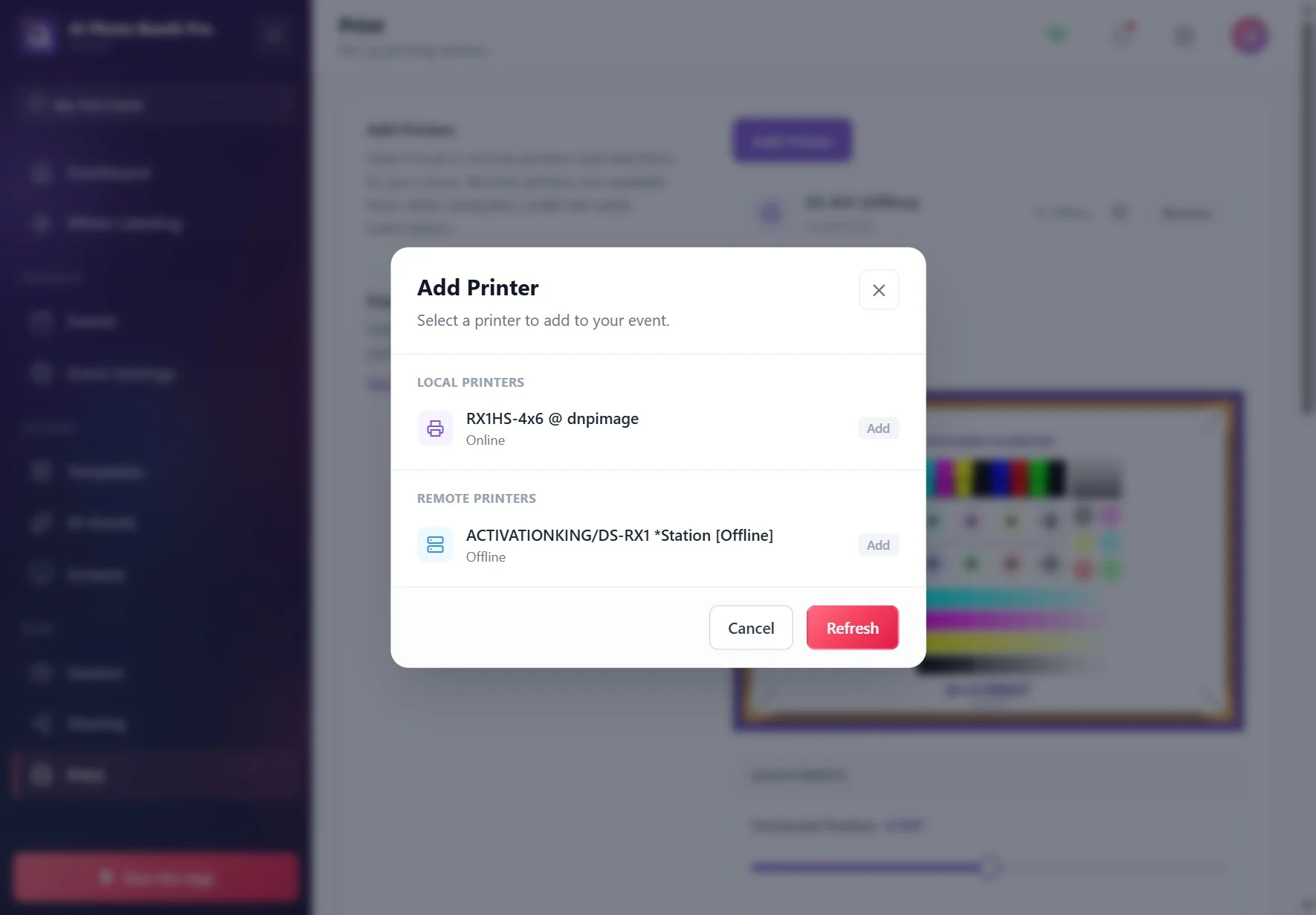
En la página Imprimir, pulse Agregar impresora. En la ventana que se abre, la impresora aparece en Impresoras locales; tóquela para que pase a Agregado. Si no está en la lista, espere unos segundos y pulse Actualizar. Si sigue sin aparecer, significa que la impresora no admite la impresión en red (IPP / AirPrint) o que no está en la misma red que la tableta.
🔎 Elementos en pantalla: ventana Agregar impresora; grupos Impresoras locales e Impresoras remotas; en cada impresora, En línea / Sin conexión y Añadir / Agregado; abajo, Cancelar y Actualizar
Paso 3 · Compruébelo con una prueba de impresión
Imprimir, Configuración de la impresora
Imprima una página con Prueba de impresión y revise el papel con sus propios ojos. En la tableta, la aplicación da la impresión por correcta en cuanto la impresora acepta el trabajo; eso no demuestra que el papel haya salido de verdad. Si ha cambiado de impresora, quite la impresora antigua de la lista de impresoras conectadas con Eliminar y vuelva a hacer la prueba.
Imprimir de forma inalámbrica en una impresora DNP o Citizen con el módulo WCM
Módulo WCM
Imprimir, Agregar impresora → WCM Printer
El módulo de impresión inalámbrica (WCM), que se vende aparte para las impresoras térmicas DNP y Citizen, permite usar la impresora a través de Wi-Fi. Cuando la tableta está en una red desde la que puede llegar al WCM, la aplicación encuentra el módulo por sí sola y lo muestra en la ventana Agregar impresora con el nombre WCM Printer; no tiene que introducir ninguna dirección IP. Añádalo y haga una prueba de impresión. El corte de 2 pulgadas también funciona a través del WCM en iPad y Android (consulte ¿Cómo activar el corte de 2 pulgadas (tiras de fotos)?).
Conectar la impresora a un ordenador e imprimir desde la tableta (estación remota)
La impresora está conectada por USB a un ordenador Windows o Mac y la aplicación está abierta en el ordenador; la tableta envía la impresión a ese ordenador a través de internet y el ordenador la imprime. Es la forma más sencilla para las impresoras que no se pueden conectar directamente a la tableta (p. ej., impresoras DNP con USB).
Paso 4 · Prepare el ordenador
Ordenador → Imprimir, Agregar impresora
En el ordenador, abra la aplicación con la misma cuenta que la tableta y seleccione el mismo evento. Conecte la impresora al ordenador, añada la impresora de Impresoras locales desde Imprimir, Agregar impresora y haga una prueba de impresión en el ordenador.
Durante todo el evento, la aplicación debe seguir abierta en el ordenador y conectada a internet; si el ordenador entra en suspensión o la aplicación se cierra, las impresiones enviadas desde la tableta no salen.
Paso 5 · Añada la impresora remota en la tableta
Tableta → Imprimir, Agregar impresora → Impresoras remotas
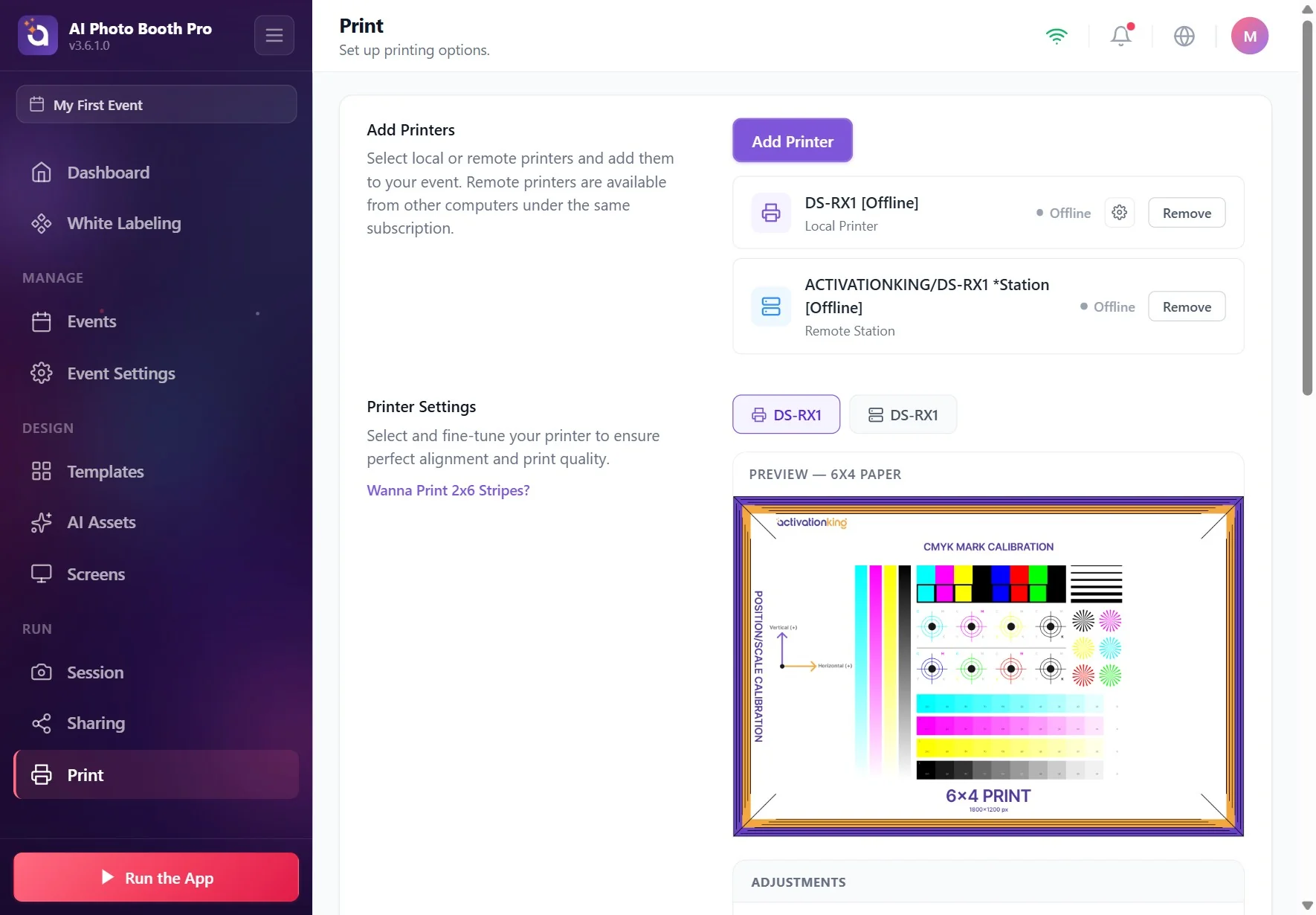
En la tableta, abra la ventana Agregar impresora. La impresora conectada al ordenador aparece en Impresoras remotas (descripción de la sección: Seleccione impresoras locales o remotas y agréguelas a su evento. Las impresoras remotas están disponibles desde otros equipos bajo la misma suscripción.). Añádala; en la lista de impresoras conectadas, su línea muestra Estación remota. A partir de ahí, el botón de impresión del invitado y la impresión automática funcionan igual que con una impresora normal.
La impresión espera primero a que la foto se suba a la nube, por lo que puede salir unos segundos más tarde que con una impresora local. Que la prueba de impresión de la tableta diga que se ha enviado a la cola no significa que el papel haya salido; revise la impresión en la estación.
🔎 Elementos en pantalla: en la línea de la impresora conectada, el nombre de la impresora, la etiqueta Estación remota y el estado (p. ej., Lista); botón Eliminar
3.6.0 y posteriores: cuando una impresión no se puede imprimir en la estación (se acabó el papel, la impresora está apagada, etc.), en la tableta que envió el trabajo aparece un aviso con el título Print Failed. En versiones anteriores no aparece ningún aviso en la tableta; revise a simple vista la impresión en la estación.
Conectar una impresora DNP directamente por USB en Android
Paso 6 · Conecte la impresora y añádala
Android → Imprimir, Agregar impresora → Impresoras locales
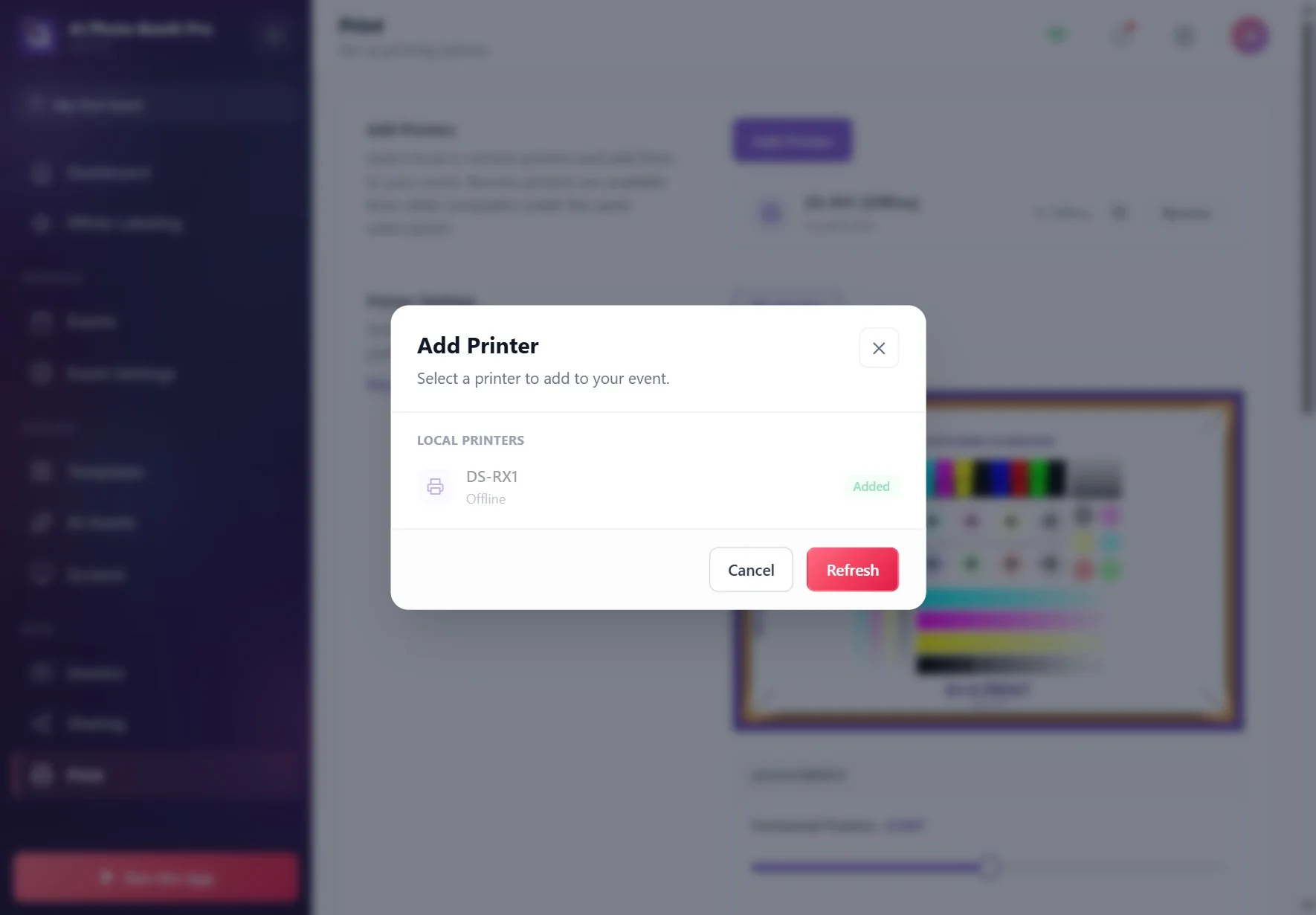
Conecte la impresora DNP al dispositivo Android con un cable USB (en una tableta suele hacer falta un adaptador USB-C / OTG). La impresora aparece con su propio nombre en la ventana Agregar impresora, en Impresoras locales; añádala. En la primera impresión, Android abre una ventana de permiso USB; concédalo y, si la ventana ofrece la opción de usar la aplicación de forma predeterminada para este dispositivo, márquela. Esta conexión llegó con la versión 3.3.0; los pasos detallados están en el paso 14 del documento ¿Cómo realizar ajustes de impresión?.
Solo se imprimen plantillas 4×6 (6×4) y tiras 2×6 impresas en papel 4×6; con tamaños como 6×8, 5×7 o 6×6, el trabajo no se envía a la impresora y la impresión falla.
El corte de 2 pulgadas solo se ha verificado en la DS-RX1.
Situaciones como papel agotado o tapa abierta no se muestran con esta conexión; cuando se desconecta el cable, la impresora pasa a Sin conexión.
¿Qué impresoras funcionan?
No hay una lista de impresoras aprobadas: pruebe primero
La aplicación no tiene una lista de impresoras aprobadas para tabletas. Que una impresora funcione o no desde la tableta depende de la forma de conexión: con una impresora de red, la impresora debe admitir la impresión en red (IPP / AirPrint); con WCM, hace falta el módulo DNP o Citizen; con la estación remota, la impresora debe funcionar en el ordenador; con USB en Android, la impresora debe ser DNP. Antes de ir al evento, haga siempre una prueba de impresión con la misma instalación.
Temas relacionados
¿Cómo realizar ajustes de impresión? Problemas de impresión: síntoma, causa, solución ¿Cómo activar el corte de 2 pulgadas (tiras de fotos)?
