
Antes: ¿Cómo crear un evento?
Al crear una plantilla en AI Photo Booth Pro, la orientación (vertical/horizontal) y el tamaño se definen en la pantalla "Elige un tamaño", que es el paso 2 del asistente. No hay un botón aparte de vertical/horizontal: la orientación está integrada en el tamaño que elijas: cada medida tiene dos versiones (p. ej. 4×6 vertical, 6×4 horizontal). Los tamaños se presentan en tres secciones: Imprimir (impresión física, pulgadas), Digital (pantalla/compartir, píxeles) y Personalizado (introduce tu propia medida). El tamaño que elijas determina la relación de aspecto del lienzo; en los tamaños de Imprimir también representa la medida física del papel (los valores en píxeles son la resolución de impresión a 300 DPI). El tamaño también puede cambiarse después en el editor.
- Tener abierto el asistente de creación de plantillas (Nueva plantilla)
- Haber seleccionado el tipo de plantilla (p. ej. Foto) en el paso 1 del asistente
- Si vas a imprimir, conocer el tamaño de papel/impresora de destino (4×6, 2×6, etc.)
Paso a paso
Paso 1 · Llega al paso "Elige un tamaño" en el asistente
Nueva plantilla > Paso 2: Elige un tamaño
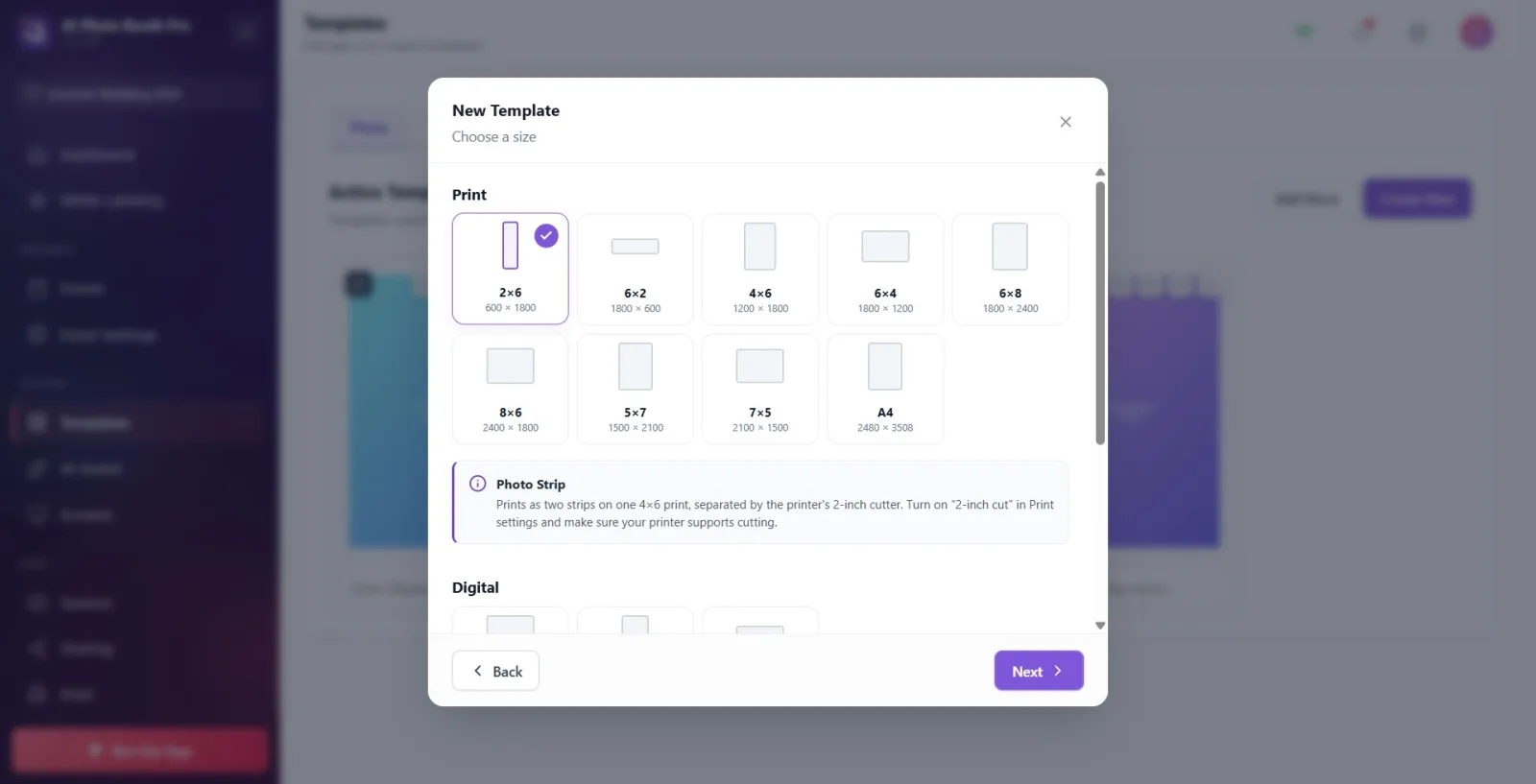
En el asistente de Nueva plantilla, tras seleccionar el tipo, pasa al paso 2 (Tamaño) con "Siguiente". En el título pone "Elige un tamaño".
🔎 Elementos en pantalla: modal de Nueva plantilla; título superior "Elige un tamaño"; en la parte inferior los botones "Atrás" y "Siguiente". Orden del asistente: Elige un tipo de plantilla → Elige un tamaño → Elige un diseño → Elige un estilo.
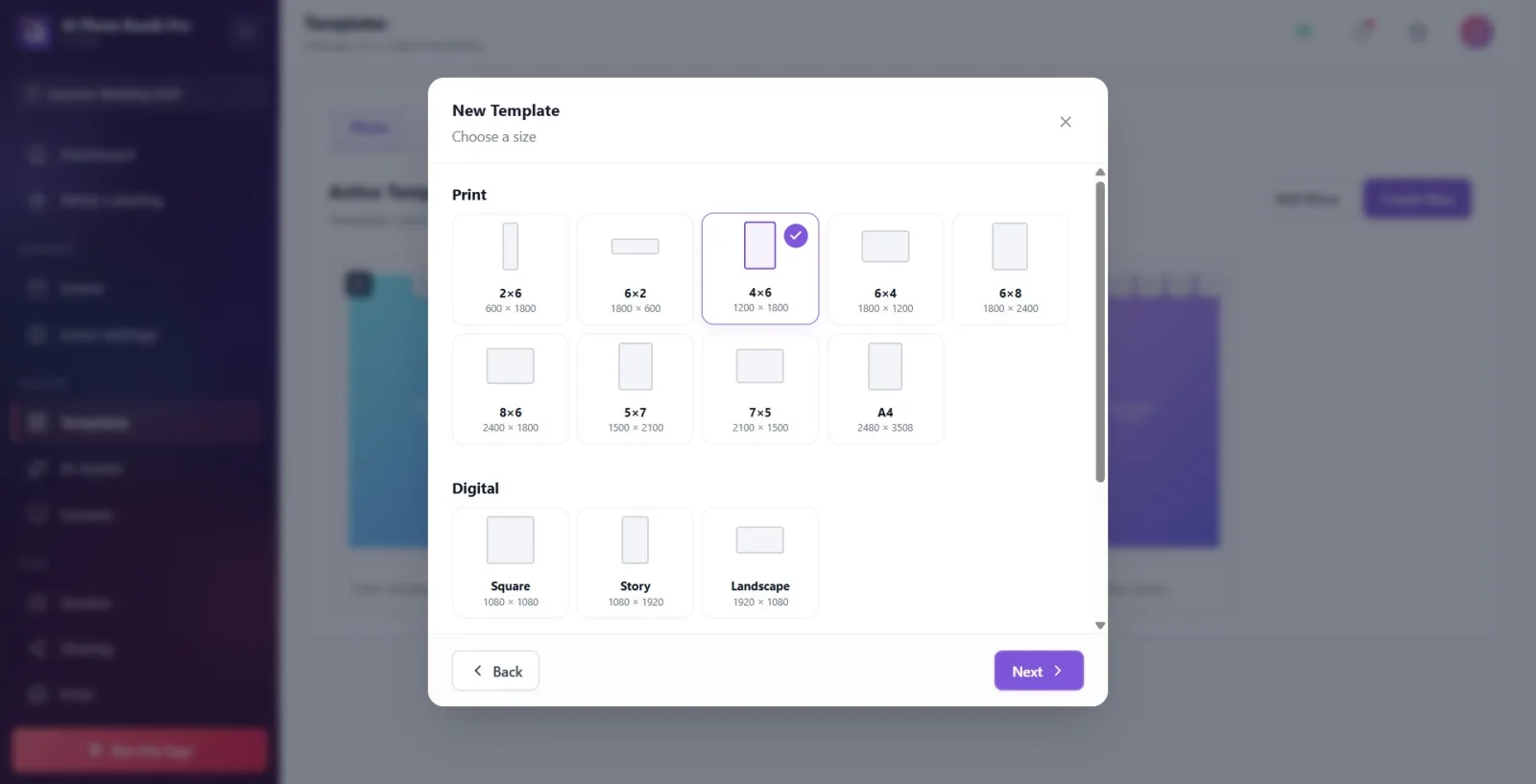
Paso 2 · Distingue la tarjeta vertical de la horizontal por la vista previa de la forma
Nueva plantilla > Paso 2: Elige un tamaño
Fíjate en la pequeña forma gris situada encima de cada tarjeta de tamaño: un rectángulo alto y estrecho es vertical (retrato); un rectángulo ancho y bajo es horizontal. La descripción bajo el nombre de la tarjeta muestra la medida en píxeles.
🔎 Elementos en pantalla: tarjeta de tamaño: arriba, una vista previa de la forma que se estrecha o alarga según la orientación (ajustada a una caja de 48 px), abajo el nombre del tamaño (p. ej. "4×6") y la descripción (p. ej. "1200 × 1800"). En la tarjeta seleccionada aparece una marca de verificación en la esquina superior derecha.
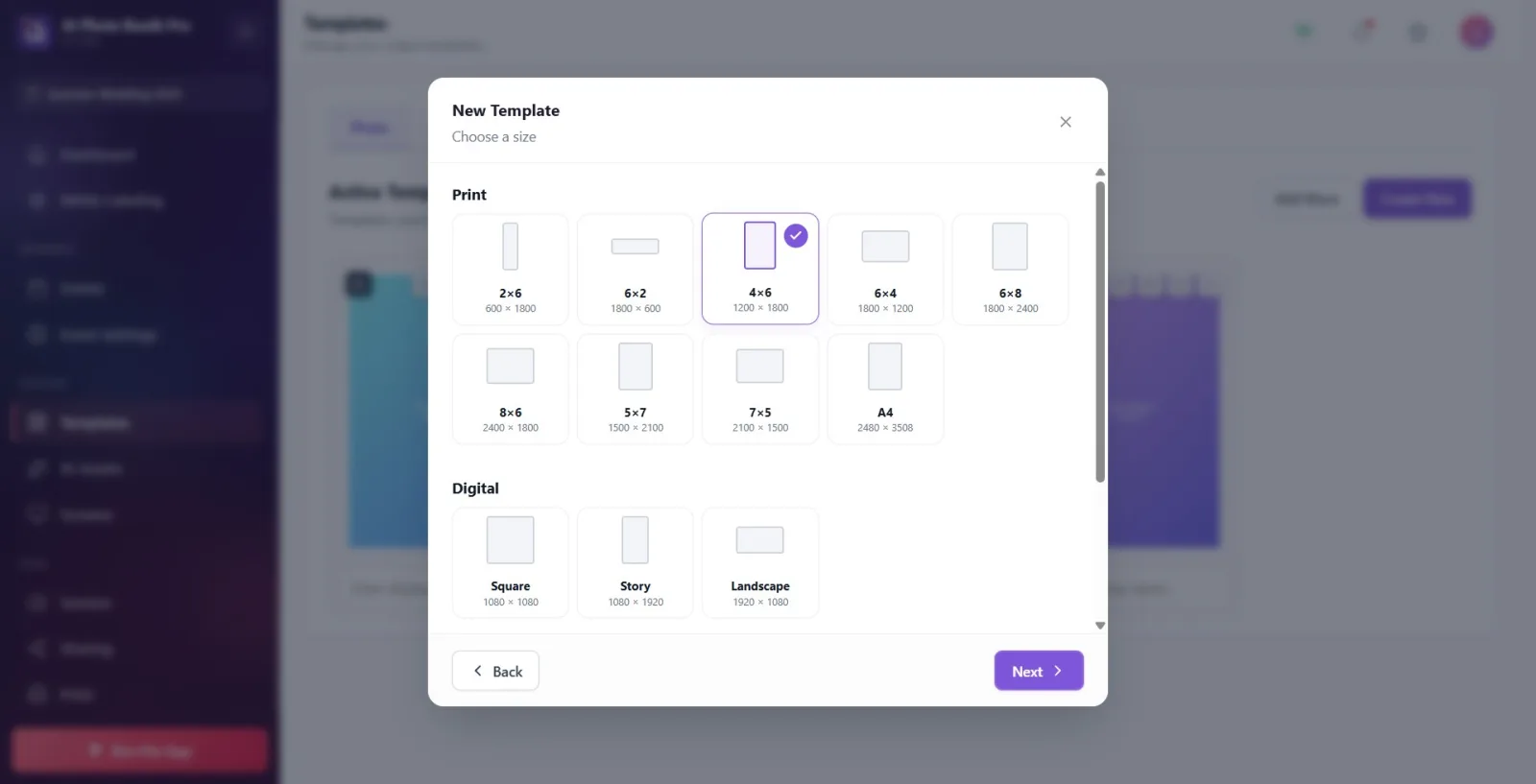
Paso 3 · Elige un tamaño de impresión (Imprimir) — parejas vertical/horizontal
Nueva plantilla > Paso 2 > sección Imprimir
Para imprimir, elige un tamaño en la sección "Imprimir". La versión vertical y la horizontal de una misma medida son tarjetas distintas: el primer número del nombre es el ancho y el segundo es el alto (en pulgadas). 4×6 vertical, 6×4 horizontal; 6×8 vertical, 8×6 horizontal; 5×7 vertical, 7×5 horizontal.
🔎 Elementos en pantalla: tarjetas de la sección "Imprimir": 2×6 (600 × 1800), 6×2 (1800 × 600), 4×6 (1200 × 1800), 6×4 (1800 × 1200), 6×8 (1800 × 2400), 8×6 (2400 × 1800), 5×7 (1500 × 2100), 7×5 (2100 × 1500), A4 (2480 × 3508). Por defecto viene seleccionado 4×6.
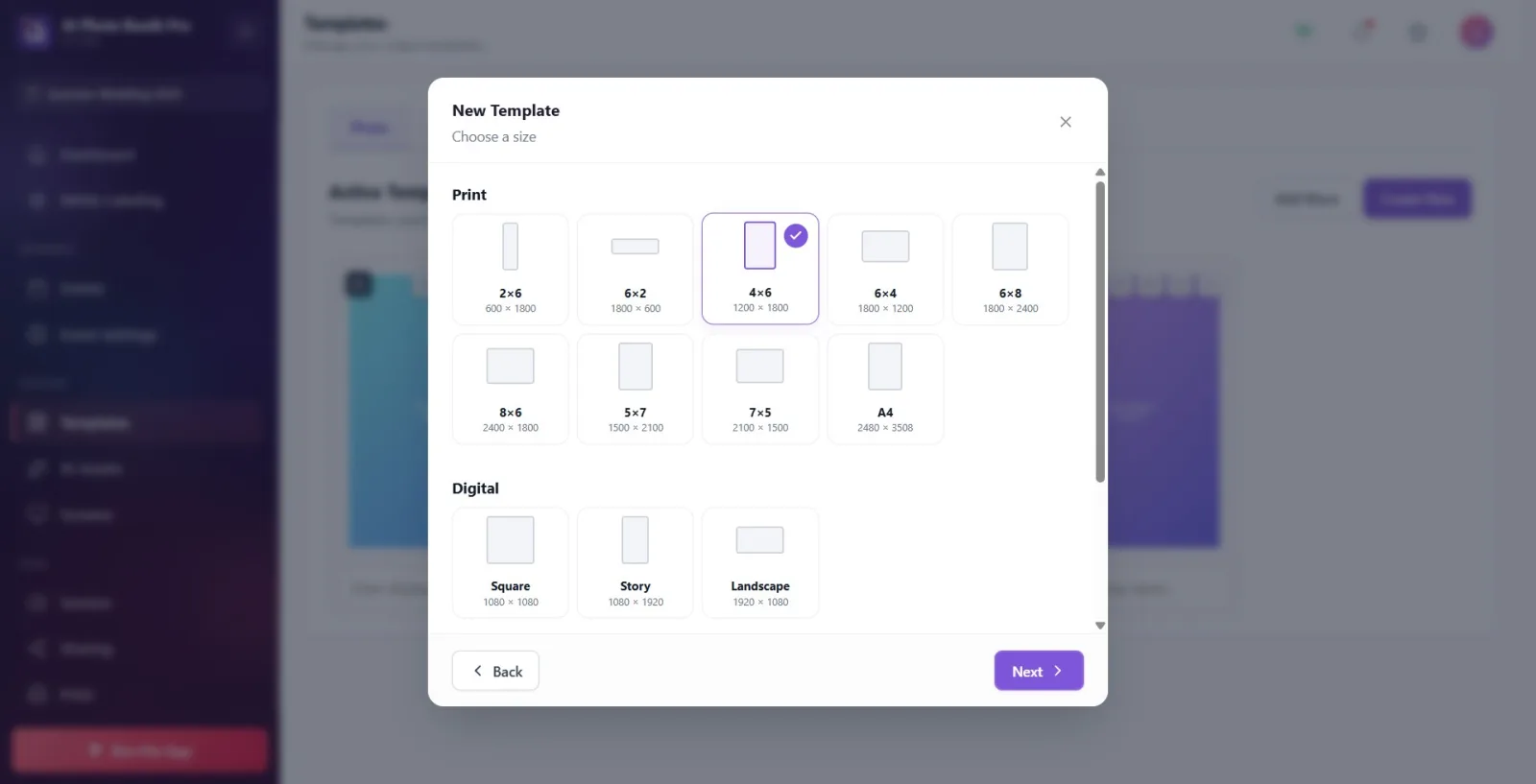
Paso 4 · Elige un tamaño digital (para pantalla / compartir)
Nueva plantilla > Paso 2 > sección Digital
Si tu objetivo es la pantalla o compartir en redes en lugar de imprimir, elige en la sección "Digital". Cuadrado (1:1), Historia (vertical 9:16) o Paisaje (horizontal 16:9). Estos tamaños se basan en píxeles.
🔎 Elementos en pantalla: tarjetas de la sección "Digital": Cuadrado (1080 × 1080, cuadrado), Historia (1080 × 1920, vertical), Paisaje (1920 × 1080, horizontal).
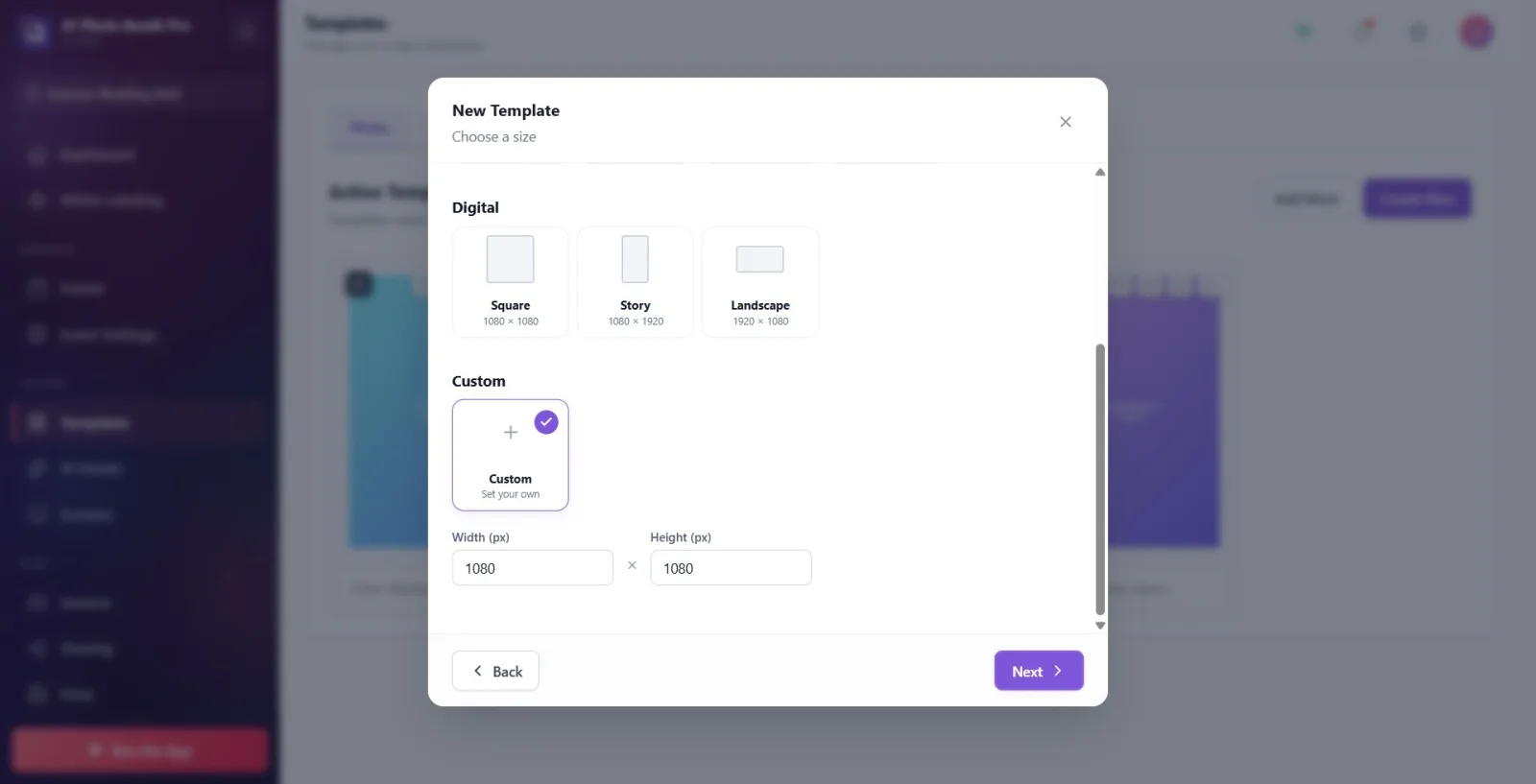
Paso 5 · Introduce un tamaño personalizado (define tu propia medida)
Nueva plantilla > Paso 2 > sección Personalizado
Si las medidas predefinidas no encajan, selecciona la tarjeta de la sección "Personalizado"; escribe los valores en los campos Ancho (px) y Alto (px) que se abren debajo. Si introduces un ancho > alto obtendrás un lienzo horizontal; al revés, uno vertical.
🔎 Elementos en pantalla: tarjeta de la sección "Personalizado" (Defínelo tú). Al seleccionarla: casillas numéricas "Ancho (px)" y "Alto (px)", con un signo "×" entre ellas. Valor por defecto 1080 × 1080; rango admitido 100–10000 px.
Paso 6 · Lee el aviso de Tira de fotos (2×6 / 6×2) — corte de 2 pulgadas
Nueva plantilla > Paso 2 > Imprimir (2×6 seleccionado)
Al seleccionar 2×6 o 6×2 se abre debajo el cuadro de información "Tira de fotos". La tira no se imprime sola: se imprimen dos tiras en una hoja de 4×6 y se separan con el cortador de 2 pulgadas de la impresora. No olvides activar la función "Corte de 2 pulgadas" en los ajustes de impresión y comprobar que la impresora admite el corte.
🔎 Elementos en pantalla: cuadro de información titulado "Tira de fotos" (con borde izquierdo morado): "Se imprime como dos tiras en una hoja de 4×6 y se separa con el cortador de 2 pulgadas de la impresora. Activa la función 'corte de 2 pulgadas' en los ajustes de impresión y asegúrate de que la impresora admite el corte." Este cuadro solo se muestra cuando está seleccionado 2×6/6×2.
Paso 7 · Pasa al paso de diseño — el diseño se coloca según la orientación
Nueva plantilla > Paso 3: Elige un diseño
Pasa al paso 3 (Elige un diseño) con "Siguiente". Las tarjetas de diseño se muestran con vistas previas cuadradas normalizadas; un mismo diseño se coloca de forma distinta según la orientación del lienzo (vertical/horizontal). En el mismo paso, elige el modo de contenido en la sección "Modos" (Captura, Efecto IA, Cambio de cara, Eliminación de fondo con IA, Vídeo IA, Pantalla verde).
🔎 Elementos en pantalla: bajo el título "Diseño", tarjetas de diseño (Individual, Lado a lado, Arriba & Abajo, Cuadrícula 2×2, etc.) y la sección "Modos". La lista de diseños es la misma con independencia de la orientación; la colocación real de las ranuras de fotos se calcula a partir del ancho×alto del lienzo.
Paso 8 · Cambia el tamaño y la orientación después en el editor
Editor de plantillas > panel Lienzo > Tamaño
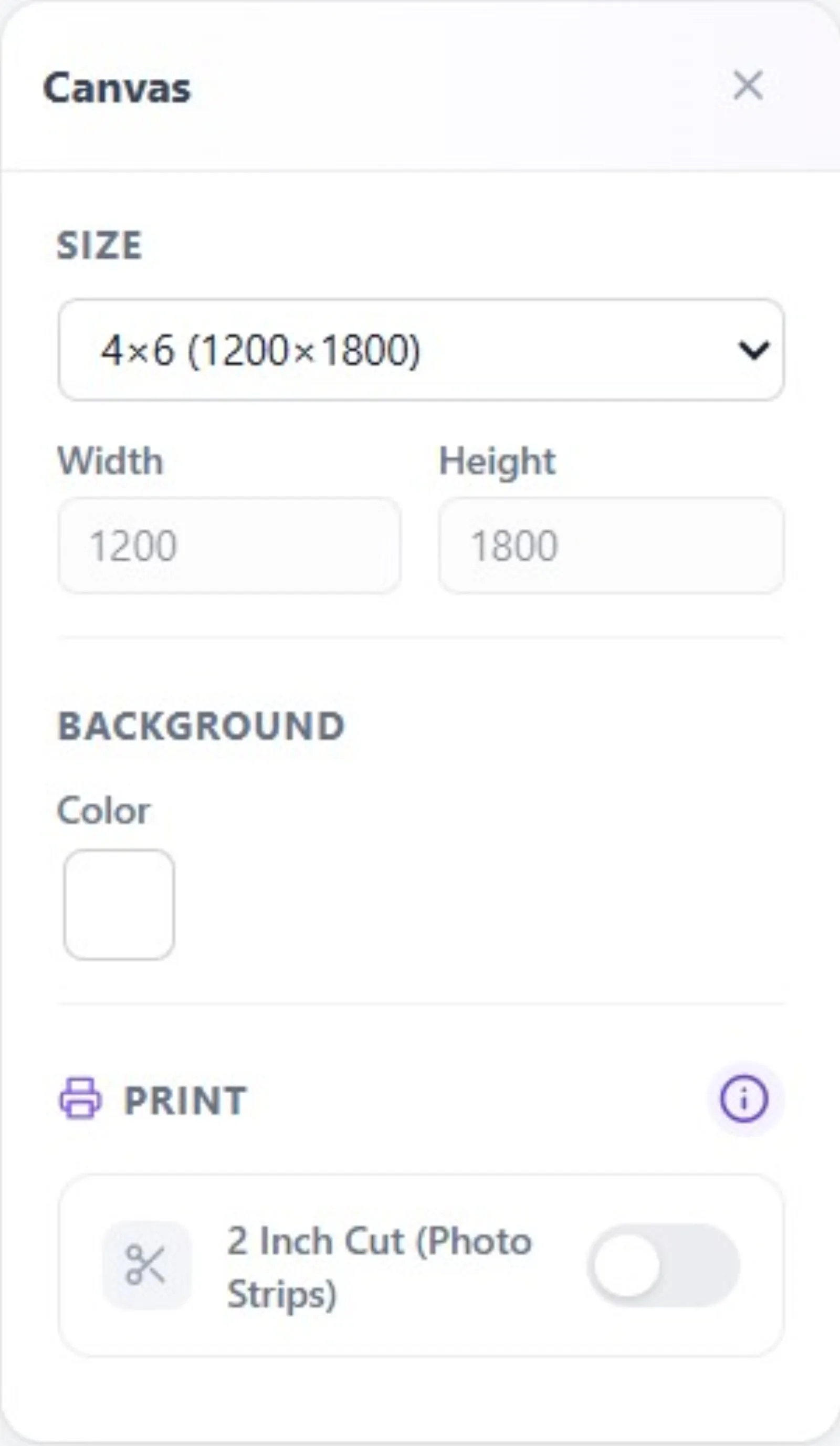
También puedes cambiarlo después de crear la plantilla. En el editor, sin ninguna capa seleccionada, usa la sección "Tamaño" del panel "Lienzo" de la derecha: elige una medida predefinida en la lista desplegable (cambia la orientación pasando a una medida horizontal) o selecciona "Personalizado" e introduce a mano los valores de Ancho/Alto. Dentro del asistente también puedes volver al paso de tamaño con "Atrás".
🔎 Elementos en pantalla: Editor > panel Lienzo > "Tamaño": menú desplegable de medidas predefinidas (medidas estándar, FullHD, HD, UltraRes 600 DPI, UltraHD 4K + "Personalizado") y casillas de Ancho/Alto. Ancho/Alto solo pueden editarse cuando está seleccionado "Personalizado"; con una medida predefinida los valores se muestran como solo lectura. En un lienzo con proporción de tira (2×6) aparecen además las opciones Corte de 2 pulgadas / combinar / imprimir 2 copias.
La pequeña vista previa de la forma en la tarjeta revela la orientación: rectángulo alto y estrecho = vertical, ancho y bajo = horizontal.
El primer número del nombre es el ancho y el segundo es el alto (pulgadas): 4×6 vertical, 6×4 horizontal — las dos orientaciones de una misma medida.
El valor "1200 × 1800" de la descripción de la tarjeta está en píxeles y corresponde a una resolución de impresión de 300 DPI.
Al abrir el asistente viene seleccionado por defecto 4×6 (vertical); si quieres otra orientación, elige otra tarjeta.
Para imprimir usa las medidas en pulgadas de la sección Imprimir; las medidas Digital (Cuadrado/Historia/Paisaje) son para pantalla/compartir.
Puedes cambiar el tamaño más adelante: en el editor, sin capa seleccionada, desde la sección Lienzo → Tamaño.
Al elegir 2×6 / 6×2 se imprime doble en una hoja de 4×6; acuérdate de activar el ajuste "Corte de 2 pulgadas" y comprueba que la impresora admite el corte.
Querer vertical y elegir una tarjeta horizontal: 6×4 es horizontal, 4×6 es vertical — no olvides que el primer número es el ancho.
Creer que la tira 2×6 se imprime sola: en realidad se imprimen dos en una hoja de 4×6 y se separan con el cortador; si la impresora no admite el corte de 2 pulgadas, la copia no se separa.
Elegir un tamaño Digital (Cuadrado/Historia/Paisaje — píxeles de pantalla) para imprimir; para imprimir usa las medidas en pulgadas de la sección Imprimir.
Intentar pulsar "Siguiente" sin elegir un tamaño: sin un tamaño seleccionado, el botón Siguiente está desactivado.
Introducir en el tamaño personalizado valores desproporcionados y que las fotos se aplasten/deformen; ajusta la relación de aspecto según el objetivo (100–10000 px).
Temas relacionados
sablon-olusturma iki-inc-cut
