













Antes: ¿Cómo crear un evento?
En ferias y congresos, escaneas la credencial (badge) del participante con un lector de códigos de barras; sus datos, como el nombre, la empresa o el correo electrónico, se guardan en la sesión. El escaneo se hace desde un pequeño panel de la pantalla de bienvenida y, si quieres, el escaneo inicia la sesión automáticamente. Este artículo explica el ajuste, el lector y en qué formato debe imprimir el organizador el código de barras.
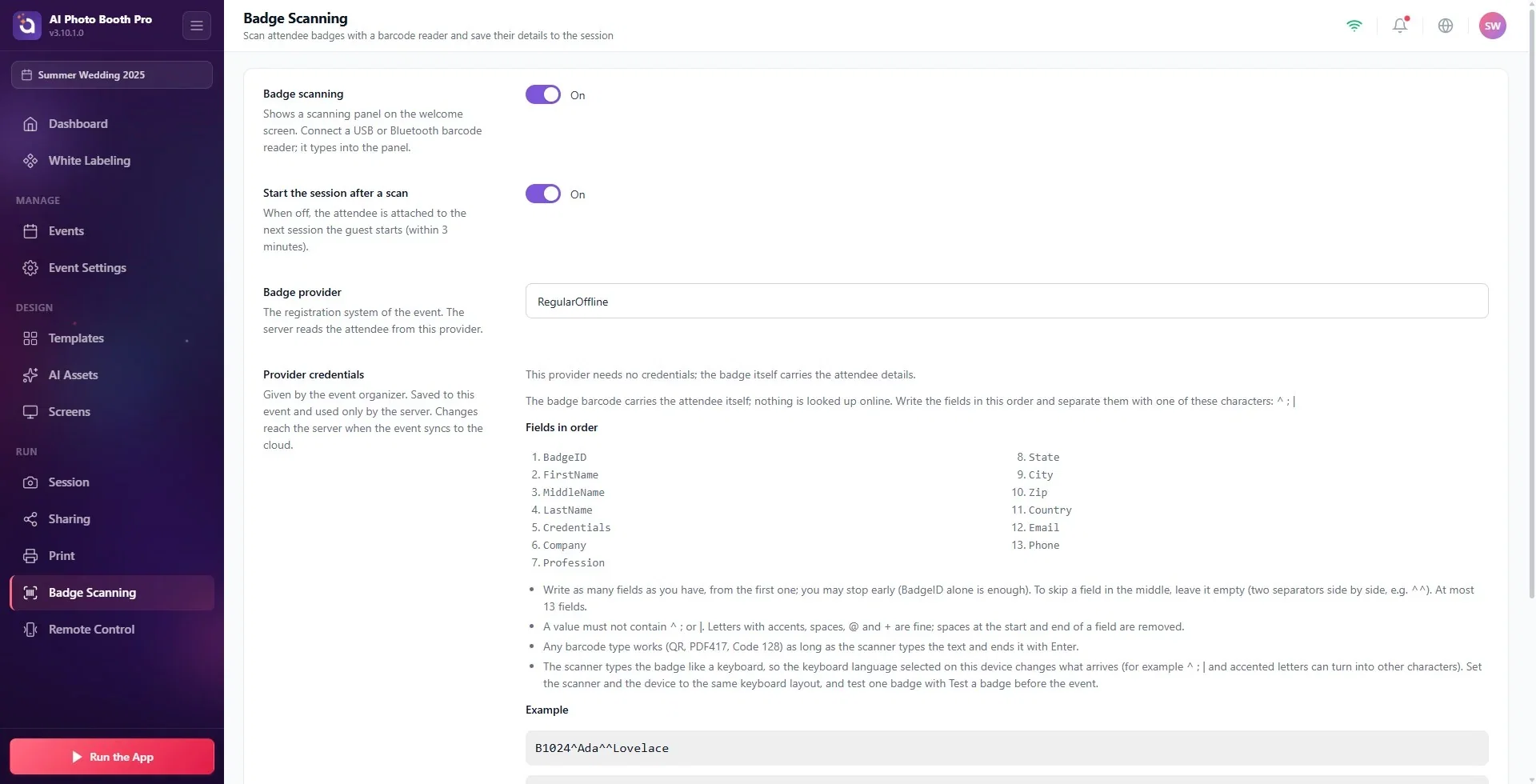
- En la página Ajustes → Ejecutar → Escaneo de credenciales, activa el interruptor Escaneo de credenciales.
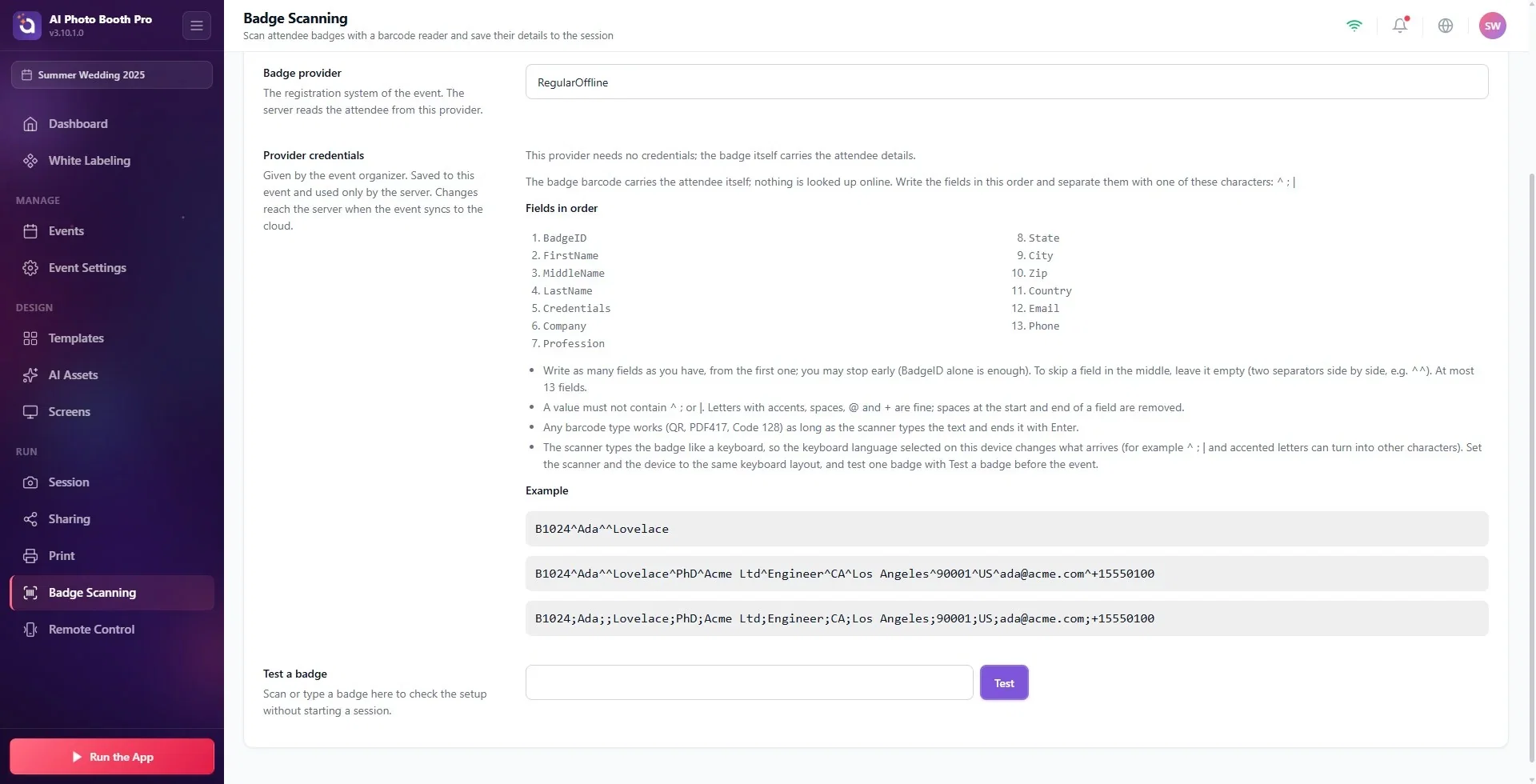
- En la lista Proveedor de credenciales, elige el sistema de registro del evento. Para los códigos de barras que imprime el propio organizador basta con RegularOffline; no pide credenciales de acceso.
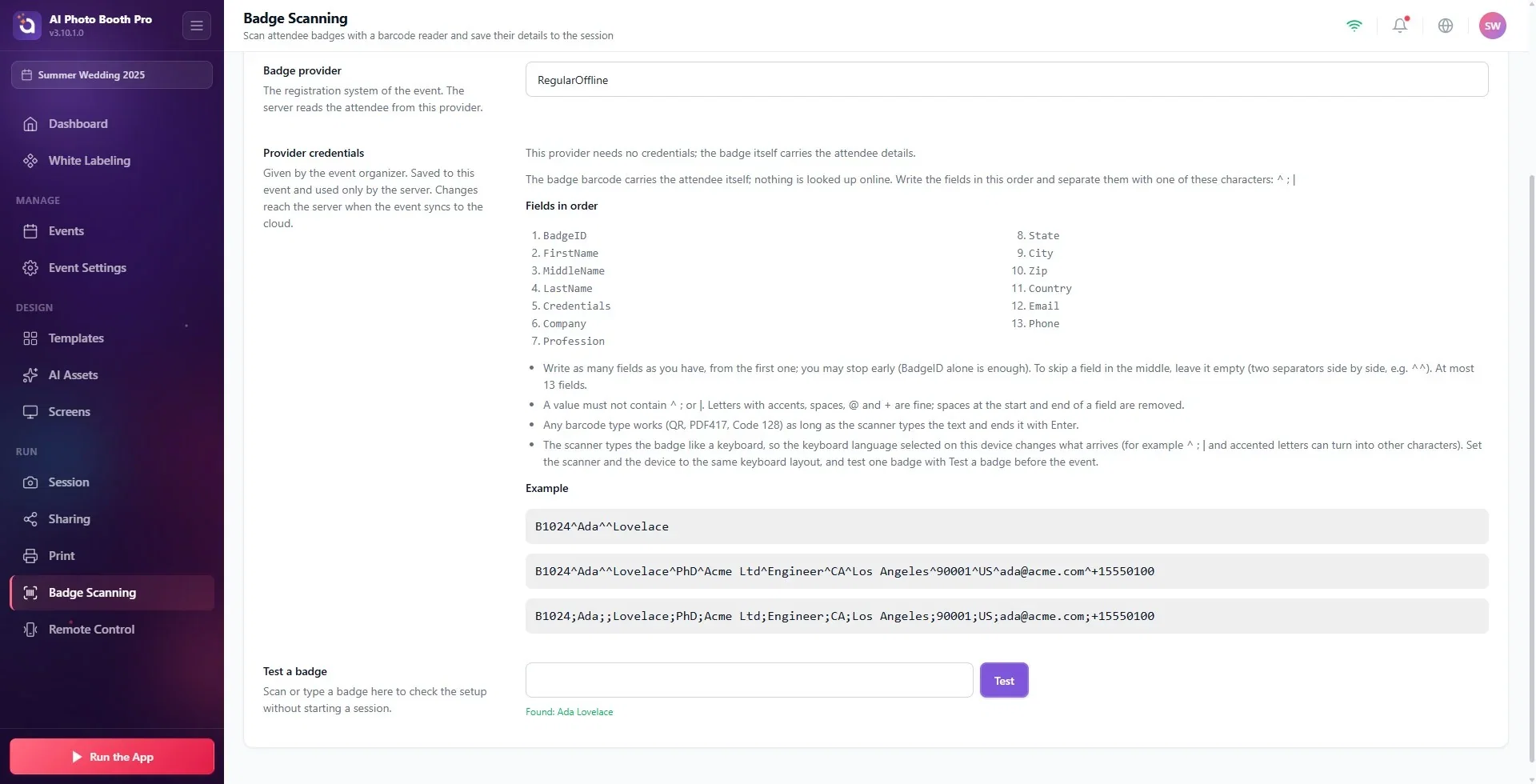
- Conecta el lector de códigos de barras USB o Bluetooth y prueba una credencial en el campo Probar una credencial de la página.
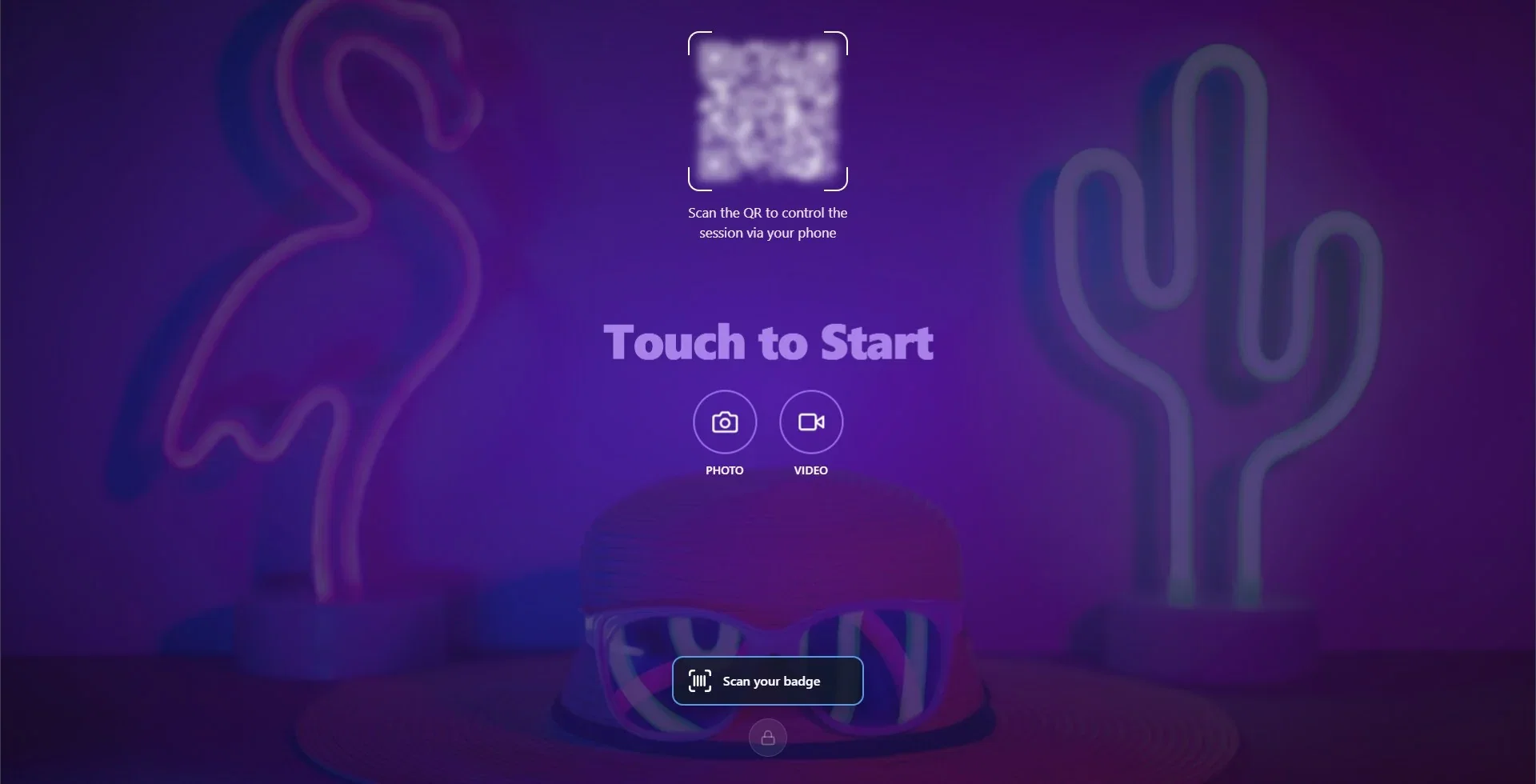
- Al poner en marcha la cabina, en la parte inferior de la pantalla de bienvenida aparece el panel 'Escanee su credencial'. El escaneo se hace sin tocar la pantalla.
- Los datos leídos se guardan en el registro de la sesión; se exportan igual que en el artículo sobre la descarga de los datos de los participantes.
Antes de empezar
- Debe haber un evento creado y seleccionado. La página Escaneo de credenciales no aparece en el menú cuando no hay ningún evento seleccionado.
- El evento debe estar sincronizado con la nube: es el servidor el que identifica al participante. Si el evento todavía no se ha sincronizado, el panel muestra 'El evento aún no está sincronizado con la nube.'.
- La cabina tiene que estar conectada a Internet (también con RegularOffline, el código de barras se resuelve en el servidor).
- El lector debe ser un lector de códigos de barras que escriba como un teclado (USB o Bluetooth HID) y debe añadir Enter al final de cada lectura. La mayoría de los lectores lo hacen de forma predeterminada.
Paso a paso
Paso 1 · Abre la página y activa el escaneo
Ajustes → Ejecutar → Escaneo de credenciales
| Ajuste | Qué hace | Predeterminado |
|---|---|---|
| Escaneo de credenciales | Muestra un panel de escaneo en la pantalla de bienvenida. Conecte un lector USB o Bluetooth; escribe en el panel. | Desactivado |
| Iniciar la sesión tras escanear | Activado, una lectura correcta inicia la sesión de inmediato. Desactivado, el participante se vincula a la siguiente sesión que inicie el invitado (en un plazo de 3 minutos). | Activado |
Paso 2 · Elige el proveedor
Ajustes → Ejecutar → Escaneo de credenciales → Proveedor de credenciales
Elige en la lista el sistema de registro del evento. La lista empieza por RegularOffline; si al abrir la página por primera vez no hay ningún proveedor seleccionado, se selecciona RegularOffline. Las demás opciones son: RetrieveMyLeads, XpressLeadPro, ExpoLeads, Maritz, ExpoBadge, Cvent, EventCitadel, FieldDriveLeads, CompuLEAD.
- RegularOffline no pide credenciales de acceso: los datos del participante están dentro del código de barras de su credencial. En la página se ven el formato del código de barras y un ejemplo (detallado más abajo).
- Para los demás proveedores, en la sección Credenciales del proveedor aparecen los campos que tienes que rellenar (con RegularOffline, esa misma sección muestra el formato del código de barras y ejemplos). Estos datos te los da el organizador del evento; se guardan solo para este evento y solo los usa el servidor. Por ejemplo, para CompuLEAD, el Event UID (solo números) y el token están en el correo de confirmación de CompuSystems. Para ExpoLeads se pueden introducir varios dispositivos (Añadir dispositivo).
- Si has cambiado las credenciales de acceso, el cambio llega al servidor cuando el evento se sincroniza con la nube.
Paso 3 · Conecta el lector y prueba una credencial
Ajustes → Ejecutar → Escaneo de credenciales → Probar una credencial
Conecta el lector al dispositivo. Escanea una credencial en el campo Probar una credencial o escribe el texto del código de barras y pulsa Probar. Si es correcto, aparece 'Encontrado: Nombre Apellido'; no se inicia ninguna sesión ni se crea ningún registro. Si hay un error, aparece uno de los mensajes de la tabla de más abajo.
Paso 4 · Pon en marcha la cabina y escanea la credencial
Ajustes → Ejecutar la aplicación → Ejecutar como Fotomatón
En la parte inferior central de la pantalla de bienvenida, justo encima del botón del panel de control, aparece el panel 'Escanee su credencial'. El panel está listo al abrirse; puedes escanear la credencial sin tocar la pantalla. En tabletas y teléfonos no se abre el teclado en pantalla.
Estados del panel:
| En el panel | Significado |
|---|---|
| 'Escanee su credencial' | Esperando un escaneo. |
| 'Leyendo credencial…' | La credencial se está resolviendo en el servidor. |
| 'Registrado: Nombre Apellido' | Se ha encontrado al participante. Si Iniciar la sesión tras escanear está activado, se inicia la sesión. |
| 'Inicie una sesión para continuar' | El ajuste está desactivado: cuando el invitado pulsa un botón de modo, la sesión se inicia con este participante. |
Mientras se está en el panel de lectura, F11/F12 (volver al panel de control) funcionan; las teclas Espacio y S no inician la sesión, sino que se leen como texto de la credencial.
RegularOffline: ¿cómo debe imprimir el organizador el código de barras?
Con RegularOffline, los datos están dentro del código de barras. El organizador imprime desde su propio sistema de registro códigos de barras que cumplen esta regla:
- Los campos se escriben en este orden: BadgeID, FirstName, MiddleName, LastName, Credentials (título: Dr, PhD…), Company, Profession, State, City, Zip, Country, Email, Phone.
- Entre los campos se pone ^, ; o |. Empezando por el principio, se escriben tantos campos como se tengan; basta con el BadgeID solo. Como máximo, 13 campos.
- Si hay que omitir un campo intermedio, se deja vacío pero se conserva su posición: B1024^Ada^^Lovelace (MiddleName vacío).
- Un valor no puede contener ^, ; ni |. Los caracteres especiales del idioma (como los turcos), los espacios, @ y + no son un problema.
- El tipo de código de barras es libre (QR, PDF417, Code 128); el lector debe escribir el texto y añadir Enter al final.
Ejemplo: B1024^Ada^^Lovelace^PhD^Acme Ltd^Engineer^CA^Los Angeles^90001^US^ada@acme.com^+15550100
El lector escribe la credencial como un teclado; el idioma de teclado seleccionado en el dispositivo convierte las teclas en caracteres. Por eso ^, ;, | y los caracteres especiales del idioma (como los turcos) pueden convertirse en otros caracteres. Configura el lector y el dispositivo con la misma distribución de teclado y, antes del evento, prueba sin falta una credencial con Probar una credencial.
Mensajes de error
| Mensaje | Qué hacer |
|---|---|
| 'El proveedor de credenciales no está configurado.' | Elige uno en la lista Proveedor de credenciales. |
| 'El evento aún no está sincronizado con la nube.' | Con la cabina conectada a Internet, espera un poco y vuelve a intentarlo. |
| 'No se encontró el evento en el servidor.' | El evento no está en la nube o se ha eliminado; con la cabina conectada a Internet, espera a que el evento se sincronice y, si el problema continúa, ponte en contacto con soporte. |
| 'Este código no es una credencial válida.' | Con RegularOffline, comprueba el formato: no puede haber más de 13 campos ni un BadgeID vacío. Comprueba el idioma del teclado. |
| 'Credencial no encontrada. Inténtelo de nuevo.' | La credencial no está en los registros del proveedor; pregunta al organizador. |
| 'El proveedor rechazó las credenciales.' | Vuelve a pedir las credenciales de acceso al organizador. |
| 'El proveedor no respondió a tiempo. Inténtelo de nuevo.' / 'El proveedor de credenciales devolvió un error.' | Problema del lado del proveedor; vuelve a intentarlo al cabo de un rato. |
| 'Sin conexión con el servidor. Compruebe la conexión a internet.' | Comprueba la conexión a Internet de la cabina. |
Probar el lector por primera vez durante el evento: una diferencia en el idioma del teclado puede alterar los caracteres. Prueba siempre antes una credencial con Probar una credencial.
Usar un lector que no añade Enter: la credencial se lee, pero no se envía. Configura el lector para que añada Enter al final de la lectura.
Con RegularOffline, borrar por completo un campo intermedio: los campos siguientes se desplazan (el apellido se guarda como segundo nombre). Deja vacía la posición del campo omitido.
Esperar que el escaneo funcione en una cabina sin Internet: como la credencial se resuelve en el servidor, hace falta conexión.
Temas relacionados
¿Cómo descargar los datos de la encuesta y de los clientes (CSV)? ¿Cómo diseñar la pantalla de Bienvenida? ¿Cómo configurar la pestaña Encuesta? ¿Cómo crear un evento?
