
Antes: ¿Cómo crear un evento?
¿Cómo configurar la configuración de impresión?
La página de configuración de impresión está en la pestaña Imprimir en el grupo Ejecutar en el menú de la izquierda y solo funciona cuando se selecciona un evento. Consta de cuatro partes: (1) Agregar impresora: conectar impresoras locales (USB) o remotas (estación) y monitorear su estado; (2) Configuración de la impresora: ajuste de alineación/escala, prueba/vista previa del tamaño del papel e impresión de prueba para cada impresora; (3) Comportamiento de impresión — impresión automática y número de copias con el botón de impresión manual; (4) Límites de impresión — límites de impresión por evento/sesión. El corte de 2 pulgadas (tiras de 2x6) solo está disponible en impresoras DNP/Citizen y se describe en detalle en el documento separado 'Corte de 2 pulgadas'.
- creación de eventos
paso a paso
Paso 1 · Abra la página de configuración de impresión
_RUTA_VAL_0_
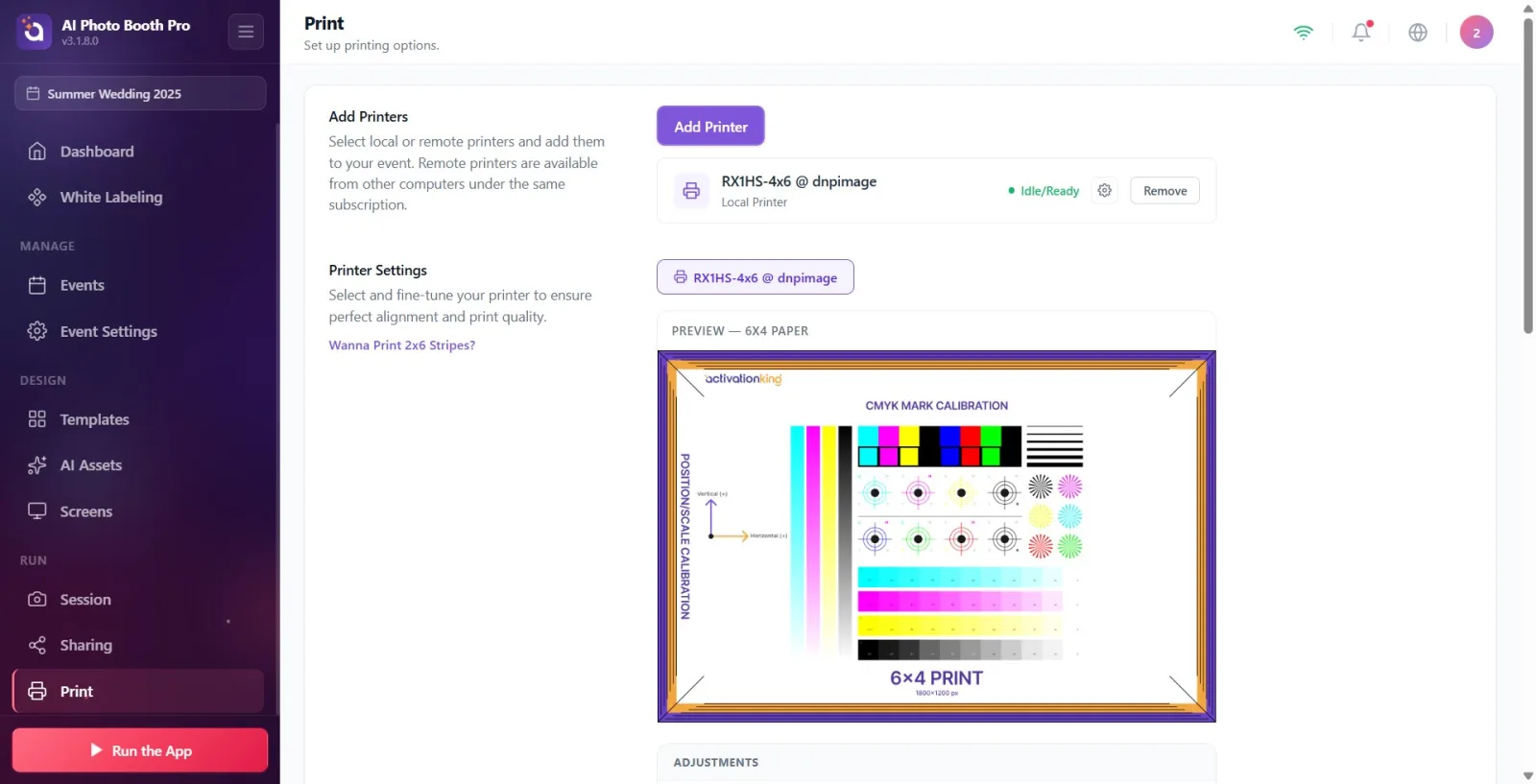
Haga clic en la pestaña Imprimir en el grupo Ejecutar en el menú de la izquierda. La página se abre con la descripción Configura las opciones de impresión. en la parte superior. Solo se puede acceder a esta página cuando se selecciona un evento. La página contiene cuatro secciones: Agregar impresora, Configuración de la impresora, Comportamiento de impresión y Límites de impresión.
🔎 Elementos en la pantalla: Menú izquierdo Ejecutar grupo → Imprimir elemento (icono de impresora); Una sola página con cuatro secciones.
Paso 2 · Abra la ventana para agregar impresora
_RUTA_VAL_0_
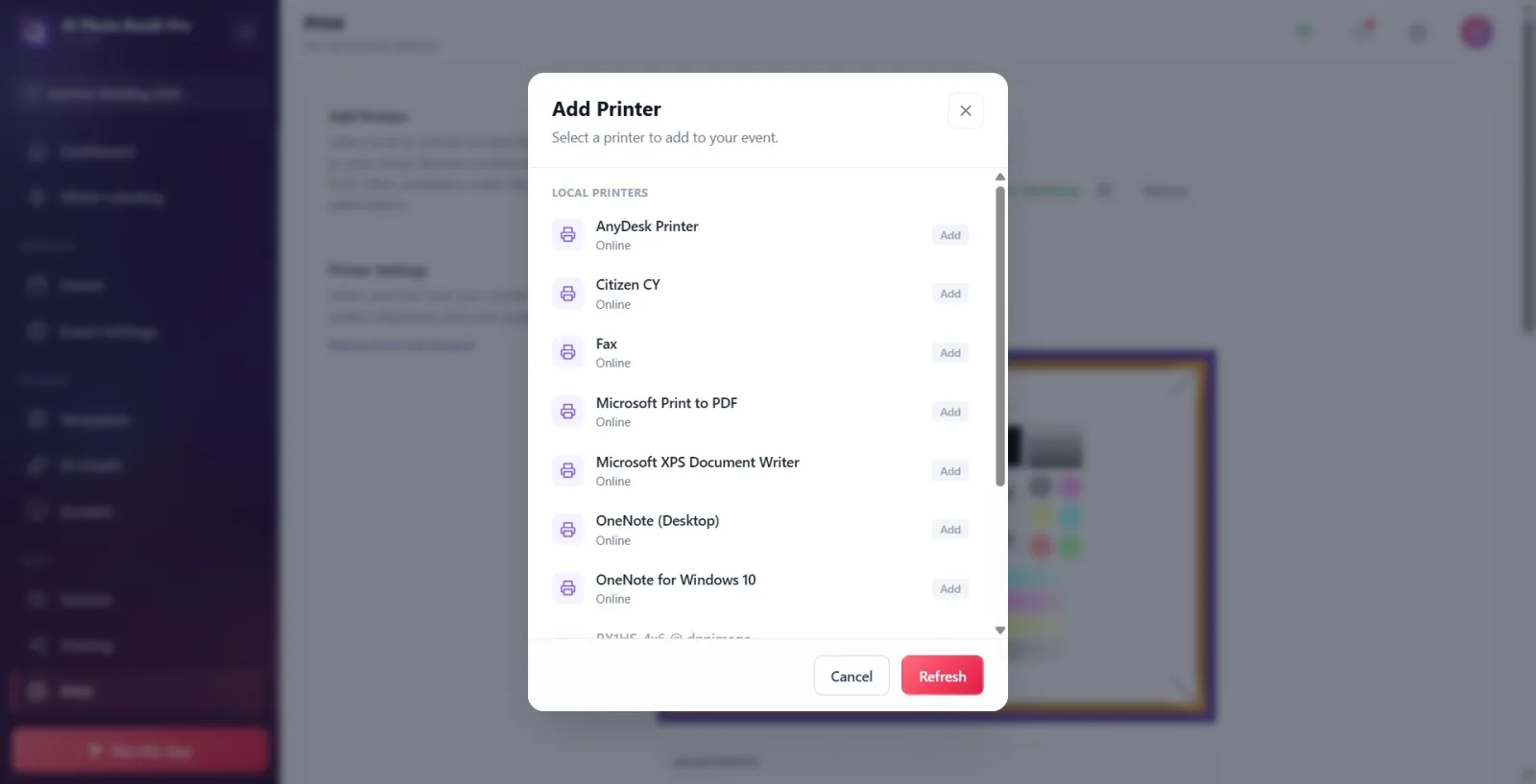
En la sección Agregar impresora ("Seleccione impresoras locales o remotas y agréguelas a su evento. Se puede acceder a las impresoras remotas desde otras computadoras bajo la misma suscripción"), haga clic en el botón morado "Agregar impresora". En la ventana que se abre ("Seleccione una impresora para agregar a su actividad"), las impresoras del sistema se enumeran en dos grupos: "Impresoras locales" (conectadas a esta computadora mediante USB) e "Impresoras remotas" (estaciones conectadas a otras computadoras en la misma suscripción).
🔎 Elementos en la pantalla: botón morado Agregar impresora; Impresoras locales / Impresoras remotas grupos en el modal abierto; Cancelar y Actualizar en la fila inferior.
Paso 3 · Seleccionar y agregar impresora
_RUTA_VAL_0_
Haga clic en la impresora que desea agregar de la lista; la insignia de la derecha cambiará de Añadir a Agregado. Debajo de cada impresora, se escribe el estado En línea / Sin conexión. Si la impresora que acaba de conectar no está en la lista, vuelva a escanear las impresoras con Actualizar. Si no hay impresora, aparece el mensaje No se encontraron impresoras. Cuando termine, cierre la ventana con Cancelar (o espacio libre).
🔎 Elementos en la pantalla: Cada línea: nombre de la impresora + insignia En línea/Sin conexión + Añadir/Agregado; abajo: Cancelar, Actualizar; No se encontraron impresoras si está vacío.
Paso 4 · Revisar las impresoras conectadas y su estado
_RUTA_VAL_0_
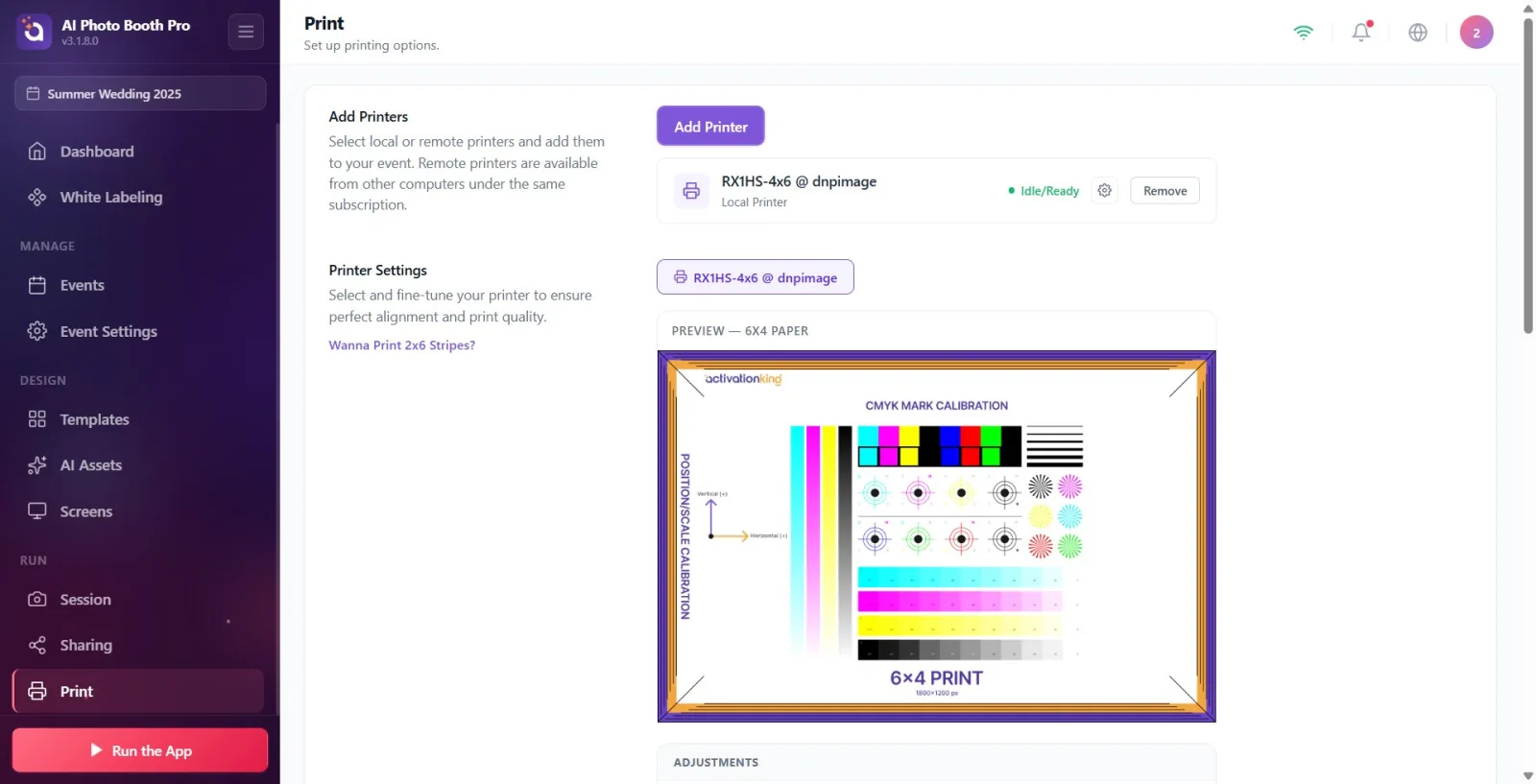
Cuando cierre la ventana, las impresoras que agregó aparecerán en la sección Agregar impresora. Cada línea contiene el nombre de la impresora, el tipo (Impresora local o Estación remota), el punto de estado de color y el texto de estado (por ejemplo, Listo, Sin papel, Atasco de papel, Ocupada, Imprimiendo, Sin conexión). En las impresoras locales, la ventana Configuración de la impresora del sistema operativo se puede abrir con el ícono de ajustes (solo Windows y Mac; este ícono no está disponible en estaciones remotas y dispositivos móviles). Presione Eliminarpara desactivar una impresora.
🔎 Elementos en pantalla: Línea: nombre + Impresora local/Estación remota + punto de estado + texto de estado; icono de engranaje (configuración de impresora del sistema operativo, solo Windows/Mac); Botón Eliminar.
Paso 5 · Seleccione la pestaña de la impresora para realizar un ajuste fino
_RUTA_VAL_0_
La sección Configuración de la impresora ("Seleccione y ajuste su impresora para garantizar una alineación y calidad de impresión perfectas") muestra una pestaña para cada impresora conectada. Los valores de ajuste fino (alineación/escala) se almacenan por separado para cada impresora; Cargue los valores de esa impresora haciendo clic en la pestaña de la impresora que desea ajustar.
🔎 Elementos en pantalla: pestañas de selección de impresora (una pestaña para cada impresora conectada); ¿Quieres imprimir tiras 2x6? conexión.
Paso 6 · Seleccione el tamaño del papel de prueba/vista previa
_RUTA_VAL_0_
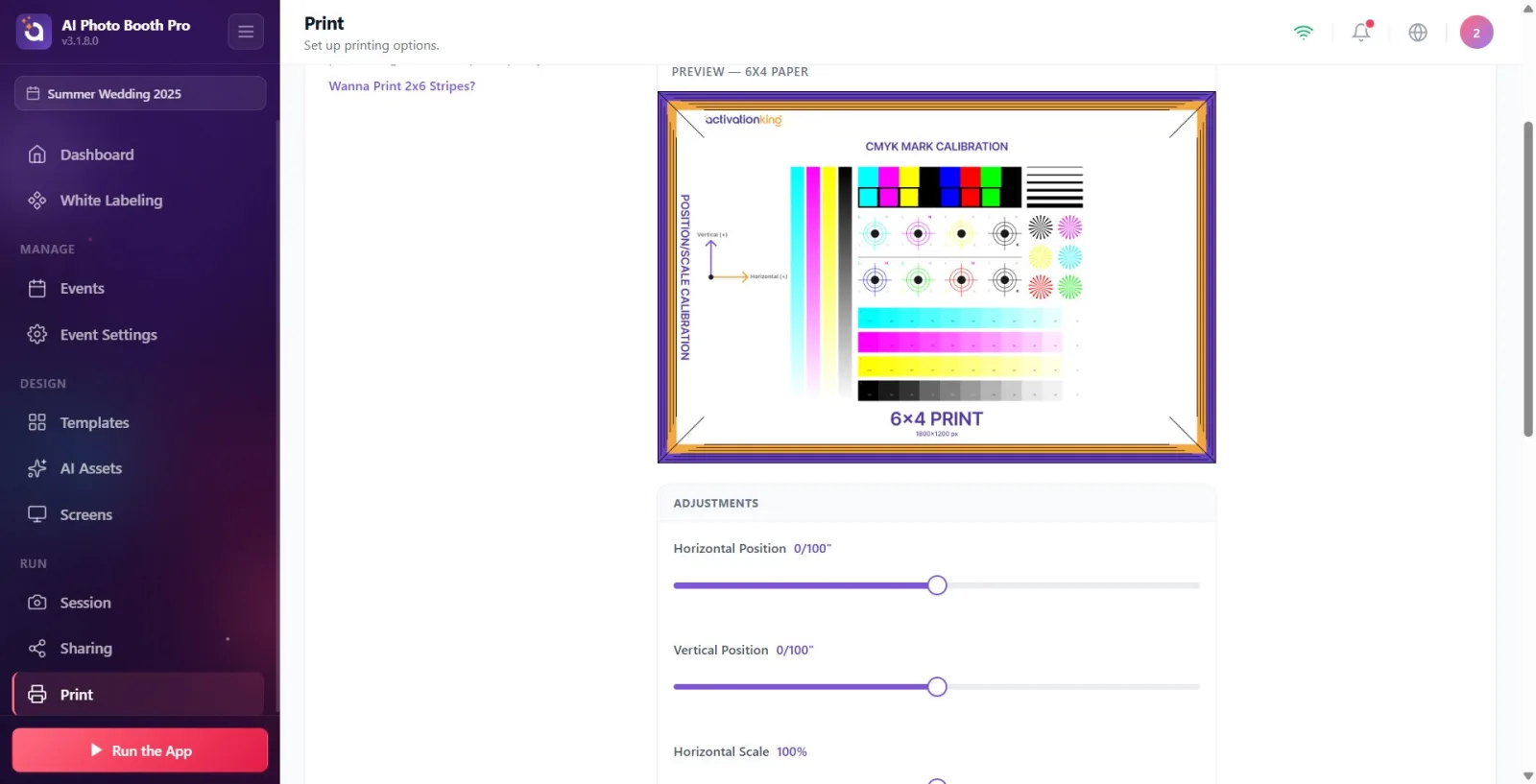
Seleccione un tamaño en el menú desplegable de tamaño de papel en la parte inferior de la sección: 'Papel 6x4', 'Papel 4x6', 'Papel 6x6', 'Papel 6x8' o 'Papel 8x6' (pulgadas). Esta selección solo afecta el cuadro superior Vista previa y Prueba de impresión; el tamaño de la impresión del evento real proviene del tamaño de la plantilla utilizada, no de ella. El cuadro de vista previa se muestra en la relación de aspecto del papel seleccionado (por ejemplo, 'Vista previa: 6x4').
🔎 Elementos en la pantalla: menú desplegable de tamaño de papel (papel 6x4/4x6/6x6/6x8/8x6); Cuadro de vista previa titulado Vista previa.
Paso 7 · Ajustar la alineación de la imagen (posición horizontal/vertical)
_RUTA_VAL_0_
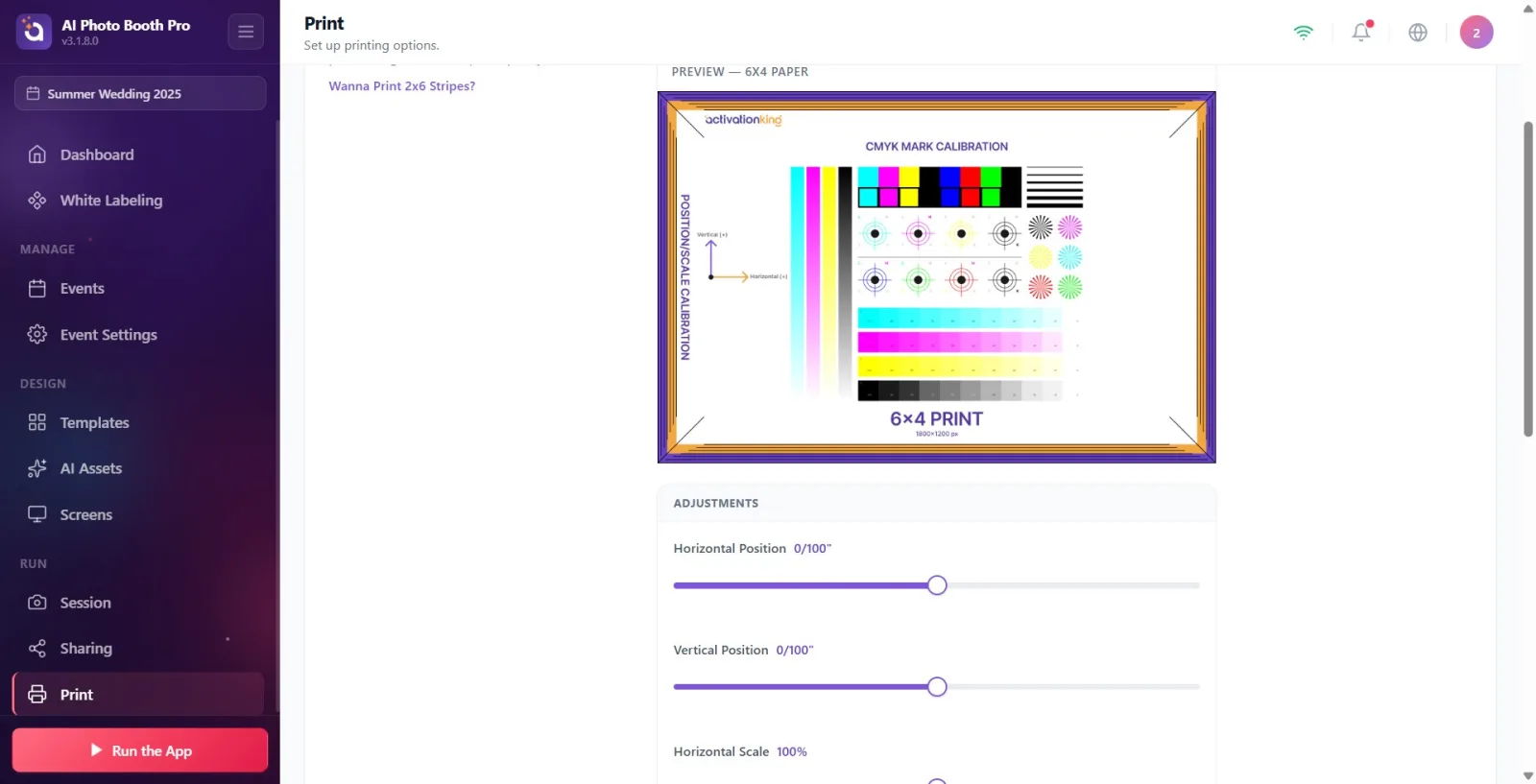
Desliza la imagen en el papel con los controles deslizantes Posición horizontal y Posición vertical en el panel Ajustes. Rango -20 a +20, paso 0,25 (unidad 1/100 de pulgada; el valor se muestra junto al control deslizante). El cuadro Vista previa refleja inmediatamente el cambio. Los valores se guardan automáticamente: no hay un botón Guardar separado; Se escribe en esa impresora aproximadamente un cuarto de segundo después de que finaliza el arrastre.
🔎 Elementos en pantalla: Ajustes título; controles deslizantes Posición horizontal y Posición vertical (-20 … +20, paso 0,25); cuadro Vista previa en vivo.
Paso 8 · Ajustar la escala de la imagen (Escala horizontal/vertical)
_RUTA_VAL_0_
Amplíe o reduzca la imagen con los controles deslizantes Escala horizontal y Escala vertical en el mismo panel Ajustes. Rango 80% a 120%, paso 0,5 (valor mostrado como porcentaje). Si hay un margen blanco o sangrado en el papel, corríjalo con estos dos controles deslizantes. Los valores se vuelven a guardar automáticamente.
🔎 Elementos en pantalla: controles deslizantes Escala horizontal y Escala vertical (80%… 120%, paso 0.5).
Paso 9 · Realiza una impresión de prueba
_RUTA_VAL_0_
Presione el botón Prueba de impresión para verificar la configuración: se abre la ventana Visor de archivos de impresión ("Esta vista previa le ayuda a detectar posibles cambios de color comparando los colores en la pantalla con el papel impreso antes de la impresión final"). Realice una impresión de prueba real desde la impresora seleccionada con el botón 'Imprimir página de prueba'. El resultado se informa en la pantalla con un brindis: Impresión de prueba completada, Impresión de prueba fallida o (si la impresora lo ha puesto en cola) Impresión de prueba enviada a la cola.
🔎 Elementos en la pantalla: botón Prueba de impresión; En el modal abierto, la imagen del artículo seleccionado, el botón Imprimir página de prueba y ✕ cerrar.
Paso 10 Corte de 2 pulgadas/tira de 2x6 (instantánea: documento separado)
_RUTA_VAL_0_
En las impresoras térmicas DNP/Citizen, el corte de tiras fotográficas de 2x6 se gestiona por separado. En Windows, el botón "Calibrar corte de 2 pulgadas" aparece en la sección "Configuración de la impresora" (solo Windows; en Mac, el corte se ejecuta automáticamente a través de CUPS, no se requiere calibración). El enlace ¿Quieres imprimir tiras 2x6? abre la ventana de información Impresión de tiras 2x6 (cerrada por Entendido), que resume los pasos de Windows y macOS. La explicación detallada se encuentra en el documento separado "Corte de 2 pulgadas".
🔎 Elementos en la pantalla: enlace ¿Quieres imprimir tiras 2x6?; botón Calibrar corte de 2 pulgadas (solo Windows); Impresión de tiras 2x6 información modal + Entendido.
Paso 11 · Comportamiento de impresión: botón de alternancia manual Imprimir
_RUTA_VAL_0_
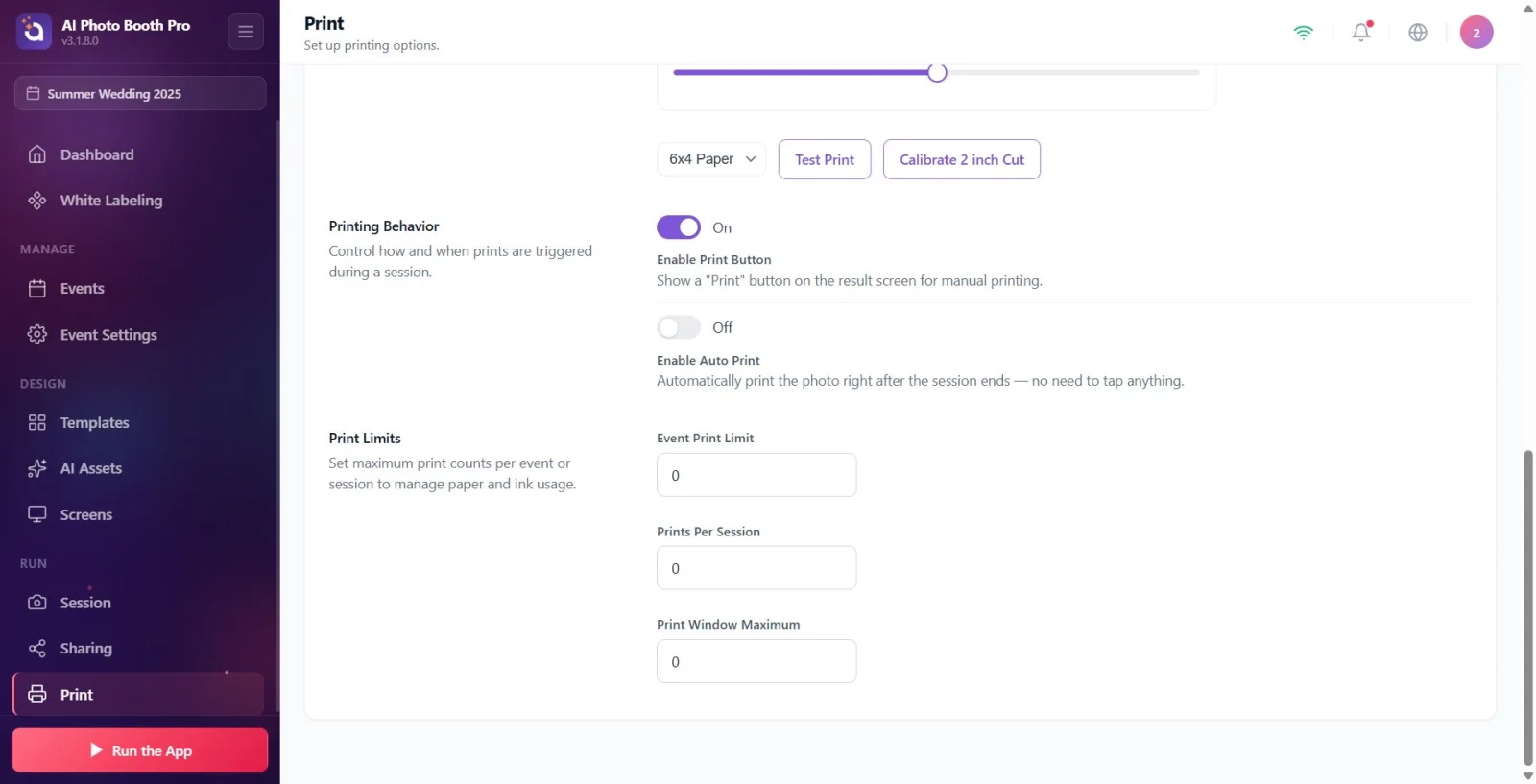
En la sección Comportamiento de impresión ('Controlar cómo y cuándo se activan las impresiones durante la sesión'), active o desactive el interruptor 'Habilitar botón de impresión' (que se muestra como 'Activado'/'Desactivado'). Cuando está activado, a los invitados se les presenta un botón manual Imprimir ("Mostrar un botón Imprimir en la pantalla de resultados para la impresión manual") en la pantalla de resultados.
🔎 Elementos en la pantalla: Habilitar botón Imprimir interruptor de encendido/apagado; texto de estado Activado/Desactivado.
Paso 12 · Configurar la impresión automática y el número de copias
_RUTA_VAL_0_
Si activa el interruptor Habilitar impresión automática, la foto se imprimirá automáticamente tan pronto como finalice la sesión ("Imprimir automáticamente la foto inmediatamente después de finalizar la sesión; no es necesario tocar nada"). Cuando el interruptor está activado, el control deslizante "Cantidad de impresión automática" aparece debajo; Determine cuántas copias se imprimirán al final de la sesión seleccionando un valor entre 1 y 5 (Cuántas copias imprimir automáticamente cuando termina la sesión.).
🔎 Elementos en la pantalla: tecla Habilitar impresión automática; Cantidad de impresión automática control deslizante visible cuando está activado (1… 5).
Paso 13 · Establecer límites de impresión
_RUTA_VAL_0_
En la sección Límites de impresión ('Establecer un número máximo de impresiones por evento o sesión para administrar el uso de papel y tinta'), complete tres campos numéricos: 'Límite de impresión del evento' (total de impresiones permitidas durante todo el evento; por ejemplo, 5000), Impresiones por sesión (máximo que se puede imprimir en una sola sesión; por ejemplo, 3) y Máximo de ventana de impresión (número máximo de copias permitidas en una sola impresión). ejecutar; por ejemplo, 2, por defecto 5 si es nulo/no válido). Si los campos de evento y sesión se dejan menos de 1 o en blanco, se consideran "ilimitados".
🔎 Elementos en pantalla: Límite de impresión por evento, Impresiones por sesión, Máximo de ventana de impresión cuadros de entrada de números.
El ajuste fino (posición H/V y escala) se almacena INDIVIDUALMENTE para cada impresora. Si hay más de una impresora, seleccione primero la pestaña de impresora correcta y luego mueva los controles deslizantes.
Los valores de ajuste fino no tienen un botón Guardar separado; Se guarda automáticamente poco después de finalizar el desplazamiento. El último valor se conserva incluso si apaga la pantalla inmediatamente.
El menú de tamaño de papel en Prueba de impresión es solo para pruebas y vista previa; El tamaño real de las impresiones de los invitados proviene del tamaño de la plantilla.
Las impresoras remotas (Estación Remota) son impresoras conectadas a otra computadora bajo la misma suscripción; Puede enviarles impresiones en esta computadora sin necesidad de un USB.
El ícono de ajustes Configuración de la impresora (ventana de impresora del sistema operativo) aparece solo en Windows y Mac y solo en impresoras locales; No está disponible en estaciones remotas ni dispositivos móviles.
El mensaje Impresión de prueba enviada a la cola no garantiza que se libere la impresión; Especialmente con las impresoras de estaciones remotas, la impresión se realiza en segundo plano. Si la impresora está fuera de línea o no tiene papel, el resultado es Impresión de prueba fallida.
El corte de 2 pulgadas solo tiene sentido en impresoras de sublimación térmica como DNP/Citizen y solo debe usarse con plantillas de diseño de cinta de 2x6; detalles en el documento 'Corte de 2 pulgadas'.
Sólo en modo vídeo Habilitar botón Imprimir puede permanecer apagado: la actividad del botón de impresión se deriva automáticamente del modo de captura seleccionado (foto/GIF/boomerang activado y no vídeo puro). Si desea impresiones, asegúrese de que la foto/GIF/boomerang esté activado en el modo de captura.
Dejar el recorte de 2 pulgadas abierto en fotos normales (un solo fotograma): el recorte solo funciona correctamente en un diseño de tira de 2x6; dejarlo activado en una foto normal dividirá la salida por la mitad.
La impresión de prueba resultó tener el tamaño incorrecto: no se seleccionó el tamaño correcto en el menú de tamaño de papel para la prueba. Si no se especifica ningún tamaño, la impresora DNP adopta el valor predeterminado del controlador (por ejemplo, 6x8).
No darse cuenta después de realizar ajustes de que está en la pestaña de la impresora equivocada: los valores se escriben en la impresora en la pestaña; Antes de cambiar a otra impresora, verifique que la impresora para la que desea realizar ajustes esté en la pestaña.
La impresora que agregó aparece como Sin conexión: verifique el cable USB en la impresora local, la conexión de red en WCM Pro/impresora inalámbrica; luego presione Actualizaren la ventana de adición.
Dejar los campos de límite de actividad/sesión como 0 o en blanco y pensar que 'he establecido un límite': Un valor menor que 1 significa 'ilimitado'; Introduzca un número positivo para el límite real.
Temas relacionados
_RUTA_VAL_0_ _RUTA_VAL_1_
